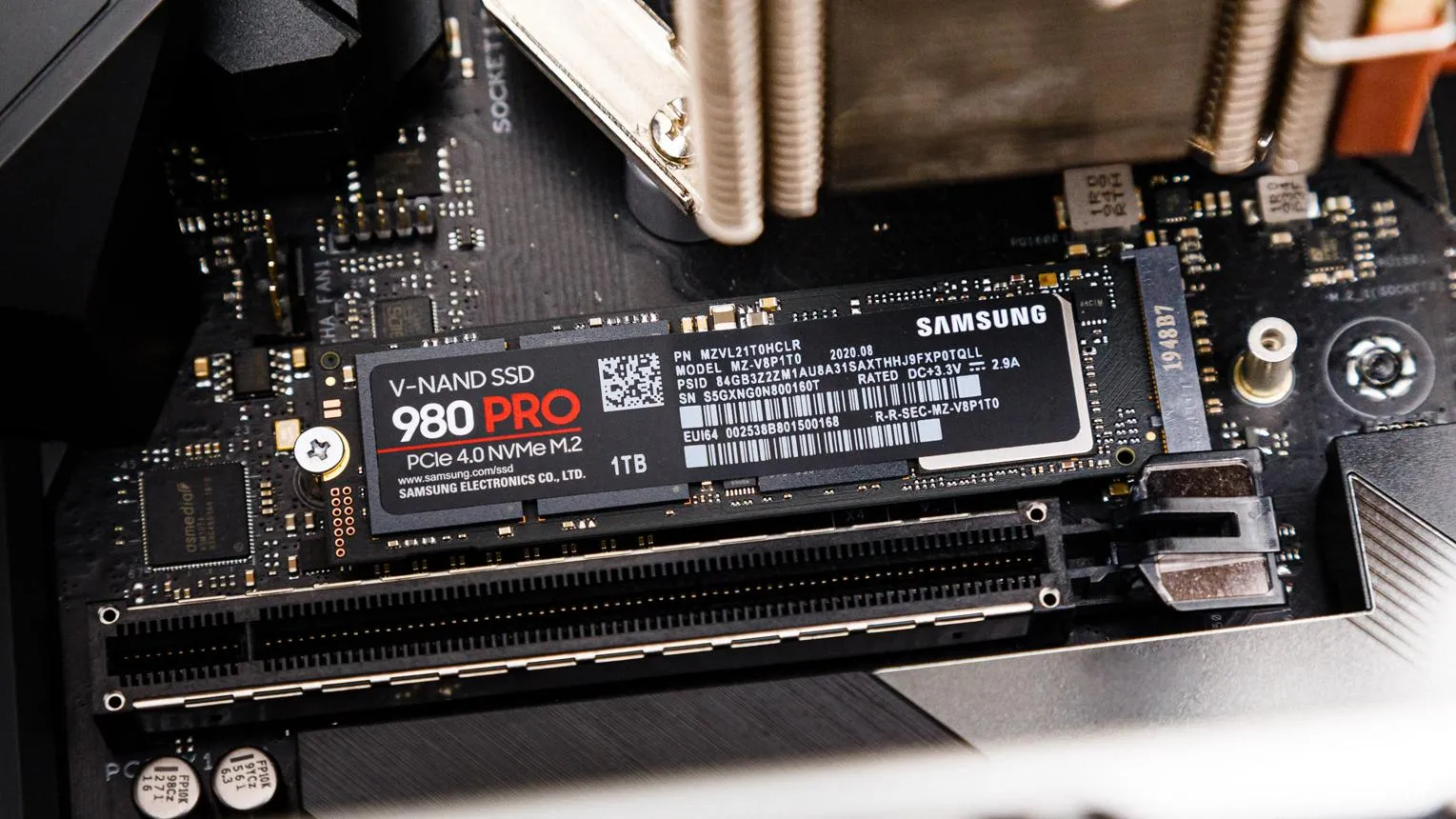
حافظه SSD برخلاف هارددیسکهای مکانیکی قطعه متحرک ندارد و معمولاً سرعت بالایی ارائه میدهد؛ اما عمر آن نامحدود نیست. یکی از عواملی که بهمرور از عمر مفید SSD کم میکند، نوشتن مکرر دادههاست. بعضی از برنامهها هنگام استفاده روزمره حجم زیادی اطلاعات روی درایو مینویسند، بدون اینکه افزایش سرعت یا فایده متناسبی برای کاربر داشته باشند.
این موضوع به معنی خراب شدن سریع SSD نیست؛ بیشتر حافظههای امروزی برای حجم قابلتوجهی از نوشتن داده طراحی شدهاند. بااینحال، بهتر است چند ابزار و عادت نرمافزاری را بشناسید که ممکن است نوشتنهای غیرضروری ایجاد کنند.
یکپارچهسازی دیسک؛ چرا دیفرگمنت کردن SSD لازم نیست؟
ابزارهای یکپارچهسازی دیسک یا Defragmentation برای هارددیسکهای مکانیکی ساخته شدهاند. در هارددیسک، هد باید برای خواندن بخشهای مختلف یک فایل جابهجا شود؛ به همین دلیل، مرتب کردن تکههای فایل میتواند زمان دسترسی به اطلاعات را کاهش دهد.
اما در SSD خبری از هد مکانیکی نیست و دسترسی به دادهها به همان شکل هارددیسک به جابهجایی فیزیکی قطعات وابسته نیست. در نتیجه، اجرای مکرر دیفرگمنت معمولاً سود محسوسی ندارد و میتواند با نوشتن دوباره حجم زیادی از اطلاعات، بخشی از ظرفیت نوشتن حافظه را مصرف کند.
ویندوزهای جدید این تفاوت را تا حد زیادی در نظر میگیرند. ابزار داخلی Optimize Drives برای SSD از فرمان TRIM استفاده میکند تا حافظه از بلوکهایی که دیگر داده معتبر ندارند آگاه شود. این کار به مدیریت بهتر فضای ذخیرهسازی کمک میکند و با یکپارچهسازی سنتی و سنگین تفاوت دارد.
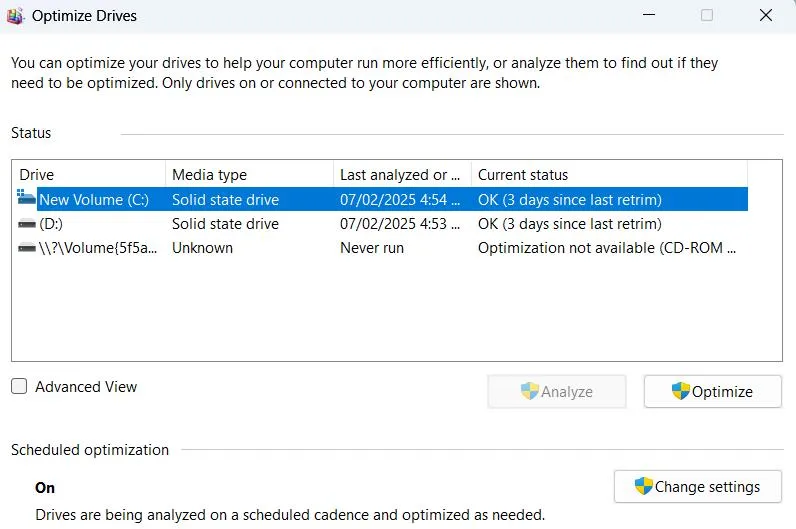
برای بررسی تنظیمات داخلی ویندوز، از منوی استارت عبارت Defragment and Optimize Drives را جستوجو کنید و ابزار مربوطه را باز کنید. در ستون نوع رسانه، مطمئن شوید درایو موردنظر بهعنوان SSD یا Solid state drive شناسایی شده است.
Start > Defragment and Optimize Drives
منوی استارت > یکپارچهسازی و بهینهسازی درایوها
اگر ویندوز خودش این درایو را مدیریت میکند، معمولاً نیازی به نصب برنامههای جانبی برای دیفرگمنت نیست. بهخصوص از ابزارهای قدیمی یا گزینههای بهینهسازی عمیقی که حجم زیادی از دادهها را جابهجا میکنند، برای SSD استفاده نکنید.
دانلود منیجرها؛ آیا دانلود چندبخشی باعث استهلاک SSD میشود؟
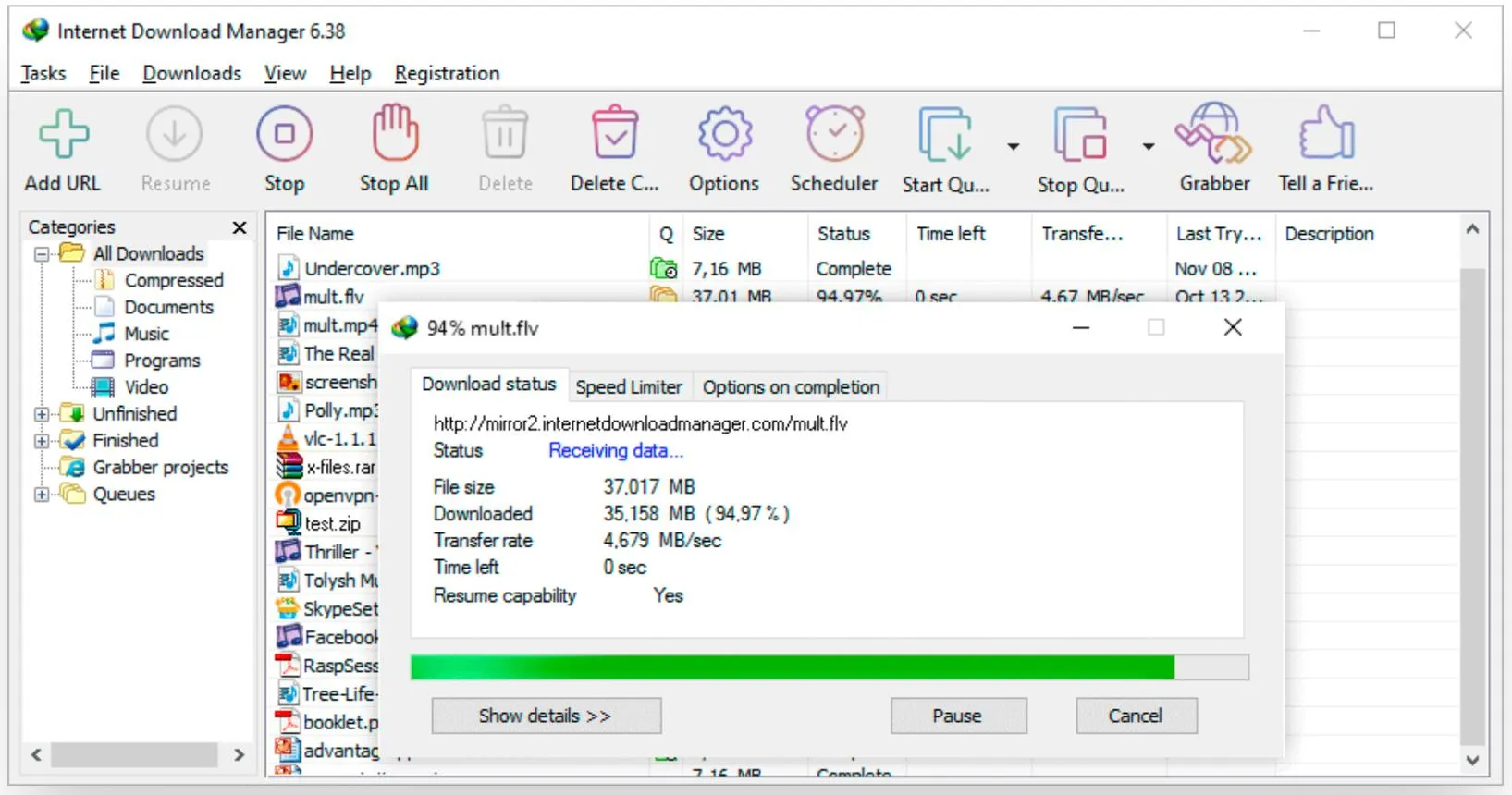
برخی دانلود منیجرها برای افزایش سرعت، یک فایل را به چند بخش تقسیم میکنند و بخشها را همزمان از طریق اتصالهای مختلف دانلود میکنند. این روش زمانی مفید است که سرور سرعت هر اتصال را محدود کرده باشد؛ اما در سمت ذخیرهسازی، بسته به نحوه عملکرد برنامه ممکن است نوشتنهای بیشتری ایجاد شود.
بعضی ابزارها بخشهای دانلودشده را ابتدا در فایلهای موقت ذخیره میکنند و پس از پایان دانلود، آنها را در فایل نهایی ادغام میکنند. اگر دادهها ابتدا در فایلهای موقت نوشته شوند و سپس دوباره در فایل نهایی قرار بگیرند، حجم نوشتن روی SSD میتواند افزایش پیدا کند. البته همه دانلود منیجرها دقیقاً یکسان کار نمیکنند و بعضی از آنها بخشها را مستقیماً در محل نهایی مینویسند.
این تفاوت هنگام دانلود فایلهای بسیار بزرگ یا دانلودهای پرتعداد اهمیت بیشتری پیدا میکند. اگر هر روز بازیهای حجیم، فایلهای ویدیویی یا آرشیوهای چنددهگیگابایتی دانلود میکنید، نوشتنهای اضافی ممکن است در طول زمان جمع شوند. بااینحال، یک دانلود بزرگ بهتنهایی معمولاً دلیل نگران شدن درباره عمر SSD نیست.
برای کاهش نوشتنهای غیرضروری، میتوانید پوشه موقت دانلود را در صورت امکان روی یک هارددیسک یا درایو دیگر قرار دهید. اگر سرور محدودیت سرعت ندارد، دانلود تکاتصالی را هم امتحان کنید؛ ممکن است بدون تقسیم فایل به چند بخش به سرعت مشابهی برسید. همچنین بهتر است درایو SSD را تا حد امکان کاملاً پر نکنید، چون کمبود فضای آزاد میتواند عملکرد نوشتن را تحت فشار قرار دهد.
بنچمارک و تست فشار؛ آزمایشهای مکرر چقدر به SSD فشار میآورند؟
برنامههای بنچمارک برای اندازهگیری سرعت خواندن و نوشتن حافظه طراحی شدهاند. ابزارهایی مانند CrystalDiskMark و AS SSD با ایجاد دادههای آزمایشی، سرعت درایو را در شرایط مختلف بررسی میکنند. این آزمایشها برای تشخیص افت عملکرد یا مقایسه حافظهها مفیدند، اما معمولاً بخشی از آنها شامل نوشتن واقعی داده روی SSD است.
اجرای یک تست معمولی بهتنهایی جای نگرانی ندارد. مسئله زمانی جدیتر میشود که آزمایشها را بارها و بارها اجرا کنید؛ مثلاً بعد از هر تغییر درایور، تنظیمات BIOS یا اورکلاک دوباره بنچمارک بگیرید یا تست نوشتن را ساعتها تکرار کنید. ابزارهای تست فشار که بارها حجم زیادی از حافظه را پر و بازنویسی میکنند، میتوانند نوشتن بیشتری نسبت به یک آزمایش ساده ایجاد کنند.
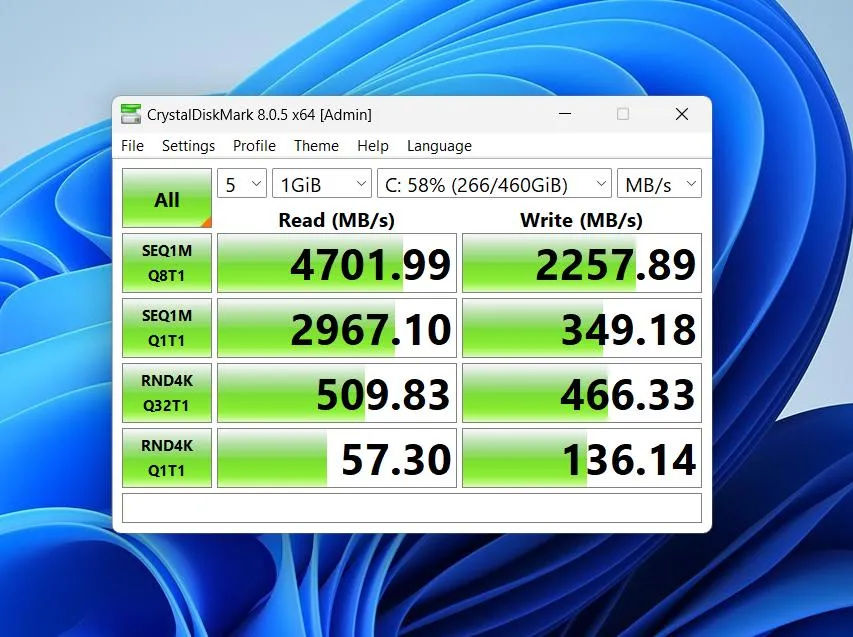
پر بودن بیش از حد درایو نیز میتواند شرایط را دشوارتر کند. وقتی فضای آزاد کم است، کنترلر SSD ممکن است برای مدیریت دادهها و جابهجایی اطلاعات کار بیشتری انجام دهد. در چنین وضعیتی، سرعت ثبتشده در تست هم ممکن است پایینتر از انتظار باشد و کاربر را به اجرای دوباره آزمایش ترغیب کند.
برای بررسی سلامت درایو، از برنامهای مانند CrystalDiskInfo یا ابزار رسمی سازنده SSD استفاده کنید. این ابزارها بسته به مدل حافظه، اطلاعاتی مانند میزان داده نوشتهشده و شاخصهای سلامت را نمایش میدهند. مشخصات سازنده را نیز بررسی کنید تا مقدار نوشتن مجاز یا شاخص TBW درایو خود را بشناسید.
بهتر است پس از نصب SSD، یک بار بنچمارک بگیرید تا از عملکرد اولیه آن مطمئن شوید و بعد فقط هنگام بررسی یک مشکل واقعی آزمایش را تکرار کنید. کاهش حجم تست و تعداد دفعات اجرا نیز به کمتر شدن نوشتنهای غیرضروری کمک میکند. اگر فقط به اطلاعاتی درباره سرعت خواندن نیاز دارید، آزمایشهای خواندنی را انتخاب کنید؛ البته نوع تست و میزان نوشتن آن را در تنظیمات برنامه بررسی کنید.
چطور عمر SSD را افزایش دهیم و از نوشتن غیرضروری جلوگیری کنیم؟
لازم نیست برای محافظت از SSD استفاده از دانلود منیجر یا ابزارهای بنچمارک را کنار بگذارید. نکته اصلی، پرهیز از عملیات تکراری و غیرضروری است. SSDهای امروزی معمولاً دوام مناسبی دارند و استفاده عادی از رایانه بهخودیخود دلیلی برای نگرانی درباره خرابی زودهنگام آنها نیست.
برای استفاده روزمره، این توصیهها را در نظر بگیرید:
- اجازه دهید ابزار داخلی ویندوز وظیفه بهینهسازی و TRIM را مدیریت کند و از اجرای دیفرگمنت سنتی روی SSD خودداری کنید.
- دانلودهای بسیار حجیم و پرتعداد را در صورت امکان روی یک درایو جداگانه ذخیره کنید.
- اگر سرعت دانلود تکاتصالی کافی است، نیازی نیست همیشه دانلود چندبخشی را فعال نگه دارید.
- بنچمارک را فقط برای بررسی عملکرد یا عیبیابی اجرا کنید و از تکرار بیدلیل تستهای نوشتن سنگین بپرهیزید.
- مقداری فضای خالی روی SSD نگه دارید تا کنترلر برای مدیریت دادهها فضای کافی داشته باشد.
- هر چند وقت یک بار وضعیت سلامت حافظه و میزان داده نوشتهشده را بررسی کنید؛ هشدارهای سلامت را نادیده نگیرید.
در مجموع، بیشترین فایده از تغییر عادتهایی به دست میآید که نوشتنهای بیدلیل را کاهش میدهند. لازم نیست نگران هر دانلود یا هر آزمایش سرعت باشید؛ کافی است ابزار مناسب را انتخاب کنید و از تکرار عملیات سنگین بدون دلیل مشخص پرهیز کنید.
اینتوتک