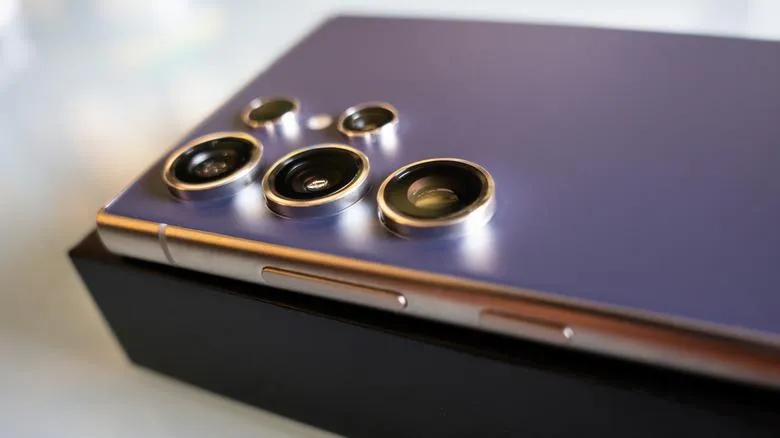
دکمه کناری گوشیهای سامسونگ گلکسی فقط برای روشن و خاموش کردن صفحه نیست؛ این دکمه میتواند به میانبری کاربردی برای باز کردن دوربین، اجرای برنامههای دلخواه و دسترسی سریع به دستیار هوش مصنوعی تبدیل شود. با تغییر تنظیمات آن، میتوانید عملکرد گوشی را با عادتهای روزمره خود هماهنگ کنید و کارهای پرتکرار را سریعتر انجام دهید.
تغییر عملکرد دکمه پاور سامسونگ؛ دکمه کناری چه کاربردهایی دارد؟
در بسیاری از گوشیهای جدید سامسونگ، دکمهای که قبلاً بیشتر برای خاموش و روشن کردن گوشی استفاده میشد، به یک کلید میانبر چندمنظوره تبدیل شده است. با یک بار فشردن آن معمولاً صفحه روشن یا قفل میشود؛ اما نگه داشتن دکمه یا دو بار فشردن سریع آن میتواند عملکرد دیگری داشته باشد.
در تنظیمات گوشیهای گلکسی، دو حالت مهم برای این دکمه وجود دارد:
- فشار دوبار: معمولاً دوربین را باز میکند، اما میتوانید برنامه یا قابلیت دیگری را انتخاب کنید.
- فشار طولانی: دستیار هوش مصنوعی یا منوی خاموش کردن گوشی را اجرا میکند؛ گزینههای موجود به مدل گوشی و نسخه One UI بستگی دارند.
این تنظیمات در مدلهای مختلف و نسخههای متفاوت نرمافزاری ممکن است کمی فرق داشته باشند. در بعضی گوشیها نام گزینه Side key و در برخی دیگر Side button است. همچنین اگر فشار طولانی بهجای منوی خاموش کردن، دستیار هوش مصنوعی را اجرا میکند، لزوماً نشانه خرابی دکمه نیست.
آموزش تنظیم دکمه کناری سامسونگ برای اجرای برنامه دلخواه
اگر با دوبار فشردن دکمه کناری دوربین باز میشود، میتوانید این عملکرد را تغییر دهید. به عنوان مثال، اگر مرتب از چراغقوه، ضبط صدا یا کیف پول دیجیتال استفاده میکنید، اختصاص دادن میانبر به یکی از این قابلیتها میتواند دسترسی به آن را سریعتر کند.
برای تغییر تنظیمات، وارد بخش قابلیتهای پیشرفته گوشی شوید و تنظیمات دکمه کناری را باز کنید.
Settings > Advanced features > Side button
تنظیمات > قابلیتهای پیشرفته > دکمه کناری
در بخش Double press میتوانید فعال بودن این میانبر را تغییر دهید و در صورت پشتیبانی گوشی، برنامه یا قابلیت موردنظر را انتخاب کنید. در بعضی مدلها، با انتخاب برنامهای که کنار آن نماد چرخدنده دیده میشود، امکان تعیین عملکرد دقیقتری هم وجود دارد؛ مثلاً باز کردن حالت سلفی دوربین بهجای صفحه اصلی آن.
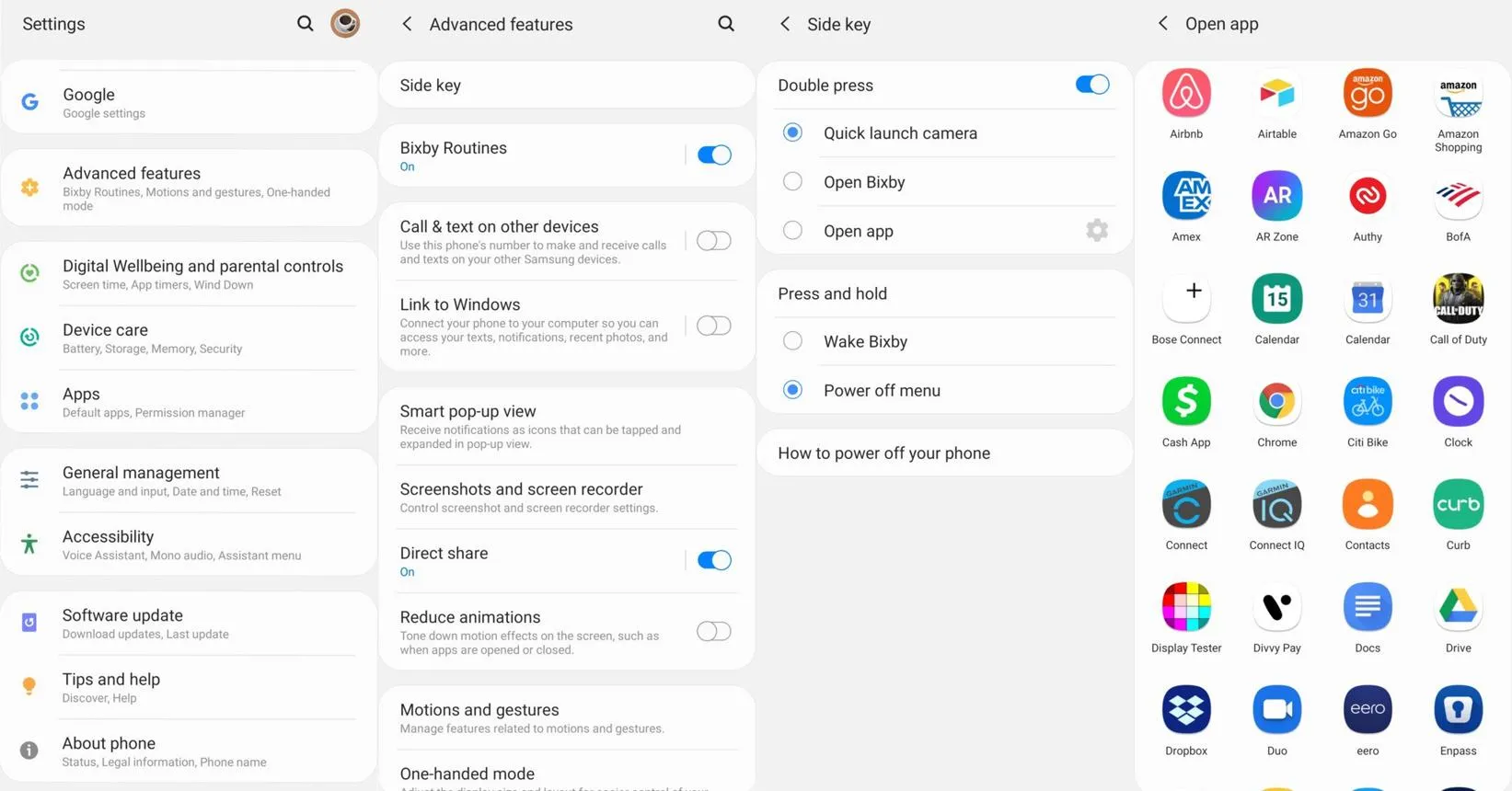
اگر نمیخواهید این قابلیت فعال باشد، میتوانید گزینه Double press را خاموش کنید. توجه داشته باشید که نام منوها و فهرست قابلیتهای در دسترس با توجه به مدل گوشی و نسخه نرمافزار تغییر میکند.
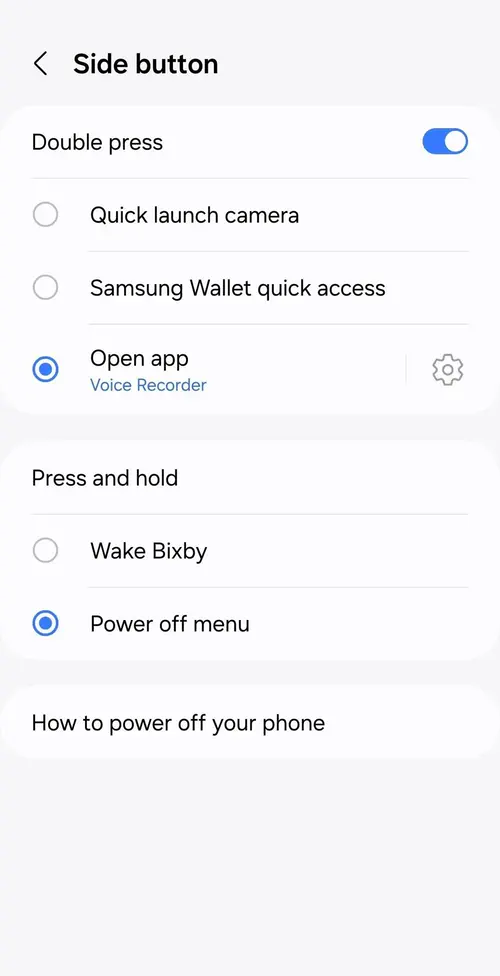
تغییر دستیار هوش مصنوعی دکمه پاور سامسونگ؛ انتخاب Gemini یا ChatGPT
در بسیاری از گوشیهای جدید گلکسی، نگه داشتن دکمه کناری دستیار دیجیتال پیشفرض را اجرا میکند. بسته به نسخه نرمافزار و تنظیمات دستگاه، این دستیار میتواند Gemini یا Bixby باشد. تفاوت آنها در کاربرد هم اهمیت دارد: Bixby برای کنترل برخی قابلیتها و تنظیمات گوشی مناسب است و Gemini برای پاسخ به پرسشها و کارهای مبتنی بر هوش مصنوعی کاربرد دارد.
برای تغییر عملکرد فشار طولانی، وارد تنظیمات دکمه کناری شوید و گزینه Long press را بررسی کنید. در دستگاههای سازگار ممکن است بتوانید دستیار دیگری را انتخاب کنید یا عملکرد دکمه را به منوی خاموش کردن گوشی تغییر دهید.
Settings > Advanced features > Side button > Long press
تنظیمات > قابلیتهای پیشرفته > دکمه کناری > فشار طولانی
اگر میخواهید از ChatGPT یا دستیار دیگری استفاده کنید، ابتدا برنامه موردنظر را نصب کنید و مطمئن شوید که بهعنوان دستیار دیجیتال در گوشی قابل انتخاب است. نصب یک برنامه بهتنهایی تضمین نمیکند که در فهرست دستیارهای قابلانتخاب نمایش داده شود؛ این موضوع به سازگاری برنامه، نسخه اندروید و نرمافزار سامسونگ بستگی دارد.
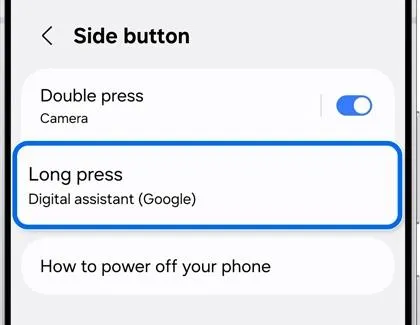
بازگرداندن منوی خاموش کردن گوشی به دکمه کناری سامسونگ
اگر عادت دارید با نگه داشتن دکمه پاور منوی خاموش کردن گوشی باز شود، لازم نیست حتماً از دستیار هوش مصنوعی استفاده کنید. در مدلهایی که این انتخاب را ارائه میکنند، میتوانید وارد تنظیمات دکمه کناری شوید و گزینه Long press را روی Power off menu قرار دهید.
Settings > Advanced features > Side button > Long press > Power off menu
تنظیمات > قابلیتهای پیشرفته > دکمه کناری > فشار طولانی > منوی خاموش کردن
در برخی مدلها یا نسخههای نرمافزاری، گزینه منوی خاموش کردن ممکن است در این بخش وجود نداشته باشد. در این شرایط، معمولاً میتوانید پنل تنظیمات سریع را باز کنید و از نماد خاموش کردن استفاده کنید. در بسیاری از گوشیهای گلکسی نیز فشردن همزمان دکمه کناری و دکمه کاهش صدا، منوی خاموش کردن را نمایش میدهد؛ نگه داشتن این ترکیب ممکن است بسته به تنظیمات دستگاه با عملکردهای اضطراری مرتبط باشد.
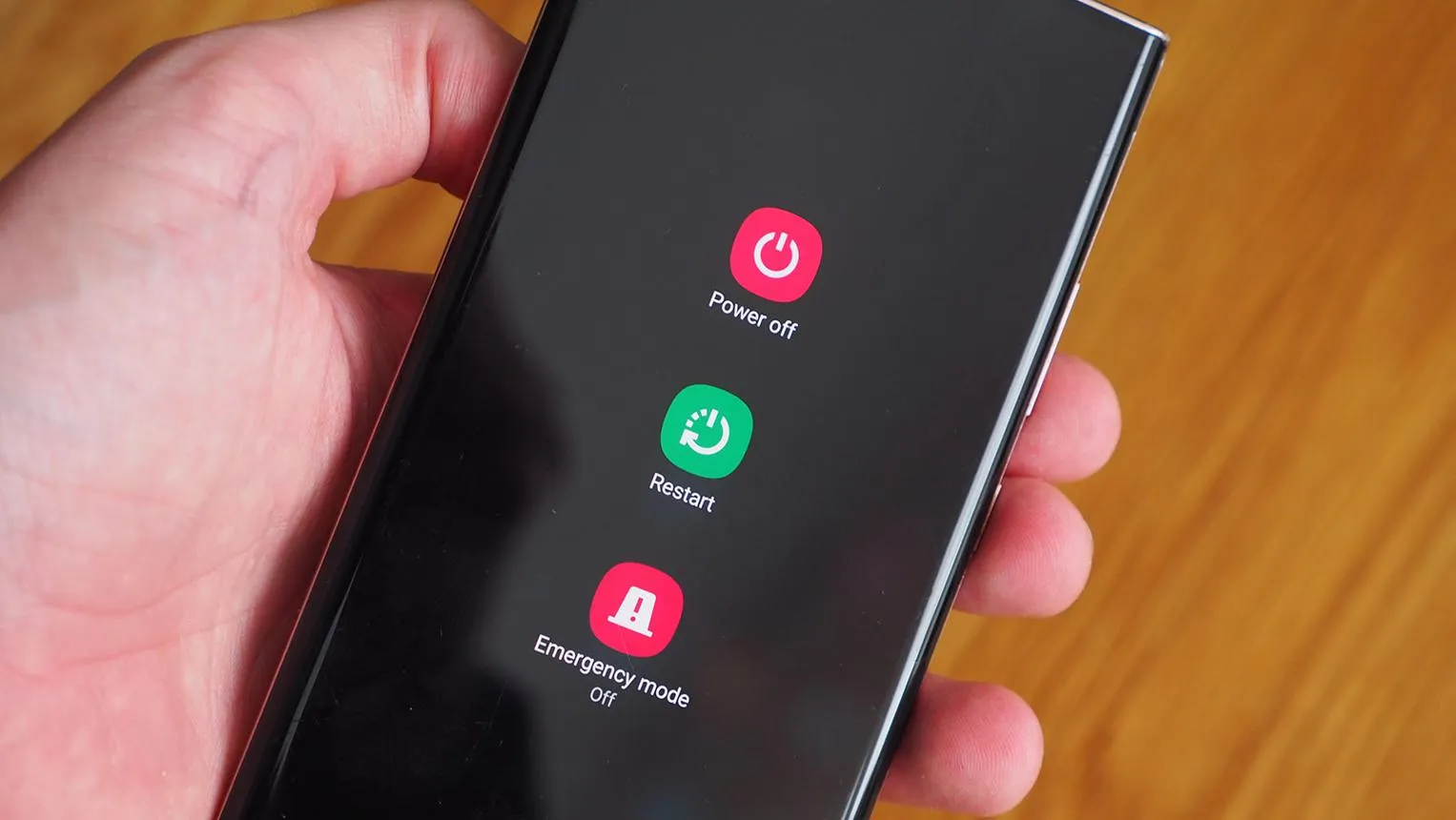
در نهایت، بهترین تنظیم به نیاز شما بستگی دارد. اگر دوربین را زیاد باز میکنید، میانبر دوبار فشردن را نگه دارید؛ اگر بیشتر با دستیار هوش مصنوعی کار میکنید، فشار طولانی را مطابق سلیقه خود تنظیم کنید. برای کسانی که همچنان روش قدیمی را ترجیح میدهند، انتخاب منوی خاموش کردن یا استفاده از پنل تنظیمات سریع راهکار سادهای است.
اینتوتک