اگر از ویندوز ۱۱ استفاده میکنید، لازم نیست برای بهتر کردن تجربه کار با کامپیوتر، همیشه سراغ نرمافزارهای سنگین بروید. مجموعه رایگان Microsoft PowerToys ابزارهای کوچکی دارد که کارهایی مثل تغییر نام گروهی فایلها، پیدا کردن نشانگر موس، پیشنمایش اسناد و مرتب کردن پنجرهها را سادهتر میکنند. بعضی از این قابلیتها آنقدر کاربردی هستند که پس از مدتی به بخشی از کارهای روزمره تبدیل میشوند.
در ادامه، پنج قابلیت کاربردی PowerToys را بررسی میکنیم که میتوانند سرعت کار با ویندوز را افزایش دهند و نیاز به انجام کارهای تکراری را کمتر کنند.
آموزش استفاده از PowerToys در ویندوز ۱۱ برای مدیریت بهتر فایلها
PowerRename؛ تغییر نام گروهی فایلها
اگر مرتباً عکسها یا اسناد زیادی را از گوشی به کامپیوتر منتقل میکنید، احتمالاً با پوشههایی پر از فایلهایی با نامهای مشابه روبهرو شدهاید. تغییر نام تکتک این فایلها وقتگیر است؛ اما ابزار PowerRename این کار را بهصورت گروهی انجام میدهد.
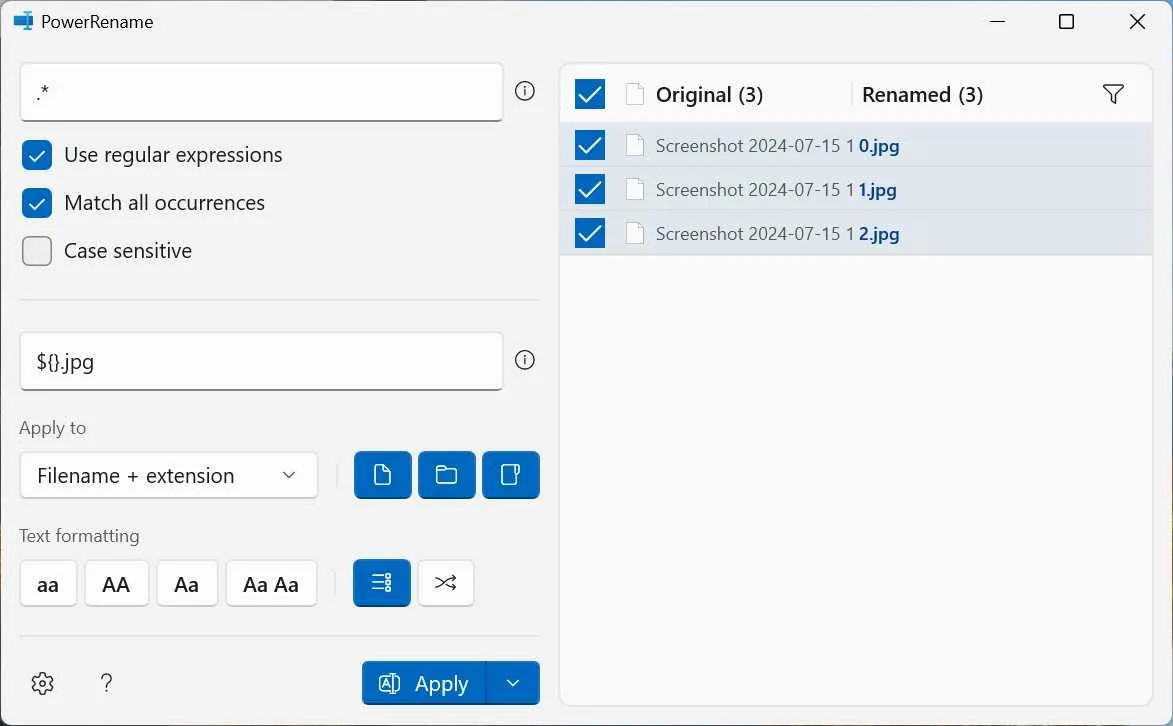
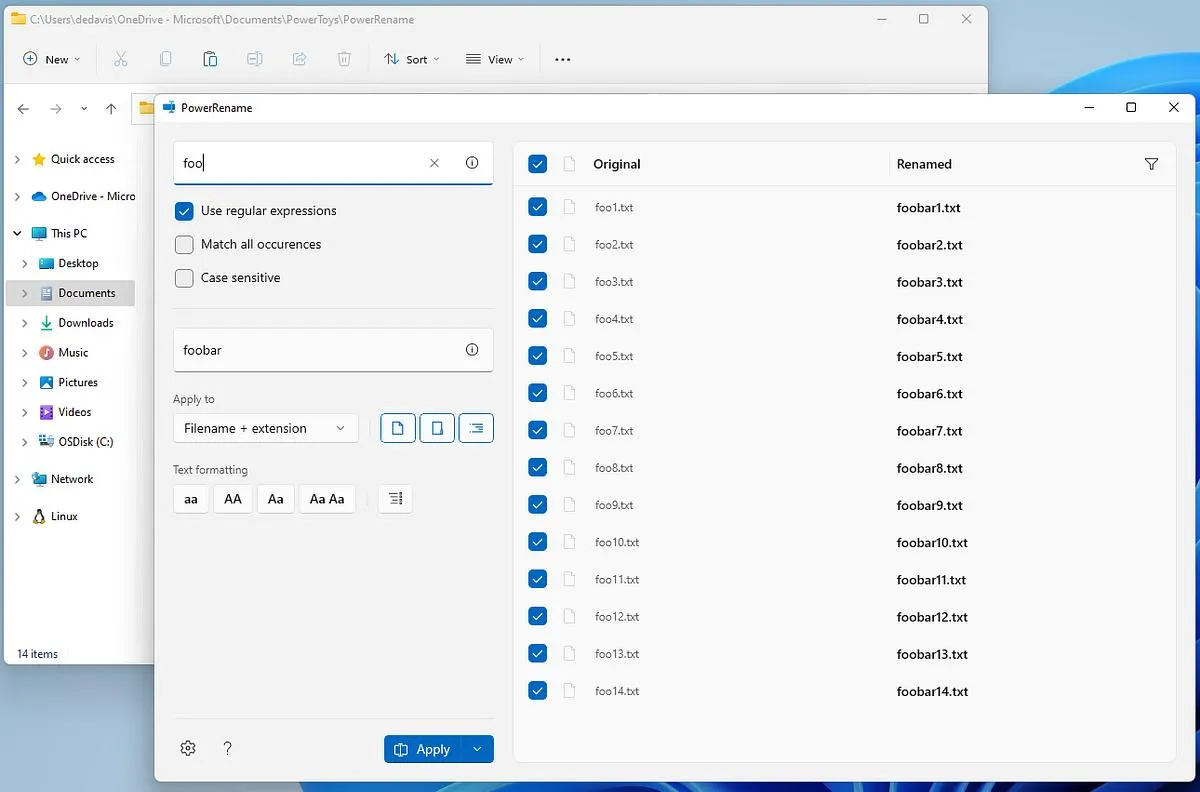
کافی است فایلهای موردنظر را در مدیریت فایل انتخاب کنید و ابزار PowerRename را از منوی راستکلیک اجرا کنید. سپس عبارت موردنظر را برای جستوجو یا جایگزینی وارد کنید و پیش از اعمال تغییرات، نامهای جدید را در بخش پیشنمایش بررسی کنید. به عنوان مثال، میتوانید یک عبارت مشخص به ابتدای نام چندین عکس اضافه کنید و شمارههای موجود در نام آنها را حفظ کنید.
این قابلیت برای عکاسان، تولیدکنندگان محتوا و افرادی که مرتباً با تعداد زیادی فایل سروکار دارند، بسیار مفید است. پیشنمایش تغییرات هم احتمال اشتباه در تغییر نام گروهی را کاهش میدهد.
Peek؛ مشاهده محتویات فایل بدون باز کردن برنامه
گاهی فقط میخواهید مطمئن شوید که یک فایل اکسل، تصویر یا سند همان فایلی است که دنبالش میگردید. باز کردن کامل برنامه برای چنین بررسی کوتاهی میتواند وقتگیر باشد.
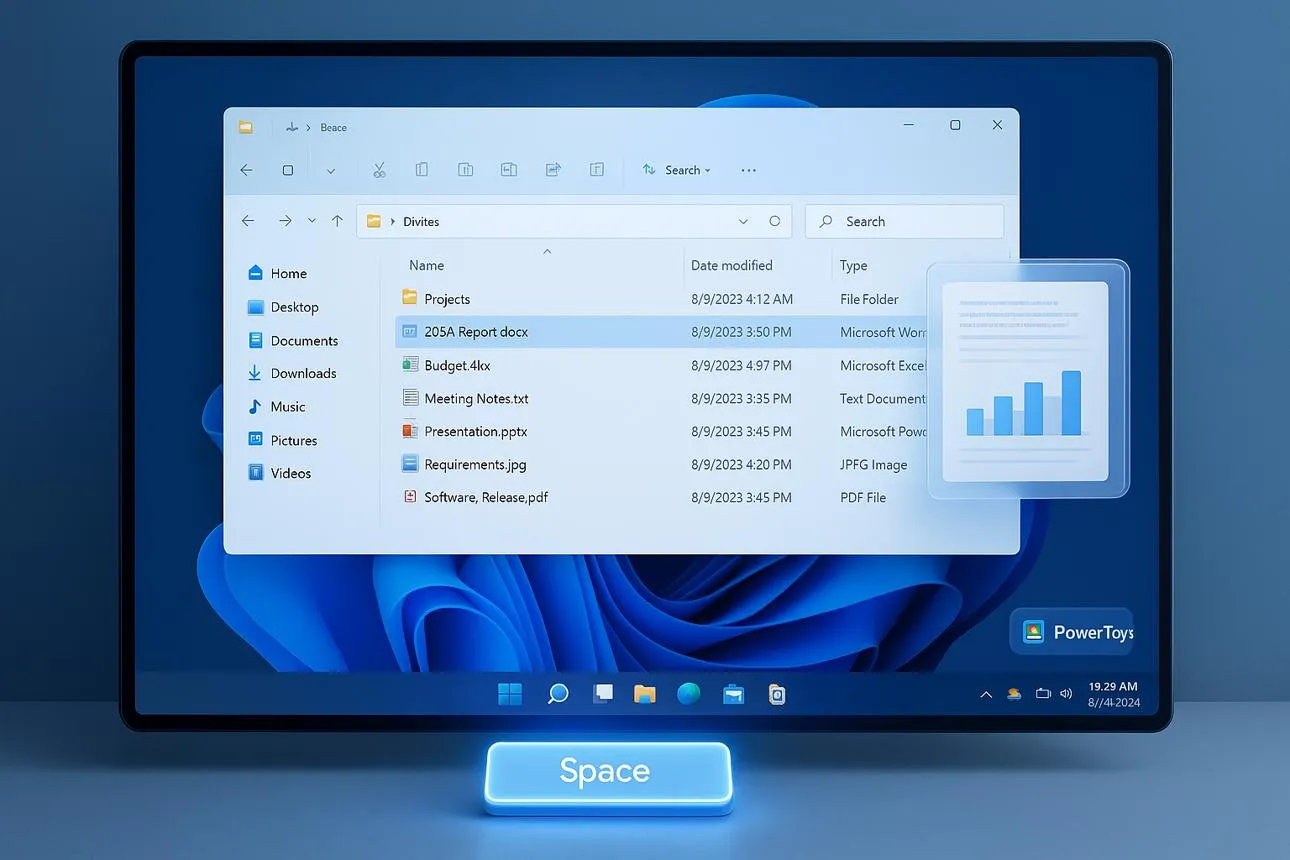
ابزار Peek امکان پیشنمایش برخی فایلهای پشتیبانیشده را فراهم میکند. فایل را در مدیریت فایل انتخاب کنید و کلید Space را فشار دهید تا در صورت پشتیبانی از نوع فایل، پیشنمایش آن نمایش داده شود. به این ترتیب، میتوانید محتوای فایل را بررسی کنید و بدون باز کردن برنامه اصلی، به سراغ فایل بعدی بروید.
این قابلیت بهخصوص هنگام بررسی پوشههایی با تعداد زیادی سند و تصویر کاربرد دارد. البته نوع فایل و برنامههای نصبشده میتوانند بر امکان نمایش پیشنمایش تأثیر بگذارند.
تغییر خودکار تم ویندوز و پیدا کردن نشانگر موس با PowerToys
Light Switch؛ تغییر خودکار حالت روشن و تاریک ویندوز
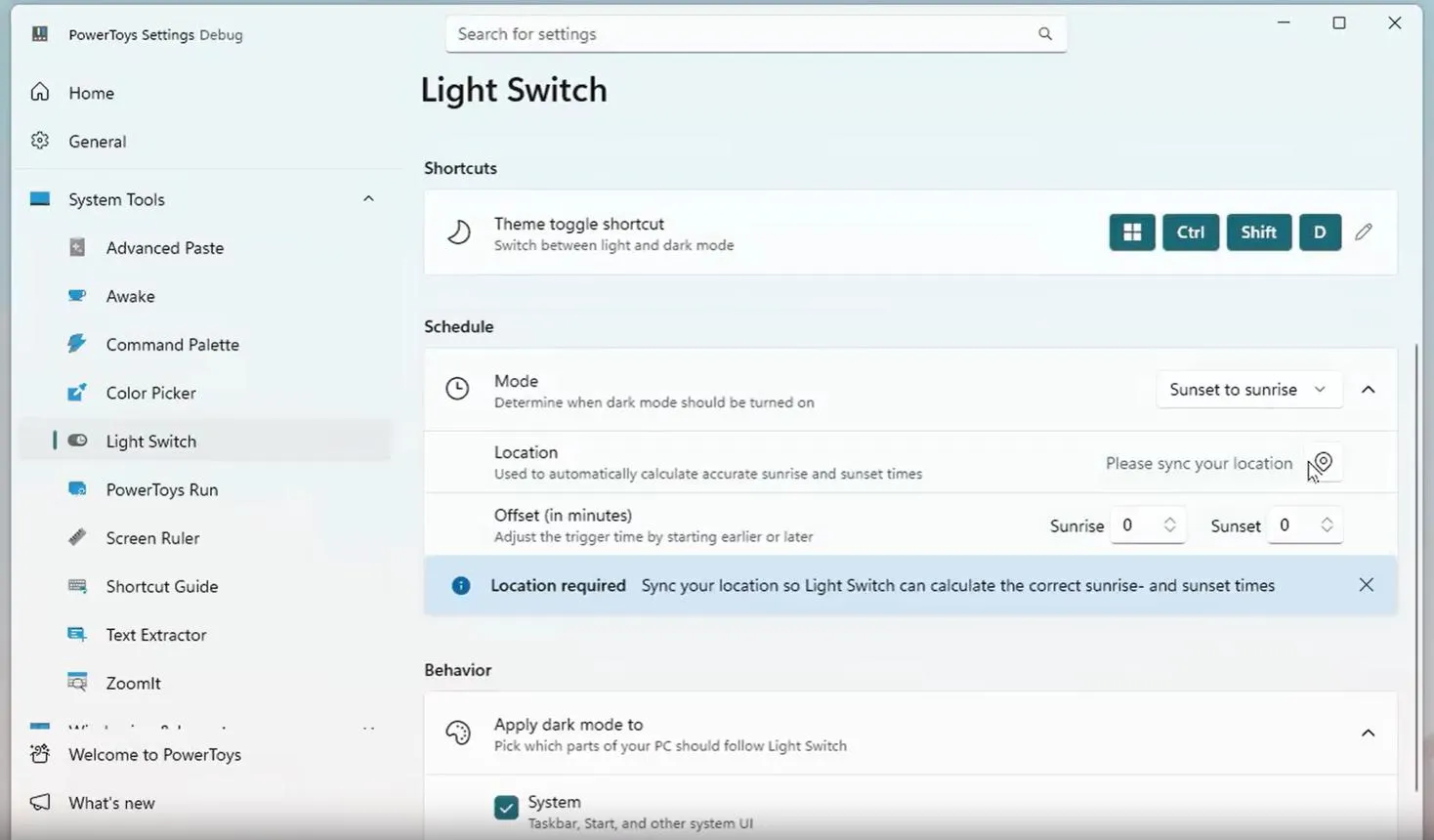
اگر صبح زود یا تا ساعات پایانی شب با کامپیوتر کار میکنید، تغییر دستی تم ویندوز ممکن است به کاری تکراری تبدیل شود. قابلیت Light Switch در PowerToys میتواند این تغییر را طبق برنامهای که تعیین میکنید، بهصورت خودکار انجام دهد.
میتوانید زمان تغییر تم را بر اساس طلوع و غروب خورشید تنظیم کنید یا از زمانبندی دلخواه بهره ببرید. امکان تعیین اختلاف زمانی نیز وجود دارد؛ به عنوان مثال، اگر میخواهید حالت تاریک کمی پیش از غروب فعال شود، میتوانید زمان تغییر را زودتر تنظیم کنید.
حالت تاریک ممکن است در محیطهای کمنور برای بعضی افراد راحتتر باشد، اما نباید آن را راهکاری قطعی برای پیشگیری از خستگی چشم در نظر گرفت. تنظیم روشنایی نمایشگر و استراحت منظم نیز اهمیت دارد.
Find My Mouse؛ پیدا کردن سریع نشانگر موس
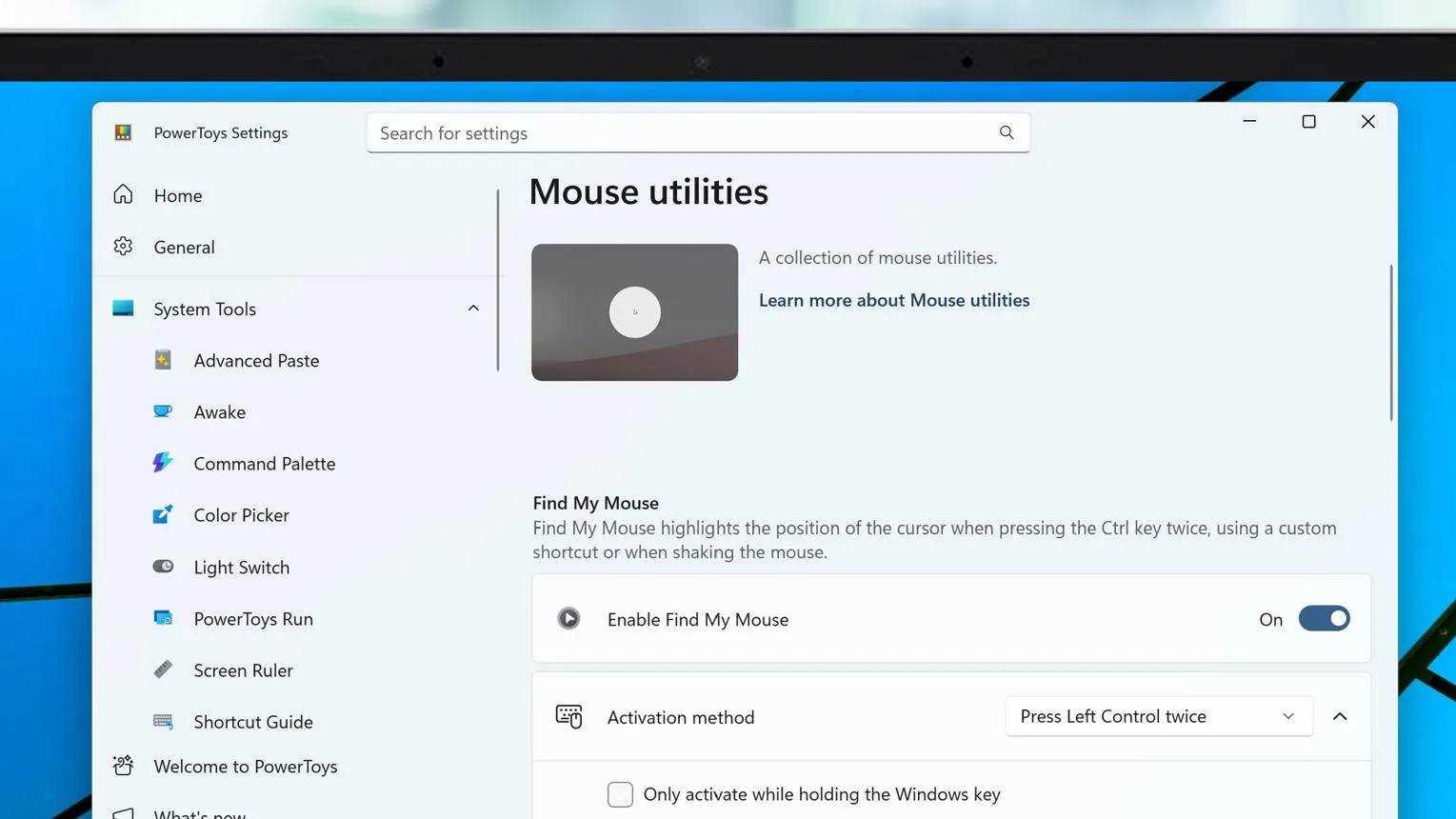
اگر از دو مانیتور استفاده میکنید یا نشانگر موس را روی صفحهای شلوغ گم میکنید، Find My Mouse میتواند محل آن را بهسرعت مشخص کند. با دوبار فشردن کلید Ctrl سمت چپ، اطراف نشانگر برجسته میشود و بخشهای دیگر صفحه برای لحظهای کمنورتر به نظر میرسند.
این قابلیت زمانی مفید است که نشانگر را روی دکمهای کوچک یا سلولی در اکسل قرار دادهاید و نمیخواهید با حرکت دادن موس محل آن را پیدا کنید. همچنین برای افرادی که تشخیص نشانگر روی صفحه برایشان دشوار است، میتواند کمککننده باشد.

اگر میانبر پیشفرض با برنامه دیگری تداخل دارد، تنظیمات PowerToys را باز کنید و در بخش Mouse Utilities، گزینه Find My Mouse را بررسی کنید. در این قسمت میتوانید وضعیت فعال بودن قابلیت و روش فعالسازی آن را تغییر دهید.
افزایش بهرهوری در ویندوز با قابلیت Always On Top
Always On Top؛ ثابت نگه داشتن پنجره روی سایر برنامهها
هنگام کار با چند برنامه، ممکن است لازم باشد یک پنجره همیشه جلوی چشم باشد. به عنوان مثال، میخواهید یک فایل راهنما را هنگام نوشتن در ورد مشاهده کنید یا پنجره گفتوگو را هنگام کار با نرمافزار دیگری باز نگه دارید.
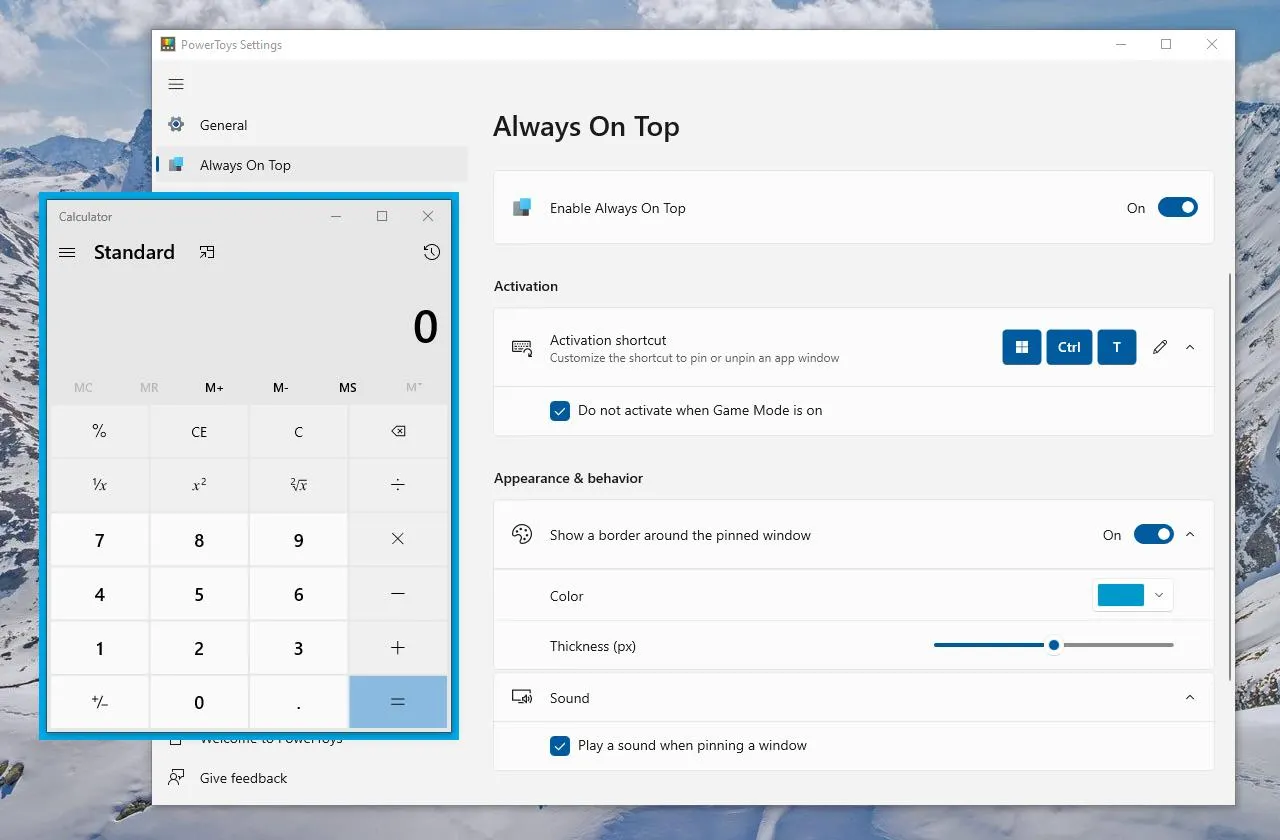
قابلیت Always On Top این امکان را فراهم میکند که پنجره فعال را بالاتر از پنجرههای معمولی دیگر نگه دارید. برای فعال کردن آن، پنجره موردنظر را انتخاب کنید و کلیدهای Win + Ctrl + T را فشار دهید. با تکرار همین میانبر میتوانید حالت ثابت را غیرفعال کنید.
این قابلیت به یک پنجره محدود نیست و میتوانید چند پنجره را بهصورت همزمان در بالای پنجرههای دیگر نگه دارید. در تنظیمات آن، امکان تغییر ظاهر حاشیه پنجره ثابت و میزان شفافیت نیز وجود دارد. شفافیت کمتر یا بیشتر میتواند کمک کند محتوای پنجرههای زیرین را نیز تا حدی ببینید.
FancyZones و StartAllBack؛ گزینههای دیگر برای شخصیسازی ویندوز
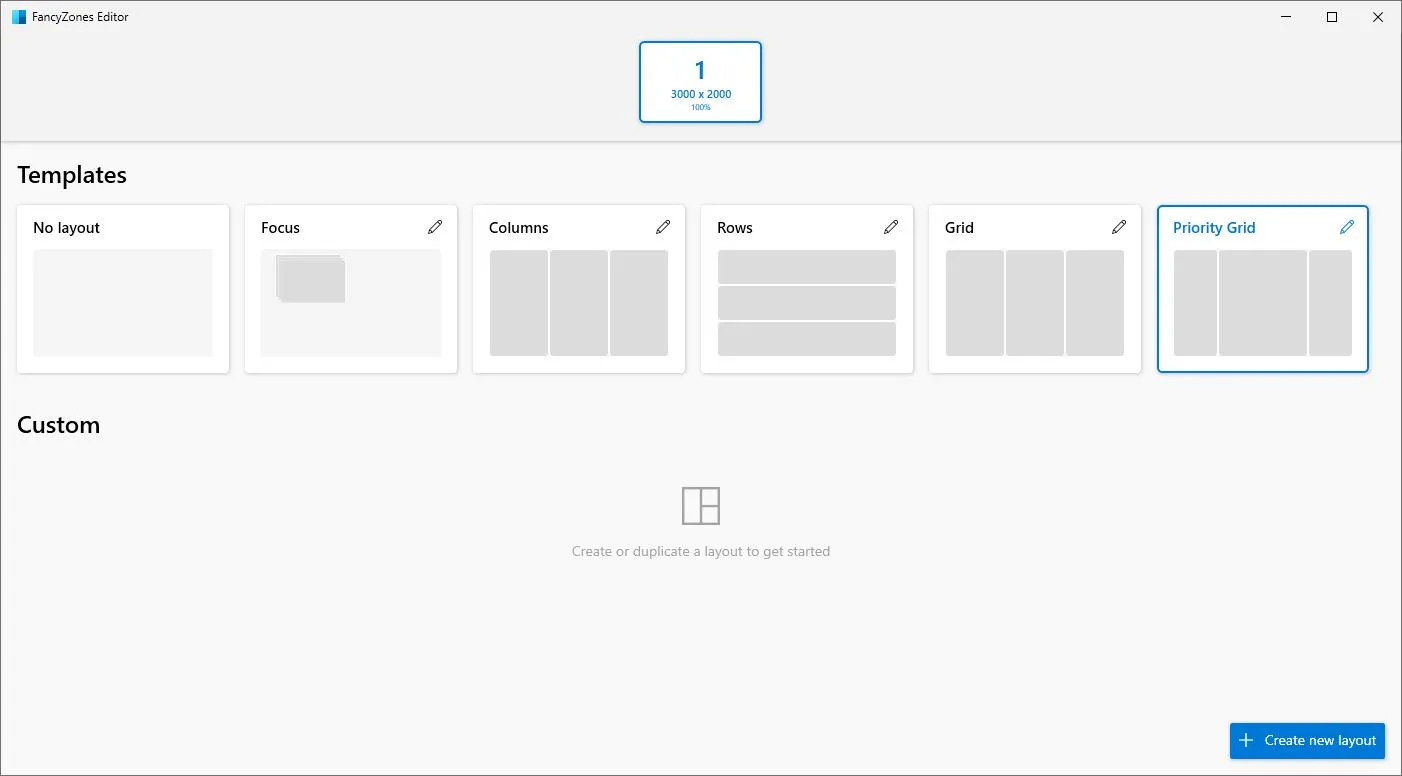
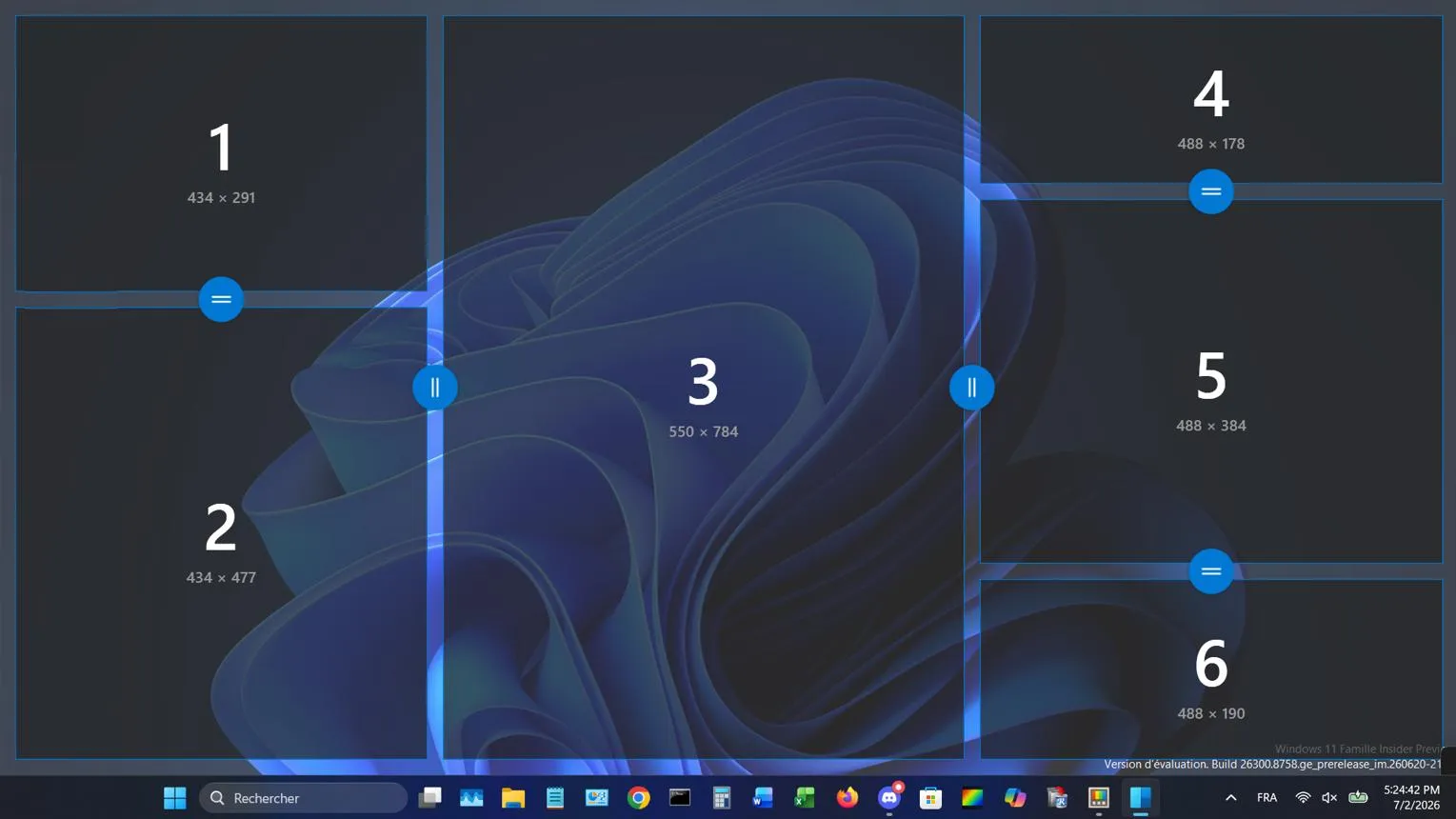
اگر هدفتان مرتب کردن چند پنجره در کنار یکدیگر است، FancyZones یکی دیگر از قابلیتهای PowerToys است. با آن میتوانید چیدمانهای سفارشی بسازید و پنجرهها را در بخشهای مشخصی از صفحه قرار دهید. این روش برای نمایش همزمان مرورگر، ویرایشگر متن و ابزارهای کاری مفید است.
در کنار PowerToys، برنامه StartAllBack نیز برای افرادی کاربرد دارد که میخواهند ظاهر نوار وظیفه، منوی Start و منوهای راستکلیک ویندوز ۱۱ را تغییر دهند. البته این برنامه با PowerToys متفاوت است و برای شخصیسازی رابط کاربری به کار میرود.
نحوه نصب و فعال کردن قابلیتهای Microsoft PowerToys
برای استفاده از این ابزارها، ابتدا باید PowerToys را روی ویندوز نصب کنید. این مجموعه رایگان است و از ویندوز ۱۱ و نسخههای جدید ویندوز ۱۰ پشتیبانی میکند.
برای نصب، میتوانید از Microsoft Store استفاده کنید یا دستور زیر را در ترمینال ویندوز اجرا کنید:
winget install --id Microsoft.PowerToys --source winget
پس از نصب، PowerToys را باز کنید و از بخش تنظیمات، ابزار موردنظر را پیدا کنید. هر قابلیت تنظیمات و میانبرهای مخصوص خود را دارد و میتوانید ابزارهایی را که به آنها نیاز ندارید، غیرفعال کنید.
در مجموع، PowerToys برای کسانی مناسب است که میخواهند کارهای روزمره را سریعتر انجام دهند، فایلهایشان را بهتر مدیریت کنند و محیط ویندوز را مطابق نیاز خود تغییر دهند. بهتر است ابتدا قابلیتهایی را فعال کنید که بیشترین کاربرد را برایتان دارند؛ مانند PowerRename برای تغییر نام گروهی فایلها یا Always On Top برای مدیریت پنجرهها.
اینتوتک