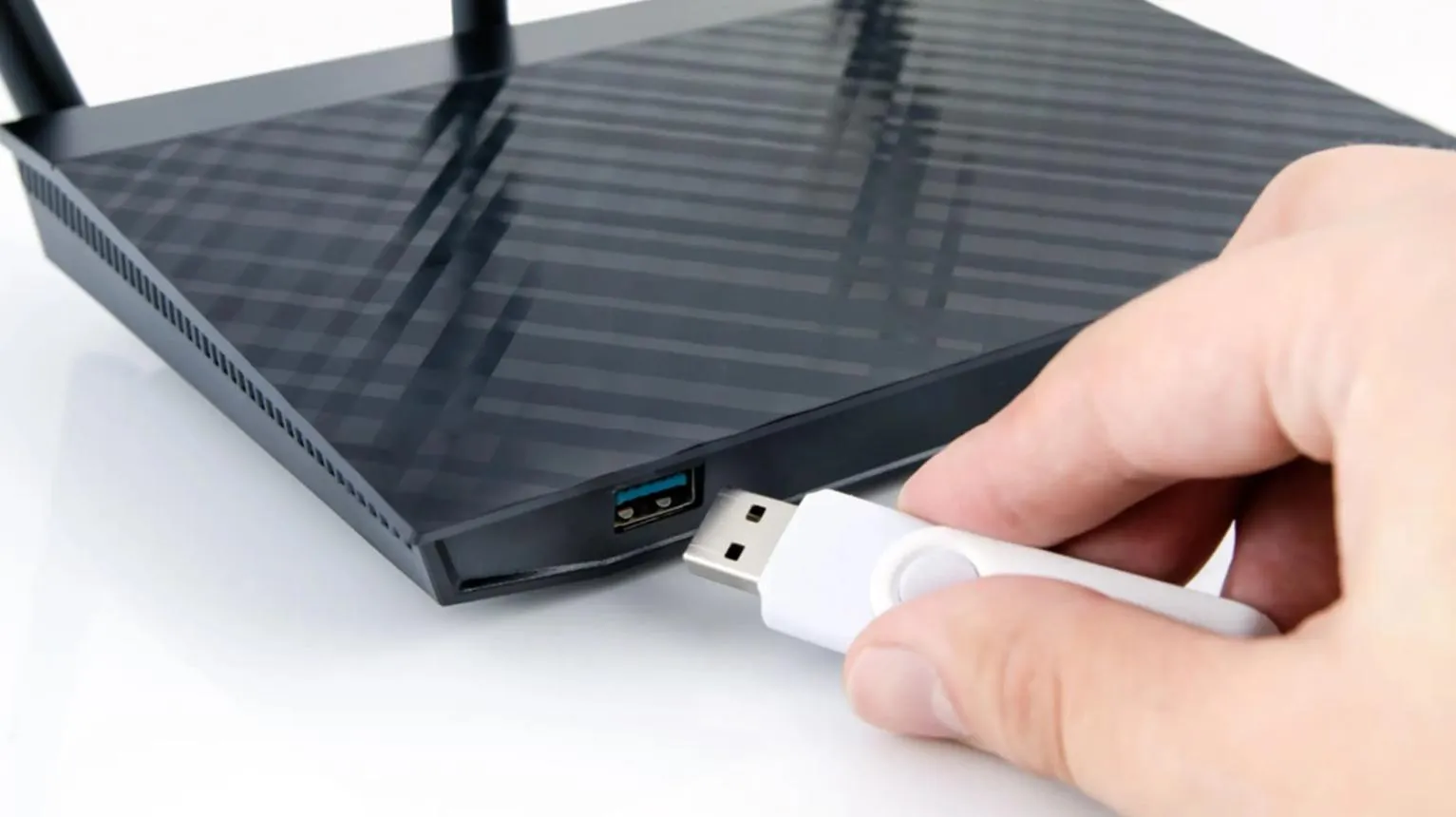
در بسیاری از مودمها و روترهای خانگی، یک درگاه USB وجود دارد که ممکن است تا امروز از آن استفاده نکرده باشید. این درگاه فقط برای شارژ دستگاهها یا اتصال تجهیزات جانبی نیست؛ بسته به مدل و امکانات دستگاه، میتوانید با اتصال فلش مموری یا هارد اکسترنال، فضای ذخیرهسازی مشترک بسازید، اینترنت پشتیبان راهاندازی کنید یا از برخی قابلیتهای کاربردی شبکه بهره ببرید.
البته همه مودمها و روترها امکانات یکسانی ندارند. پیش از اتصال تجهیزات، باید مشخصات دستگاه و تنظیمات پنل مدیریتی آن را بررسی کنید. همچنین فعالکردن سرویسهای USB بدون توجه به امنیت شبکه میتواند خطرساز باشد.
استفاده از USB مودم و روتر برای ساخت فضای ذخیرهسازی مشترک
یکی از کاربردهای مفید درگاه USB، تبدیل مودم و روتر سازگار به یک فضای ذخیرهسازی مشترک در شبکه خانگی است. کافی است یک فلش مموری یا هارد اکسترنال را به دستگاه وصل کنید و قابلیت اشتراکگذاری فایل را از پنل مدیریتی فعال کنید.
در این حالت، رایانهها و دستگاههای مجاز متصل به شبکه میتوانند به فایلهای ذخیرهشده دسترسی داشته باشند. به عنوان مثال، میتوانید فایلهای نصب برنامهها، اسناد کاری، تصاویر یا فایلهای حجیم را در یک محل نگه دارید تا برای انتقال آنها بین اتاقهای خانه نیازی به جابهجایی فلش یا ارسال فایل برای خودتان نداشته باشید.
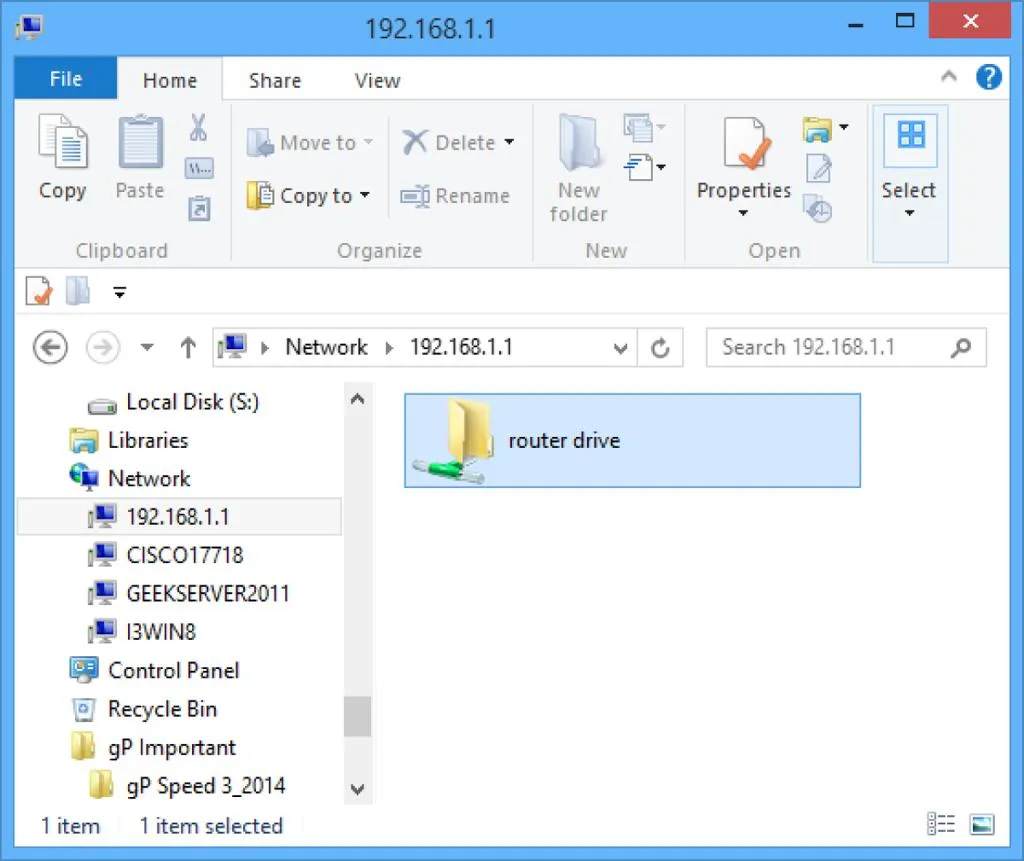
این قابلیت در برخی روترها از پروتکل SMB یا Samba استفاده میکند. در ویندوز میتوانید پوشه اشتراکی را از طریق مدیریت فایل باز کنید؛ البته نام سرویس و روش دسترسی با توجه به مدل روتر متفاوت است.
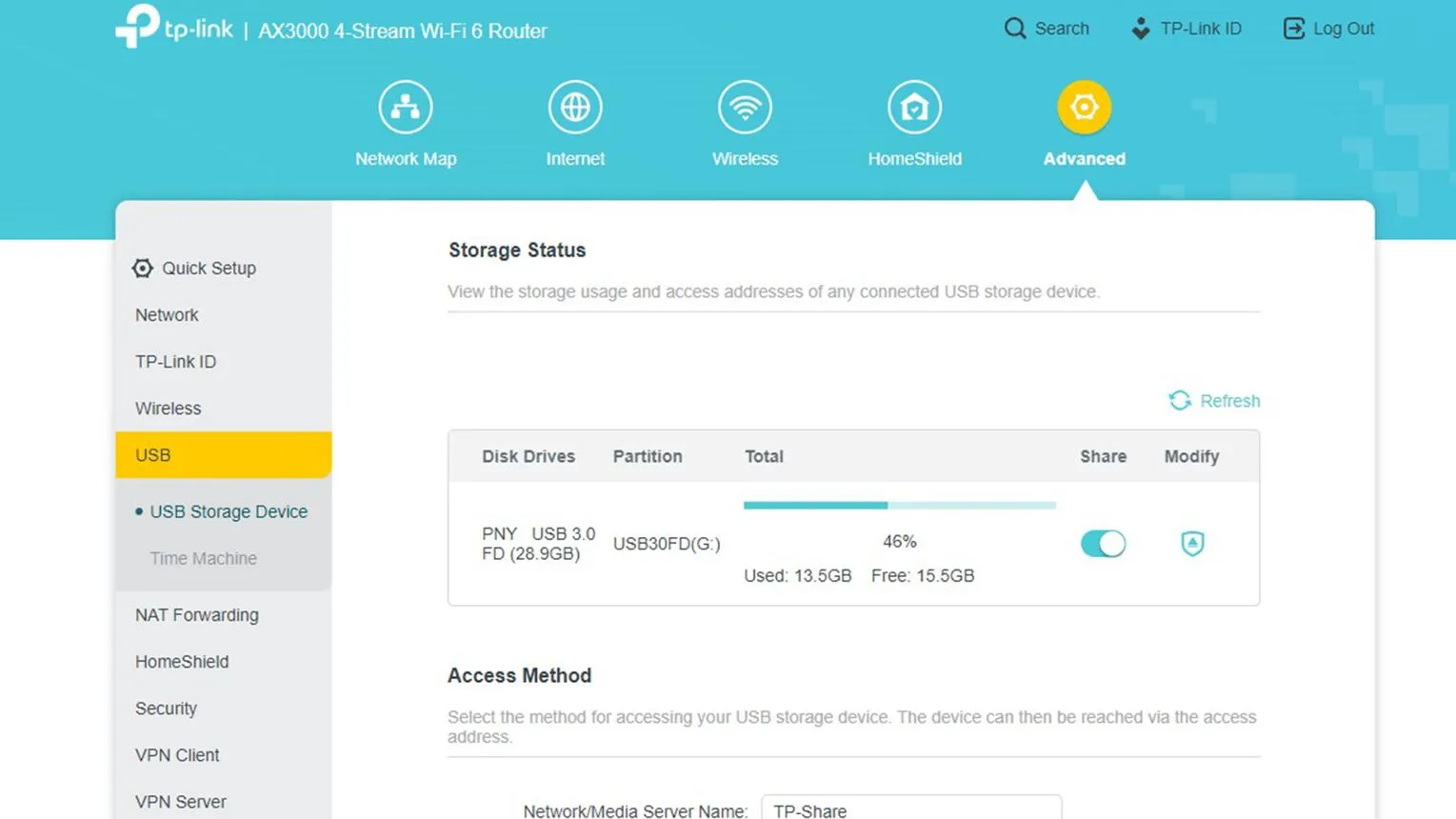
در مودم TP-Link Archer AX55، تنظیمات مربوط به اشتراکگذاری حافظه USB در این بخش قرار دارد:
Advanced > USB > USB Storage Device
در رابط فارسی، به دنبال گزینههای مربوط به تنظیمات پیشرفته، USB و حافظه ذخیرهسازی USB بگردید. پس از اتصال فلش، در صورت پشتیبانی دستگاه، قابلیت اشتراکگذاری فایل برای ویندوز یا Samba را فعال کنید.
اگر فلش مموری به مودم یا روتر وصل شد اما نمایش داده نشد
نمایشندادن حافظه USB همیشه به معنی خرابی درگاه نیست. چند مورد را بررسی کنید:
- فرمت فایلسیستم فلش یا هارد با دستگاه سازگار باشد. بعضی روترها از تمام فرمتها پشتیبانی نمیکنند.
- قابلیت اشتراکگذاری USB در پنل مدیریتی فعال شده باشد.
- برق موردنیاز هارد اکسترنال از توان خروجی درگاه USB بیشتر نباشد.
- دستگاه را پس از اتصال حافظه دوباره بررسی کنید و در صورت نیاز، راهنمای مدل روتر را ببینید.
این روش برای اشتراکگذاری فایلهای معمولی مناسب است؛ اما جایگزین کامل یک دستگاه ذخیرهسازی تحت شبکه یا NAS نیست. سرعت انتقال، ظرفیت قابل پشتیبانی و امکانات دسترسی همگی به سختافزار و نرمافزار روتر بستگی دارند.
استفاده از درگاه USB روتر برای اینترنت پشتیبان هنگام قطعی
در بعضی مودمها و روترها میتوان از درگاه USB برای اتصال مودم 4G یا گوشی موبایل و تأمین اینترنت پشتیبان استفاده کرد. این قابلیت زمانی کاربرد دارد که اینترنت اصلی از طریق خط ثابت یا فیبر نوری قطع شود و بخواهید اتصال شبکه را تا حد امکان حفظ کنید.
اگر روتر از این امکان پشتیبانی کند، ممکن است بتواند پس از تشخیص قطعی اینترنت اصلی، بهصورت خودکار از اتصال دوم استفاده کند. در برخی مدلهای ایسوس این قابلیت با عنوان Dual WAN شناخته میشود. در بعضی مدلهای تیپیلینک نیز گزینههایی مانند 3G/4G Backup یا WAN Priority برای مدیریت اتصال پشتیبان وجود دارد.
برای راهاندازی این قابلیت، صرفاً داشتن درگاه USB کافی نیست. روتر باید از اتصال مودم همراه یا اینترنت گوشی و همچنین جابهجایی خودکار بین اتصالها پشتیبانی کند. پیش از خرید، مشخصات دقیق مدل و نسخه سختافزاری دستگاه را بررسی کنید.
محدودیتهای اینترنت پشتیبان از طریق USB
این روش میتواند زمان قطعی اینترنت را کاهش دهد، اما لزوماً تمام ارتباطهای فعال را بدون وقفه نگه نمیدارد. هنگام تغییر اتصال، ممکن است نشانی IP عمومی تغییر کند و تماس تصویری یا ارتباطهای حساس به قطعی برای مدتی قطع شوند.
همچنین باید به این نکات توجه کنید:
- گوشی یا مودم USB باید با روتر سازگار باشد.
- در صورت استفاده از اینترنت سیمکارت، میزان مصرف بسته اینترنت را در نظر بگیرید.
- قابلیت جابهجایی خودکار باید در تنظیمات روتر فعال و درست پیکربندی شده باشد.
- اتصال پشتیبان را پیش از وقوع قطعی آزمایش کنید؛ در زمان بحران فرصت مناسبی برای آزمون تنظیمات نیست.
نام قابلیت USB در مودمها و روترهای مختلف کجاست؟
یکی از دلایل استفادهنشدن از درگاه USB این است که سازندگان نام یکسانی برای قابلیتهای آن انتخاب نکردهاند. ممکن است یک روتر گزینه اشتراکگذاری فایل را با نام USB Storage Device نمایش دهد، در حالی که برند دیگری از عبارت ReadySHARE یا External Storage استفاده کند.
در جدول زیر، نمونههایی از نام قابلیتها و مسیر تنظیمات در برخی مدلها و خانوادههای روتر آورده شده است. این مسیرها در همه نسخهها یکسان نیستند و ممکن است با توجه به مدل دستگاه یا نسخه میانافزار تغییر کنند.
|
برند یا خانواده روتر |
نام قابلیت |
مسیر معمول در پنل مدیریتی |
|---|---|---|
|
ایسوس با میانافزار ASUSWRT |
Network Place (Samba) Share Cloud Disk |
USB Application > Servers Center |
|
نتگیر Nighthawk |
ReadySHARE Storage |
ADVANCED > USB Functions |
|
تیپیلینک Archer AX6000 نسخه V1 |
USB Storage Device |
Advanced > USB Sharing |
|
تیپیلینک Archer C5 V2 و برخی مدلهای مشابه |
File Sharing |
Advanced > USB |
|
تیپیلینک Archer VR900 |
Network Neighborhood USB Storage Sharing |
Advanced > USB Settings |
|
لینکسیس E9450 |
External Storage |
Advanced Setup > External Storage |
اگر نام گزینهها با جدول تفاوت دارد، در پنل مدیریتی به بخشهایی مانند USB، USB Sharing، Storage، File Sharing یا Servers Center سر بزنید. دفترچه راهنمای همان مدل معمولاً دقیقترین مسیر را مشخص میکند.
نکته مهم این است که وجود درگاه USB بهتنهایی تضمین نمیکند دستگاه از اشتراکگذاری فایل، اینترنت پشتیبان یا اتصال چاپگر پشتیبانی کند. حتی ممکن است یک مدل فقط بعضی از این قابلیتها را داشته باشد.
نکات امنیتی مهم هنگام استفاده از USB مودم و روتر
فعالکردن قابلیتهای USB میتواند دسترسی به فایلها یا سرویسهای جدیدی را در شبکه فراهم کند. اگر این سرویسها بدون رمز عبور مناسب یا با دسترسی اینترنتی غیرضروری فعال باشند، احتمال دسترسی افراد غیرمجاز افزایش پیدا میکند.
به عنوان مثال، قابلیت دسترسی از راه دور به فایلهای حافظه USB در برخی روترهای ایسوس از طریق AiCloud ارائه میشود. آسیبپذیریهای امنیتی گذشته در این دسته از امکانات نشان دادهاند که فعالبودن سرویسهای غیرضروری میتواند خطرآفرین باشد؛ بنابراین بهتر است فقط قابلیتهایی را روشن کنید که واقعاً به آنها نیاز دارید.
برای استفاده امنتر از درگاه USB این توصیهها را رعایت کنید:
- میانافزار روتر را از طریق روش رسمی سازنده بهروز نگه دارید.
- برای دسترسی به فایلهای اشتراکی، در صورت پشتیبانی دستگاه، نام کاربری و رمز عبور تعیین کنید.
- قابلیتهای اشتراکگذاری فایل یا دسترسی از راه دور را در صورت بینیازی غیرفعال کنید.
- دسترسی به حافظه USB را بدون ضرورت از اینترنت عمومی امکانپذیر نکنید.
- پیش از جداکردن فلش مموری یا هارد اکسترنال، از گزینه خروج امن یا Safely Remove استفاده کنید تا احتمال آسیب به اطلاعات کاهش یابد.
در بسیاری از خانهها، درگاه USB موجود روی مودم و روتر میتواند نیازهای سادهای مانند اشتراکگذاری فایل یا فراهمکردن اینترنت پشتیبان را برطرف کند. با این حال، پیش از خرید تجهیزات اضافی مانند NAS یا مودم همراه، ابتدا امکانات دستگاه فعلی خود را بررسی کنید.
اینتوتک