پلیر VLC یکی از محبوبترین برنامههای پخش ویدیو و موسیقی است که بدون نیاز به خرید اشتراک، امکانات متنوعی برای تماشای فیلم، تنظیم صدا و زیرنویس، پخش ویدیوهای آنلاین و تبدیل فرمت فایلها در اختیار کاربران قرار میدهد. این برنامه با ویندوز ۱۱ و ویندوز ۱۰، لینوکس، مکاواس، اندروید و iOS سازگار است و به دلیل پشتیبانی از فرمتهای متعدد، در بسیاری از مواقع نیاز به نصب کدکهای جداگانه را از بین میبرد.
یکی از مزیتهای مهم VLC رایگان و متنباز بودن آن است. این برنامه تبلیغات داخلی ندارد و برای استفاده از امکانات اصلی آن نیازی به خرید نسخه پولی نیست. اگر دنبال یک ویدیو پلیر مطمئن هستید که علاوه بر پخش فایلها، ابزارهای کاربردی دیگری هم داشته باشد، VLC گزینهای ارزشمند است.
امکانات کاربردی VLC برای تنظیم صدا و زیرنویس
یکی از دلایل محبوبیت VLC این است که برای رفع بسیاری از مشکلات پخش ویدیو به برنامه دیگری نیاز ندارید. این پلیر ویندوز ابزارهایی برای تنظیم اکولایزر، روشنایی و کنتراست تصویر، سرعت پخش و هماهنگی صدا و تصویر دارد. به عنوان مثال، اگر صدای فیلم با حرکت لبها هماهنگ نیست یا زیرنویس زودتر از دیالوگ نمایش داده میشود، میتوانید زمانبندی آن را اصلاح کنید.
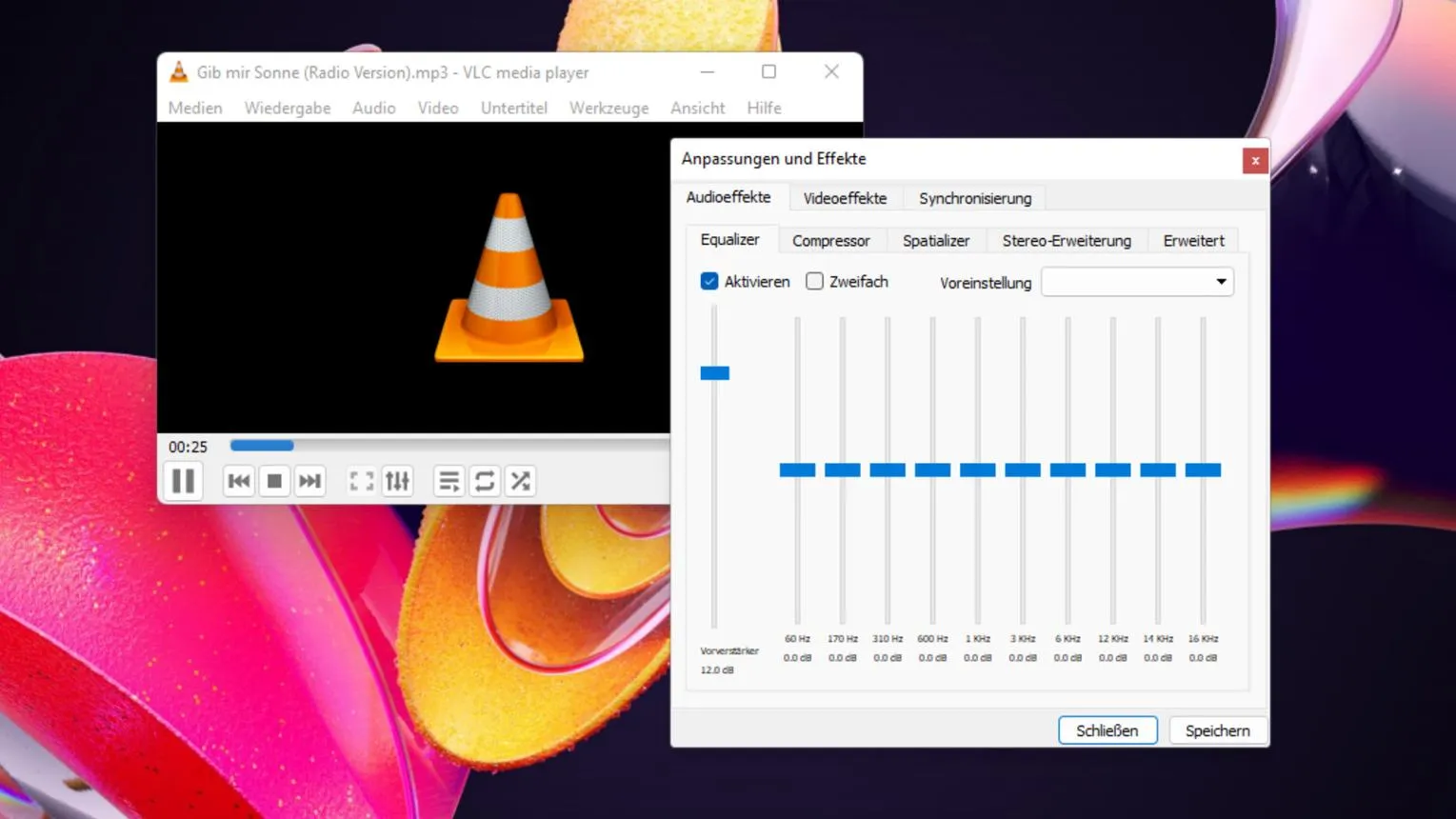
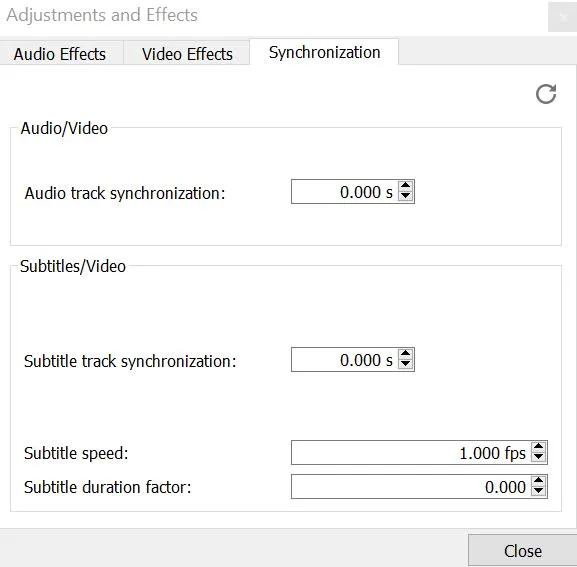
برای تنظیم زیرنویس در نسخه دسکتاپ، از منوی زیر استفاده کنید:
Tools > Track Synchronization
ابزارها > همگامسازی آهنگ
در پنجره همگامسازی، میتوانید تأخیر زیرنویس یا صدا را تغییر دهید. نام دقیق گزینهها ممکن است با توجه به نسخه و زبان برنامه کمی متفاوت باشد. برای تنظیم ظاهر زیرنویس نیز تنظیمات مربوط به فونت، اندازه و رنگ در بخش ترجیحات VLC قرار دارند.
سرعت پخش هم قابل تغییر است؛ بنابراین اگر میخواهید بخشی از یک آموزش را سریعتر ببینید یا دیالوگهای یک فیلم را با دقت بیشتری دنبال کنید، لازم نیست فایل را در برنامه دیگری باز کنید. این امکانات VLC را به ابزاری کاربردی برای تماشای فیلم و محتوای آموزشی تبدیل میکنند.
پخش آنلاین و شبکهای بدون دانلود کامل فایل
VLC فقط برای پخش فایلهای ذخیرهشده روی رایانه نیست. این برنامه از پروتکلهای مختلف شبکهای پشتیبانی میکند و میتواند بعضی جریانهای صوتی و تصویری را مستقیماً از اینترنت یا شبکه داخلی پخش کند. این قابلیت زمانی مفید است که فایلهای رسانهای روی یک سرور خانگی یا رایانه دیگری قرار دارند و نمیخواهید آنها را ابتدا روی دستگاه خود کپی کنید.
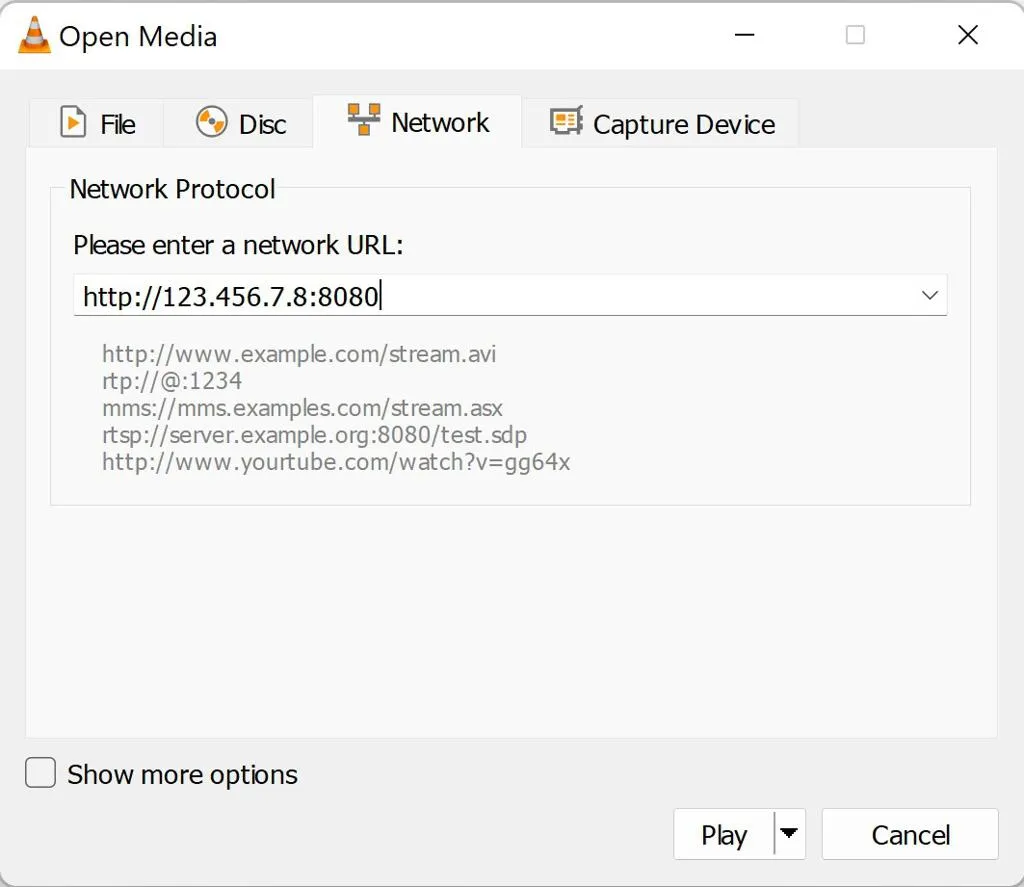
برای باز کردن یک جریان شبکهای در نسخه دسکتاپ، از این مسیر استفاده کنید:
Media > Open Network Stream
رسانه > باز کردن جریان شبکه
نشانی جریان پشتیبانیشده را در کادر مربوط وارد کنید و گزینه پخش را انتخاب کنید. اگر فایل روی یک حافظه متصل به شبکه قرار دارد، به شرط پشتیبانی از پروتکل و دسترسی لازم، میتوانید آن را بدون دانلود کامل روی رایانه تماشا کنید.
البته این قابلیت به معنی دسترسی خودکار به تمام سرویسهای پخش اشتراکی نیست. VLC نمیتواند محدودیتهای دسترسی یا احراز هویت سرویسها را بهطور عمومی دور بزند و امکان پخش به نوع نشانی و پروتکل مورد استفاده بستگی دارد.
پخش فرمتهای مختلف و افزایش صدای فیلم در VLC
یکی از مزیتهای مهم VLC پشتیبانی گسترده از فرمتهای صوتی و تصویری است. این برنامه میتواند بسیاری از فایلهای رایج مانند MP4 و MKV و AVI را پخش کند و برای فایلهای صوتی مانند MP3 و FLAC نیز کاربرد دارد. پشتیبانی داخلی از کدکهای متعدد باعث میشود در بسیاری از موارد، برای باز کردن فایل نیازی به نصب کدک جداگانه یا تبدیل فرمت نداشته باشید؛ هرچند پشتیبانی از همه فایلها و شیوههای رمزگذاری تضمینشده نیست.
اگر صدای فیلم بسیار کم است، میتوانید صدای پخش را از کنترل حجم صدای VLC افزایش دهید. در برخی نسخههای دسکتاپ امکان بالا بردن سطح صدا بیش از ۱۰۰ درصد وجود دارد؛ با این حال، نتیجه به نسخه برنامه و تنظیمات صوتی بستگی دارد. افزایش بیش از حد صدا ممکن است باعث اعوجاج شود، بنابراین بهتر است آن را بهاندازهای بالا ببرید که گفتوگوها واضح شنیده شوند.
این ویژگیها باعث میشوند VLC برای زمانی که ویدیو در پلیر دیگری باز نمیشود یا صدای آن ضعیف است، انتخاب مناسبی باشد. البته اگر فایل خراب باشد یا از کدک پشتیبانینشدهای استفاده کند، ممکن است حتی VLC هم نتواند آن را بهدرستی پخش کند.
کانورت فرمت ویدیو و استخراج صدا با VLC
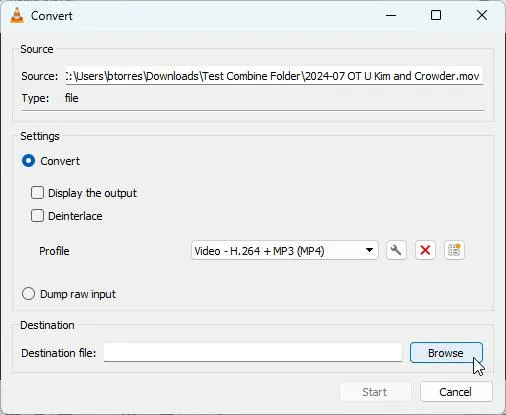
VLC علاوه بر پخش رسانه، ابزار سادهای برای تبدیل فایلهای صوتی و تصویری دارد. با استفاده از این قابلیت میتوانید یک فایل را با پروفایل خروجی دیگری ذخیره کنید یا در موارد پشتیبانیشده، صدای ویدیو را جداگانه استخراج کنید. این امکانات برای کارهای ساده مفیدند؛ اما VLC جایگزین کامل نرمافزارهای حرفهای تدوین ویدیو نیست.
برای شروع تبدیل فایل در نسخه دسکتاپ، مسیر زیر را باز کنید:
Media > Convert / Save
رسانه > تبدیل / ذخیره
فایل موردنظر را اضافه کنید و روی گزینه تبدیل کلیک کنید. سپس پروفایل خروجی را انتخاب کنید و محل ذخیره فایل جدید را مشخص کنید. گزینههای موجود به نسخه VLC و سیستمعامل بستگی دارند.
این ابزار برای تبدیلهای معمولی مناسب است؛ اما اگر به ویرایش دقیق تصویر، برش حرفهای یا کنترل گسترده روی کیفیت ویدیو نیاز دارید، بهتر است از یک مبدل تخصصی یا نرمافزار تدوین استفاده کنید.
چرا VLC هنوز یک ویدیو پلیر قابلاعتماد است؟
رابط کاربری VLC ممکن است در مقایسه با بعضی پلیرهای جدید سادهتر به نظر برسد؛ اما مزیت اصلی آن ترکیب پخش فرمتهای متنوع، ابزارهای تنظیم صدا و تصویر، پشتیبانی از زیرنویس و امکانات شبکهای در یک برنامه رایگان است. متنباز بودن VLC نیز به این معناست که کد آن در دسترس عموم قرار دارد و توسعه آن با مشارکت جامعه نرمافزار آزاد انجام میشود.
VLC برای ویندوز، لینوکس، مکاواس، اندروید و iOS نسخه دارد؛ البته امکانات و ظاهر نسخهها در همه سیستمعاملها کاملاً یکسان نیست. اگر به دنبال یک ویدیو پلیر رایگان هستید که بدون تبلیغات داخلی، بسیاری از نیازهای روزمره پخش رسانه را برطرف کند، VLC انتخاب مناسبی است.
اینتوتک