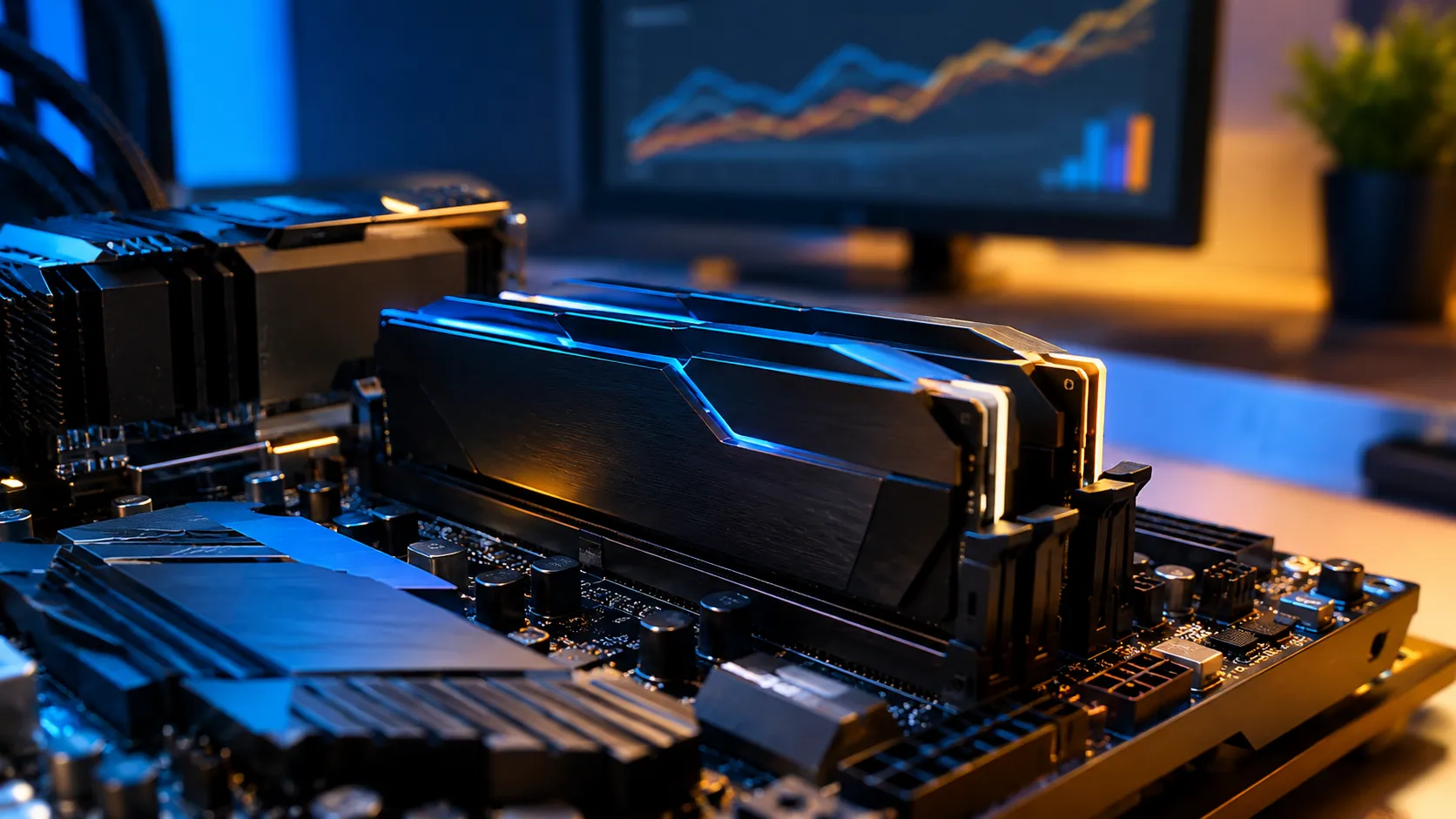
فعال کردن پروفایلهای XMP یا EXPO یکی از سادهترین راهها برای استفاده از سرعت اسمی رم است؛ اما اگر به دنبال عملکرد بیشتر در بازیها و برنامههای وابسته به پردازنده هستید، تنظیم دستی تایمینگهای رم نیز میتواند مفید باشد. این تنظیمات بهخصوص در سیستمهایی که پردازنده منتظر دریافت داده از حافظه میماند، ممکن است تأخیر دسترسی به دادهها را کاهش دهد.
البته نتیجه به مدل رم، مادربورد، پردازنده و نسخه BIOS بستگی دارد و افزایش عملکرد در همه سیستمها یکسان نیست. همچنین، تنظیمات دستی نسبت به فعالسازی XMP یا EXPO ریسک بیشتری دارند و باید همراه با آزمون پایداری انجام شوند.
تفاوت XMP و EXPO با تنظیم دستی تایمینگ رم چیست؟
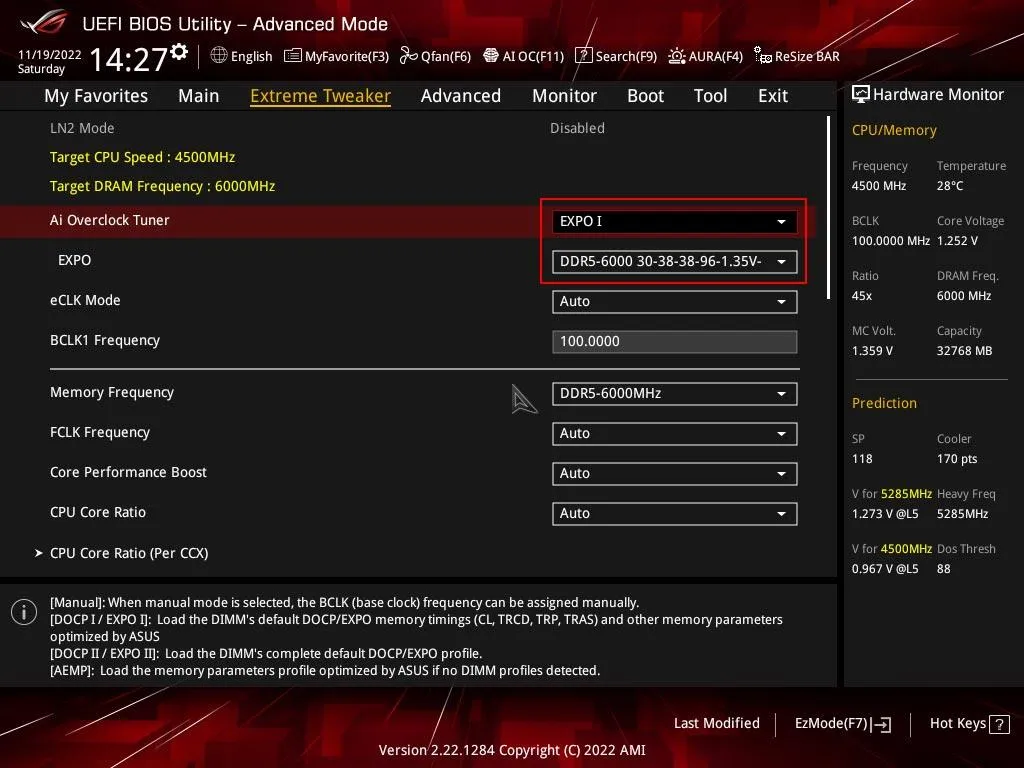
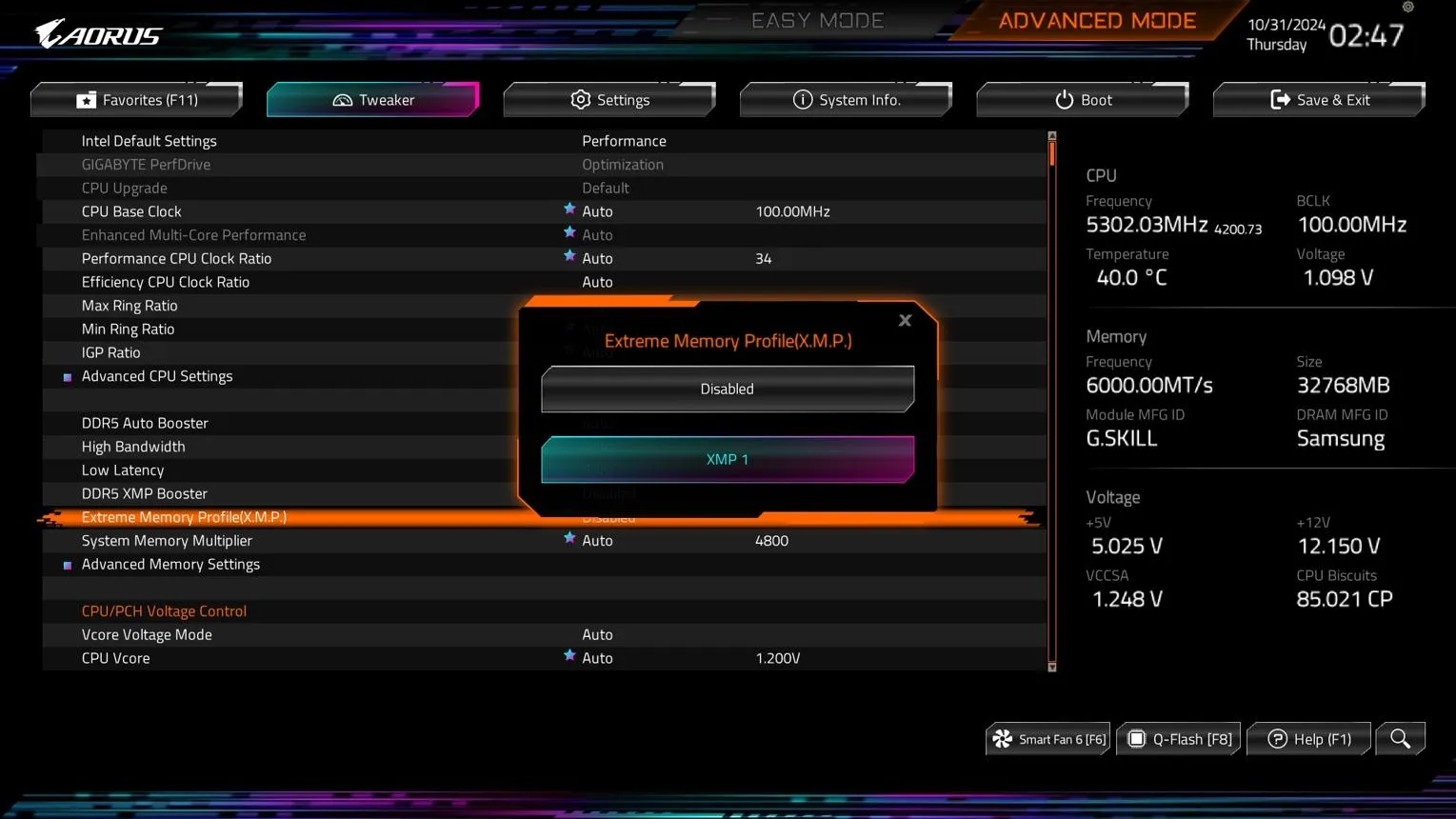
پروفایلهای XMP اینتل و EXPO شرکت AMD مجموعهای از تنظیمات از پیش تعریفشده برای فرکانس، تایمینگ و ولتاژ رم هستند. با فعال کردن پروفایل سازگار، حافظه میتواند بهجای تنظیمات استاندارد و محافظهکارانه JEDEC با سرعت بالاتری کار کند؛ البته به شرط پشتیبانی پردازنده و مادربورد.
برای فعال کردن پروفایل، وارد BIOS یا UEFI شوید و در بخش تنظیمات حافظه، پروفایل مناسب را انتخاب کنید. نام و محل گزینهها در مادربوردهای مختلف یکسان نیست.
BIOS/UEFI > Memory or DRAM Settings > XMP/EXPO Profile
بایوس یا رابط میانافزار > تنظیمات حافظه یا رم > پروفایل XMP یا EXPO
پس از انتخاب پروفایل، تنظیمات را ذخیره کنید و سیستم را راهاندازی مجدد کنید. اگر سیستم پایدار بود، میتوانید سرعت رم را در ویندوز با ابزارهایی مانند CPU-Z بررسی کنید.
تفاوت مهم این است که XMP و EXPO تمام تنظیمات حافظه را الزاماً به بهترین شکل ممکن برای سیستم شما تنظیم نمیکنند. تایمینگهای فرعی و سوم حافظه نیز میتوانند بر عملکرد اثر بگذارند؛ اما تنظیم دستی آنها به دانش بیشتر و آزمایش دقیق نیاز دارد.
تایمینگ رم چیست و چگونه روی FPS بازی تأثیر میگذارد؟
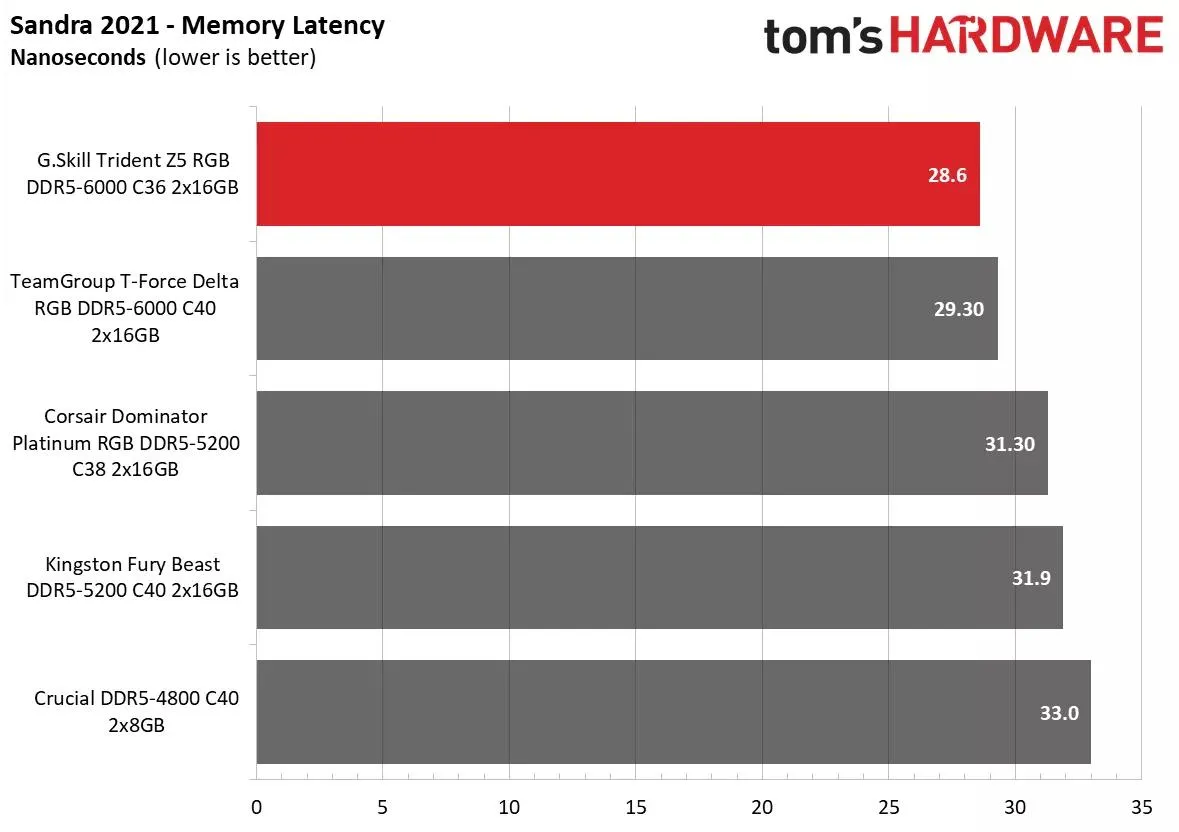
سرعت رم تنها عامل تعیینکننده عملکرد آن نیست. تایمینگها نیز مشخص میکنند حافظه برای انجام بعضی عملیات، چند چرخه ساعت منتظر بماند. در شرایط یکسان، کاهش تأخیر حافظه میتواند به پردازنده کمک کند دادهها را سریعتر دریافت کند.
مهمترین تایمینگهای اولیه شامل CL یا tCL و همچنین tRCD و tRP و tRAS هستند. در کنار آنها، تایمینگهای فرعی مانند tRFC و tRRDS و tRRDL نیز در رفتار حافظه نقش دارند.
در بازیهایی که محدودیت اصلی از سمت پردازنده است، تنظیم مناسب رم ممکن است میانگین FPS و بهویژه نرخ فریم یکدرصد پایین (1% lows) را بهبود دهد. با این حال، اگر محدودیت اصلی کارت گرافیک باشد، تغییر تایمینگها ممکن است تأثیر بسیار کمی بر نتیجه داشته باشد.
نکته مهم این است که عدد کمتر برای همه تایمینگها به یک معنا نیست و نباید همه مقادیر را بدون بررسی کاهش داد. برای مثال، tREFI با بسیاری از تایمینگهای دیگر تفاوت دارد و افزایش بیش از حد آن میتواند پایداری حافظه را در دمای بالا کاهش دهد.
آموزش تنظیم دستی تایمینگ رم در BIOS
اگر پروفایل XMP یا EXPO را فعال کردهاید و سیستم پایدار است، میتوانید تنظیمات فرعی حافظه را با احتیاط بررسی کنید. این کار برای کاربران مبتدی ضروری نیست و بهتر است ابتدا از تنظیمات فعلی عکس بگیرید یا مقادیر آنها را یادداشت کنید تا امکان بازگشت وجود داشته باشد.
- ابتدا مدل دقیق رم، پردازنده و مادربورد خود را مشخص کنید و از سازگاری تنظیمات پیشنهادی مطمئن شوید.
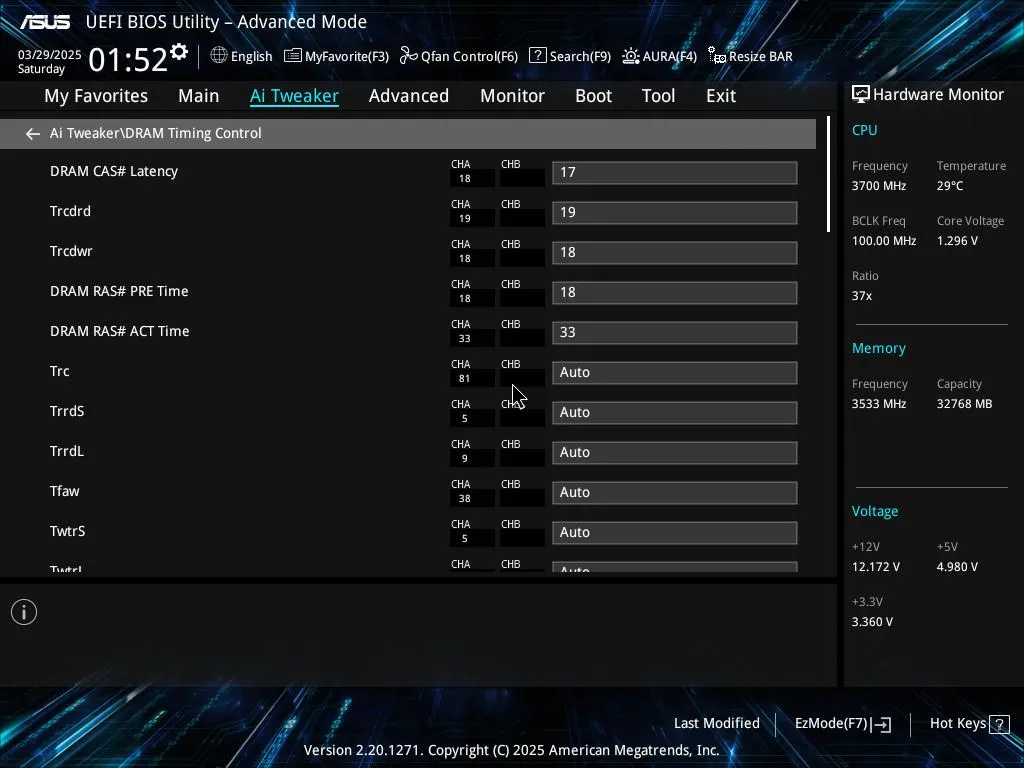
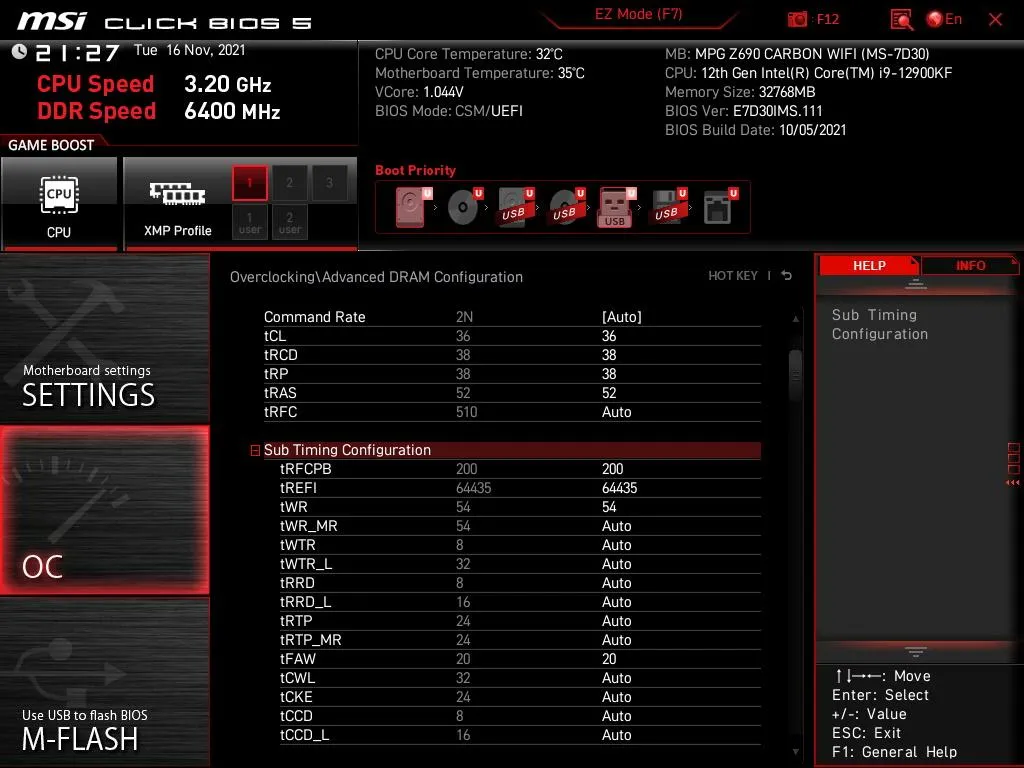
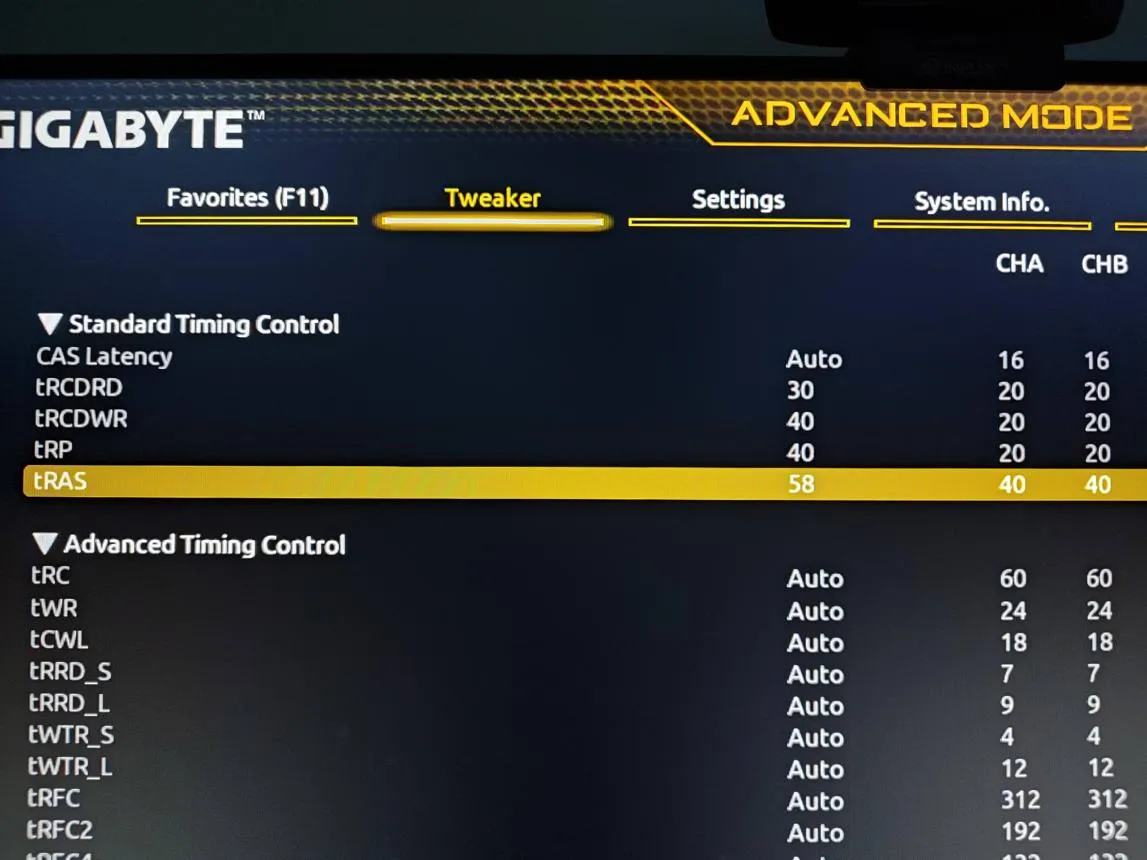
- وارد BIOS شوید و بخش تنظیمات پیشرفته حافظه یا DRAM Timing Configuration را پیدا کنید.
- تنها یک تایمینگ را تغییر دهید و سایر مقادیر را دستنخورده نگه دارید.
- تنظیمات را ذخیره کنید و وارد ویندوز شوید.
- با ابزارهای آزمون پایداری مانند TestMem5 یا MemTest86 حافظه را بررسی کنید.
- اگر خطا یا ناپایداری مشاهده کردید، به مقدار قبلی برگردید و دوباره آزمایش کنید.
BIOS/UEFI > Advanced Memory Settings > DRAM Timing Configuration
بایوس یا رابط میانافزار > تنظیمات پیشرفته حافظه > پیکربندی تایمینگ رم
محل دقیق گزینهها به سازنده مادربورد و نسخه BIOS بستگی دارد. همچنین، برای تغییر تایمینگها نباید از یک مجموعه اعداد ثابت برای تمام رمها استفاده کرد؛ حتی دو کیت با سرعت یکسان ممکن است نتایج متفاوتی داشته باشند.
چگونه پایداری رم را بعد از اورکلاک بررسی کنیم؟
بالا آمدن ویندوز بهتنهایی به معنی پایدار بودن رم نیست. بعضی تنظیمات ممکن است در استفاده معمولی مشکلی ایجاد نکنند، اما هنگام اجرای بازی یا پردازش طولانی باعث خطا، هنگ کردن یا ریاستارت سیستم شوند.
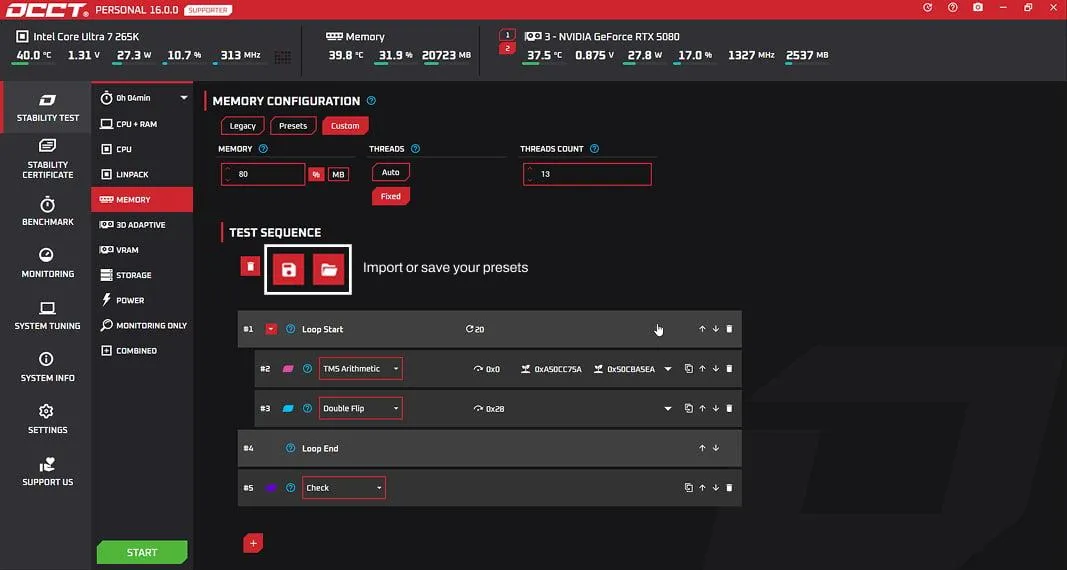
برای بررسی دقیقتر، از ابزارهای تست حافظه استفاده کنید. TestMem5 و MemTest86 از گزینههای شناختهشده هستند. میتوانید در کنار آنها از آزمونهای پردازنده و حافظه مانند OCCT نیز کمک بگیرید.
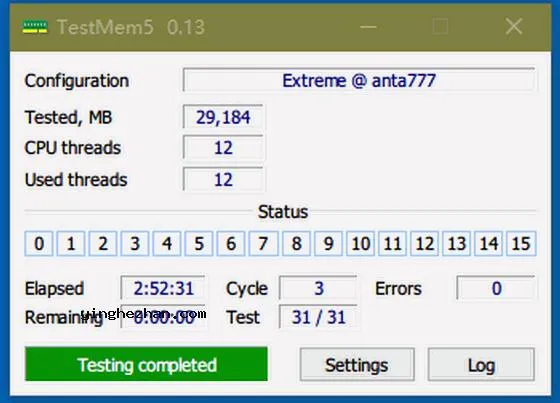
اگر حتی یک خطای حافظه مشاهده شد، تنظیمات را پایدار فرض نکنید. مقادیر قبلی را بازیابی کنید یا تایمینگها را محافظهکارانهتر تنظیم کنید. در صورت بوت نشدن سیستم نیز ممکن است لازم باشد تنظیمات BIOS را به حالت پیشفرض برگردانید یا طبق راهنمای مادربورد، CMOS را ریست کنید.
بهتر است پس از هر تغییر کوچک یک آزمون اولیه انجام دهید و بعد از پایان تنظیمات، آزمون طولانیتری اجرا کنید. پایداری در دماهای مختلف و پس از چند بار خاموش و روشن کردن سیستم نیز اهمیت دارد.
آیا تنظیم دستی تایمینگ رم ارزش دارد؟
تنظیم دستی تایمینگ رم میتواند بدون خرید حافظه جدید، مقداری عملکرد اضافه در اختیار شما بگذارد؛ بهویژه اگر از بازیهایی استفاده میکنید که به پردازنده و تأخیر حافظه حساس هستند. با این حال، میزان بهبود به سیستم شما بستگی دارد و تضمینی برای افزایش محسوس FPS وجود ندارد.
اگر به دنبال راهی ساده و کمدردسر هستید، ابتدا پروفایل XMP یا EXPO را فعال کنید و پایداری سیستم را بسنجید. تنظیمات دستی تایمینگهای فرعی را زمانی دنبال کنید که با BIOS، آزمون پایداری و روش بازگرداندن تنظیمات آشنایی کافی دارید.
اینتوتک