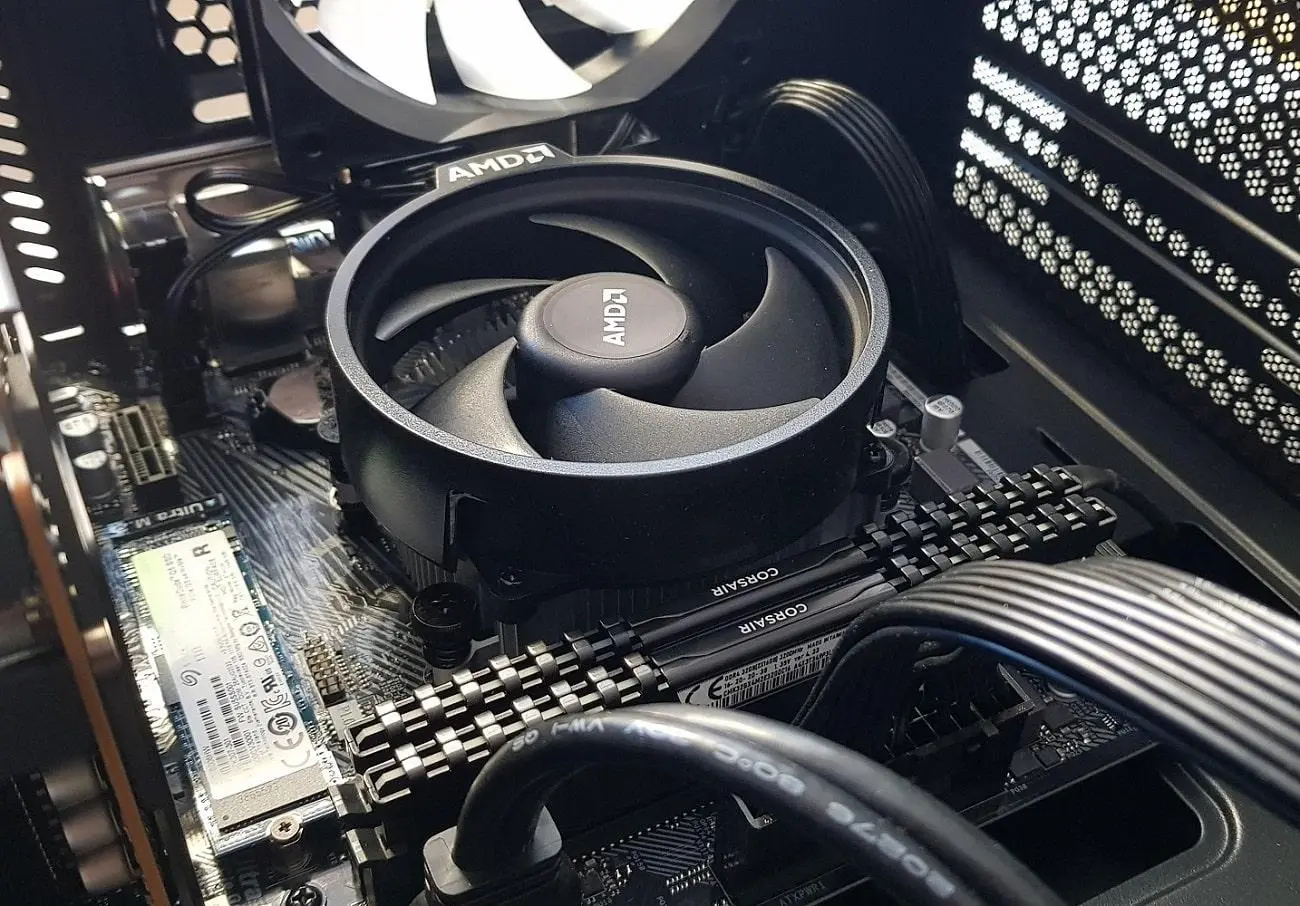
اگر پردازنده AMD Ryzen در زمان اجرای بازی یا برنامههای سنگین به فرکانس بالاتر از Base Clock نمیرسد، نباید بلافاصله خنککننده یا خود پردازنده را مقصر بدانید. تنظیمات BIOS یا UEFI مادربورد نیز میتوانند روی رفتار Boost پردازنده تأثیر بگذارند.
فناوری Precision Boost در پردازندههای Ryzen به صورت خودکار فرکانس پردازنده را بر اساس عواملی مانند دما، مصرف انرژی، جریان و نوع بار کاری تنظیم میکند. بنابراین پایین بودن فرکانس در حالت بیکار طبیعی است، اما اگر پردازنده زیر بار سنگین نیز بدون دلیل در حوالی فرکانس پایه باقی بماند، بررسی تنظیمات BIOS میتواند ارزشمند باشد.
چرا فرکانس پردازنده AMD از Base Clock بالاتر نمیرود؟
در پردازندههای مدرن، فرکانس ثابت نیست و CPU بر اساس نوع بار کاری مرتباً آن را تغییر میدهد. به همین دلیل مشاهده یک عدد پایین در HWiNFO به تنهایی به معنی Throttling یا خرابی پردازنده نیست. برای بررسی دقیقتر باید رفتار فرکانس را همزمان با دما، میزان استفاده از پردازنده و محدودیتهای توان بررسی کرد.
HWiNFO برای چنین بررسیای ابزار مناسبی است و میتواند فرکانس هستهها، Effective Clock، دمای پردازنده، توان مصرفی و پارامترهای مختلف دیگر را نمایش دهد. خود توسعهدهنده HWiNFO نیز توضیح داده است که Effective Clock میانگینی از وضعیت واقعی کلاک در بازه نمونهبرداری است و برای پردازندههای مدرن که فرکانس آنها مرتب تغییر میکند، اطلاعات مفیدی ارائه میدهد.
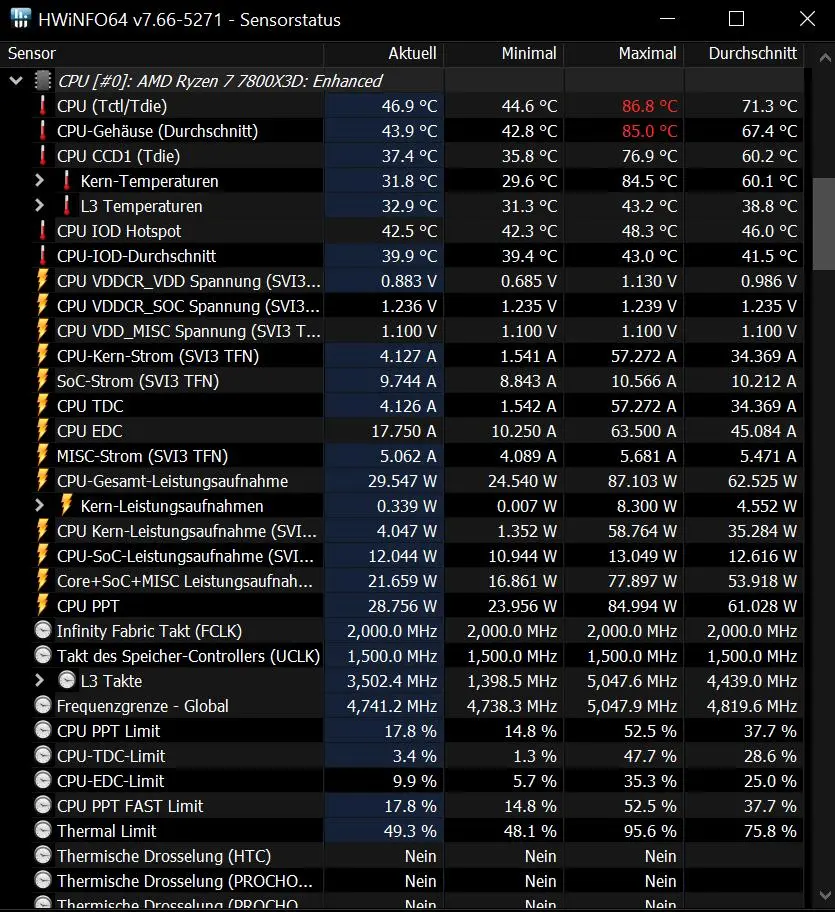
اگر هنگام اجرای یک بار کاری سنگین، دمای پردازنده پایین یا متوسط باقی میماند اما فرکانس نیز بدون دلیل در محدوده Base Clock ثابت میماند، باید تنظیمات Boost را بررسی کنید. البته مقدار Boost به مدل دقیق پردازنده، نوع بار کاری و محدودیتهای توان و دما بستگی دارد و قرار نیست CPU در همه شرایط به حداکثر Boost برسد.
چگونه با HWiNFO افت فرکانس پردازنده را تشخیص دهیم؟
قبل از تغییر BIOS بهتر است ابتدا مطمئن شوید واقعاً مشکلی در Boost وجود دارد. HWiNFO را اجرا کنید و در بخش Sensors مقادیر مربوط به Core Clock، Core Effective Clock و دمای CPU را زیر نظر بگیرید.
برای تشخیص بهتر، یک بار کاری مشخص و نسبتاً سنگین اجرا کنید و در همان زمان وضعیت فرکانس و دما را بررسی کنید. اگر دما به محدوده خطرناک نزدیک شده باشد، کاهش فرکانس میتواند واکنش طبیعی پردازنده برای کنترل شرایط باشد. AMD نیز تأکید میکند که Precision Boost بر اساس دما، نوع بار کاری، تعداد هستههای فعال، مصرف توان و جریان موجود، فرکانس را به صورت پویا تنظیم میکند.
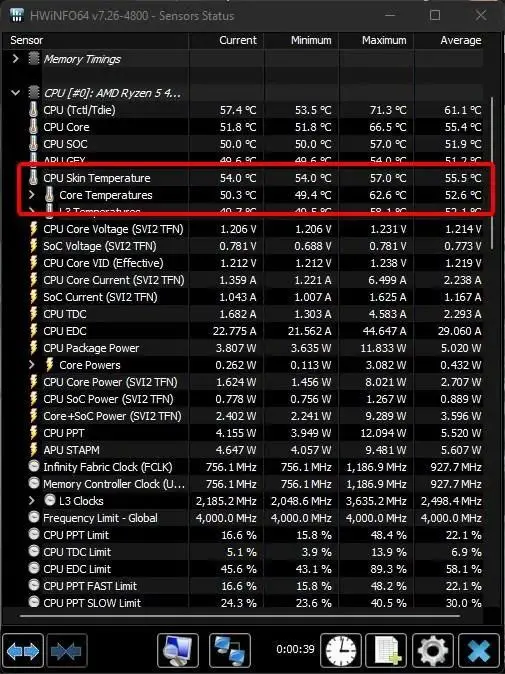
اگر دما مناسب است اما پردازنده در بار کاری سنگین همچنان به شکل غیرعادی در حوالی Base Clock باقی میماند، سراغ BIOS بروید. این موضوع بهخصوص زمانی اهمیت دارد که قبلاً تنظیمات BIOS تغییر کرده یا تنظیمات پیشفرض مادربورد به هر دلیلی تغییر کرده باشد.
Core Performance Boost چیست و چه تأثیری روی Ryzen دارد؟
Core Performance Boost یا CPB یکی از تنظیمات مرتبط با قابلیت Boost پردازندههای AMD است. فعال بودن آن به پردازنده اجازه میدهد در صورت وجود شرایط مناسب، فرکانس هستهها را بالاتر از Base Clock افزایش دهد.
AMD توضیح میدهد که Core Performance Boost میتواند با توجه به تعداد هستههای فعال و فضای حرارتی و توان موجود، فرکانس هستهها را به صورت فرصتطلبانه بالاتر از فرکانس پایه افزایش دهد. بنابراین CPB بخشی از سازوکار عادی Boost پردازنده است و نباید آن را صرفاً یک قابلیت اورکلاک دستی در نظر گرفت.
در مادربوردهای مختلف ممکن است CPB با گزینههایی مانند Enabled، Disabled و Auto نمایش داده شود. در بعضی مادربوردها نیز محل این گزینه با توجه به نسخه BIOS و رابط کاربری سازنده تغییر میکند.
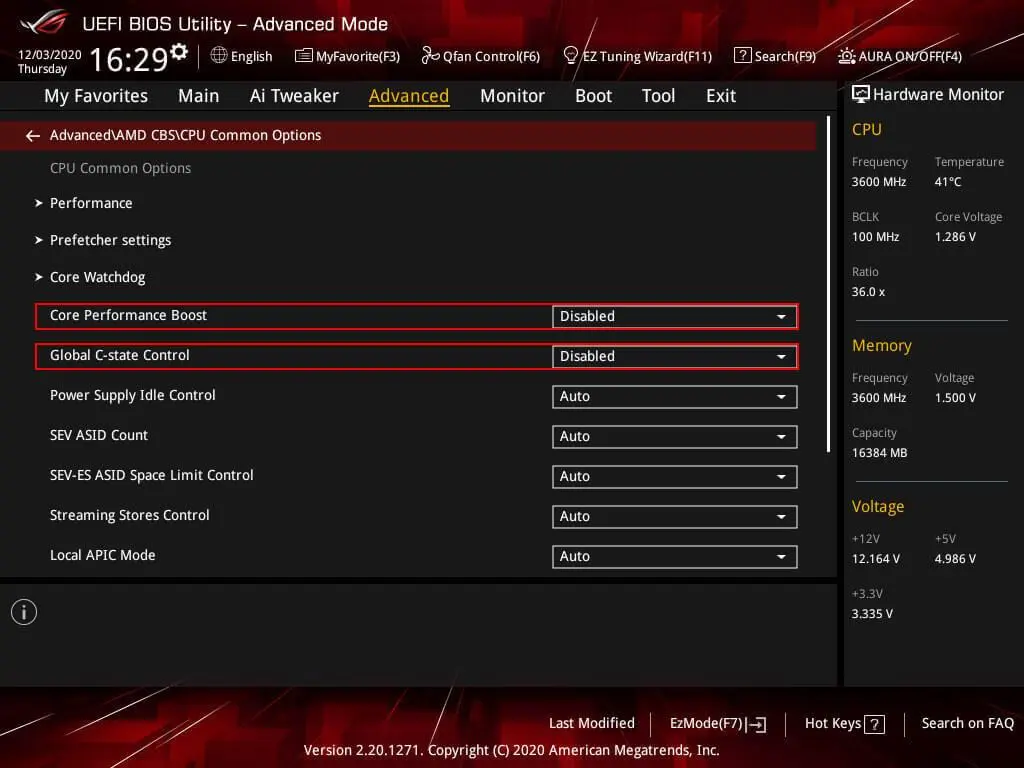
اگر CPB روی Disabled قرار گرفته باشد، پردازنده نمیتواند از سازوکار معمول Core Performance Boost استفاده کند. یک راهنمای رسمی AMD برای تنظیمات BIOS نیز CPB را گزینهای معرفی میکند که با فعال یا غیرفعال کردن آن، قابلیت Core Performance Boost کنترل میشود.
تفاوت Core Performance Boost با Precision Boost Overdrive چیست؟
یکی از اشتباهات رایج، یکسان دانستن CPB و Precision Boost Overdrive یا PBO است. این دو تنظیم به هم مرتبط هستند اما یک وظیفه ندارند.
Core Performance Boost مربوط به رفتار عادی Boost پردازنده است و اجازه میدهد CPU در شرایط مناسب از فرکانس پایه بالاتر برود. در مقابل، Precision Boost Overdrive یا PBO مجموعهای از تنظیمات پیشرفتهتر است که میتواند محدودههای توان و جریان پردازنده را برای دستیابی به فرکانسهای بالاتر یا پایدارتر تغییر دهد. راهنمای فعلی AMD نیز PBO را به عنوان حالتی جدا از حالت Default و AMD Spec معرفی میکند.
بنابراین اگر فقط قصد دارید قابلیت Boost عادی پردازنده فعال باشد، لازم نیست برای این کار سراغ PBO یا تنظیمات دستی فرکانس و ولتاژ بروید. تغییر تنظیمات PBO موضوع متفاوتی است و میتواند روی مصرف انرژی، دما و رفتار پردازنده تأثیر بگذارد.
چگونه Core Performance Boost را در BIOS فعال کنیم؟
برای ورود به BIOS یا UEFI، هنگام روشن شدن کامپیوتر معمولاً باید یکی از کلیدهای Delete یا F2 را فشار دهید. کلید دقیق ورود به BIOS به مادربورد یا سیستم شما بستگی دارد.
پس از ورود، بخشهای مربوط به تنظیمات پردازنده را پیدا کنید. نام منو و محل گزینه بین مادربوردهای ASUS و MSI و Gigabyte و ASRock یکسان نیست، اما معمولاً CPB در بخشهای مربوط به CPU یا Advanced یا Overclocking یا تنظیمات عملکرد پردازنده قرار دارد.
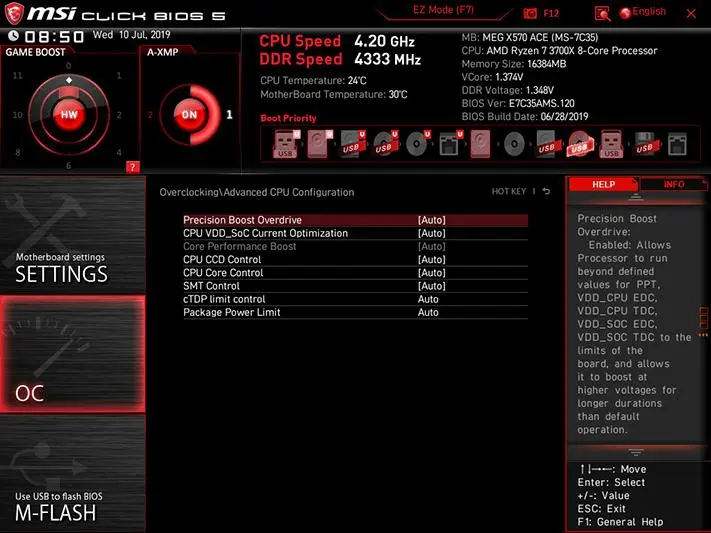
در برخی مادربوردهای ASUS، گزینه Core Performance Boost در بخشهای مرتبط با تنظیمات پردازنده و Tweaker دیده میشود. در مادربوردهای Gigabyte نیز ممکن است این گزینه در بخش M.I.T. یا تنظیمات فرکانس پردازنده قرار گرفته باشد.
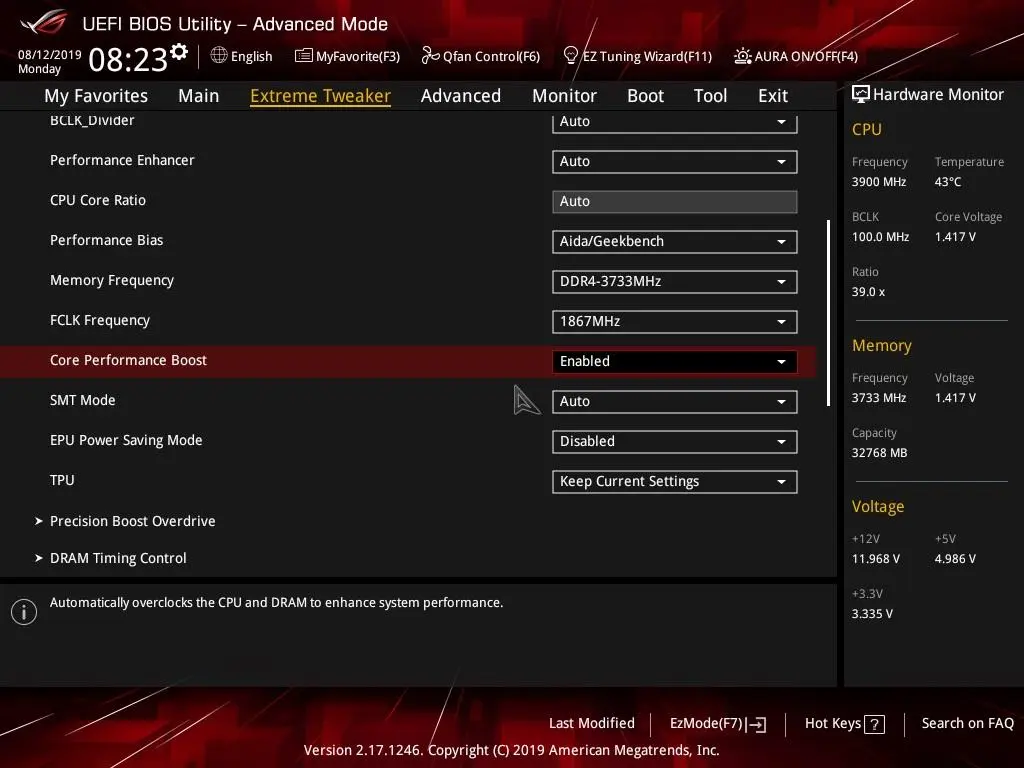
اگر گزینه Core Performance Boost را پیدا کردید، وضعیت آن را بررسی کنید. در صورتی که روی Disabled قرار دارد، آن را روی Enabled بگذارید. اگر روی Auto است، معمولاً اجازه فعال شدن Boost را میدهد، اما در شرایطی که رفتار سیستم با Auto درست نیست، میتوان Enabled را آزمایش کرد.
بعد از تغییر تنظیمات، گزینه Save & Exit را انتخاب کنید تا سیستم با تنظیمات جدید راهاندازی شود.
بعد از فعال کردن CPB چگونه Boost پردازنده را بررسی کنیم؟
پس از ذخیره تنظیمات BIOS و ورود مجدد به ویندوز، دوباره HWiNFO را اجرا کنید. یک بار کاری سنگین را اجرا کنید و وضعیت Core Clock و Effective Clock را در کنار دمای پردازنده بررسی کنید.
اگر پردازنده اکنون در زمان مناسب فرکانس خود را بالاتر از Base Clock میبرد، احتمالاً مشکل مربوط به غیرفعال بودن قابلیت Boost بوده است. با این حال، انتظار نداشته باشید فرکانس پردازنده در تمام مدت روی Maximum Boost Clock ثابت بماند. Precision Boost به صورت پویا عمل میکند و با تغییر بار کاری و محدودیتهای دما و توان، فرکانس را تغییر میدهد.
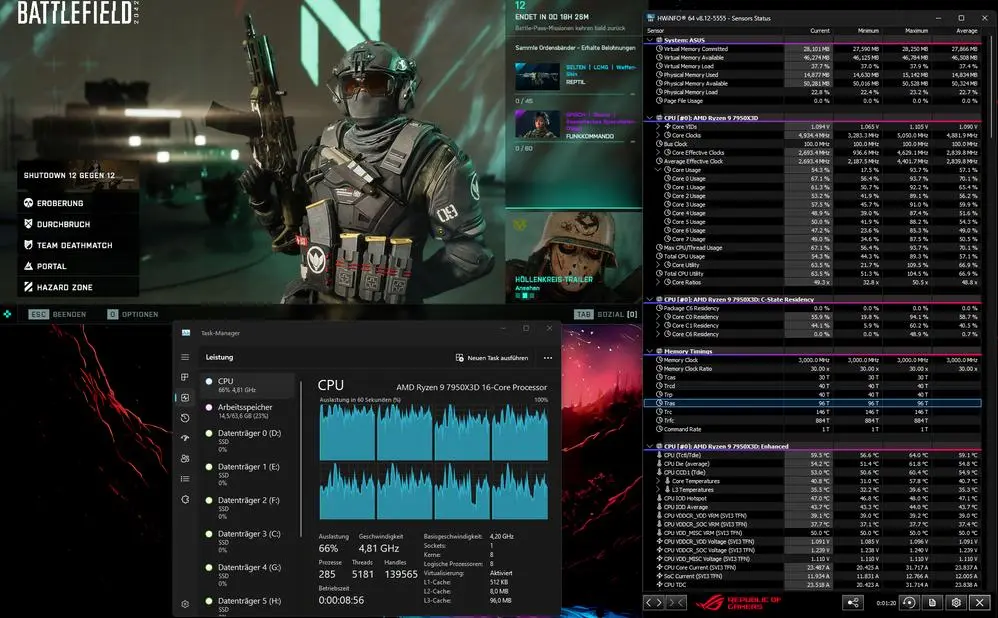
برای نتیجه دقیقتر، یک تست را قبل و بعد از تغییر CPB با شرایط مشابه انجام دهید. اگر دما، توان مصرفی و نوع بار کاری تقریباً یکسان باشند، مقایسه فرکانس و عملکرد CPU معنی بیشتری خواهد داشت.
آیا پایین بودن فرکانس پردازنده همیشه نشانه Throttling است؟
خیر. پردازندههای جدید دائماً فرکانس خود را تغییر میدهند و حتی ممکن است در فاصلههای بسیار کوتاه چندین بار سرعت خود را بالا و پایین کنند. بنابراین مشاهده یک فرکانس پایین در یک لحظه خاص نمیتواند به تنهایی نشاندهنده Throttling باشد.
HWiNFO برای همین موضوع از Effective Clock نیز استفاده میکند. این مقدار میانگین وضعیت واقعی کلاک در بازه نمونهبرداری را نشان میدهد و برای پردازندههایی که مرتباً بین حالتهای مختلف کاری جابهجا میشوند، میتواند تصویر بهتری از رفتار واقعی CPU ارائه کند.
اگر فرکانس پردازنده در زمان بیکاری پایین است، معمولاً جای نگرانی نیست. چیزی که اهمیت دارد رفتار CPU هنگام اجرای یک بار کاری مشخص و سنگین است.
اگر فعال کردن CPB مشکل را حل نکرد چه کار کنیم؟
اگر CPB فعال است اما پردازنده همچنان عملکرد مورد انتظار را ندارد، عوامل دیگری را بررسی کنید. دمای CPU، توان مصرفی، محدودیتهای جریان، تنظیمات BIOS، نسخه BIOS، درایور چیپست و وضعیت خنککننده همگی میتوانند روی رفتار Boost تأثیر داشته باشند. AMD نیز برای دستیابی به عملکرد مناسب Precision Boost روی خنککننده مناسب، جریان هوای مناسب، تنظیمات بهینه BIOS، درایور چیپست و بروزرسانی BIOS مادربورد تأکید میکند.
همچنین اگر به تازگی تنظیمات اورکلاک یا Undervolt را تغییر دادهاید، بهتر است ابتدا تنظیمات پردازنده را به حالت پایدار و استاندارد برگردانید و سپس عملکرد Boost را بررسی کنید. تغییر همزمان چند گزینه باعث میشود پیدا کردن علت مشکل دشوارتر شود.
اگر دمای CPU بالا است، ابتدا وضعیت خنککننده و جریان هوا را بررسی کنید. اگر دما مناسب است اما محدودیت توان یا جریان فعال شده، بررسی تنظیمات مربوط به PBO و Power Limit میتواند قدم بعدی باشد.
آیا فعال کردن Core Performance Boost برای Ryzen ضروری است؟
اگر هدف استفاده از رفتار عادی Boost پردازنده AMD است، فعال بودن CPB اهمیت دارد. پردازندههای Ryzen برای افزایش خودکار فرکانس در شرایط مناسب از سازوکارهای Boost استفاده میکنند و CPB یکی از تنظیمات مرتبط با این رفتار است.
با این حال، بهتر است بدون دلیل سراغ گزینههای دیگر BIOS نروید. تنظیمات PBO، ولتاژ، فرکانس دستی و محدودیتهای توان میتوانند رفتار پردازنده را تغییر دهند و برای استفاده روزمره ضرورتی ندارند. اگر تنها مشکل شما فعال نبودن Boost عادی است، ابتدا CPB را بررسی کنید و نتیجه را با HWiNFO بسنجید.
قبل از تعویض قطعات، BIOS را بررسی کنید
گاهی یک تنظیم ساده BIOS میتواند باعث شود سختافزاری که کاملاً سالم است، عملکرد مورد انتظار را ارائه نکند. به همین دلیل قبل از خرید پردازنده یا خنککننده جدید، بهتر است دما، فرکانس، توان و تنظیمات Boost را بررسی کنید.
برای پردازندههای AMD Ryzen، فعال بودن Core Performance Boost یکی از مواردی است که ارزش بررسی دارد؛ مخصوصاً زمانی که CPU در بار کاری سنگین به شکل غیرعادی در محدوده Base Clock باقی میماند و همزمان نشانهای از دمای بیش از حد دیده نمیشود.
در نهایت، اگر CPB فعال بود و پردازنده همچنان Boost نمیکرد، مشکل را فقط به BIOS نسبت ندهید. دما، توان، جریان، نوع بار کاری، نسخه BIOS، درایور چیپست و تنظیمات دیگر نیز میتوانند روی فرکانس نهایی تأثیر داشته باشند.
اینتوتک