اگر عادت دارید هنگام تحقیق یا کار روزمره دهها تب در مرورگر باز کنید، احتمالاً بعد از مدتی پیدا کردن صفحه موردنظر خودش به یک مشکل تبدیل میشود. باز کردن نتایج جستوجو، مستندات، صفحات مرجع و لینکهای مختلف باعث میشود تبهایی باقی بمانند که شاید فقط چند ثانیه به آنها نیاز داشته باشید.
مرورگر Zen Browser علاوه بر تبهای عمودی و Workspaces یک قابلیت به نام Glance دارد که دقیقاً برای چنین شرایطی طراحی شده است. این قابلیت اجازه میدهد قبل از باز کردن یک لینک به عنوان تب مستقل، محتوای آن را در یک پنجره شناور بررسی کنید.
چرا تعداد زیاد تبها در مرورگر مشکلساز میشود؟
وقتی برای هر لینک یک تب جدید باز میکنید، مشکل فقط شلوغ شدن محیط مرورگر نیست. با افزایش تعداد تبها پیدا کردن صفحهای که واقعاً به آن نیاز دارید دشوارتر میشود و ممکن است زمان زیادی صرف جستوجو بین تبهای مختلف شود.
از طرف دیگر، بسیاری از لینکها ارزش نگهداشتن به صورت یک تب دائمی را ندارند. ممکن است فقط بخواهید یک تاریخ را بررسی کنید، یک آمار را بخوانید، محتوای یک صفحه را سریع ببینید یا متوجه شوید نتیجه جستوجو اصلاً به موضوع شما مربوط است یا نه.
در چنین شرایطی استفاده از قابلیتهای معمول مدیریت تب مانند Tab Groups یا Workspaces الزاماً مشکل اصلی را حل نمیکند. این ابزارها بیشتر برای مرتب کردن تبهایی هستند که قبلاً باز کردهاید. Glance رویکرد متفاوتی دارد و تلاش میکند تعداد تبهای غیرضروری را از ابتدا کاهش دهد.
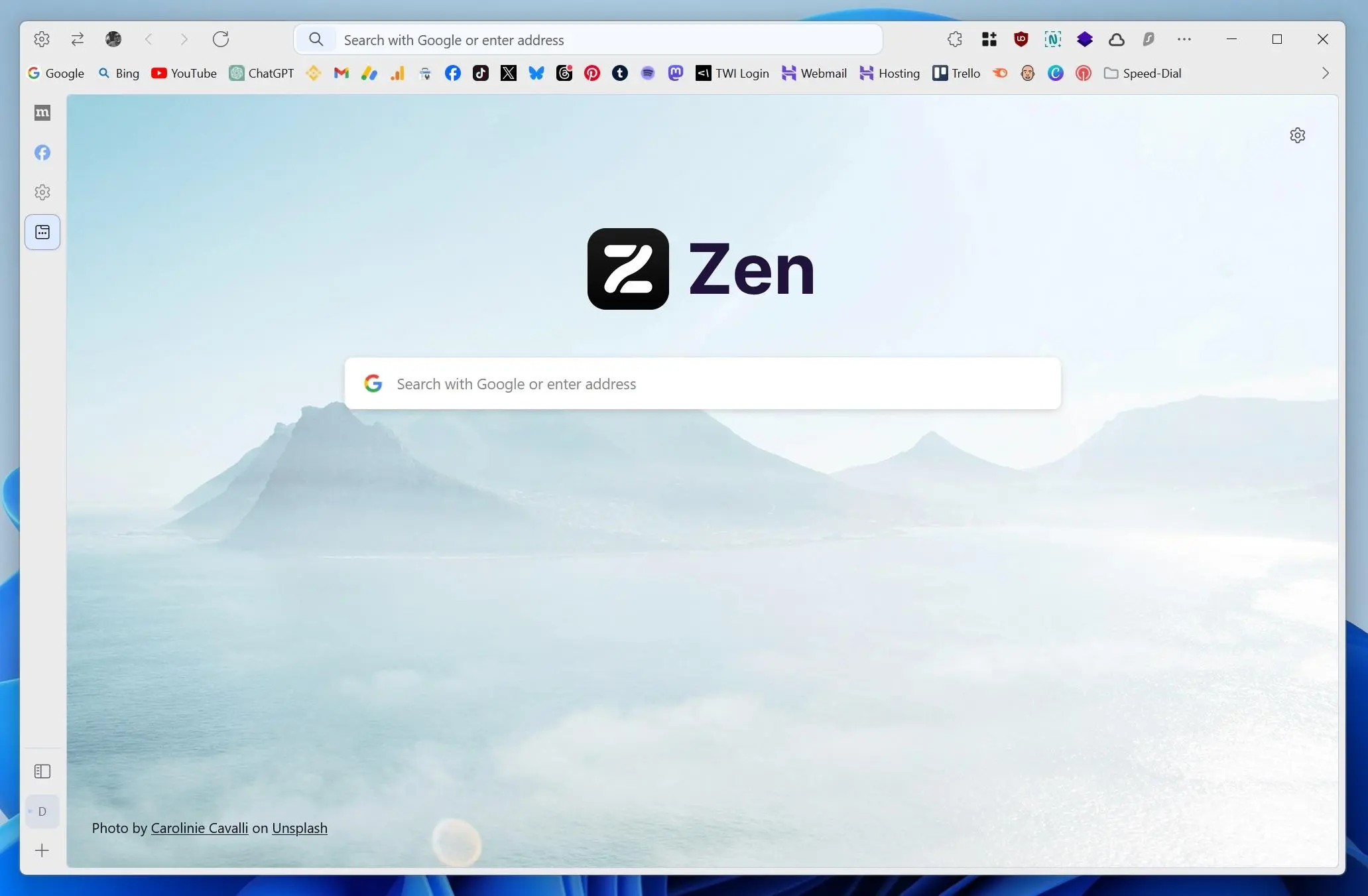
Zen Glance چیست و چگونه از باز شدن تب اضافی جلوگیری میکند؟
Glance امکان مشاهده یک لینک را روی صفحه فعلی فراهم میکند. در نتیجه لازم نیست برای بررسی هر لینک ابتدا یک تب جدید باز کنید و بعد تصمیم بگیرید که آن را نگه دارید یا ببندید. صفحه در یک نمای شناور باز میشود و میتوانید همانجا محتوای آن را بررسی کنید.
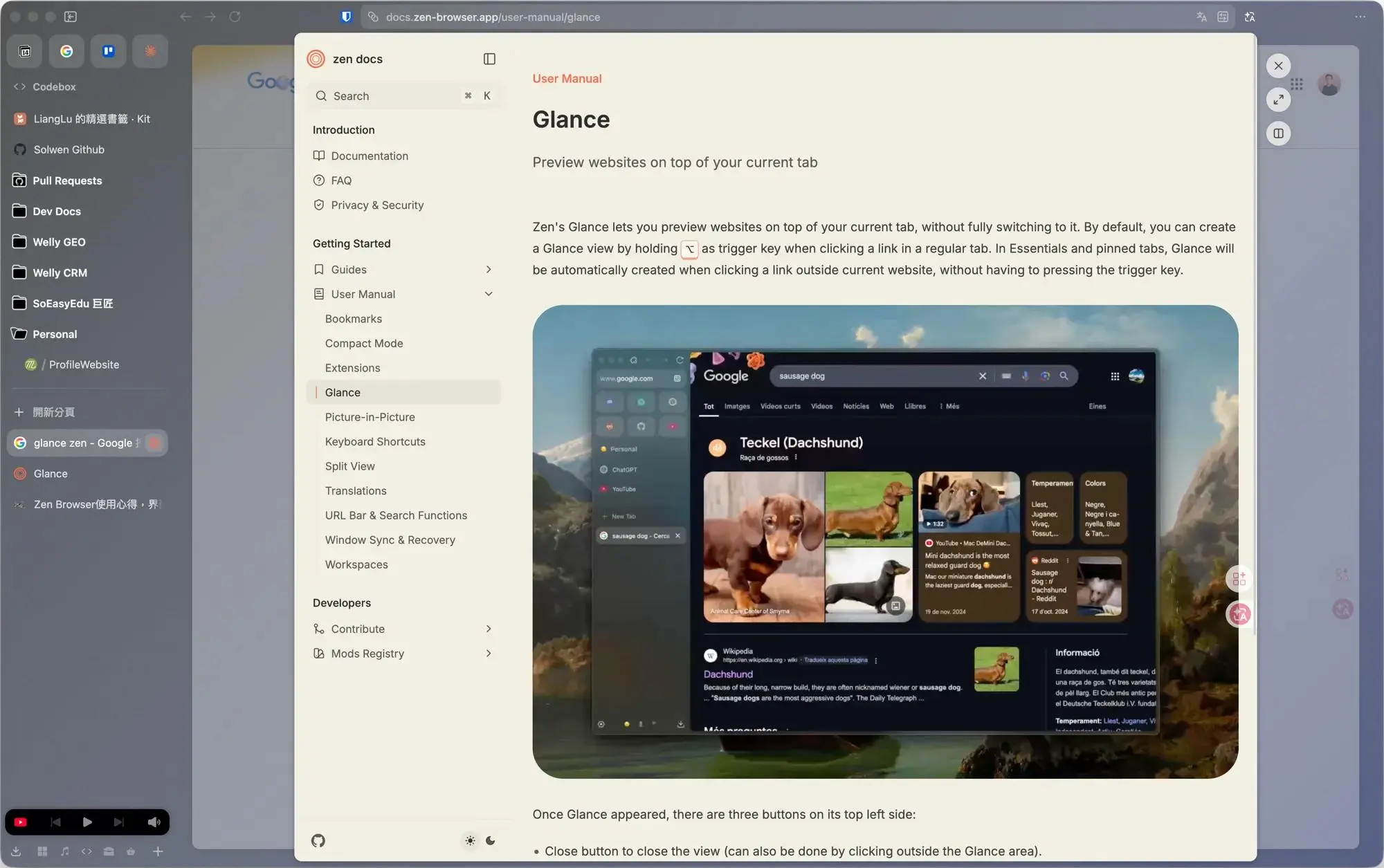
اگر صفحه برایتان مفید بود میتوانید آن را به یک تب معمولی تبدیل کنید. در Glance دکمههایی برای بستن نما، باز کردن صفحه به صورت تب عادی و استفاده از Split View وجود دارد. بنابراین تصمیمگیری درباره نگهداشتن یک صفحه بعد از مشاهده آن انجام میشود و نه قبل از باز کردنش.
این روش مخصوصاً هنگام تحقیق کاربرد دارد. به عنوان مثال اگر در یک صفحه جستوجو چندین لینک دارید، میتوانید لینکها را یکییکی با Glance بررسی کنید و فقط صفحاتی را که واقعاً به کارتان میآیند به تبهای عادی تبدیل کنید.
آموزش استفاده از Glance در Zen Browser
در حالت عادی برای مشاهده لینک با Glance کافی است کلید میانبر مربوطه را نگه دارید و روی لینک کلیک کنید. در ویندوز و لینوکس کلید پیشفرض Alt است و در مکاواس معادل آن Option استفاده میشود. مستندات فعلی Zen همچنین امکان تغییر کلید فعالسازی به Ctrl + Click یا Shift + Click را فراهم میکنند.
برای تغییر نحوه فعال شدن Glance از تنظیمات مرورگر استفاده کنید:
Settings > Look and Feel > Glance
در این بخش میتوانید Glance را فعال یا غیرفعال کنید و روش فعالسازی آن را تغییر دهید. در نسخههای جدید Zen همچنین برخی لینکهای خارجی در Essential و تبهای Pin شده میتوانند بدون استفاده از میانبر مستقیماً در Glance باز شوند.
در هنگام استفاده از Glance اگر صفحه ارزش نگهداشتن داشت میتوانید آن را به تب معمولی تبدیل کنید. اگر هم فقط برای یک بررسی کوتاه باز شده بود کافی است نمای Glance را ببندید و بدون ایجاد تب اضافه به صفحه قبلی برگردید.
تبهای عمودی و Workspaces چه کمکی میکنند؟
Glance تنها ابزار Zen برای مدیریت شلوغی مرورگر نیست. این مرورگر از تبهای عمودی استفاده میکند و تبها را در نوار کناری نمایش میدهد. Workspaces نیز اجازه میدهد تبهای مربوط به موضوعات یا پروژههای مختلف را از یکدیگر جدا کنید.
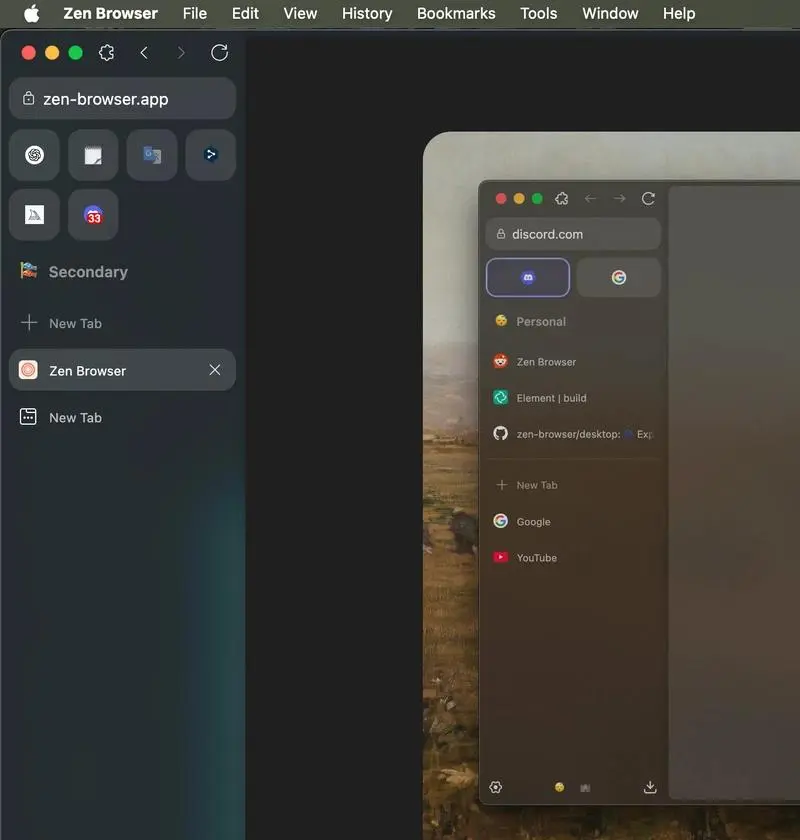
برای کسی که همزمان روی چند پروژه کار میکند، Workspaces میتواند تبهای مربوط به هر کار را از محیطهای دیگر جدا کند. در کنار آن، تبهای عمودی باعث میشوند عنوان تبها در فضای کناری قابل مشاهده باشند و مدیریت تعداد زیادی تب سادهتر شود.
بنابراین تفاوت اصلی Glance با ابزارهای سنتی مدیریت تب این است که هدف آن فقط مرتب کردن شلوغی موجود نیست. Glance کمک میکند از ابتدا برای هر لینک یک تب دائمی نسازید. ترکیب این قابلیت با Workspaces و تبهای عمودی میتواند محیط مرورگر را برای کارهای تحقیقاتی و چندوظیفهای منظمتر نگه دارد. Zen همچنان در حال توسعه سریع است و مستندات رسمی نیز هشدار میدهند که بعضی بخشهای راهنما ممکن است با نسخههای جدید تغییر کنند.
اینتوتک