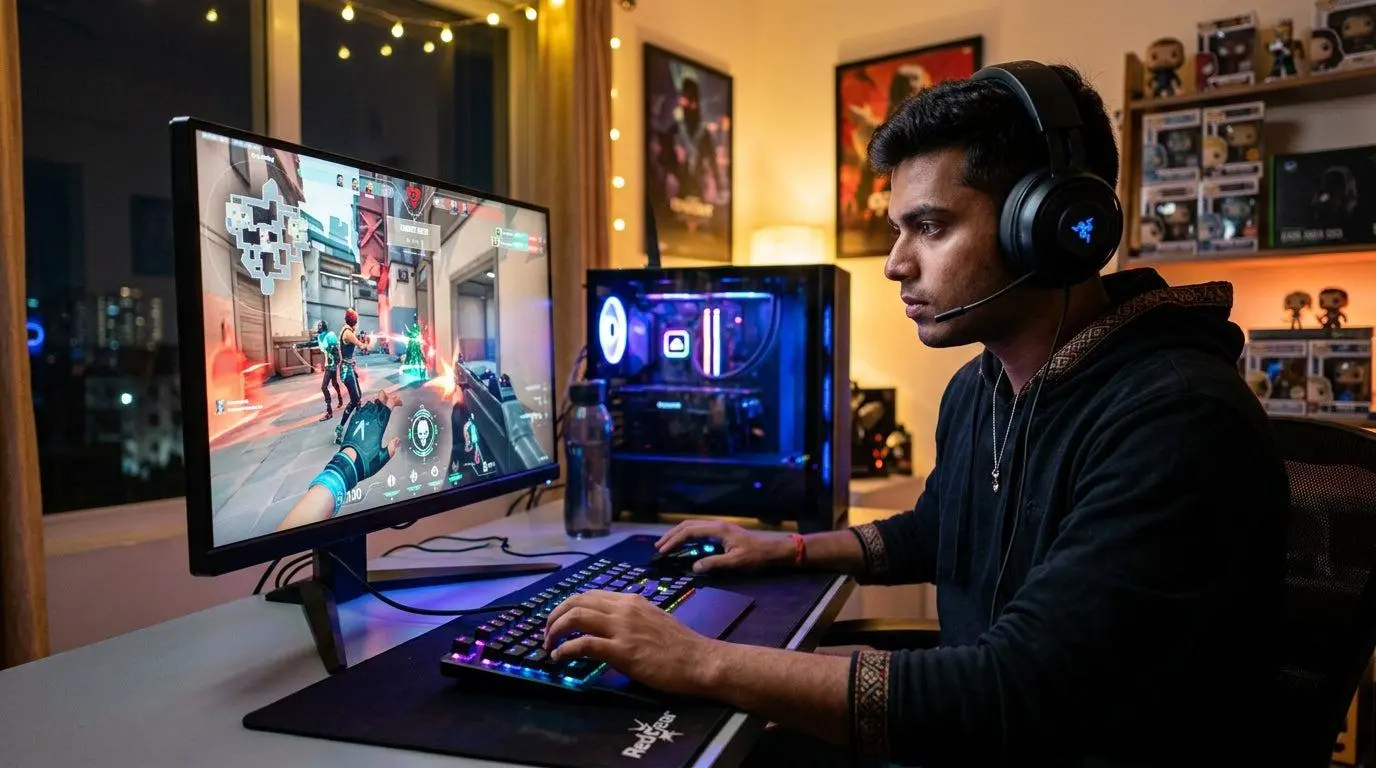
میانگین FPS همیشه نشان نمیدهد بازی واقعاً چقدر روان اجرا میشود. بررسی 1% Low و 0.1% Low در کنار Frametime میتواند افتهای ناگهانی و Stutter را بهتر مشخص کند.
اگر هنگام اجرای بازی فقط به عدد FPS نگاه می کنید و مثلاً عدد ۱۰۰ یا ۱۴۴ فریم بر ثانیه را می بینید، ممکن است تصور کنید سیستم شما بدون مشکل در حال اجرای بازی است. اما Average FPS فقط میانگین نرخ فریم در یک بازه مشخص را نشان می دهد و نمی تواند نحوه توزیع فریم ها در طول بازی را به طور کامل مشخص کند.
ممکن است یک بازی میانگین ۱۰۰ فریم بر ثانیه داشته باشد اما در چند لحظه فریمها با تأخیر زیادی رندر شوند. چنین اتفاقی میتواند باعث ایجاد مکثهای کوتاه یا Micro Stutter شود؛ حتی اگر عدد میانگین FPS همچنان بالا باقی بماند. به همین دلیل هنگام بررسی روان بودن بازی بهتر است Average FPS را در کنار 1% Low و 0.1% Low و Frametime بررسی کنید. NVIDIA نیز 1% Low را یکی از معیارهای مناسب برای بررسی ثبات اجرای بازی معرفی میکند.
Average FPS چیست و چرا به تنهایی برای بررسی روان بودن بازی کافی نیست؟
Average FPS تعداد فریم هایی را که بازی در یک بازه زمانی تولید کرده در قالب یک میانگین نمایش می دهد. این عدد برای مقایسه عملکرد کارت گرافیک و تنظیمات گرافیکی بسیار کاربردی است اما نمی تواند تمام اتفاقات داخل همان بازه را نشان دهد.
به عنوان مثال فرض کنید بازی در بیشتر زمان ها با سرعت حدود ۱۲۰ FPS اجرا می شود اما هنگام ورود به یک منطقه شلوغ برای مدت کوتاهی به ۴۰ FPS سقوط می کند. ممکن است این افت کوتاه تأثیر زیادی روی Average FPS نداشته باشد اما هنگام بازی به صورت کاملاً محسوس آن را احساس کنید.
بنابراین اگر عدد Average FPS مناسب است اما بازی همچنان هنگام چرخاندن دوربین یا ورود به محیط های شلوغ دچار مکث می شود، بهتر است سراغ معیارهای دیگری بروید.
1% Low و 0.1% Low چه چیزی را درباره استاتر بازی نشان می دهند؟
1% Low میانگین عملکرد کندترین یک درصد فریم های ثبت شده را نشان می دهد. 0.1% Low نیز روی کندترین یک دهم درصد فریم ها تمرکز می کند. این معیارها برای پیدا کردن افت های شدید عملکرد مفید هستند و در بررسی های فنی بازی ها نیز برای نشان دادن ثبات عملکرد استفاده می شوند.
به عنوان مثال اگر یک بازی میانگین ۱۰۰ FPS و 1% Low برابر با ۹۵ FPS داشته باشد، اختلاف این دو عدد نسبتاً کم است. اما اگر Average FPS برابر با ۱۰۰ باشد و 1% Low به ۴۰ FPS برسد، احتمال وجود افت های محسوس در بخشی از اجرای بازی بیشتر است. البته نباید فقط بر اساس یک عدد درباره علت مشکل نتیجه گیری کرد؛ 1% Low نشان می دهد عملکرد در بخش های کندتر چه وضعیتی داشته اما به تنهایی مشخص نمی کند مشکل از GPU، CPU، موتور بازی یا عامل دیگری است.
0.1% Low برای پیدا کردن مکث های شدیدتر مفید است. اگر این مقدار بسیار پایین باشد اما Average FPS همچنان بالا باشد، احتمال وجود چند افت شدید در طول اجرای بازی مطرح می شود. برای بررسی دقیق تر، باید این اطلاعات را با نمودار Frametime و وضعیت CPU و GPU کنار هم قرار داد.
چگونه 1% Low و Frametime را در MSI Afterburner فعال کنیم؟
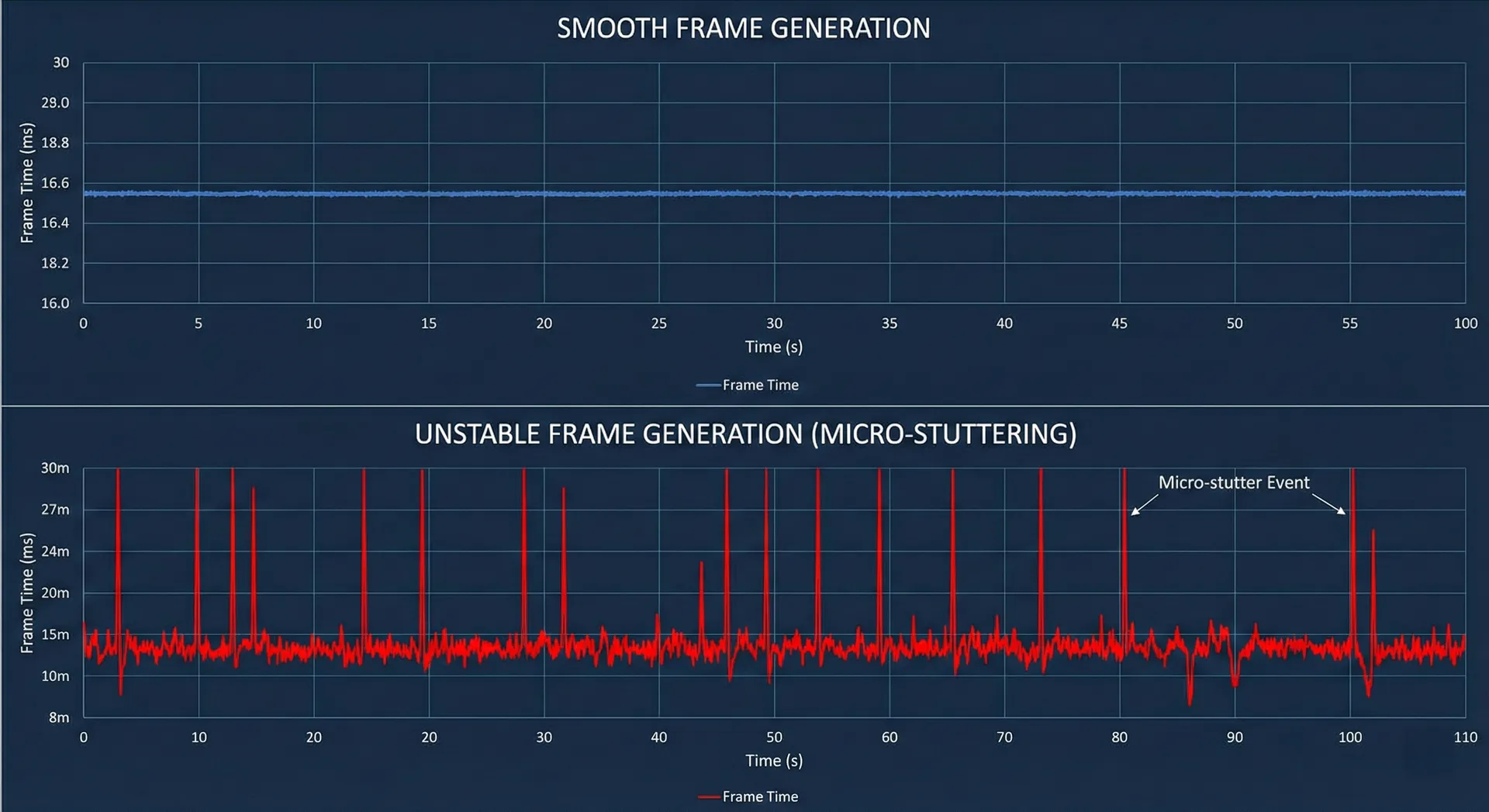
برای بررسی عملکرد بازی با MSI Afterburner ابتدا باید داده های مورد نیاز را به بخش نمایش روی صفحه اضافه کنید. MSI در راهنمای رسمی خود گزینه های Framerate، Frametime و Framerate 1% Low را در بخش Monitoring معرفی کرده و امکان نمایش آنها در OSD را ارائه می کند.
برای انتخاب معیارهای عملکردی که می خواهید هنگام اجرای بازی مشاهده کنید، تنظیمات MSI Afterburner را باز کنید و وارد بخش Monitoring شوید.
Settings → Monitoring
در فهرست مربوط به Hardware Monitoring Graphs گزینه های Framerate، Frametime و Framerate 1% Low را پیدا کنید. برای نمایش هر مورد روی صفحه بازی، آن را انتخاب کرده و گزینه Show in On-Screen Display را فعال کنید. در پایان Apply را بزنید. برای نمایش OSD نیز RivaTuner Statistics Server باید نصب و در حال اجرا باشد.
فعال کردن نمودار Frametime در MSI Afterburner
برای اینکه فقط یک عدد از Frametime نبینید و نوسان آن را به صورت نمودار بررسی کنید، در بخش Monitoring گزینه Frametime را انتخاب کنید. سپس در قسمت Show in On-Screen Display حالت نمایش را از Text به Text, Graph تغییر دهید.
Settings → Monitoring → Frametime → Show in On-Screen Display → Text, Graph
نمودار به شما اجازه می دهد تغییرات زمان رندر شدن فریم ها را در طول اجرای بازی ببینید. MSI نیز استفاده از حالت Text, Graph را برای مشاهده نمودار نرخ فریم و بررسی نوسانات پیشنهاد کرده است.
Frametime چیست و چرا برای تشخیص Stutter اهمیت دارد؟
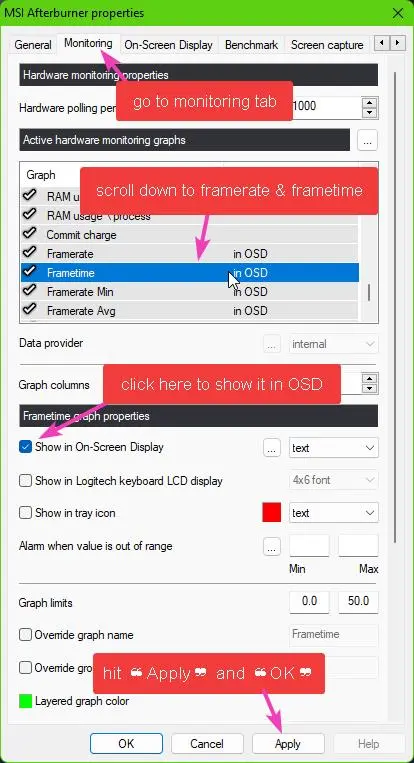
Frametime مدت زمانی است که برای آماده شدن هر فریم صرف می شود و معمولاً بر حسب میلی ثانیه نمایش داده می شود. هرچه FPS بالاتر باشد، زمان مورد نیاز برای تولید هر فریم کمتر است. به عنوان مثال در ۶۰ FPS زمان ایده آل بین فریم ها حدود ۱۶.۷ میلی ثانیه و در ۱۰۰ FPS حدود ۱۰ میلی ثانیه است.
مشکل زمانی ایجاد می شود که فاصله زمانی بین فریم ها به شکل محسوسی تغییر کند. اگر بیشتر فریم ها در حدود ۱۰ میلی ثانیه آماده شوند اما یک فریم به ۲۵ یا ۳۰ میلی ثانیه زمان نیاز داشته باشد، حرکت تصویر می تواند برای لحظه ای ناهماهنگ به نظر برسد. PresentMon نیز Frame Time را به عنوان زمان بین فریم ها اندازه گیری می کند و علاوه بر آن اطلاعاتی مانند CPU Busy، GPU Busy و GPU Time را برای تحلیل دقیق تر ارائه می دهد.
از روی نمودار Frametime چگونه Stutter را تشخیص دهیم؟
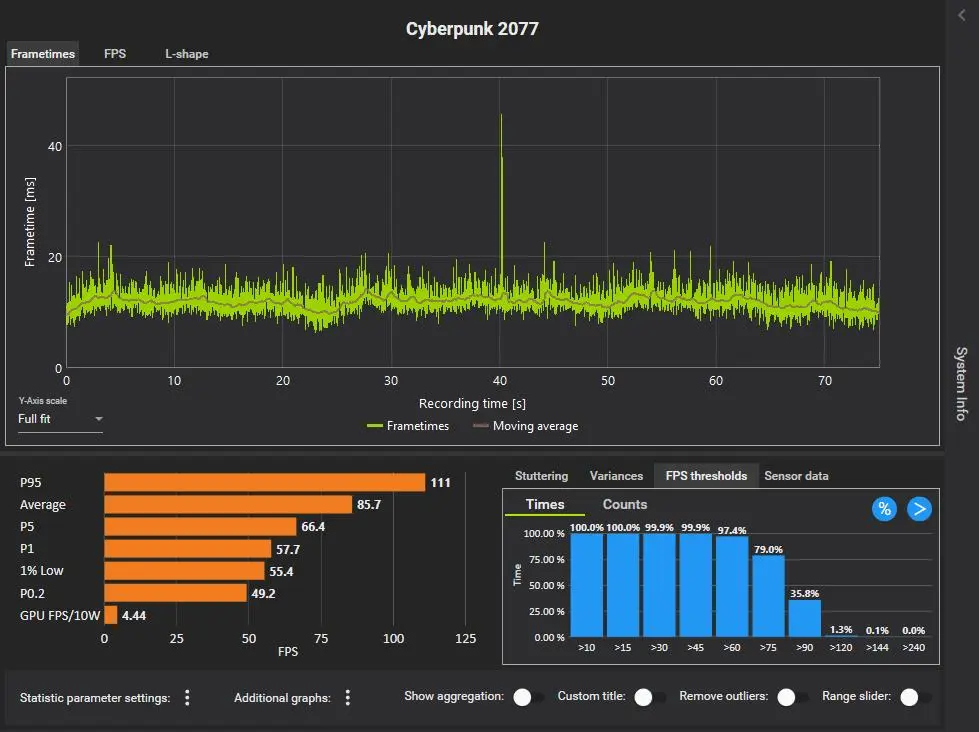
اگر نمودار Frametime تقریباً یکنواخت باشد اما در لحظه ای که شما یک مکث احساس می کنید یک جهش بزرگ مشاهده شود، مشخص است که دست کم یک یا چند فریم با تأخیر بیشتری آماده شده اند. این اطلاعات از یک عدد Average FPS بسیار ارزشمندتر است زیرا زمان وقوع مشکل را نیز نشان می دهد.
البته نباید انتظار داشته باشید نمودار Frametime کاملاً صاف باشد. تغییرات کوچک طبیعی هستند و در بازی های واقعی دائماً مقداری نوسان وجود دارد. چیزی که اهمیت دارد جهش های بزرگ و تکرارشونده یا جهش هایی است که همزمان با مکث قابل مشاهده در بازی اتفاق می افتند.
چرا FPS بالا هم ممکن است با Stutter همراه باشد؟
افزایش قدرت GPU همیشه تمام مشکلات روان بودن بازی را برطرف نمی کند. اگر کارت گرافیک به سقف توان پردازشی خود رسیده باشد، ارتقای GPU می تواند FPS و گاهی 1% Low را افزایش دهد. اما در صورتی که مشکل از CPU، Streaming داده ها، Shader Compilation یا خود موتور بازی باشد، افزایش قدرت GPU لزوماً استاتر را برطرف نمی کند.
به عنوان مثال ممکن است GPU فقط ۷۰ درصد درگیر باشد اما یکی از هسته های CPU به محدودیت برسد و آماده شدن فریم بعدی را به تأخیر بیندازد. در چنین شرایطی Average FPS می تواند همچنان بالا باشد اما نمودار Frametime جهش هایی نشان دهد.
از روی GPU Usage و CPU Usage علت مشکل را بهتر پیدا کنید
اگر هنگام وقوع Stutter، GPU Usage تقریباً به ۹۹ یا ۱۰۰ درصد رسیده باشد، احتمال محدود شدن عملکرد توسط GPU بیشتر می شود. در این شرایط کاهش برخی تنظیمات گرافیکی یا استفاده از فناوری هایی مانند DLSS و FSR می تواند فشار روی GPU را کاهش دهد.
اما اگر GPU Usage پایین باشد و همزمان یک یا چند هسته CPU تحت فشار زیادی قرار بگیرند، احتمال CPU Bottleneck بیشتر می شود. همچنین باید دما، فرکانس پردازنده و کارت گرافیک و میزان مصرف رم و VRAM را نیز بررسی کنید.
برای تحلیل دقیق تر، ابزارهایی مانند PresentMon می توانند اطلاعات CPU و GPU را در سطح فریم ثبت کنند. نسخه فعلی Intel PresentMon علاوه بر نمودارهای لحظه ای، Percentile و میانگین های پنجره ای را نیز ارائه می کند و از DirectX 9 و 11 و 12 و OpenGL و Vulkan پشتیبانی می کند.
برای پیدا کردن علت Stutter چه چیزهایی را همزمان بررسی کنیم؟
اگر بازی با FPS بالا اجرا می شود اما روان نیست، بهتر است یک اجرای مشخص را چند دقیقه بررسی کنید و این اطلاعات را همزمان زیر نظر داشته باشید:
- Average FPS
- 1% Low
- 0.1% Low
- Frametime
- GPU Usage
- GPU Clock
- GPU Temperature
- CPU Usage
- مصرف رم و VRAM
- دمای CPU
- فرکانس CPU
بهتر است هنگام آزمایش تنظیمات گرافیکی را ثابت نگه دارید و یک صحنه مشابه را چند بار اجرا کنید. اگر با تغییر تنظیمات GPU، Average FPS تغییر زیادی کند اما جهش های Frametime باقی بمانند، احتمالاً مشکل فقط به قدرت پردازشی GPU مربوط نیست.
اگر مشکل پس از ورود به مناطق جدید بازی یا نمایش افکت ها و مدل های جدید رخ می دهد، Shader Compilation و Asset Streaming نیز باید در نظر گرفته شوند. این نوع مشکلات ممکن است حتی روی سیستم های قدرتمند نیز دیده شوند و الزاماً با ارتقای کارت گرافیک برطرف نمی شوند.
آیا محدود کردن FPS می تواند Stutter را کاهش دهد؟
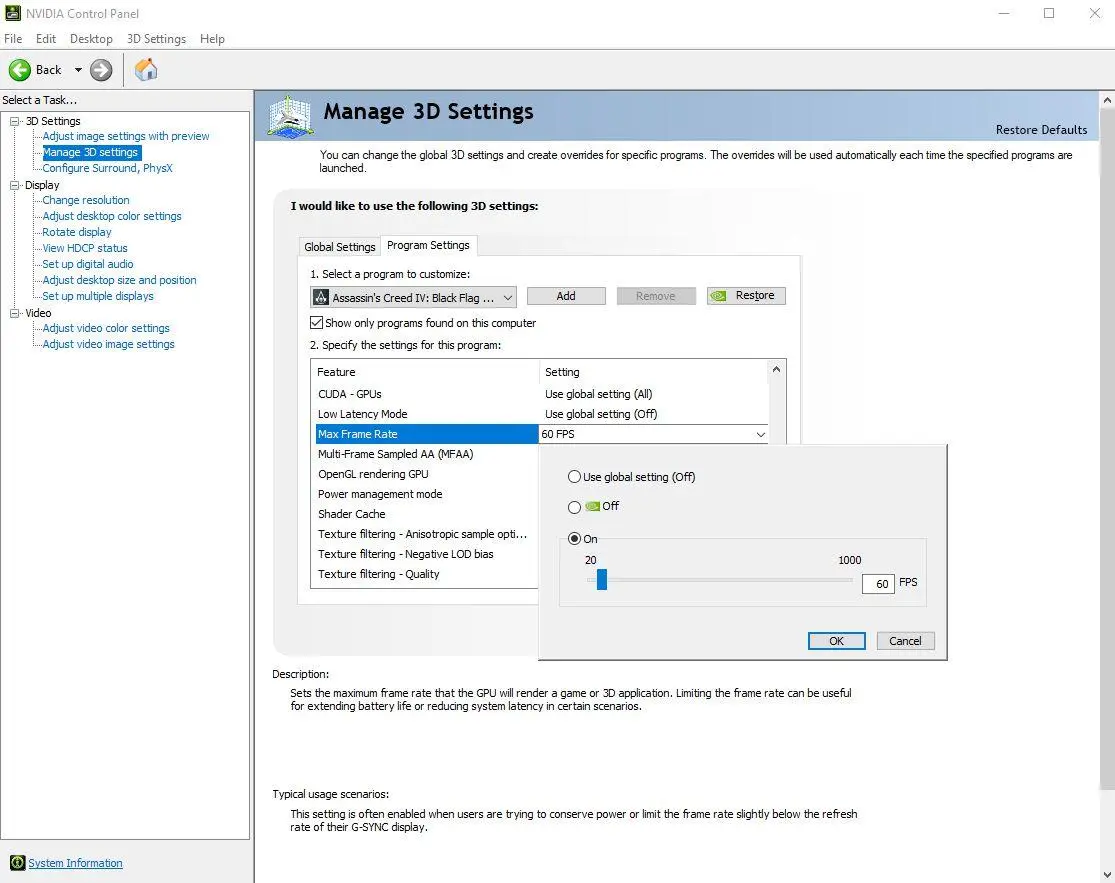
در بعضی شرایط بله. اگر سیستم در حال تلاش برای تولید بیشترین FPS ممکن باشد، محدود کردن نرخ فریم به یک مقدار پایدار می تواند فشار روی GPU و CPU را کاهش دهد و در برخی بازی ها باعث ثبات بیشتر Frametime شود. MSI نیز در راهنمای Afterburner اشاره می کند که محدود کردن نرخ فریم در شرایطی که Stutter یا 1% Low نامناسب وجود دارد می تواند به ایجاد تجربه یکنواخت تر کمک کند.
البته FPS Cap درمان عمومی تمام مشکلات نیست. اگر علت Stutter مربوط به Shader Compilation، مشکل درایور، Streaming اطلاعات از حافظه یا باگ موتور بازی باشد، محدود کردن FPS ممکن است تغییر زیادی ایجاد نکند.
هنگام تست عملکرد بازی به چه نکته ای توجه کنیم؟
مهم ترین نکته این است که Average FPS را به تنهایی معیار کیفیت اجرای بازی قرار ندهید. اگر بازی برای شما روان است و Frametime ثبات مناسبی دارد، عدد Average FPS اطلاعات مفیدی درباره سطح عملکرد ارائه می کند. اما زمانی که بازی با وجود FPS بالا دچار مکث می شود، باید سراغ 1% Low و 0.1% Low و Frametime بروید.
اگر 1% Low پایین است، ابتدا نمودار Frametime را بررسی کنید. سپس در لحظه وقوع جهش، وضعیت CPU و GPU را ببینید. این روش کمک می کند قبل از خرید سخت افزار جدید مشخص کنید مشکل واقعاً از کمبود توان GPU است یا باید سراغ CPU، درایور، تنظیمات بازی، Shader Compilation یا سایر عوامل نرم افزاری بروید.
در نهایت هیچ یک از این معیارها به تنهایی علت مشکل را مشخص نمی کند. ترکیب Average FPS با 1% Low و 0.1% Low و Frametime و اطلاعات سخت افزاری تصویر بسیار دقیق تری از عملکرد واقعی بازی ارائه می دهد. ابزارهایی مانند MSI Afterburner، RivaTuner Statistics Server، NVIDIA FrameView و Intel PresentMon نیز امکان بررسی عمیق تر این داده ها را فراهم می کنند. NVIDIA در مستندات FrameView نیز از 1% Low و Frametime و معیارهای تأخیر برای تحلیل کیفیت اجرای بازی استفاده می کند.
اینتوتک