امکان فوروارد کردن ایمیلها و ارسال آنها بهعنوان فایل پیوست وجود دارد. این روش برای ارسال یا اشتراکگذاری یک ایمیل گزینه مناسبی است، زیرا اطلاعات هدر پیام را حفظ میکند و از این اطلاعات میتوان برای بررسی اصالت پیام استفاده کرد. با این حال، بسیاری از کاربران ترجیح میدهند ایمیل را به فرمت PDF تبدیل کنند. این روش راهی ساده برای اشتراکگذاری پیام و آرشیو کردن مکاتبات مهم است و همچنین ممکن است مطالعه ایمیل را در دستگاههای مختلف، بدون نیاز به استفاده از یک کلاینت ایمیل، آسانتر کند.
در ادامه نحوه تبدیل کردن ایمیلها در کلاینت ایمیل Outlook و همینطور جیمیل را توضیح میدهیم. با اینتوتک همراه باشید.
چگونه ایمیل را به PDF تبدیل کنیم؟
در این مقاله سه روش برای تبدیل ایمیل به PDF بررسی میکنیم؛ یک روش برای ایمیلهایی که از طریق مرورگر و سرویسهایی مانند Gmail و Outlook باز میشوند و یک روش نیز برای اپلیکیشن دسکتاپ Outlook. هر سه روش به قابلیت داخلی چاپ به پیدیاف در سیستمعامل متکی هستند؛ بنابراین برای انجام این کار به برنامه جانبی نیاز نخواهید داشت.
روش سریع که تقریباً در همهجا کار میکند
صرفنظر از اینکه از کدام کلاینت ایمیل یا پلتفرم استفاده میکنید، روند اصلی تبدیل ایمیل به PDF یکسان است: پیام را باز کنید، گزینه Print را انتخاب کنید که معمولاً در منوی برنامه قرار دارد یا میتوانید در ویندوز از میانبر Ctrl + P و در مک از Cmd + P استفاده کنید، سپس چاپگر یا مقصد خروجی را روی Save as PDF یا Microsoft Print to PDF قرار دهید و فایل را در محل دلخواه ذخیره کنید.
پیش از بررسی مراحل مربوط به هر پلتفرم، چند نکته مهم وجود دارد که باید بدانید:
- مکاواس و برنامه Apple Mail: ایمیل را باز کنید و به مسیر File > Print بروید. سپس در قسمت پایین سمت چپ پنجره چاپ، روی منوی PDF کلیک کنید و گزینه Save as PDF را انتخاب کنید.
- برنامه Mail در iPhone / iPad: ایمیل را باز کنید، روی دکمه Reply/Share ضربه بزنید و سپس Print را انتخاب کنید. در پیشنمایش چاپ، روی تصویر کوچک پیشنمایش با دو انگشت به سمت بیرون حرکت کنید تا پیشنمایش کامل باز شود. سپس از آیکون Share برای ذخیره یا اشتراکگذاری فایل بهصورت PDF استفاده کنید.
- Android / اپلیکیشن جیمیل: ایمیل را باز کنید، منوی سهنقطه را لمس کنید و Print را انتخاب کنید. سپس مقصد را روی Save as PDF قرار دهید و دکمه دانلود را لمس کنید.
۱. Gmail: تبدیل ایمیل به PDF
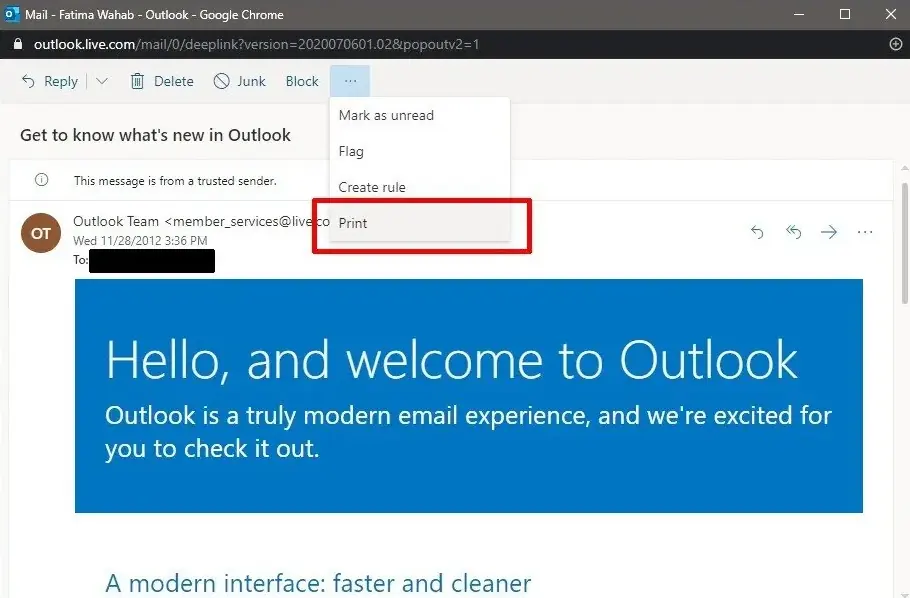
این روش به قابلیت Print message در Gmail متکی است. بیشتر پورتالهای ایمیل نیز گزینهای مشابه دارند، اما اگر سرویس مورد استفاده شما چنین قابلیتی نداشت، میتوانید از روش مربوط به Outlook استفاده کنید. همچنین امکان اتصال حساب ایمیل به Outlook و استفاده از نسخه تحت وب Outlook وجود دارد. Gmail فرایند تبدیل ایمیل به PDF را تنها با چند کلیک انجام میدهد.
- Gmail را باز کنید.
- ایمیلی را که میخواهید به PDF تبدیل کنید، انتخاب کنید.
- در قسمت بالای پیام، یعنی در انتهای خط مربوط به پیام، روی آیکون پرینتر کلیک کنید.
- پنجره چاپ مرورگر باز میشود.
- مطمئن شوید گزینه Adobe PDF یا PDF بهعنوان Destination انتخاب شده است.
- سپس روی Print کلیک کنید.
۲. نسخه تحت وب Outlook: تبدیل ایمیل به PDF
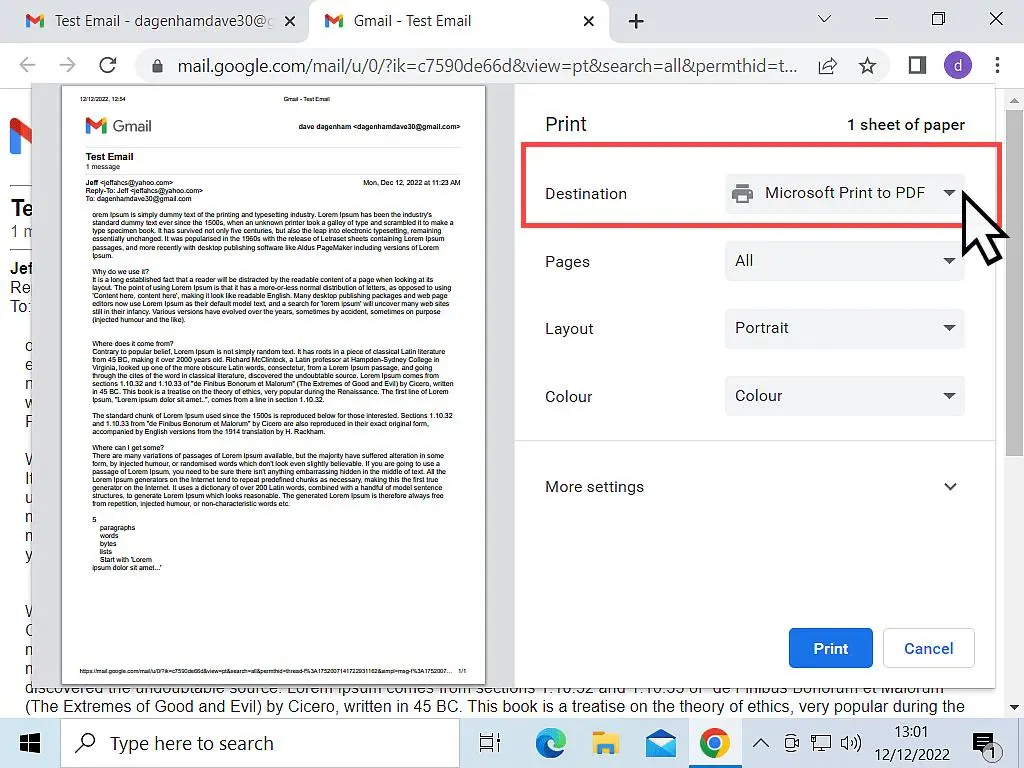
پیش از دنبال کردن این مراحل، مطمئن شوید حساب ایمیل خود را به Outlook اضافه کردهاید. نسخه تحت وب Outlook از قابلیت چاپ داخلی مرورگر پشتیبانی میکند و به همین دلیل میتوانید بدون نصب ابزار اضافی، ایمیل را مستقیماً از طریق مرورگر به PDF تبدیل کنید.
- وارد Outlook شوید و به حساب خود وارد شوید.
- روی ایمیلی که میخواهید به PDF تبدیل کنید، دوبار کلیک کنید.
- در قسمت بالای صفحه روی دکمه Print کلیک کنید.
- روی Print کلیک کنید.
- پنجره چاپ مرورگر باز میشود.
- مطمئن شوید گزینه PDF یا Adobe PDF بهعنوان مقصد انتخاب شده است.
- سپس روی Print کلیک کنید.
۳. اپلیکیشن دسکتاپ Outlook: تبدیل ایمیل به PDF
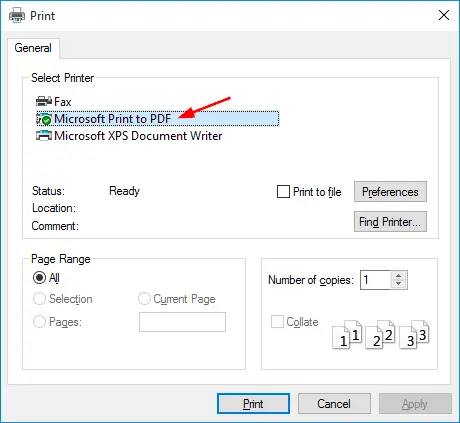
پیش از شروع، حساب ایمیل خود را در نسخه دسکتاپ Outlook پیکربندی کنید. این روش از چاپگر داخلی Microsoft Print to PDF در ویندوز بهره میبرد که بهصورت پیشفرض در ویندوز 10 و ویندوز 11 در دسترس است. برای انجام این کار نیازی به نصب Adobe Acrobat یا هیچ برنامه PDF دیگری ندارید.
- Outlook را باز کنید.
- روی پیامی که میخواهید بهعنوان PDF ذخیره کنید، دوبار کلیک کنید تا در یک پنجره جداگانه باز شود.
- میانبر صفحهکلید Ctrl + P را فشار دهید.
- در بخش Printer مطمئن شوید گزینه Microsoft Print to PDF انتخاب شده است.
- روی دکمه Print کلیک کنید.
- محل ذخیره فایل را انتخاب کنید تا پیام به PDF تبدیل شود.
چگونه فایلهای EML یا MSG را به PDF تبدیل کنیم؟
اگر ایمیل را بهجای باز نگه داشتن در یک صندوق ایمیل آنلاین، از قبل بهعنوان یک فایل روی کامپیوتر ذخیره کرده باشید، فرایند کمی متفاوت خواهد بود. دو فرمت رایجی که در این شرایط با آنها مواجه میشوید، .eml و .msg هستند. فایلهای EML معمولاً توسط Thunderbird و Windows Mail و Apple Mail خروجی گرفته میشوند، در حالی که MSG فرمت اختصاصی پیام در Outlook است. همچنین ممکن است با فایلهای .mht مواجه شوید که یک فرمت قدیمیتر برای خروجی گرفتن از ایمیل است و برخی کلاینتها همچنان از آن استفاده میکنند.
برای تبدیل این فایلها به PDF، دو روش ساده وجود دارد:
- فایل را با یک اپلیکیشن ایمیل سازگار باز کنید و آن را به PDF چاپ کنید. معمولاً با دوبار کلیک روی فایل EML، فایل در کلاینت ایمیل پیشفرض شما، مانند Thunderbird یا Apple Mail یا Windows Mail، باز میشود. فایل MSG نیز در Outlook باز خواهد شد. پس از باز شدن پیام، همان روش Print > Save as PDF را که در بخشهای قبلی توضیح داده شد، دنبال کنید.
- اگر فایل بهصورت محلی باز نمیشود، از یک مبدل آنلاین معتبر استفاده کنید. تعدادی ابزار تحت وب میتوانند فایلهای EML و MSG را بدون نیاز به کلاینت ایمیل به PDF تبدیل کنند. پیش از آپلود هر فایلی، بررسی کنید که سرویس موردنظر بهوضوح اعلام کرده باشد فایلها را پس از تبدیل حذف میکند و اطلاعات هنگام انتقال رمزگذاری میشوند. اگر پیامها حاوی اطلاعات شخصی، حساس یا محرمانه هستند، آنها را آپلود نکنید؛ مگر اینکه کاملاً به سیاستهای حریم خصوصی و نحوه مدیریت دادههای سرویس موردنظر اعتماد داشته باشید.
یکی دیگر از مزایای مبدلهای اختصاصی، چه بهصورت اپلیکیشن دسکتاپ و چه ابزار تحت وب، این است که معمولاً امکان تعیین دقیق محتوای خروجی را فراهم میکنند. به عنوان مثال، میتوانید فقط متن پیام، فقط فایلهای پیوست یا هر دو را در یک فایل PDF قرار دهید. چنین سطحی از کنترل در پنجره استاندارد چاپ وجود ندارد و اگر به فرمت خروجی مشخصی نیاز دارید، استفاده از این ابزارها میتواند گزینه مناسبی باشد.
نکاتی برای داشتن خروجی PDF بهتر
پیش از تبدیل ایمیل به PDF، چند نکته وجود دارد که با رعایت آنها میتوانید مطمئن شوید فایل نهایی همان ظاهر موردنظر شما را خواهد داشت.
ابتدا بررسی کنید که ایمیل حاوی تصاویر جاسازیشده باشد. اگر نمایش تصاویر را در کلاینت ایمیل خود مسدود کرده باشید، این تصاویر در فایل PDF نهایی نیز نمایش داده نخواهند شد. اگر میخواهید تصاویر در PDF قرار بگیرند، پیش از چاپ، بارگذاری تصاویر را فعال کنید.
دوم، تنظیمات صفحه را در پنجره چاپ بررسی کنید. معمولاً میتوانید بین حالت عمودی و افقی جابهجا شوید و حاشیههای صفحه را تغییر دهید تا محتوای ایمیل بهشکل مناسبی روی صفحه قرار بگیرد. این تنظیمات بهویژه برای ایمیلهایی که دارای جدولهای عریض یا محتوای قالببندیشده هستند، کاربردی است.
در نهایت، اگر رشته ایمیل طولانی باشد، فایل PDF حاصل ممکن است چندین صفحه داشته باشد. پیش از ذخیره فایل، پیشنمایش چاپ را بررسی کنید تا مطمئن شوید تمام محتوا بهدرستی در فایل قرار گرفته و قالببندی آن مناسب است.
PDF شما چه چیزهایی را شامل میشود و چه چیزهایی را شامل نمیشود؟
پیش از ذخیره فایل، بهخصوص اگر قصد دارید از PDF برای آرشیو یا ثبت سوابق رسمی و حقوقی استفاده کنید، بهتر است بدانید دقیقاً چه اطلاعاتی وارد فایل نهایی میشوند.
- مواردی که معمولاً شامل PDF میشوند: اطلاعات قابل مشاهده در هدر، مانند From، To، Cc، Subject و Date، بخشی از نمای پیام هستند و در فایل PDF نیز نمایش داده میشوند.
- مواردی که شامل PDF نمیشوند: گیرندگان Bcc و فرادادههای مربوط به سطح سرور، مانند هدرهای مسیریابی و شناسههای پیام، در یک نسخه استاندارد چاپشده به PDF نمایش داده نمیشوند؛ زیرا در نمای قابل مشاهده پیام وجود ندارند.
- فایلهای پیوست بهصورت خودکار در PDF قرار نمیگیرند: چاپ ایمیل به PDF تنها محتوای پیام را ثبت میکند. فایلهای پیوست باید جداگانه باز، ذخیره و چاپ یا به PDF تبدیل شوند. البته برخی مبدلهای اختصاصی EML و MSG امکان قرار دادن فایلهای پیوست در همان فایل PDF را نیز ارائه میکنند، اما پنجره استاندارد چاپ چنین قابلیتی ندارد.
- رشته کامل ایمیل یا یک پیام: اگر ایمیل بخشی از یک رشته گفتوگو باشد، پیش از چاپ میتوانید رشته پیامها را باز یا بسته کنید تا مشخص شود پاسخهای قبلی نیز در PDF قرار بگیرند یا خیر. چاپ یک رشته بسته ممکن است فقط جدیدترین پیام را ثبت کند، در حالی که چاپ رشته باز، کل زنجیره پاسخها را شامل خواهد شد.
جمعبندی
فایل PDF شامل موضوع ایمیل و آدرسهای ایمیل فرستنده و گیرنده خواهد بود. ممکن است ایمیل شما حتی در شرایطی که در مرورگر یا Outlook یک پیام کوتاه به نظر میرسد، چندین صفحه در فایل PDF ایجاد کند. دلیل این موضوع، وجود عناصر مختلف HTML در ساختار ایمیل است که هنگام تبدیل به سند در فایل نهایی نیز لحاظ میشوند.
با این حال، تا حدی میتوانید خروجی را کنترل کنید. پنجرههای چاپ معمولاً امکان مخفی کردن هدر و فوترهایی را که مرورگر به صفحه اضافه میکند، تغییر مقیاس و تنظیم حاشیهها پیش از ذخیره فایل فراهم میکنند. پس از ذخیره PDF نیز در صورت نیاز میتوانید با استفاده از یک ویرایشگر PDF، فایل را برش دهید، ویرایش کنید یا بخشهای حاوی اطلاعات حساس را از آن حذف یا پوشانده کنید.
اگر به یک سند مرتبتر و بدون عناصر اضافی رابط ایمیل نیاز دارید، گزینه دیگر این است که فقط متن اصلی ایمیل را در یک واژهپرداز کپی کنید و سپس آن را به PDF خروجی بگیرید.
اگر نمایش تصاویر را در ایمیل مسدود کرده باشید، فایل PDF نیز بدون آن تصاویر ذخیره خواهد شد. پس از تبدیل ایمیل به PDF و ذخیره آن، ممکن است برای استفاده در اسناد رسمی بخواهید PDF را نیز امضا کنید. در نهایت، اگر تصمیم گرفتید فایل PDF را چاپ کنید، توجه داشته باشید که از چاپ غیرضروری آن خودداری کنید.
اینتوتک