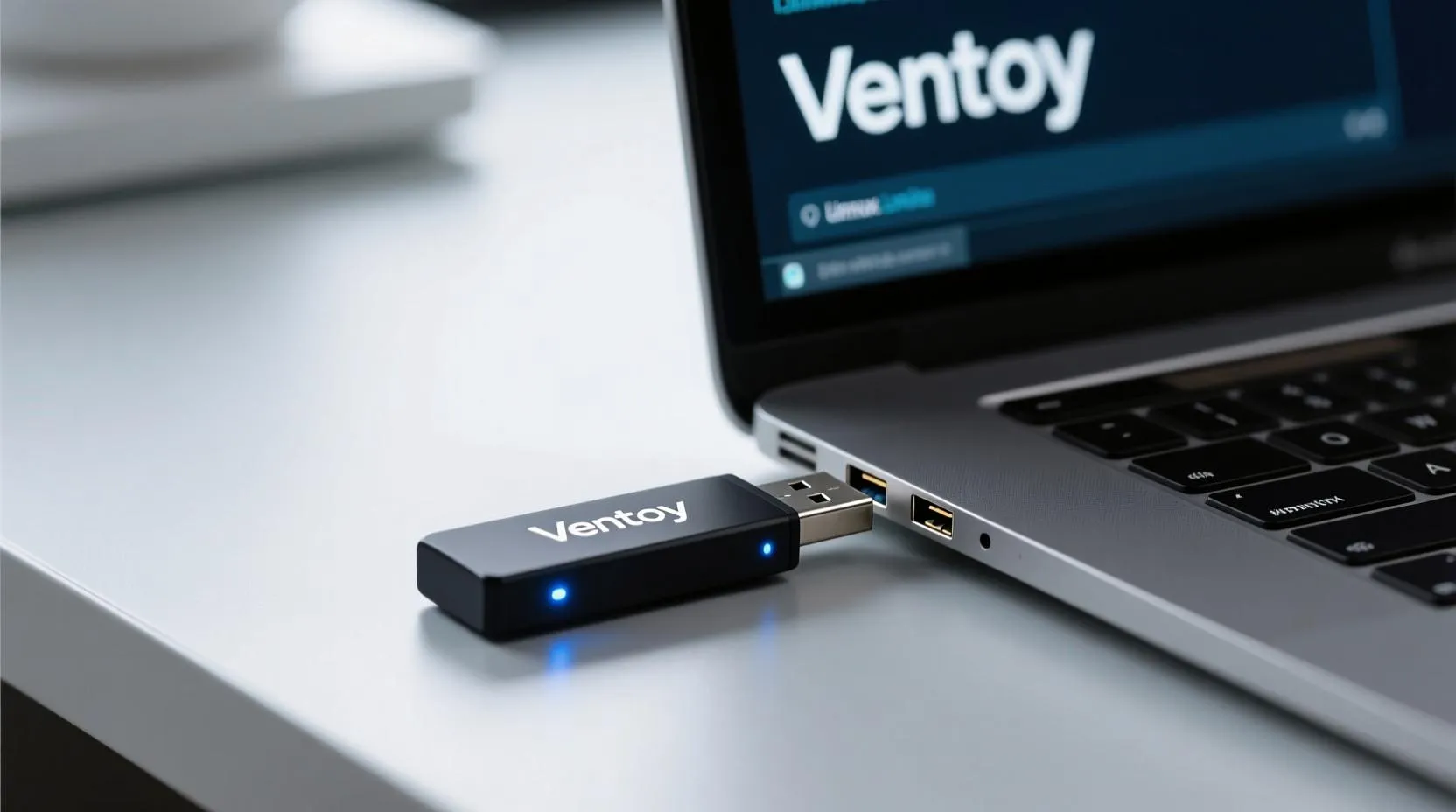
ساخت یک فلش نجات لینوکس مجهز به هوش مصنوعی محلی، راهکار جالبی برای عیبیابی کامپیوترهایی است که ویندوز آنها اجرا نمیشود. با این روش میتوان ابزارهای تعمیر و بررسی دیسک را در کنار یک چتبات هوش مصنوعی روی یک فلش USB قرار داد و حتی بدون اتصال به اینترنت از آن استفاده کرد.
مزیت این روش آن است که برای کمک گرفتن از هوش مصنوعی نیازی به نصب ویندوز یا اجرای مدل روی یک سیستمعامل خراب ندارید. تمام پردازشها روی سختافزار همان کامپیوتر انجام میشوند و فایلهای لینوکس، مدل هوش مصنوعی و ابزارهای موردنیاز روی فلش قرار میگیرند.
البته باید توجه داشت که هوش مصنوعی در این روش نقش دستیار عیبیابی را دارد، نه ابزار تعمیر خودکار. یعنی میتواند خروجی فرمانهای لینوکس را تحلیل کند، درباره خطاها توضیح دهد و پیشنهادهایی برای بررسی بیشتر ارائه کند؛ اما تصمیم نهایی و اجرای فرمانهای حساس همچنان بر عهده کاربر است.
ساخت فلش بوتیبل لینوکس مجهز به هوش مصنوعی
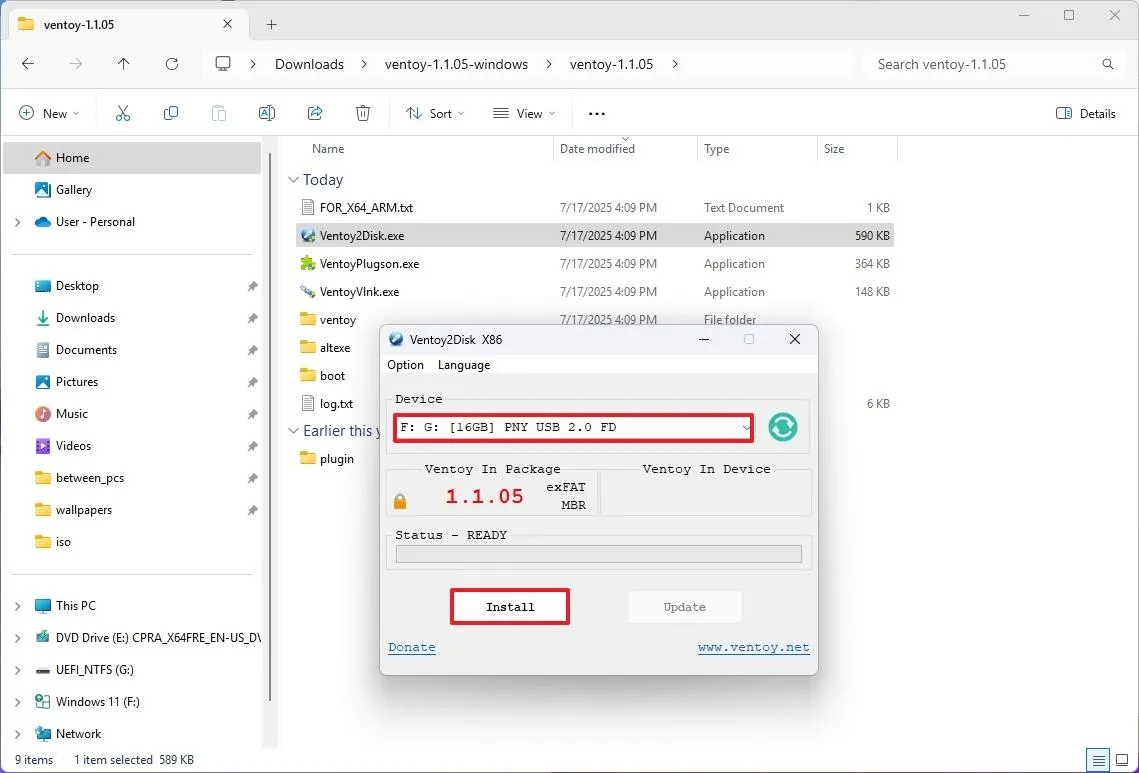
برای ساخت چنین فلشی به یک حافظه USB با ظرفیت مناسب نیاز دارید. ظرفیت ۶۴ گیگابایت برای قرار دادن فایل ISO لینوکس، مدل زبانی و نرمافزارهای موردنیاز نقطه شروع مناسبی است. استفاده از فلش USB 3 نیز به دلیل سرعت بیشتر در خواندن فایلها و بارگذاری مدل توصیه میشود.
برای مدیریت فایلهای بوت از نرمافزار Ventoy استفاده میکنیم. مزیت Ventoy این است که پس از نصب روی فلش، میتوانید فایلهای ISO مختلف را مستقیماً روی حافظه کپی کنید و هنگام روشن شدن کامپیوتر، سیستمعامل موردنظر را از منوی بوت انتخاب کنید.
نکته مهم این است که نصب اولیه Ventoy حافظه USB را فرمت میکند و تمام اطلاعات آن از بین میروند. بنابراین قبل از نصب، فایلهای مهم را به حافظه دیگری منتقل کنید.
انتخاب توزیع لینوکس مناسب برای تعمیر ویندوز
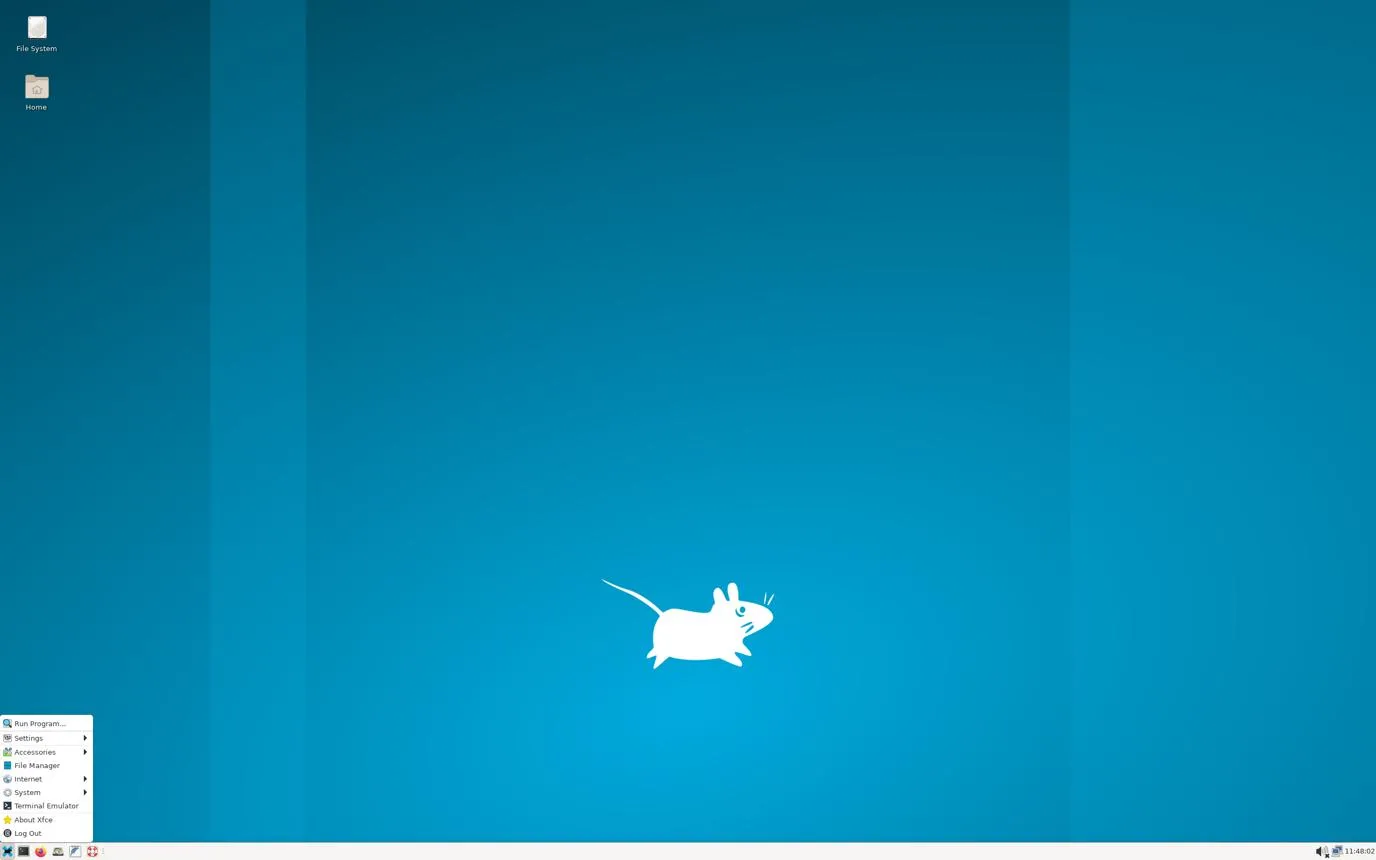
برای محیط نجات از توزیع SystemRescue استفاده میکنیم. این توزیع برای عیبیابی سختافزار و مدیریت دیسک طراحی شده و ابزارهای مختلفی برای بررسی پارتیشنها، بازیابی اطلاعات و مدیریت حافظههای ذخیرهسازی دارد.
از امکانات کاربردی آن میتوان به موارد زیر اشاره کرد:
- بررسی دیسکها و پارتیشنها با ابزارهای خط فرمان
- مدیریت پارتیشنها با ابزارهایی مانند GParted
- بررسی سلامت حافظههای SSD و HDD با ابزارهای مرتبط
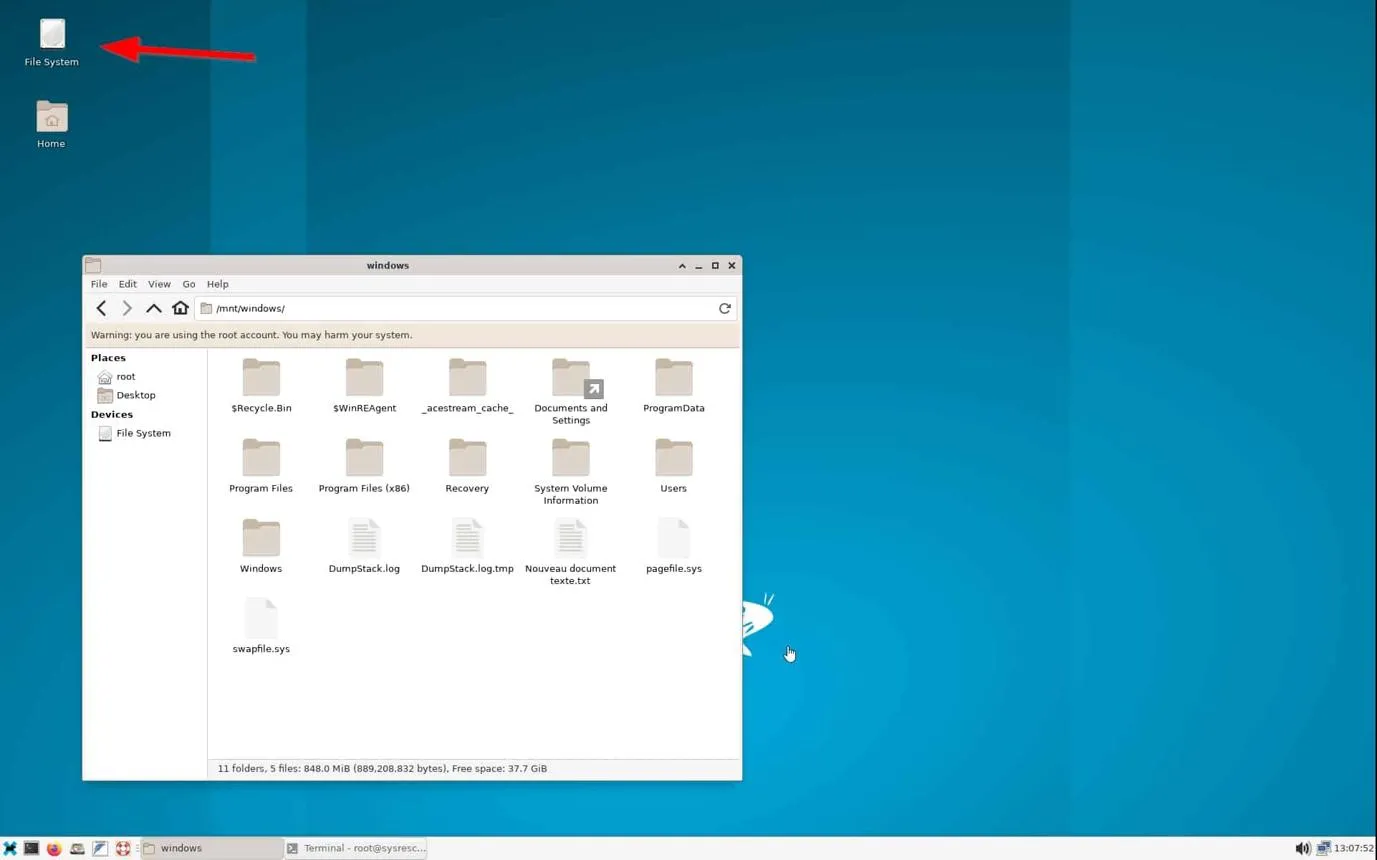
- دسترسی به فایلهای ویندوز از محیط لینوکس
- استفاده از مرورگر Firefox و ابزارهای گرافیکی
- کپی اطلاعات به حافظه خارجی پیش از تعمیر ویندوز
یکی از مزایای SystemRescue این است که بدون نصب روی هارد کامپیوتر اجرا میشود. در نتیجه میتوانید در شرایطی که ویندوز بوت نمیشود، از طریق فلش وارد محیط لینوکس شوید و وضعیت حافظه داخلی را بررسی کنید.
افزودن مدل هوش مصنوعی و اجرای آفلاین آن
برای بخش هوش مصنوعی به دو ابزار اصلی نیاز داریم: موتور اجرای مدل و فایل خود مدل زبانی.
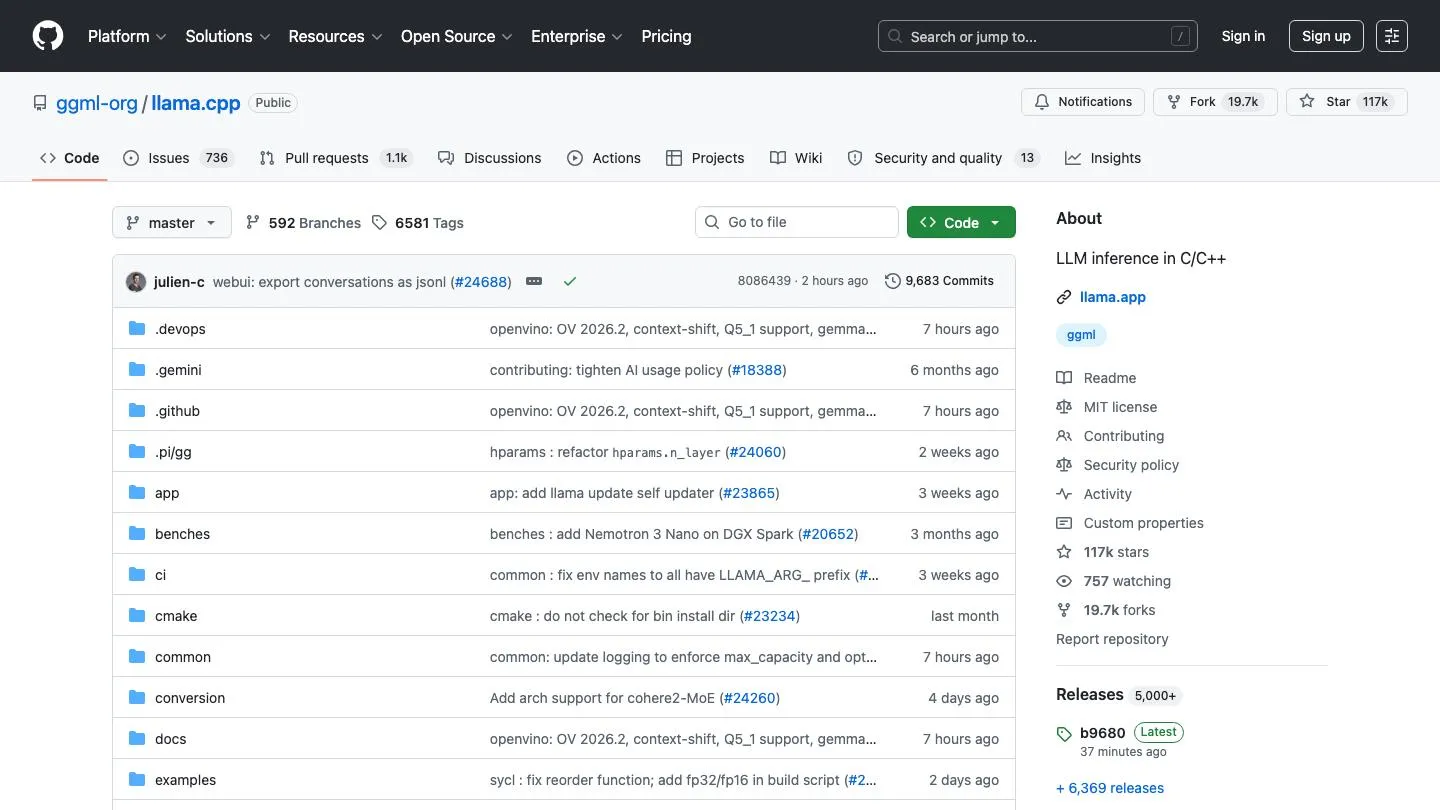
موتور پیشنهادی llama.cpp است. این نرمافزار امکان اجرای مدلهای GGUF را با پردازنده یا کارت گرافیک فراهم میکند. در این پروژه از پردازنده استفاده میکنیم تا اجرای چتبات به نصب درایور گرافیکی در محیط زنده لینوکس وابسته نباشد.
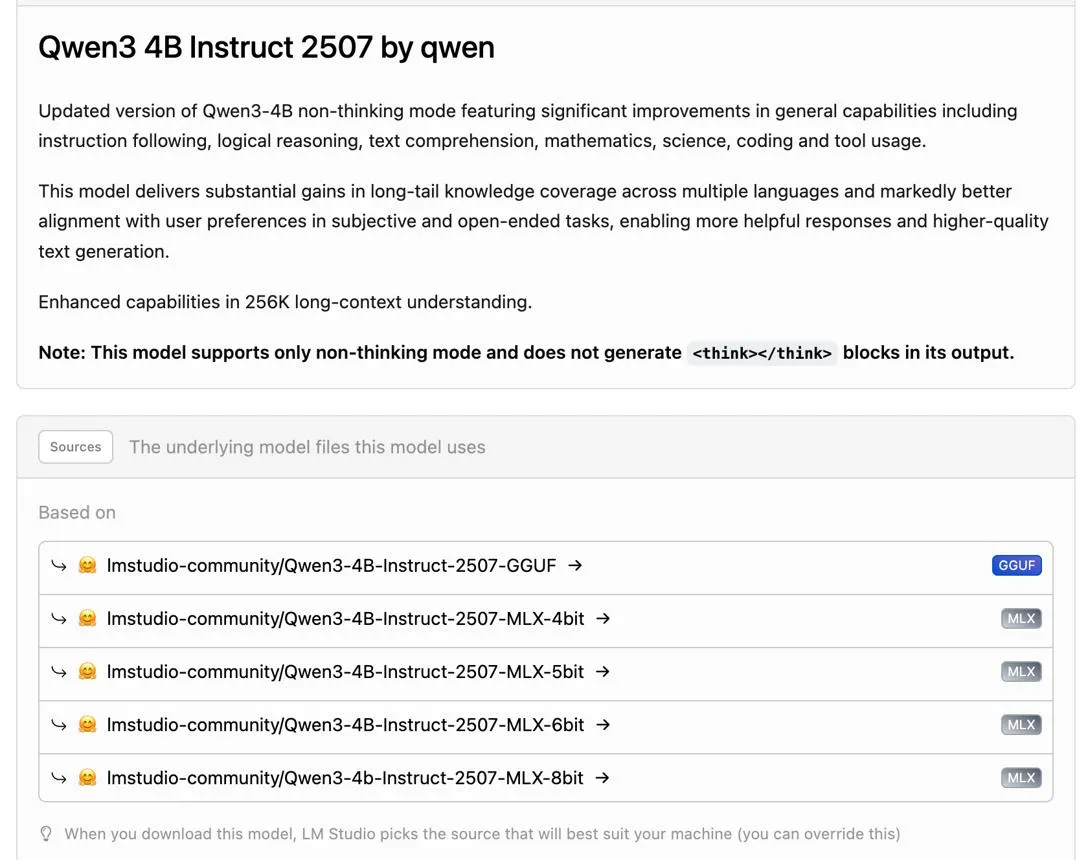
مدل پیشنهادی نیز Qwen3-4B-Instruct-2507 است. نسخه کمحجم Q4_K_M آن تقریباً ۲٫۵ گیگابایت فضا اشغال میکند و برای اجرای محلی روی سیستمهای نسبتاً معمولی مناسبتر از مدلهای بزرگ است.
برای آمادهسازی این بخش به موارد زیر نیاز دارید:
- نسخه Linux x86-64 از llama.cpp و فایل اجرایی llama-server
- فایل مدل Qwen3-4B-Instruct-2507 با فرمت GGUF
- کتابخانههای موردنیاز برای اجرای llama.cpp در محیط SystemRescue
- فضای کافی روی فلش برای نگهداری مدل و فایلهای اجرایی
فایلهای اجرایی و مدل را میتوانید پیش از شروع کار و با استفاده از یک کامپیوتر سالم آماده کنید. بهتر است تمام فایلهای وابسته به اجرای برنامه را نیز روی همان فلش نگه دارید تا هنگام استفاده از محیط نجات به دانلود از اینترنت نیازی نباشد.
نکته مهم درباره حافظه این است که حجم ۲٫۵ گیگابایتی مدل، تمام RAM موردنیاز را نشان نمیدهد. هنگام اجرای مدل، حافظه بیشتری برای بارگذاری وزنها، پردازش متن و نگهداری بافت مکالمه مصرف میشود. بنابراین روی سیستمی با ۸ گیگابایت RAM بهتر است تعداد توکنهای بافت را در ابتدا روی ۲۰۴۸ تنظیم کنید و از اجرای همزمان برنامههای غیرضروری خودداری کنید.
اجرای چتبات محلی با llama-server
پس از آمادهسازی فایلها، فلش را به کامپیوتر متصل کنید و وارد محیط SystemRescue شوید. پارتیشن اطلاعات Ventoy را شناسایی و آن را در لینوکس متصل کنید.
سپس ترمینال را باز کنید و با استفاده از مسیر فایل مدل، سرور llama.cpp را اجرا کنید. فرمان نمونه زیر برای اجرای مدل با پردازنده و بافت ۲۰۴۸ توکنی است:
./llama-server -m /path/to/qwen3-4b-instruct-2507-q4_k_m.gguf -c 2048 -ngl 0
در این فرمان باید مسیر فایل اجرایی و محل واقعی مدل را متناسب با ساختار فلش خودتان تنظیم کنید. گزینه -ngl 0 نیز اجرای مدل با پردازنده و بدون انتقال لایههای مدل به GPU را مشخص میکند.
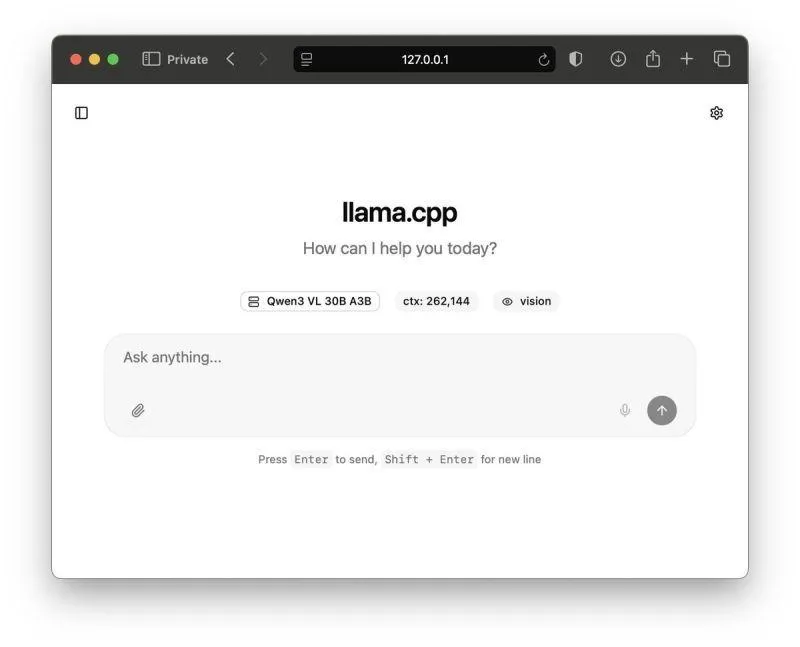
پس از اجرای موفق سرور، رابط گفتوگوی تحت وب در آدرس محلی زیر در دسترس قرار میگیرد:
http://127.0.0.1:9931
این آدرس را در مرورگر Firefox باز کنید. حالا میتوانید بدون اتصال به اینترنت با مدل گفتوگو کنید و خروجی ابزارهای عیبیابی را برای تحلیل در اختیار آن قرار دهید. رابط وب و پردازش مدل هر دو روی همان کامپیوتر اجرا میشوند.
عیبیابی ویندوز با کمک هوش مصنوعی آفلاین
بعد از آماده شدن محیط لینوکس و اجرای چتبات، میتوانید از هوش مصنوعی برای بررسی وضعیت سختافزار و تحلیل گزارشهای سیستم استفاده کنید.
بهترین روش این است که بهجای پرسیدن سؤالهای کلی، خروجی واقعی فرمانهای تشخیصی را در اختیار مدل قرار دهید. به این ترتیب پاسخها بر اساس اطلاعات همان کامپیوتر ارائه میشوند و احتمال ارائه پیشنهادهای نامرتبط کاهش پیدا میکند.
بررسی هارد و SSD با فرمان lsblk
اولین فرمان پیشنهادی برای شناسایی حافظههای متصل به سیستم، lsblk است. این ابزار فهرست دیسکها و پارتیشنهای موجود را همراه با اطلاعاتی مانند ظرفیت، نوع فایلسیستم و محل اتصال نمایش میدهد.
فرمان زیر اطلاعات کاملتری از دستگاههای ذخیرهسازی ارائه میکند:
lsblk -o NAME,SIZE,FSTYPE,MOUNTPOINTS
خروجی این فرمان به شما کمک میکند حافظه داخلی ویندوز را از فلش نجات و سایر حافظههای متصل تشخیص دهید.
پس از دریافت گزارش، میتوانید آن را در چتبات قرار دهید و از مدل بخواهید مشخص کند کدام دیسک احتمالاً محل نصب ویندوز است. بهتر است همراه گزارش توضیح دهید که ویندوز اجرا نمیشود و کامپیوتر در حال حاضر از SystemRescue بوت شده است.
بهعنوان مثال میتوانید چنین سؤالی بپرسید:
Windows won't start, and I'm running SystemRescue
from a USB drive.
Here is my lsblk output.
Help me identify the internal Windows drive,
explain what this output establishes, and suggest
the next diagnostic check without modifying the disk.
در این درخواست از مدل خواسته میشود بدون تغییر اطلاعات دیسک، وضعیت حافظه داخلی را بررسی کند و فرمان تشخیصی بعدی را پیشنهاد دهد.
بررسی سلامت SSD و تحلیل خطاهای سختافزاری
پس از شناسایی دیسک، میتوانید از ابزارهایی مانند smartctl برای بررسی اطلاعات سلامت حافظه استفاده کنید. این ابزار گزارشهای SMART را میخواند و اطلاعاتی درباره وضعیت دیسک، خطاهای ثبتشده و شاخصهای سلامت ارائه میدهد.
برای مشاهده گزارش SMART یک حافظه میتوانید از فرمان زیر استفاده کنید:
smartctl -a /dev/sdX
در این فرمان باید /dev/sdX را با شناسه واقعی دیسک جایگزین کنید. برای SSDهای NVMe نیز نام دستگاه معمولاً به شکل /dev/nvme0n1 است.
همچنین فرمان dmesg میتواند پیامهای ثبتشده توسط هسته لینوکس را نمایش دهد. این پیامها برای بررسی مشکلات ارتباطی با حافظه، خطاهای ورودی و خروجی و برخی ایرادهای سختافزاری مفید هستند.
برای مشاهده پیامهای مرتبط با خطاهای ذخیرهسازی میتوانید از فرمان زیر استفاده کنید:
dmesg -T | grep -iE "error|fail|nvme|ata|I/O"
حالا میتوانید گزارش SMART و پیامهای خطای سیستم را جداگانه به چتبات بدهید و از آن بخواهید تفاوت اطلاعات این دو گزارش را توضیح دهد.
برای مثال، شناسایی شدن یک SSD در خروجی lsblk صرفاً نشان میدهد که سیستم توانسته آن را تشخیص دهد؛ این موضوع بهتنهایی سلامت کامل حافظه را اثبات نمیکند. گزارش SMART و پیامهای هسته لینوکس اطلاعات بیشتری برای بررسی وضعیت دیسک فراهم میکنند.
بازیابی اطلاعات و تهیه نسخه پشتیبان قبل از تعمیر ویندوز
یکی از مهمترین کاربردهای فلش نجات لینوکس، دسترسی به اطلاعات شخصی در شرایطی است که ویندوز دیگر بوت نمیشود. قبل از اجرای ابزارهای تعمیر یا تغییر پارتیشنها، بهتر است ابتدا از فایلهای مهم نسخه پشتیبان تهیه کنید.
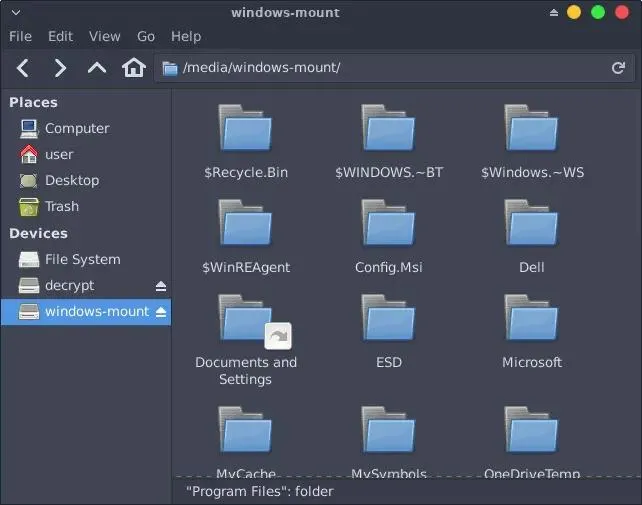
SystemRescue امکان دسترسی به پارتیشنهای ویندوز را فراهم میکند. بنابراین اگر فایلسیستم سالم باشد و اطلاعات دیسک قابل خواندن باشند، میتوانید اسناد، تصاویر و سایر فایلهای شخصی را به یک حافظه خارجی منتقل کنید.
شناسایی فولدرهای شخصی ویندوز در لینوکس
فایلهای شخصی کاربران ویندوز معمولاً در مسیر Users قرار دارند. پس از اتصال پارتیشن ویندوز در محیط لینوکس، میتوانید وارد این مسیر شوید و فولدرهای مربوط به حساب کاربری را مشاهده کنید.
مسیر دقیق دسترسی به فایلها به محل اتصال پارتیشن بستگی دارد. به همین دلیل بهتر است خروجی lsblk و اطلاعات محل اتصال دیسک را در اختیار چتبات قرار دهید تا مسیر مناسب را پیشنهاد کند.
هوش مصنوعی میتواند در شناسایی مسیر فولدرهای Documents، Desktop، Pictures و Downloads کمک کند. همچنین میتوانید درباره تفاوت پارتیشن سیستم و پارتیشن اطلاعاتی از آن سؤال کنید.
کپی اطلاعات روی هارد اکسترنال و رعایت نکات امنیتی
برای تهیه نسخه پشتیبان، یک هارد اکسترنال یا حافظه USB دیگر به کامپیوتر متصل کنید. بهتر است پارتیشن مبدأ را در حالت فقط خواندنی (Read-only) متصل کنید تا هنگام بررسی و کپی فایلها، اطلاعات اصلی ناخواسته تغییر نکنند.
سپس از طریق فایل منیجر لینوکس، فولدرهای موردنیاز را انتخاب و به حافظه مقصد منتقل کنید.
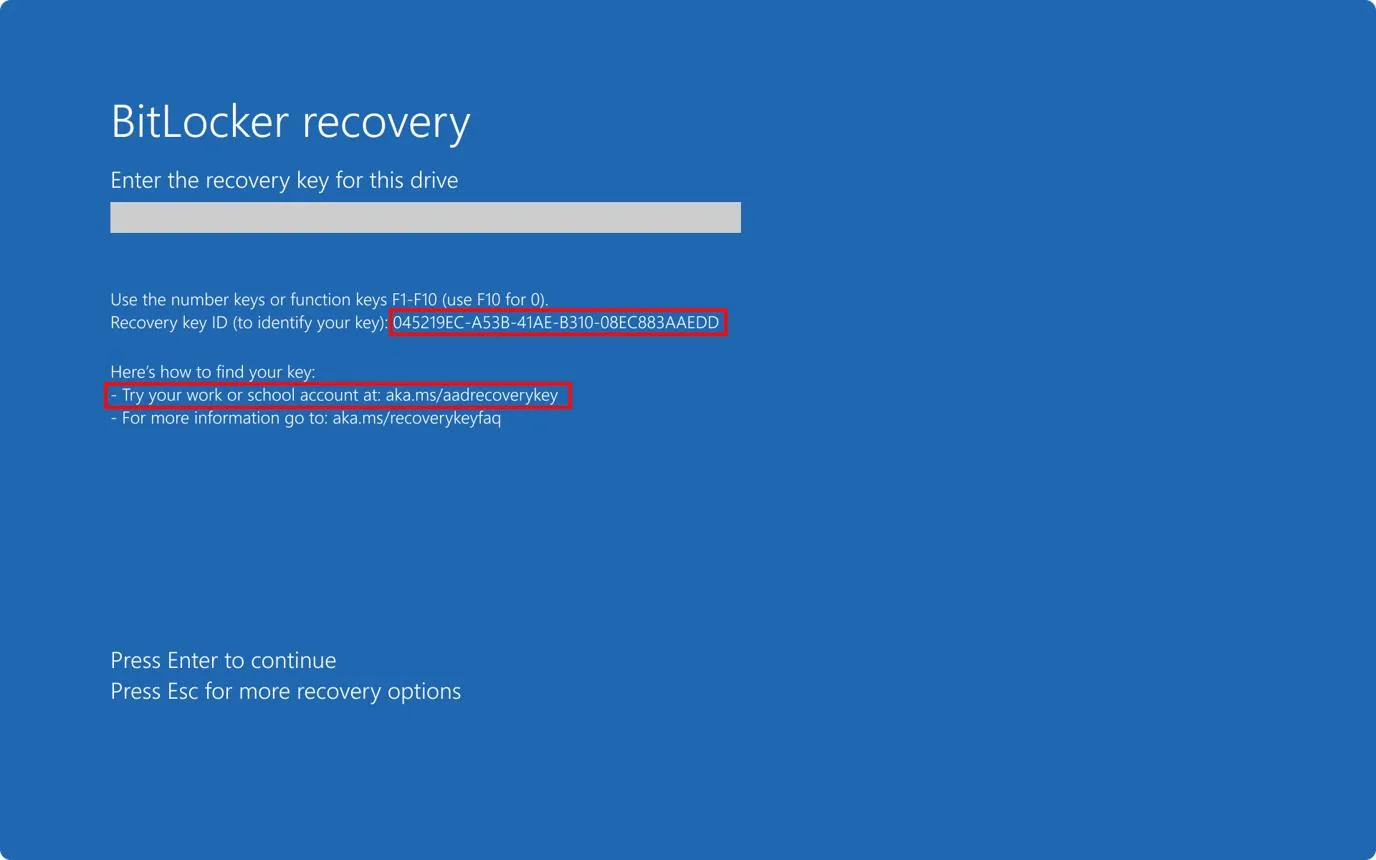
اگر پارتیشن ویندوز با BitLocker رمزگذاری شده باشد، برای دسترسی به محتوای آن باید ابتدا قفل دیسک را با روش معتبر و کلید بازیابی باز کنید. بنابراین بهتر است پیش از شروع عملیات، کلید بازیابی BitLocker را در دسترس داشته باشید.
نکات مهم و محدودیتهای استفاده از هوش مصنوعی محلی
اجرای هوش مصنوعی روی فلش نجات مزایای زیادی دارد، اما نباید فراموش کرد که مدلهای زبانی همیشه پاسخ صحیح ارائه نمیدهند. ممکن است مدل در تشخیص نوع خطا اشتباه کند یا فرمانی پیشنهاد دهد که برای شرایط خاص سیستم مناسب نباشد.
به همین دلیل بهتر است از چتبات برای توضیح گزارشها و پیشنهاد بررسیهای بعدی استفاده کنید، نه اجرای مستقیم فرمانهای تعمیراتی بدون بررسی.
چند نکته مهم در استفاده از این روش وجود دارد:
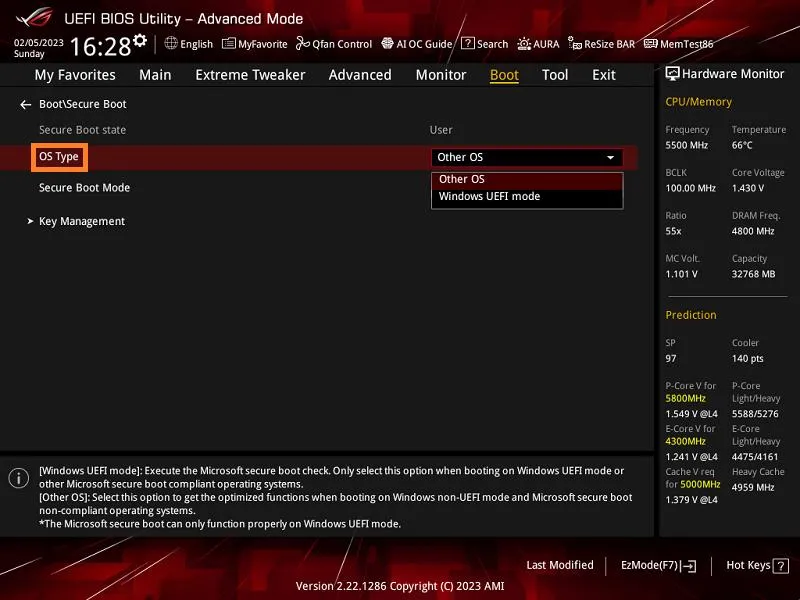
- Secure Boot: سیستم SystemRescue بهصورت پیشفرض از Secure Boot پشتیبانی نمیکند. برای بوت کردن آن ممکن است لازم باشد Secure Boot را از تنظیمات UEFI غیرفعال کنید. پیش از این کار شرایط امنیتی دستگاه را بررسی کنید.
- BitLocker: اگر دیسک ویندوز رمزگذاری شده باشد، برای دسترسی به فایلها به کلید بازیابی نیاز دارید.
- حافظه RAM: مدل ۴ میلیارد پارامتری با حجم تقریبی ۲٫۵ گیگابایت به حافظه بیشتری برای اجرا نیاز دارد. بنابراین ۸ گیگابایت RAM برای اجرای آن محدودیتهایی ایجاد میکند.
- سرعت پردازش: اجرای مدل با CPU معمولاً از اجرای آن با GPU کندتر است؛ بهخصوص هنگام تحلیل گزارشهای طولانی.
- سلامت دیسک: اگر احتمال خرابی فیزیکی SSD یا HDD وجود دارد، از اجرای تعمیرات مکرر و عملیات نوشتن روی آن خودداری کنید. در چنین شرایطی تهیه تصویر دیسک با ابزار تخصصی مانند ddrescue میتواند اولویت داشته باشد.
در نهایت، بهتر است قبل از اجرای هر فرمانی که اطلاعات دیسک را تغییر میدهد، هدف و پیامد آن را کاملاً بررسی کنید. حتی اگر چتبات اجرای یک فرمان را پیشنهاد داد، بدون شناخت عملکرد آن سراغ دستورات حذف، فرمت یا تغییر پارتیشن نروید.
ترکیب SystemRescue با llama.cpp و یک مدل زبانی کمحجم، فلش نجات را به ابزاری کاربردیتر برای عیبیابی کامپیوتر تبدیل میکند. با این روش میتوانید بدون وابستگی به ویندوز و اینترنت، اطلاعات دیسک را بررسی کنید، گزارشهای سختافزاری را بهتر بفهمید و پیش از تعمیر سیستم از فایلهای مهم نسخه پشتیبان تهیه کنید.
اینتوتک