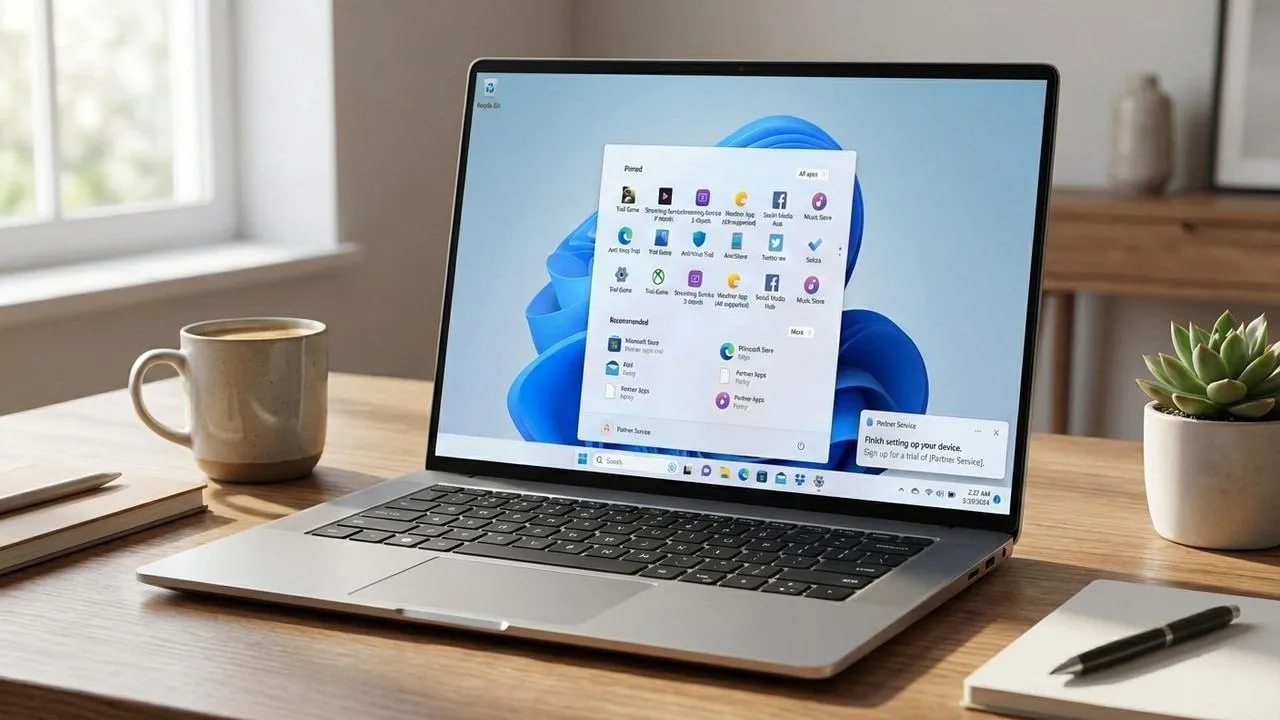
بعضی از برنامههای نصبشده در ویندوز، با وجود اینکه کاربرد چندانی برای بسیاری از کاربران ندارند، فضای ذخیرهسازی را اشغال میکنند یا همراه با اجرای ویندوز در پسزمینه فعال میشوند. بخشی از این نرمافزارها بهصورت پیشفرض توسط مایکروسافت نصب شدهاند و برخی دیگر هنگام خرید لپتاپ یا نصب برنامههای دیگر به سیستم اضافه میشوند.
به این دسته از نرمافزارها معمولاً Bloatware گفته میشود. حذف برنامههای غیرضروری میتواند فضای بیشتری در اختیار شما قرار دهد و در کامپیوترهایی با سختافزار ضعیف، فعالیت پردازشهای پسزمینه و مصرف منابع سیستم را کاهش دهد.
البته همه برنامههای پیشفرض ویندوز اضافی نیستند. بعضی از آنها برای عملکرد صحیح سیستمعامل یا مدیریت سختافزار ضروری هستند. بنابراین بهتر است پیش از حذف هر نرمافزار، کاربرد آن را بررسی کنید.
برنامههای اضافی ویندوز که میتوانید حذف کنید
برخی برنامهها بیشتر برای سرگرمی، تبلیغات یا ارائه خدمات جانبی نصب میشوند و اگر از آنها استفاده نمیکنید، ضرورتی برای نگهداریشان وجود ندارد.
مهمترین موارد عبارتاند از:
- Clipchamp: ویرایشگر ویدیوی مایکروسافت است. اگر از نرمافزارهای دیگری برای تدوین ویدیو استفاده میکنید، میتوانید آن را حذف کنید.
- Microsoft Teams: ابزار ارتباطی و برگزاری جلسات آنلاین است. اگر برای کار یا تحصیل به آن نیاز ندارید، حذف نسخه غیرضروری آن منطقی است.
- Xbox App: برای مدیریت بازیها و سرویسهای ایکسباکس کاربرد دارد. اگر از بازیهای این پلتفرم استفاده نمیکنید، میتوانید آن را بررسی کنید.
- Microsoft News: اخبار و مطالب پیشنهادی را نمایش میدهد و برای کاربرانی که از سرویس دیگری برای دنبال کردن اخبار استفاده میکنند، ممکن است غیرضروری باشد.
- Solitaire Collection: مجموعهای از بازیهای کارتی است که حذف آن برای کاربرانی که بازی نمیکنند مشکلی ایجاد نمیکند.
- برنامههای تبلیغاتی سازنده لپتاپ: بعضی شرکتها نرمافزارهای تبلیغاتی یا نسخه آزمایشی برنامههای مختلف را روی دستگاه نصب میکنند. اگر کاربردی ندارند، میتوانید آنها را حذف کنید.
- نسخههای آزمایشی آنتیویروس: برخی لپتاپها همراه با نسخه آزمایشی نرمافزارهای امنیتی عرضه میشوند. اگر از Windows Security یا ابزار امنیتی دیگری استفاده میکنید، وجود چند آنتیویروس همزمان معمولاً ضروری نیست.
نکته مهم این است که حذف برنامههایی مانند Xbox App یا Clipchamp لزوماً باعث افزایش چشمگیر سرعت ویندوز نمیشود. بیشترین تأثیر زمانی مشاهده میشود که برنامه حذفشده بهطور مداوم در پسزمینه فعالیت داشته باشد یا همراه با روشن شدن کامپیوتر اجرا شود.
چگونه برنامههای اضافی ویندوز ۱۱ را حذف کنیم؟
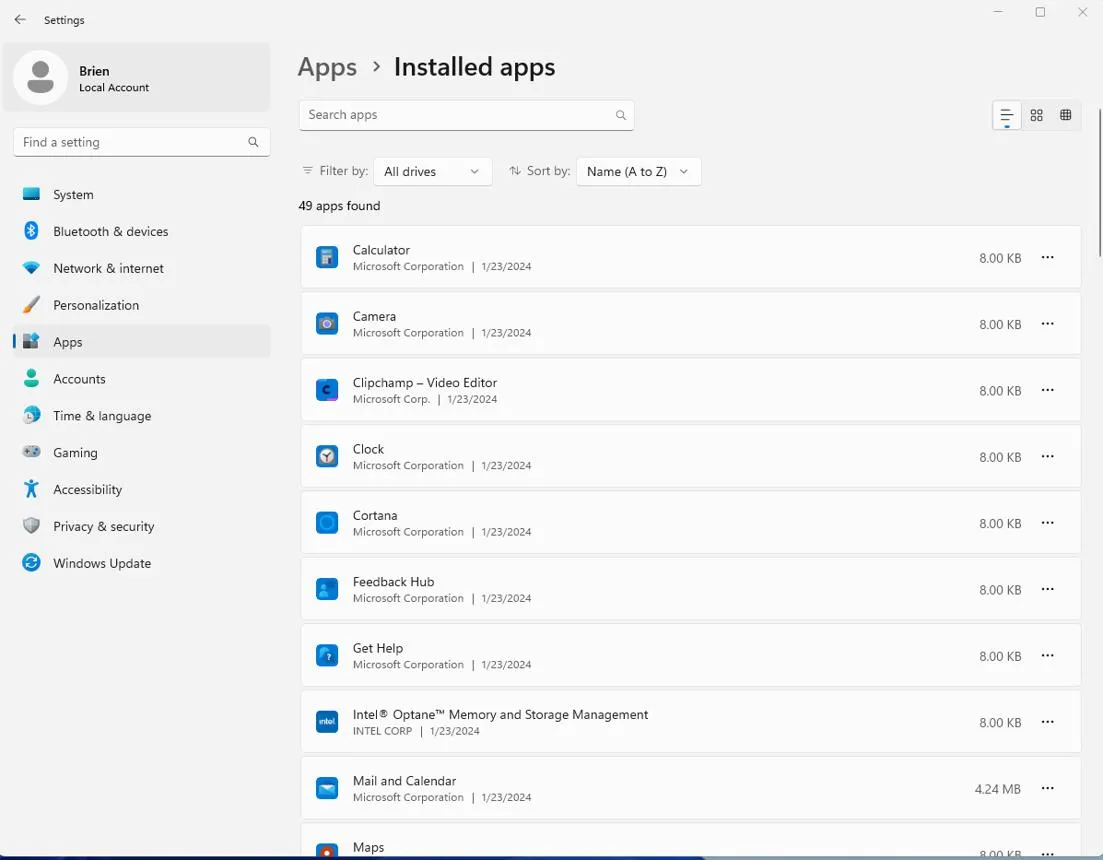
برای حذف نرمافزارهای غیرضروری نیازی به نصب ابزار جانبی ندارید. ویندوز ۱۱ امکان مشاهده فهرست برنامههای نصبشده و حذف بسیاری از آنها را از طریق تنظیمات فراهم کرده است.
برای این کار مراحل زیر را دنبال کنید:
- وارد تنظیمات ویندوز شوید.
- بخش Apps را باز کنید.
- گزینه Installed apps را انتخاب کنید.
- نام برنامه موردنظر را در فهرست پیدا کنید.
- روی منوی سهنقطه کنار برنامه کلیک کنید.
- گزینه Uninstall را انتخاب کنید و حذف نرمافزار را تأیید کنید.
مسیر دسترسی به این بخش به شکل زیر است:
Settings → Apps → Installed apps
تنظیمات ← برنامهها ← برنامههای نصبشده
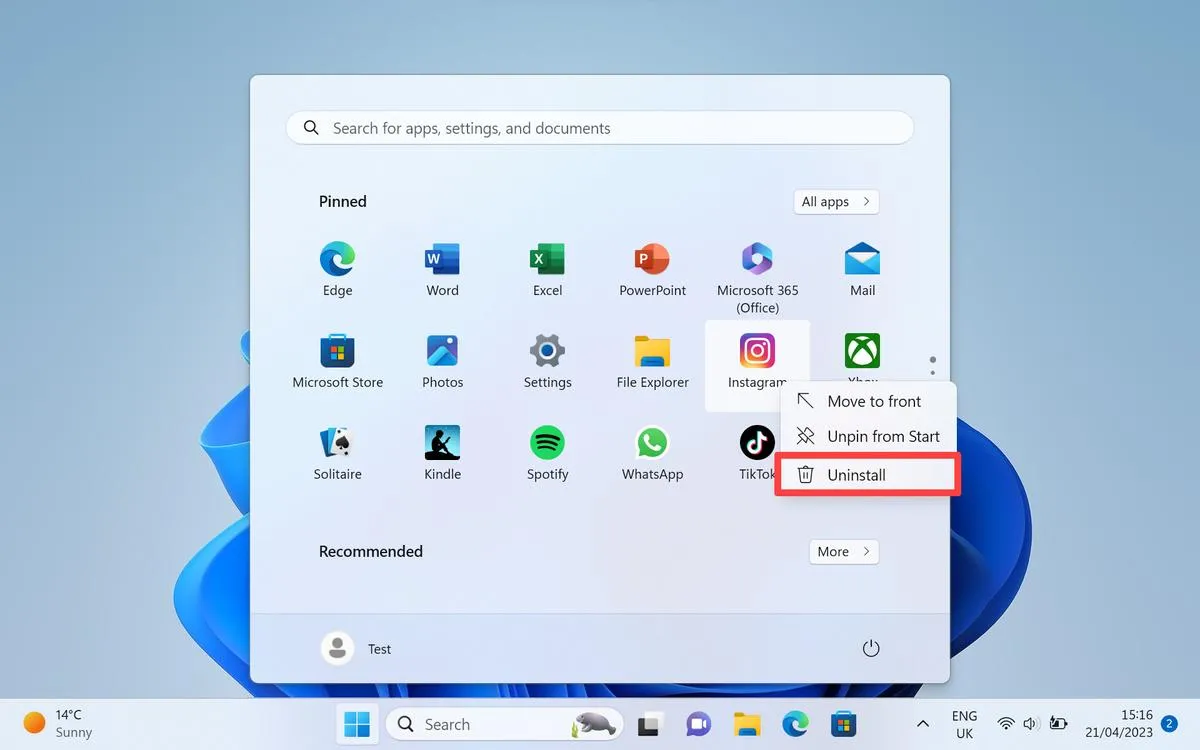
روش دیگر، استفاده از منوی استارت است. نام برنامه را جستوجو کنید و پس از کلیک راست روی آن، در صورت وجود گزینه Uninstall، آن را انتخاب کنید.
بهتر است برنامهها را یکییکی حذف کنید و پس از هر چند مورد، عملکرد ویندوز را بررسی کنید. این روش کمک میکند اگر مشکلی ایجاد شد، نرمافزار حذفشده را راحتتر شناسایی کنید.
برنامههایی که نباید از ویندوز حذف کنید
در کنار نرمافزارهای اضافی، برخی برنامهها و اجزای ویندوز برای عملکرد صحیح سیستم ضروری هستند. حذف اشتباه آنها ممکن است باعث اختلال در بهروزرسانی، امنیت یا اجرای سایر نرمافزارها شود.
بهتر است برنامههای زیر را بدون دلیل مشخص حذف نکنید:
- Microsoft Store: برای نصب و بهروزرسانی بسیاری از برنامههای ویندوز استفاده میشود.
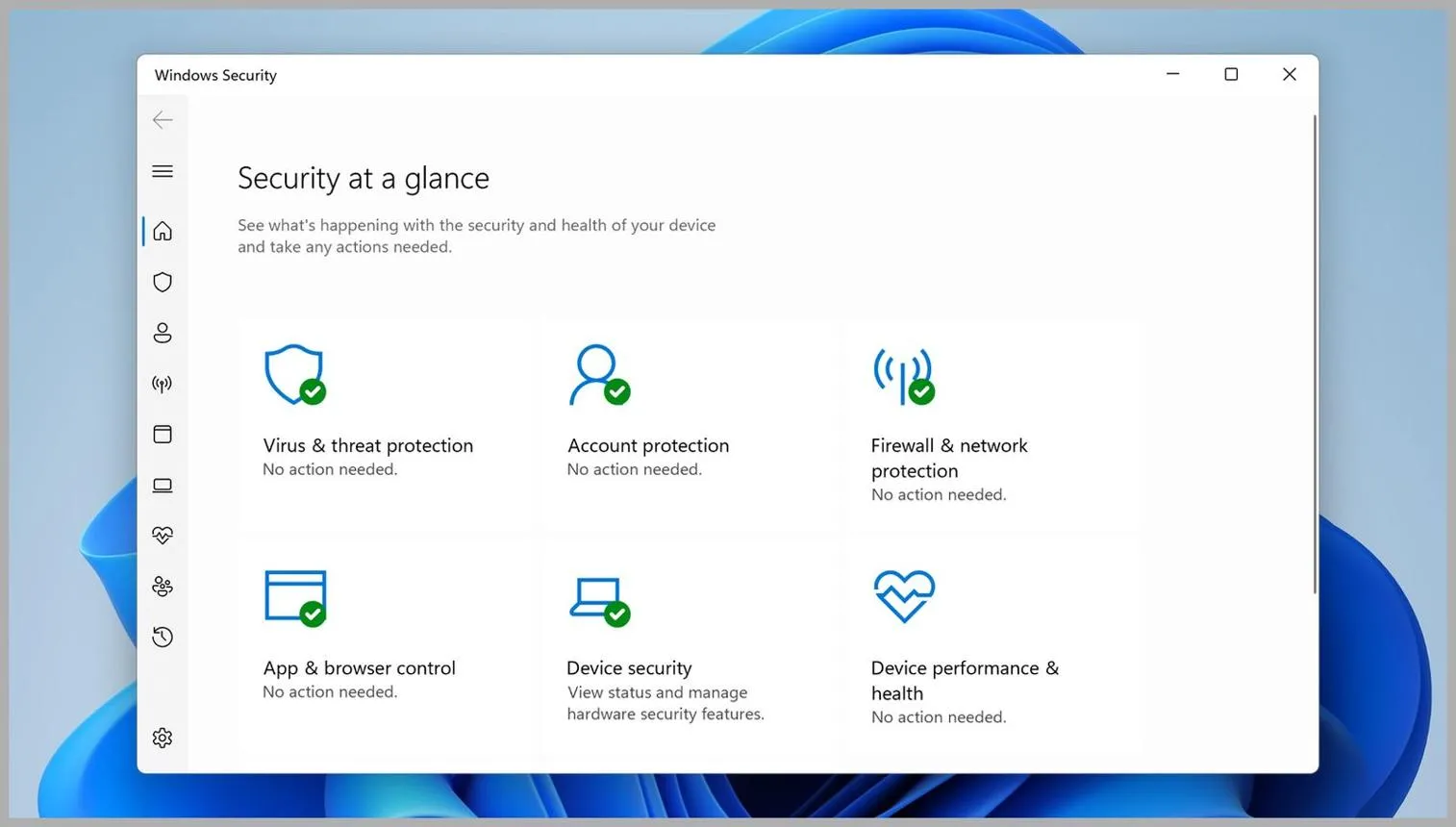
- Windows Security: ابزار امنیتی داخلی ویندوز است و وظیفه محافظت در برابر بدافزارها را بر عهده دارد.
- Microsoft Edge: مرورگر داخلی ویندوز است و بعضی از اجزای سیستم و برنامهها به فناوریهای آن وابسته هستند.
- Windows Terminal: محیطی برای اجرای دستورات و مدیریت بخشهای مختلف سیستم است.
- WebView2 Runtime: بعضی برنامهها برای نمایش محتوای وب از این مؤلفه استفاده میکنند.
- درایورهای سختافزاری: درایور کارت گرافیک، صدا، شبکه و سایر قطعات را بدون بررسی جایگزین آنها حذف نکنید.
همچنین برنامههایی مانند ماشینحساب، ابزار Snipping Tool و Photos ممکن است برای بعضی کاربران ضروری باشند. بنابراین صرفاً به دلیل پیشفرض بودن یک برنامه، آن را اضافی در نظر نگیرید.
غیرفعال کردن برنامههای غیرضروری هنگام روشن شدن ویندوز
گاهی حذف برنامههای اضافی بهتنهایی برای افزایش سرعت کامپیوتر کافی نیست. بعضی نرمافزارها حتی زمانی که از آنها استفاده نمیکنید، همراه با ویندوز اجرا میشوند و بخشی از حافظه RAM و منابع پردازنده را اشغال میکنند.
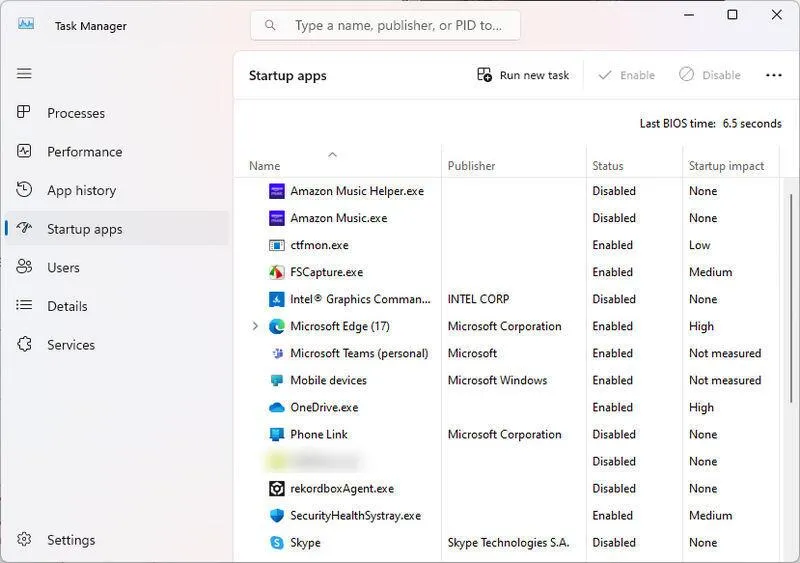
برای مدیریت این برنامهها میتوانید از تاسک منیجر استفاده کنید:
- با کلیدهای Ctrl + Shift + Esc تاسک منیجر را باز کنید.
- وارد بخش Startup apps شوید.
- فهرست برنامههایی را که هنگام روشن شدن ویندوز اجرا میشوند بررسی کنید.
- برنامههای غیرضروری را انتخاب کنید.
- روی گزینه Disable کلیک کنید.
مسیر دسترسی به این بخش:
Task Manager → Startup apps
تاسک منیجر ← برنامههای راهاندازی
به ستون Startup impact نیز توجه کنید. این ستون میزان تأثیر برنامه بر زمان راهاندازی ویندوز را نشان میدهد.
توجه داشته باشید غیرفعال کردن یک برنامه در این بخش با حذف آن تفاوت دارد. نرمافزار همچنان روی کامپیوتر باقی میماند و هر زمان به آن نیاز داشته باشید، میتوانید بهصورت دستی اجرا کنید.
جمعبندی؛ کدام برنامههای ویندوز را حذف کنیم؟
حذف برنامههای اضافی ویندوز میتواند به آزاد شدن فضای ذخیرهسازی و کاهش فعالیتهای غیرضروری پسزمینه کمک کند. بااینحال، برای افزایش سرعت کامپیوتر بهتر است فقط روی حذف نرمافزارها تمرکز نکنید و برنامههای Startup را نیز بررسی کنید.
پیشنهاد میشود ابتدا بازیها، نسخههای آزمایشی و نرمافزارهای تبلیغاتی بلااستفاده را حذف کنید. سپس برنامههایی را که هنگام روشن شدن ویندوز اجرا میشوند مدیریت کنید.
از حذف سرویسهای سیستمی، درایورها و مؤلفههای امنیتی خودداری کنید و به سراغ ابزارهای ناشناختهای که وعده سبکسازی کامل ویندوز را میدهند نروید. یک پاکسازی اصولی و محدود معمولاً بهتر از حذف گسترده اجزای سیستم است.
اینتوتک