
مرورگر گوگل کروم به دلیل اجرای همزمان چندین فرایند، مدیریت تبها، افزونهها و فعالیتهای پسزمینه میتواند مقدار زیادی از حافظه رم کامپیوتر را اشغال کند. نکته اینجاست که همیشه تعداد تبهای باز عامل اصلی مصرف بالای RAM نیست؛ بعضی قابلیتهای داخلی کروم نیز در پسزمینه منابع سیستم را مصرف میکنند و ممکن است حتی هنگام استفادهنکردن از مرورگر فعال باقی بمانند.
برای کاهش مصرف رم در ویندوز ۱۱ و سایر سیستمعاملهای دسکتاپ، بهتر است چند قابلیت کمتر شناختهشده گوگل کروم را بررسی کنید. با اصلاح این تنظیمات میتوانید مصرف حافظه را کنترل کنید و بدون حذف امکانات ضروری، عملکرد مرورگر را بهبود دهید.
قابلیتهای گوگل کروم که باعث افزایش مصرف رم میشوند
گوگل کروم برای اجرای سریعتر صفحات وب از فرایندهای جداگانه استفاده میکند. این معماری باعث میشود مشکل یک تب لزوماً تمام مرورگر را از کار نیندازد، اما در مقابل میتواند مصرف حافظه را افزایش دهد.
موارد زیر از مهمترین عوامل پنهان مصرف رم در کروم هستند:
- تبهای باز: هر صفحه وب ممکن است برای اجرای محتوا، اسکریپتها و افزونههای خود به حافظه جداگانه نیاز داشته باشد.
- افزونههای مرورگر: بعضی افزونهها حتی زمانی که مستقیماً از آنها استفاده نمیکنید، در پسزمینه فعال هستند.
- پیشبارگذاری صفحات: کروم ممکن است بعضی صفحات احتمالی را پیش از بازدید کاربر بارگذاری کند.
- برنامههای پسزمینه: برخی فرایندها پس از بستهشدن پنجره مرورگر نیز به فعالیت خود ادامه میدهند.
- سرویسهای وب فعال: وباپلیکیشنها و صفحات دارای اعلان یا همگامسازی ممکن است منابع بیشتری مصرف کنند.
بنابراین برای کاهش مصرف RAM بهتر است علاوه بر بستن تبهای اضافی، تنظیمات عملکرد مرورگر را نیز بررسی کنید.
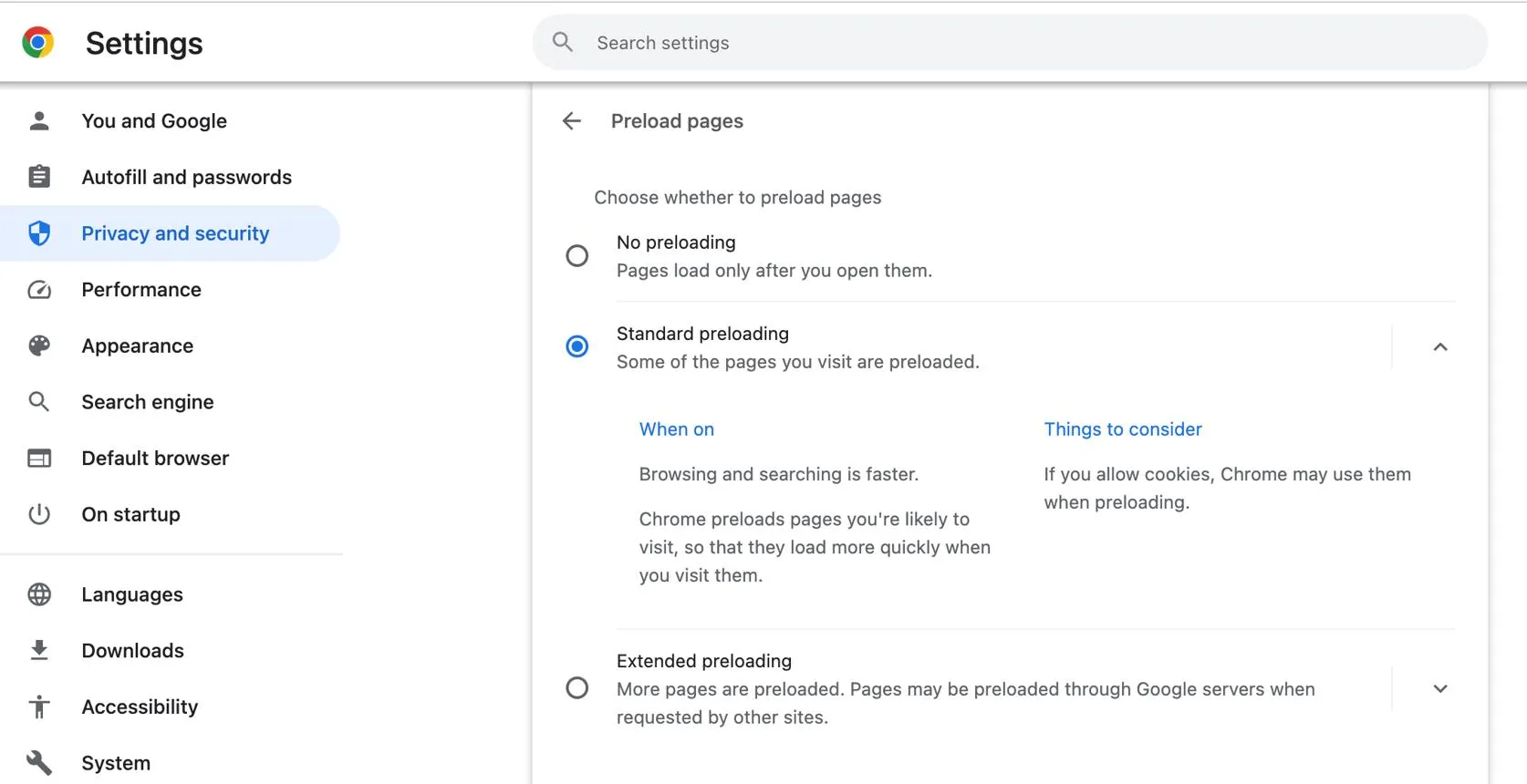
غیرفعال کردن پیشبارگذاری صفحات در گوگل کروم
یکی از قابلیتهایی که ممکن است بدون اطلاع شما منابع سیستم را مصرف کند، پیشبارگذاری صفحات (Preload Pages) است.
کروم با بررسی الگوی مرور شما تلاش میکند بعضی صفحات احتمالی را زودتر بارگذاری کند تا هنگام بازکردن آنها، زمان انتظار کاهش پیدا کند. این قابلیت میتواند سرعت مرور را بهبود دهد، اما در شرایطی که حافظه رم محدودی دارید، غیرفعالکردن یا کاهش سطح آن منطقی است.
برای تغییر این تنظیمات، مسیر زیر را دنبال کنید:
⋮ → Settings → Performance → Preload pages
منوی سهنقطه ← تنظیمات ← عملکرد ← پیشبارگذاری صفحات
در این بخش معمولاً میتوانید یکی از حالتهای زیر را انتخاب کنید:
- Standard preloading: پیشبارگذاری صفحات با سطح معمولی.
- Extended preloading: پیشبارگذاری گستردهتر برای صفحات احتمالی.
اگر مصرف رم برایتان اولویت بیشتری دارد، حالت استاندارد را انتخاب کنید یا قابلیت پیشبارگذاری را غیرفعال کنید. البته این کار ممکن است بازشدن بعضی صفحات را کمی کندتر کند.
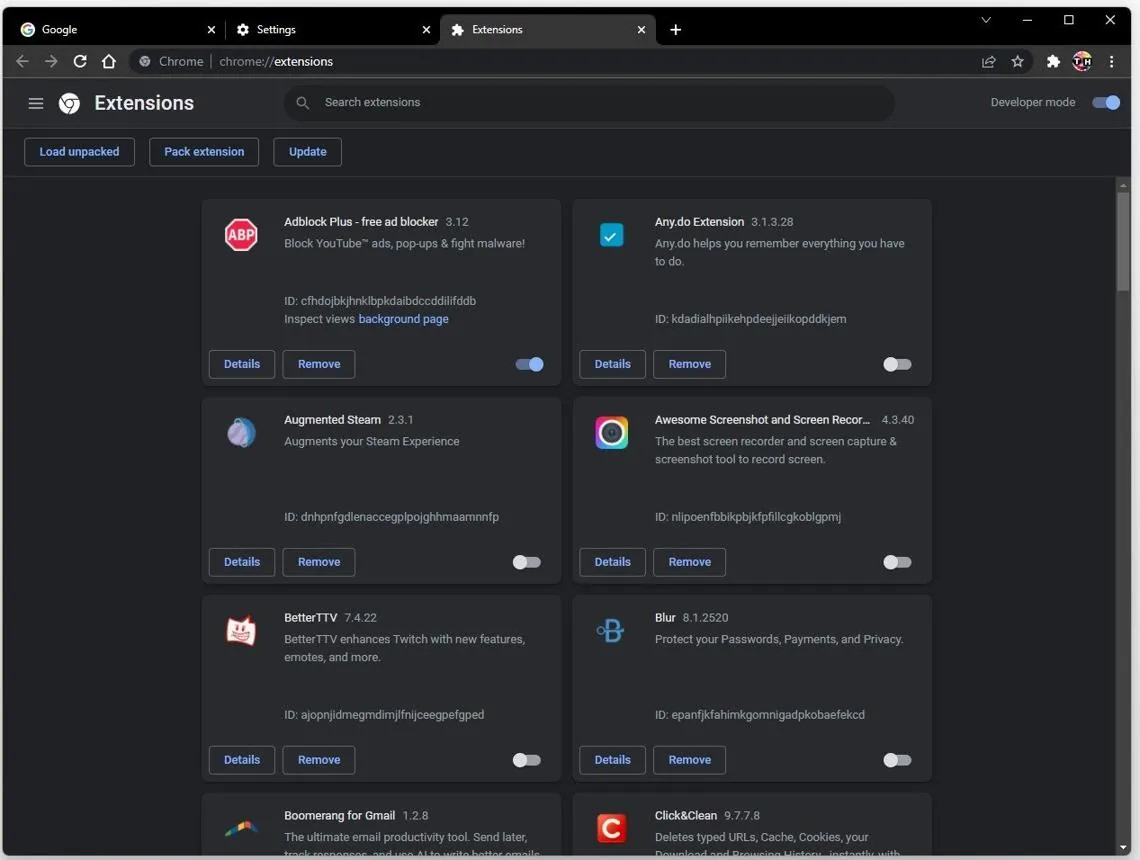
غیرفعال کردن افزونههای پرمصرف کروم
افزونههای گوگل کروم امکانات زیادی به مرورگر اضافه میکنند، اما بعضی از آنها دائماً در پسزمینه فعال هستند و از حافظه رم استفاده میکنند. افزونههای مسدودکننده تبلیغات، ابزارهای مدیریت دانلود، مترجمها و سرویسهای همگامسازی میتوانند در این دسته قرار بگیرند.
برای بررسی افزونههای نصبشده، مسیر زیر را باز کنید:
⋮ → Extensions → Manage Extensions
منوی سهنقطه ← افزونهها ← مدیریت افزونهها
در این صفحه فهرست افزونهها نمایش داده میشود. افزونههایی را که به آنها نیاز ندارید غیرفعال کنید و موارد کاملاً غیرضروری را حذف کنید.
بهتر است افزونهها را یکییکی غیرفعال کنید تا مشخص شود کدامیک بیشترین تأثیر را بر مصرف حافظه دارند. حذف تمام افزونهها لزوماً ضروری نیست و ممکن است بعضی امکانات موردنیاز شما را از دسترس خارج کند.
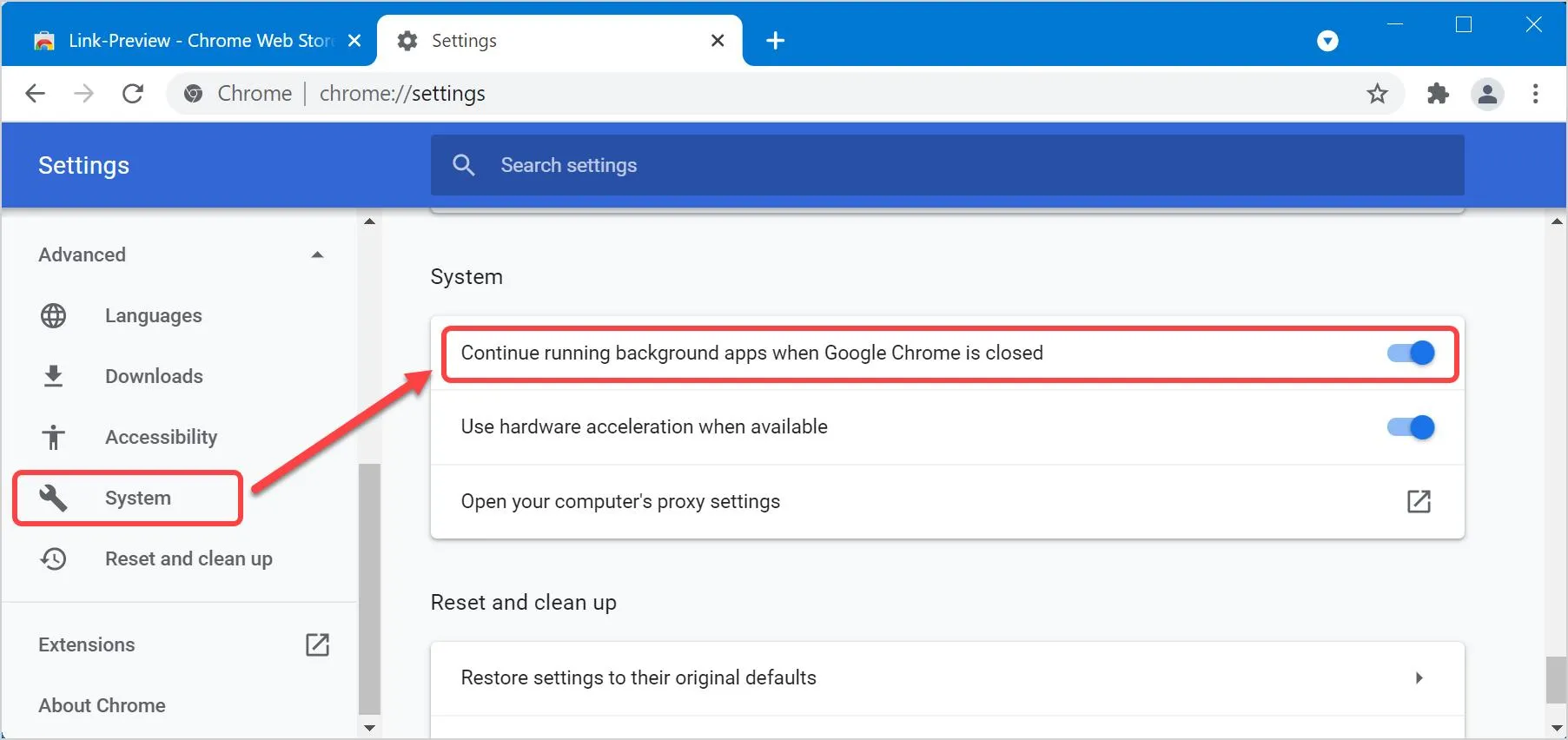
غیرفعال کردن اجرای برنامههای پسزمینه پس از بستن کروم
یکی دیگر از تنظیماتی که میتواند باعث مصرف بیدلیل رم شود، ادامه فعالیت برنامهها پس از بستهشدن مرورگر است. کروم در بعضی شرایط اجازه میدهد افزونهها و برنامههای تحت وب حتی بعد از بستن تمام پنجرهها به فعالیت خود ادامه دهند.
اگر نیازی به دریافت اعلان یا اجرای سرویسهای کروم در پسزمینه ندارید، بهتر است این قابلیت را غیرفعال کنید.
برای این کار مسیر زیر را باز کنید:
⋮ → Settings → System
بیشتر ← تنظیمات ← سیستم
سپس گزینه زیر را پیدا کنید و آن را غیرفعال کنید:
Continue running background apps when Google Chrome is closed
با غیرفعالکردن این گزینه، برنامههای پسزمینه مرتبط با کروم پس از بستهشدن مرورگر دیگر به فعالیت معمول خود ادامه نمیدهند. البته ممکن است دریافت بعضی اعلانها یا فعالیت سرویسهای وابسته به مرورگر نیز متوقف شود.
فعال کردن Memory Saver برای کاهش مصرف رم کروم
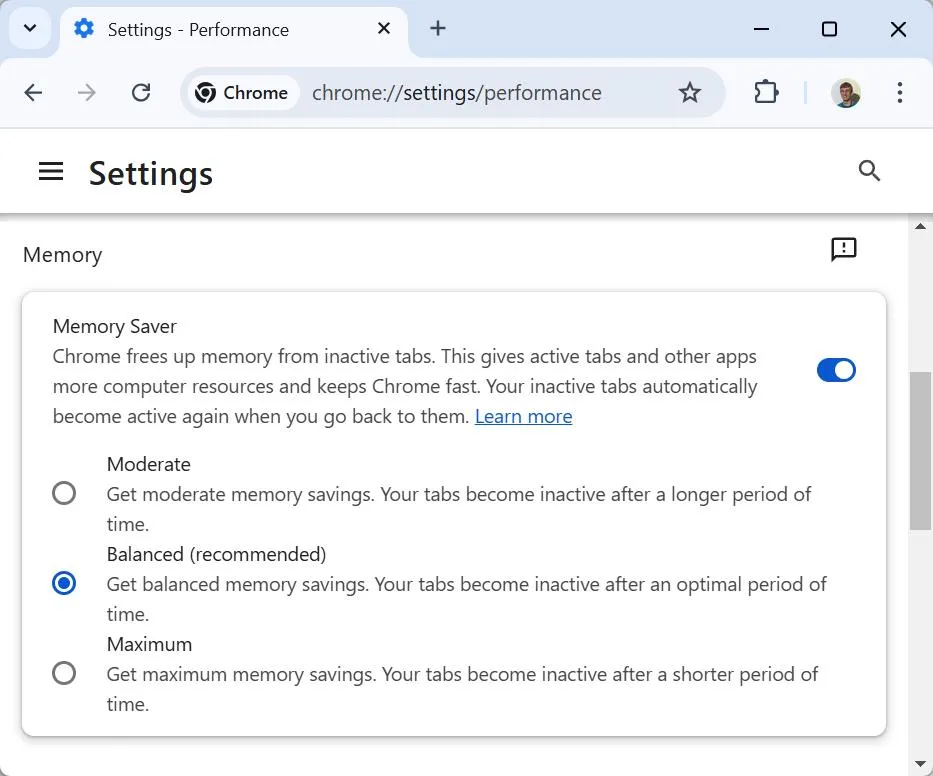
قابلیت Memory Saver یکی از کاربردیترین امکانات گوگل کروم برای مدیریت حافظه است. این ویژگی تبهایی را که برای مدتی استفاده نمیشوند، غیرفعال میکند تا حافظه مصرفی آنها آزاد شود.
برای فعالکردن این قابلیت به مسیر زیر بروید:
⋮ → Settings → Performance
بیشتر ← تنظیمات ← عملکرد
در بخش Memory Saver میتوانید یکی از سه سطح مدیریت حافظه را انتخاب کنید:
- Moderate: صرفهجویی متوسط در حافظه؛ تبها پس از مدت طولانیتری غیرفعال میشوند.
- Balanced: مدیریت متعادل حافظه که گزینه پیشنهادی گوگل است.
- Maximum: صرفهجویی حداکثری؛ تبهای غیرفعال در فاصله زمانی کوتاهتری از حالت فعال خارج میشوند.
برای بیشتر کاربران، حالت Balanced انتخاب مناسبی است. اگر کامپیوتر شما رم محدودی دارد، میتوانید حالت Maximum را امتحان کنید.
نکته مهم اینکه با مراجعه دوباره به یک تب غیرفعالشده، صفحه مجدداً بارگذاری میشود. بنابراین ممکن است اطلاعات ذخیرهنشده در بعضی صفحات از بین بروند. همچنین تبهایی که در حال پخش صدا یا ویدیو هستند، دانلود فعال دارند یا فرم ناقص دارند، ممکن است از غیرفعالشدن خودکار مستثنا شوند.
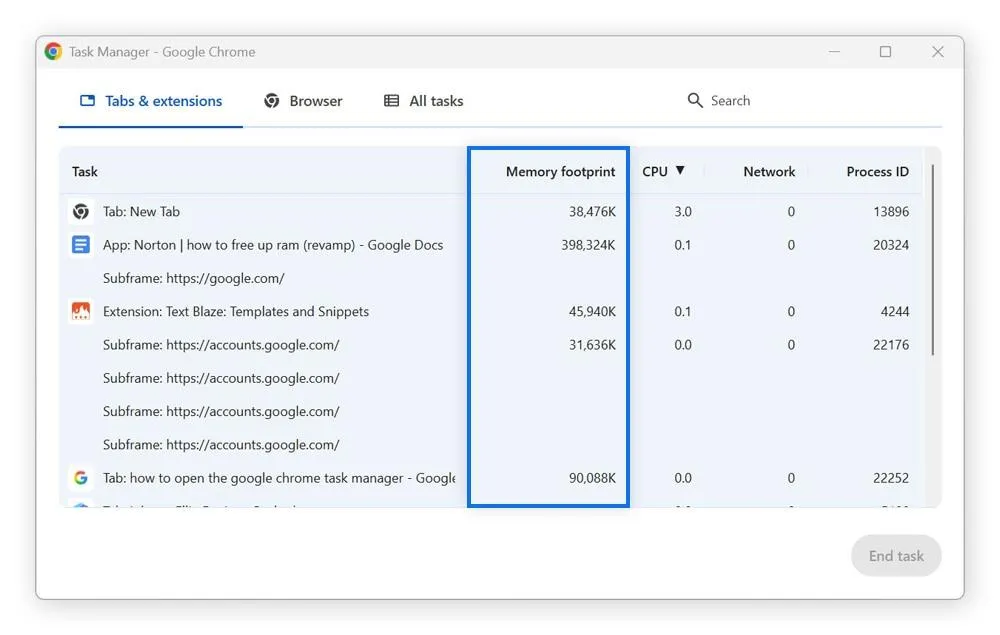
شناسایی تبهای پرمصرف با Task Manager کروم
گاهی اوقات حتی با تعداد محدودی تب باز، مصرف رم کروم بسیار زیاد است. در چنین شرایطی بهتر است بهجای بستن تصادفی صفحات، فرایندهای پرمصرف را شناسایی کنید.
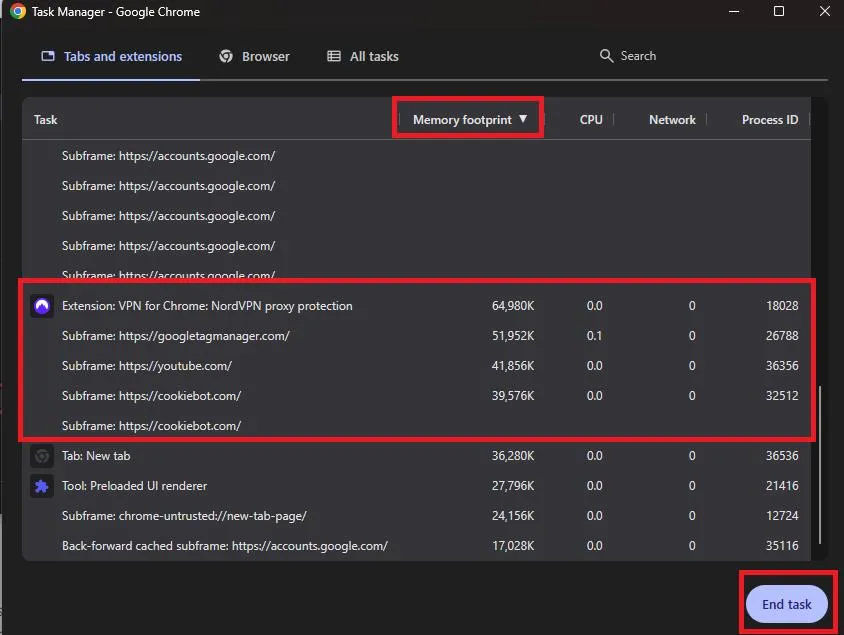
گوگل کروم یک ابزار داخلی به نام Task Manager دارد که میزان مصرف حافظه و پردازنده هر تب، افزونه و فرایند مرورگر را نمایش میدهد.
برای بازکردن این ابزار مسیر زیر را دنبال کنید:
⋮ → More tools → Task Manager
منوی سهنقطه ← ابزارهای بیشتر ← مدیر وظایف
در پنجره بازشده، ستون Memory footprint را پیدا کنید و روی آن کلیک کنید تا فرایندها بر اساس میزان مصرف حافظه مرتب شوند.
در این فهرست به موارد زیر توجه کنید:
- تبهایی که مقدار زیادی رم مصرف میکنند.
- افزونههایی که فرایندهای پسزمینه فعال دارند.
- مواردی با عنوان Background page که ممکن است بدون استفاده مستقیم منابع سیستم را اشغال کنند.
- فرایندهایی که مصرف غیرعادی پردازنده دارند.
اگر یک تب یا افزونه غیرضروری مصرف زیادی دارد، آن را انتخاب کنید و روی End Process کلیک کنید. توجه داشته باشید که این کار ممکن است باعث بستهشدن صفحه یا ازدسترفتن اطلاعات ذخیرهنشده آن شود.
نمایش میزان مصرف رم هر تب در گوگل کروم
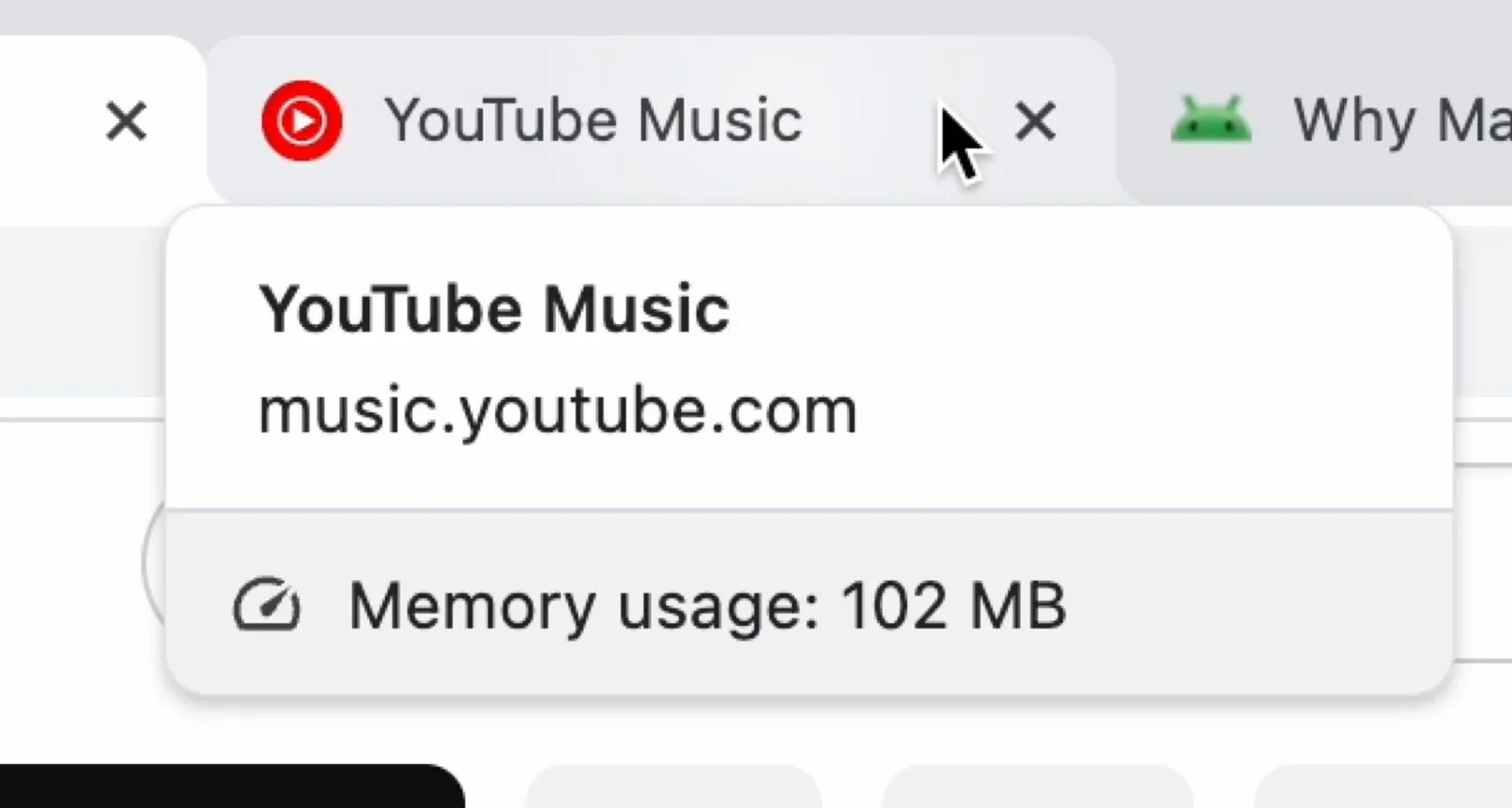
یکی از امکانات مفید کروم، نمایش میزان حافظه مصرفی هر تب هنگام قرارگرفتن نشانگر موس روی آن است. با فعالکردن این قابلیت، دیگر برای شناسایی صفحات پرمصرف لازم نیست هر بار Task Manager را باز کنید.
برای فعالسازی آن به مسیر زیر بروید:
⋮ → Settings → Appearance
منوی سهنقطه ← تنظیمات ← ظاهر
در ویندوز ۱۱ و لینوکس، گزینه Show tab memory usage را در بخش Tab hover preview card فعال کنید.
پس از فعالشدن این قابلیت، نشانگر موس را روی تب موردنظر نگه دارید تا اطلاعات مربوط به مصرف حافظه آن نمایش داده شود.
این قابلیت بهتنهایی مصرف رم را کاهش نمیدهد، اما به شما کمک میکند صفحات پرمصرف را سریعتر شناسایی کنید و در صورت نیاز آنها را ببندید یا غیرفعال کنید.
جمعبندی؛ چگونه مصرف رم گوگل کروم را کاهش دهیم؟
مصرف بالای حافظه در گوگل کروم همیشه به تعداد تبهای باز مربوط نیست. افزونهها، برنامههای پسزمینه و قابلیت پیشبارگذاری صفحات نیز میتوانند منابع سیستم را درگیر کنند.
برای مدیریت بهتر RAM پیشنهاد میشود ابتدا Memory Saver را روی حالت Balanced قرار دهید، افزونههای غیرضروری را غیرفعال کنید و اجرای برنامههای پسزمینه را در صورت نیاز متوقف کنید. سپس با استفاده از Task Manager کروم، تبها و فرایندهای پرمصرف را شناسایی کنید.
این تنظیمات بهخصوص در کامپیوترهای مجهز به رم محدود میتوانند به بهبود عملکرد مرورگر و کاهش فشار روی حافظه سیستم کمک کنند.
اینتوتک