امنیت شبکه وایفای فقط به انتخاب یک رمز عبور قوی محدود نمیشود. برخی قابلیتهای مودم و روتر که برای راحتی بیشتر یا سازگاری با دستگاههای قدیمی طراحی شدهاند، ممکن است دسترسی غیرضروری به شبکه ایجاد کنند. اگر این قابلیتها را فعال گذاشته باشید، حتی با داشتن رمز عبور مناسب هم ممکن است بخشی از امنیت شبکه خانگی شما در معرض خطر قرار بگیرد.
به همین دلیل بهتر است تنظیمات امنیتی مودم و روتر را هر چند وقت یکبار بررسی کنید. غیرفعالکردن مدیریت از راه دور، UPnP و WPS و استفاده از استاندارد رمزنگاری مناسب میتواند سطح امنیت شبکه را افزایش دهد. البته پیش از تغییر تنظیمات، باید مطمئن شوید دستگاههای متصل به شبکه به قابلیت موردنظر وابسته نیستند.
تنظیمات امنیتی مودم و روتر که بهتر است غیرفعال کنید
غیرفعال کردن مدیریت از راه دور (Remote Management)
قابلیت Remote Management یا مدیریت از راه دور به شما اجازه میدهد بدون اتصال مستقیم به شبکه خانگی، از طریق اینترنت وارد پنل مدیریتی مودم و روتر شوید و تنظیمات آن را تغییر دهید. این ویژگی برای افرادی که از راه دور شبکهای را مدیریت میکنند کاربرد دارد، اما برای بیشتر کاربران خانگی ضرورتی ندارد.
فعالبودن این قابلیت میتواند پنل مدیریت دستگاه را در معرض تلاشهای غیرمجاز برای ورود قرار دهد. مهاجمان ممکن است بهصورت خودکار آدرسهای اینترنتی را برای پیدا کردن پنلهای مدیریتی در دسترس بررسی کنند و با استفاده از رمزهای عبور ضعیف یا آسیبپذیریهای امنیتی، برای دسترسی به تنظیمات روتر تلاش کنند. در صورت موفقیت، امکان تغییر تنظیمات شبکه، دستکاری DNS یا مسدودکردن دسترسی مالک به پنل مدیریت وجود دارد.
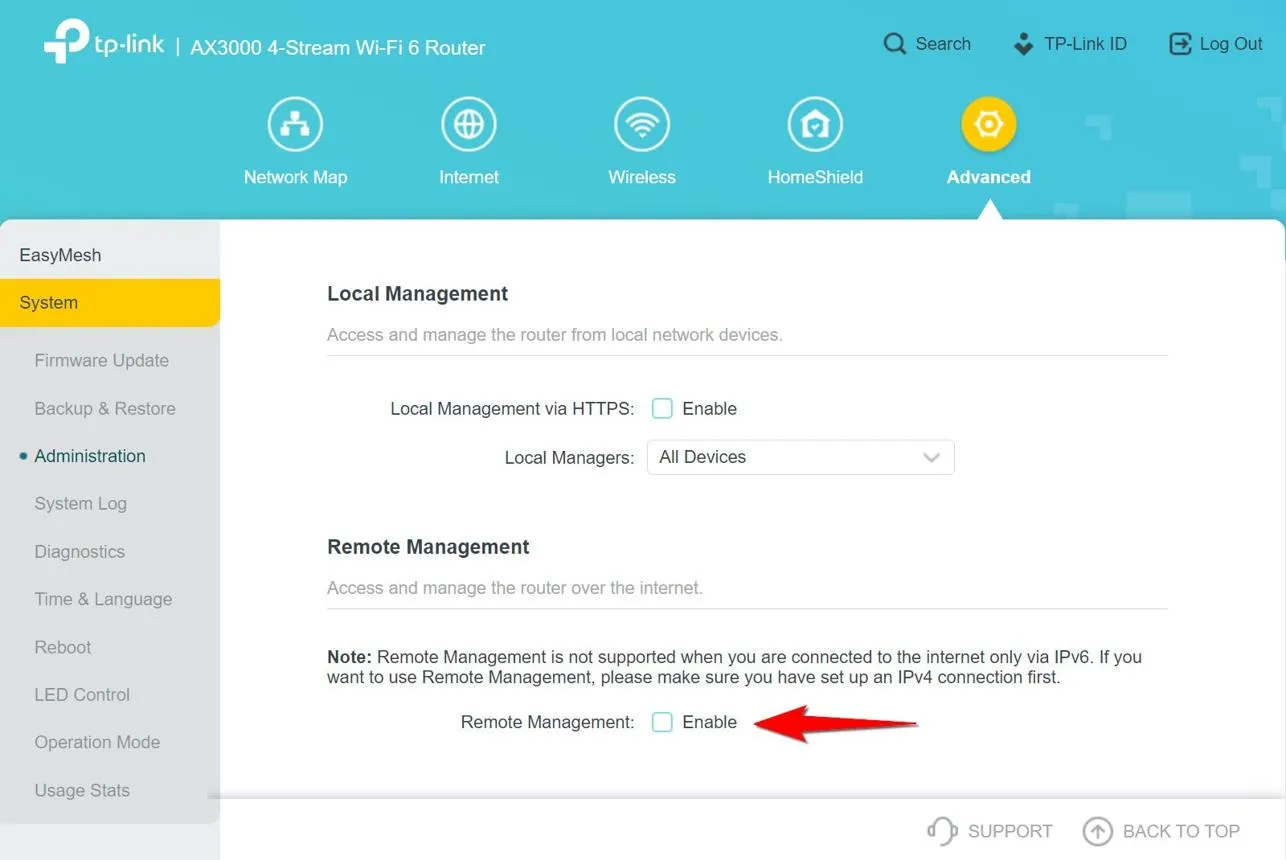
برای افزایش امنیت، بهتر است دسترسی مدیریتی را به شبکه داخلی محدود کنید. معمولاً در پنل تنظیمات دستگاه، گزینهای با نام Remote Management، Remote Access یا Web Access from WAN وجود دارد.
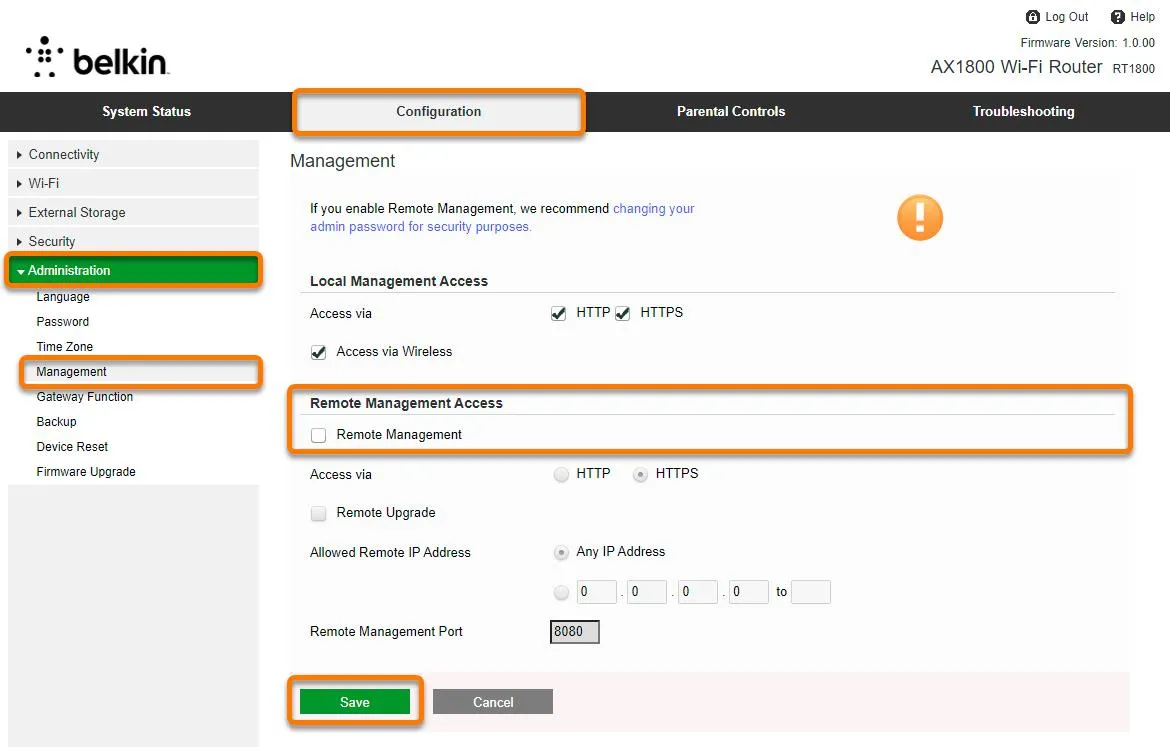
این قابلیت را روی Disabled قرار دهید. نام و محل دقیق گزینه با توجه به برند و مدل دستگاه متفاوت است.
غیرفعال کردن UPnP برای جلوگیری از باز شدن خودکار پورتها
قابلیت UPnP مخفف Universal Plug and Play است و به دستگاههای متصل به شبکه اجازه میدهد بدون تنظیم دستی، یکدیگر را شناسایی کنند و در صورت نیاز درخواست بازکردن پورت را به مودم و روتر ارسال کنند. این ویژگی راهاندازی بعضی بازیهای آنلاین، نرمافزارها و دستگاههای هوشمند را سادهتر میکند.
مشکل اینجاست که UPnP همیشه نمیتواند میان درخواستهای قابلاعتماد و درخواستهای مخرب تمایز مناسبی ایجاد کند. اگر یک بدافزار به دستگاهی در شبکه داخلی نفوذ کند، ممکن است از این قابلیت برای بازکردن پورتهای موردنیاز خود استفاده کند. در چنین شرایطی، بخشی از محافظت فایروال روتر تضعیف میشود و احتمال دسترسی ناخواسته از بیرون شبکه افزایش پیدا میکند.
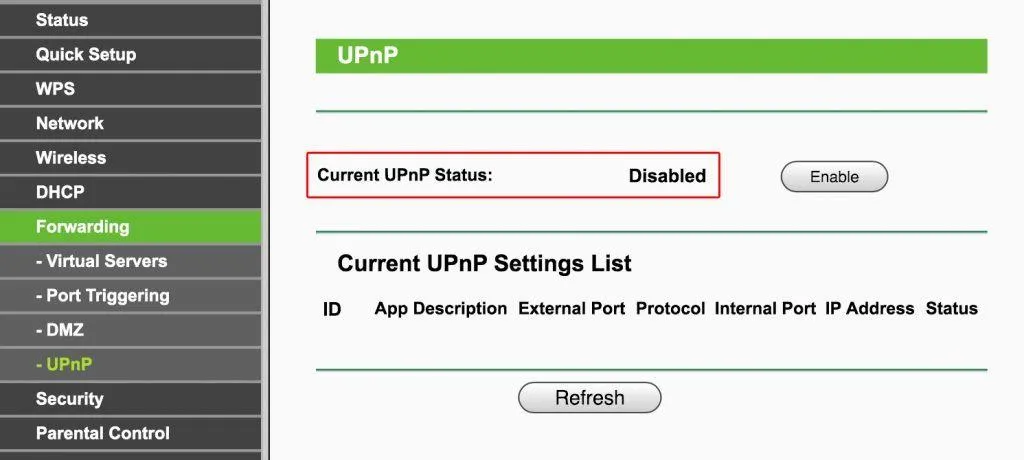
اگر از بازیها یا برنامههایی استفاده نمیکنید که به بازشدن خودکار پورت نیاز دارند، بهتر است UPnP را غیرفعال کنید. برای این کار وارد پنل مدیریت مودم و روتر شوید و در بخش تنظیمات پیشرفته یا شبکه، گزینه UPnP را پیدا کنید و آن را روی Disabled قرار دهید.
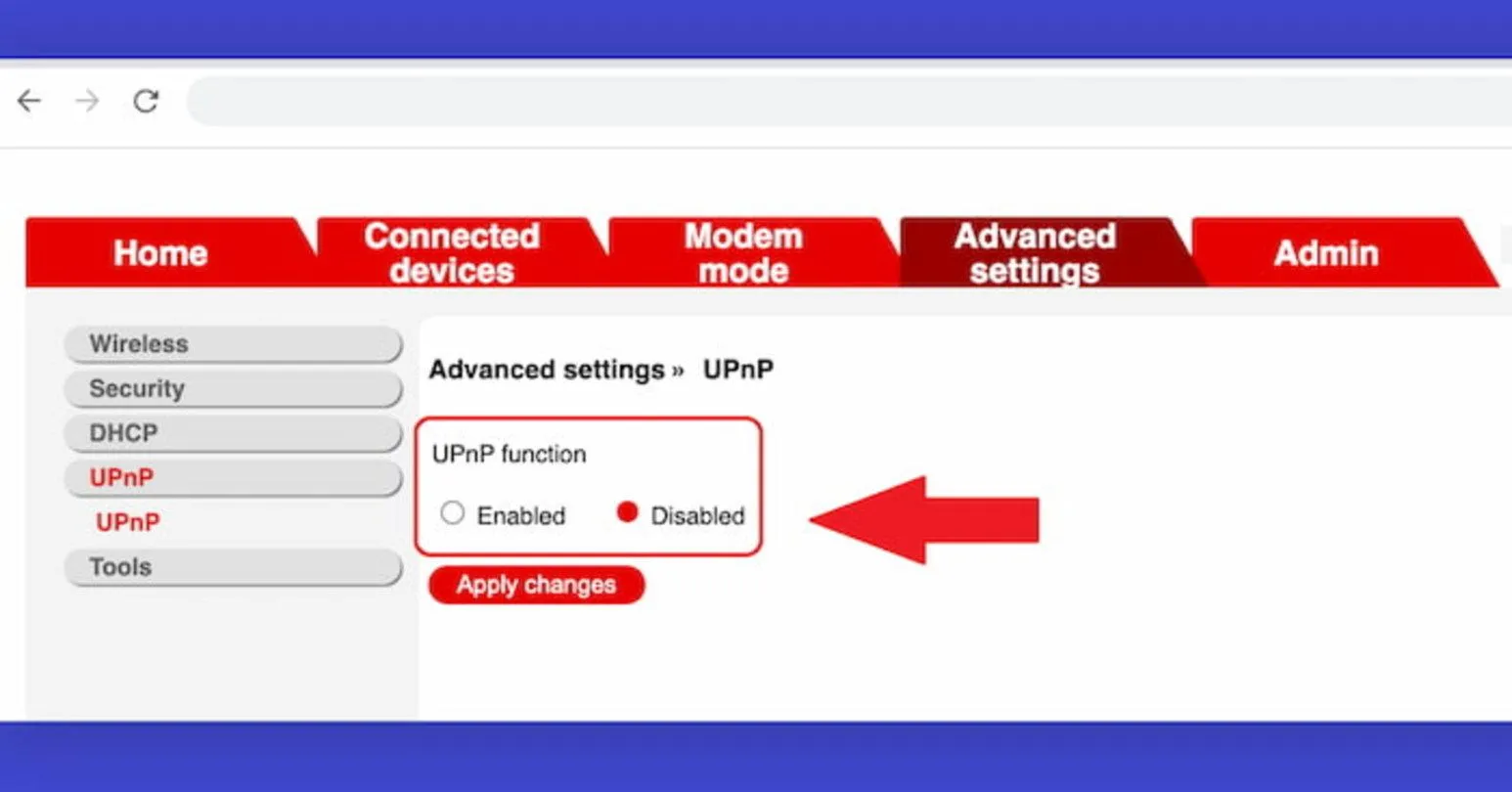
توجه داشته باشید که غیرفعالکردن UPnP ممکن است روی عملکرد بعضی بازیهای آنلاین، تماسهای اینترنتی یا نرمافزارهایی که به ارتباط ورودی نیاز دارند تأثیر بگذارد. اگر پس از غیرفعالسازی با مشکل اتصال مواجه شدید، میتوانید بهجای فعالکردن دوباره این قابلیت، پورتهای ضروری را بهصورت دستی تنظیم کنید؛ البته فقط در صورتی که از کاربرد و امنیت آنها مطمئن هستید.
جایگزین کردن WPA2 با WPA3 برای افزایش امنیت وایفای
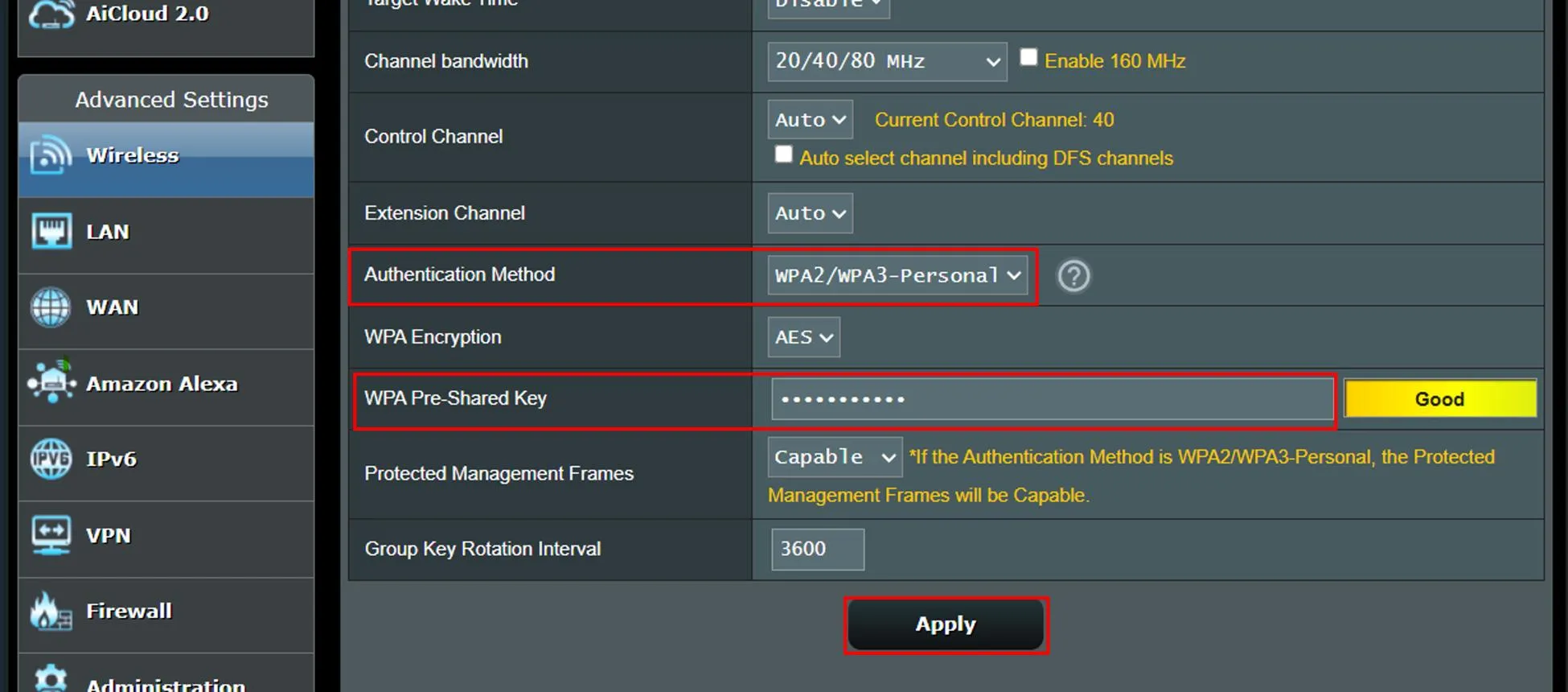
WPA2 سالها استاندارد رایج رمزنگاری شبکههای بیسیم بوده است، اما در روترهای جدیدتر بهتر است در صورت پشتیبانی دستگاههای متصل، از WPA3 استفاده کنید. این استاندارد با روش احراز هویت جدیدتر، مقاومت بیشتری در برابر برخی حملات حدس رمز عبور فراهم میکند.
در شبکههای مبتنی بر WPA2-Personal، مهاجم در شرایطی میتواند اطلاعات مربوط به فرایند اتصال دستگاه به شبکه را ثبت کند و سپس بهصورت آفلاین برای حدسزدن رمز عبور تلاش کند. موفقیت چنین حملهای به عواملی مانند قدرت رمز عبور و شرایط شبکه بستگی دارد؛ بنابراین WPA2 با رمز طولانی و پیچیده همچنان میتواند گزینه قابلقبولی برای دستگاههای قدیمی باشد، اما WPA3 انتخاب مناسبتری برای تجهیزات سازگار است.
برای تغییر استاندارد امنیتی، وارد بخش تنظیمات Wireless یا Wi-Fi شوید و در قسمت Security، گزینه WPA3-Personal را انتخاب کنید. اگر بعضی دستگاههای قدیمی شما از WPA3 پشتیبانی نمیکنند، میتوانید موقتاً حالت WPA2/WPA3 Transitional را انتخاب کنید تا دستگاههای جدید از WPA3 و تجهیزات قدیمی از WPA2 استفاده کنند.
اگر روتر شما امکان ساخت شبکه مهمان یا شبکه جداگانه برای دستگاههای هوشمند را دارد، بهتر است تجهیزات قدیمی و دستگاههای اینترنت اشیا را از شبکه اصلی جدا کنید. در صورت اجبار به استفاده از WPA2، گزینه WPA2-Personal با رمزنگاری AES را انتخاب کنید و از رمز عبور طولانی و منحصربهفرد استفاده کنید. استانداردهای قدیمی مانند WEP و WPA و همچنین رمزنگاری TKIP انتخابهای امنی محسوب نمیشوند.
غیرفعال کردن WPS برای جلوگیری از دسترسی غیرمجاز
WPS مخفف Wi-Fi Protected Setup است و برای اتصال سادهتر دستگاهها به شبکه وایفای طراحی شده است. با استفاده از این قابلیت، در بعضی روترها میتوانید بدون واردکردن رمز عبور شبکه، از طریق واردکردن یک کد PIN یا فشردن دکمه فیزیکی WPS دستگاه جدیدی را متصل کنید.
با وجود راحتی این روش، سازوکار قدیمی WPS PIN ضعف امنیتی شناختهشدهای دارد. کد PIN عددی آن در برخی پیادهسازیها به شکلی اعتبارسنجی میشود که امکان حدسزدن آن را برای مهاجم سادهتر میکند. به همین دلیل، نهادهای امنیت سایبری توصیه میکنند WPS را غیرفعال کنید؛ بهخصوص اگر از این قابلیت برای اتصال دستگاههای جدید استفاده نمیکنید.
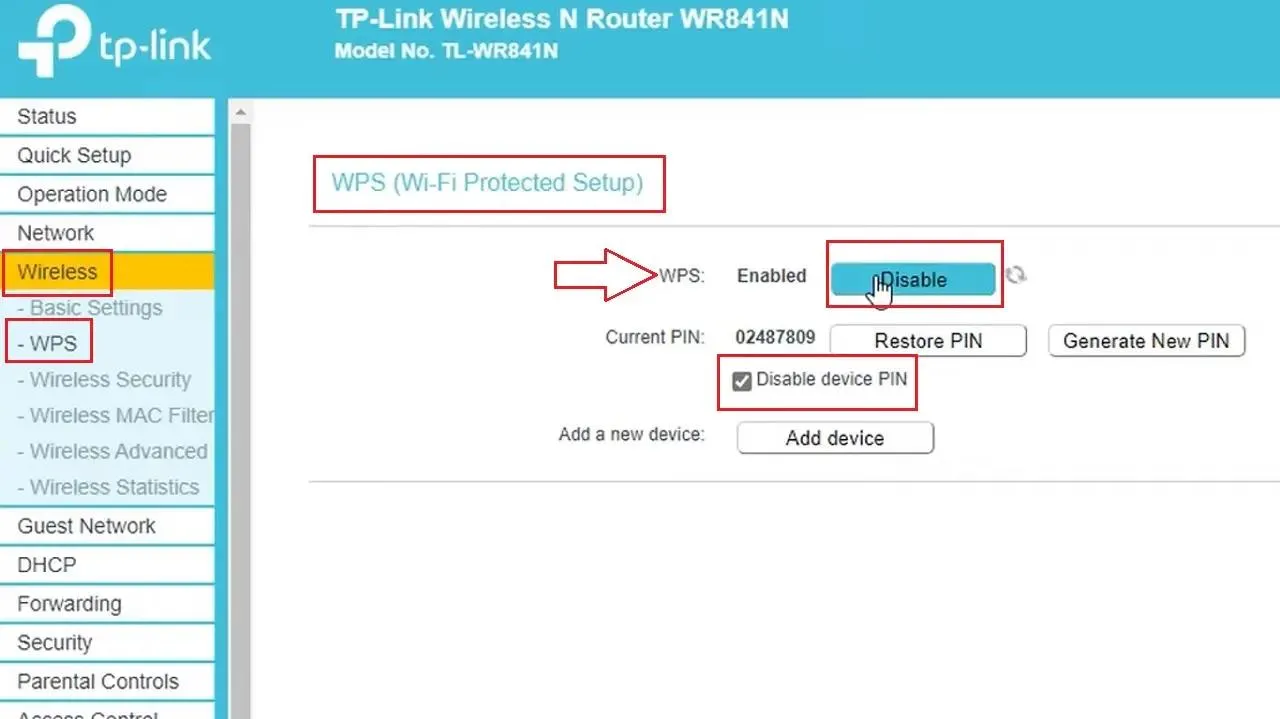
برای غیرفعالکردن WPS، وارد پنل مدیریتی مودم و روتر شوید و در بخش Wireless یا Wi-Fi به دنبال گزینه WPS بگردید. سپس قابلیت را روی Disabled قرار دهید. اگر روتر دکمه فیزیکی WPS دارد، غیرفعالکردن گزینه نرمافزاری آن را هم بررسی کنید؛ زیرا وجود دکمه بهتنهایی به معنی غیرفعالبودن قابلیت نیست.
چطور امنیت مودم و روتر را بعد از تغییر تنظیمات بررسی کنیم؟
غیرفعالکردن قابلیتهای غیرضروری بخش مهمی از ایمنسازی شبکه است، اما برای محافظت بهتر باید چند تنظیم دیگر را هم بررسی کنید:
- رمز عبور پنل مدیریت را تغییر دهید: رمز پیشفرض دستگاه را با یک رمز طولانی و منحصربهفرد جایگزین کنید. رمز ورود به پنل مدیریت نباید با رمز وایفای یکسان باشد.
- فریمور مودم و روتر را بهروز کنید: بهروزرسانی نرمافزار داخلی دستگاه میتواند آسیبپذیریهای امنیتی شناختهشده را برطرف کند. اگر امکان بهروزرسانی خودکار وجود دارد، فعالکردن آن را در نظر بگیرید.
- دستگاههای متصل را بررسی کنید: فهرست دستگاههای متصل به شبکه را ببینید و اتصالهای ناشناس را بررسی کنید. در صورت مشاهده دستگاه مشکوک، رمز وایفای را تغییر دهید.
- شبکه مهمان بسازید: برای مهمانها و تجهیزات هوشمند مانند دوربینها و تلویزیونهای هوشمند، در صورت پشتیبانی روتر از شبکه مهمان استفاده کنید تا دسترسی آنها به دستگاههای اصلی محدودتر شود.
- تنظیمات فایروال را بررسی کنید: فایروال داخلی مودم و روتر را بدون دلیل غیرفعال نکنید و مطمئن شوید تنظیمات غیرضروری مانند DMZ فعال نماندهاند.
این توصیهها با راهنماییهای نهادهای امنیت سایبری درباره ایمنسازی شبکه خانگی همراستا هستند.
اینتوتک