تلویزیونهای OLED الجی حتی پس از خاموششدن نیز ممکن است برای مدتی به فعالیت ادامه دهند؛ البته نه برای پخش تصویر، بلکه برای اجرای فرایندهای نگهداری پنل. یکی از مهمترین این فرایندها Pixel Cleaning یا پاکسازی پیکسلها است که به مدیریت وضعیت پیکسلهای OLED کمک میکند و در کاهش آثار ماندگار تصویر روی صفحه نقش دارد.
به همین دلیل، اگر تلویزیون OLED خود را با ریموت خاموش میکنید، بهتر است بلافاصله برق آن را از پریز نکشید. قطع برق میتواند مانع تکمیل چرخههای نگهداری پنل شود؛ فرایندهایی که برای حفظ کیفیت تصویر و افزایش عمر مفید نمایشگر اهمیت دارند.
چرا تلویزیون OLED الجی بعد از خاموششدن هنوز کار میکند؟
در نمایشگر OLED، هر پیکسل نور خودش را تولید میکند و برخلاف تلویزیونهای LCD به نور پسزمینه جداگانه نیاز ندارد. این ویژگی باعث ایجاد رنگ مشکی عمیق و کنتراست بالا میشود؛ اما استفاده طولانیمدت از عناصر ثابت و روشن، مانند لوگوی شبکهها یا نوار امتیاز بازیها، میتواند به مرور باعث فرسودگی نابرابر پیکسلها و ایجاد ماندگاری تصویر شود.
الجی برای کاهش این مشکل، قابلیتی به نام Pixel Cleaning یا Pixel Refresher در تلویزیونهای OLED خود قرار داده است. این قابلیت وضعیت پنل را بررسی میکند و با اجرای چرخههای جبرانی، اختلاف عملکرد پیکسلها را تا حدی اصلاح میکند. بنابراین فعالیت تلویزیون در حالت آمادهبهکار پس از خاموشکردن، بخشی از سازوکار نگهداری نمایشگر است، نه نشانه روشنماندن غیرعادی دستگاه.
قابلیت Pixel Cleaning در تلویزیون OLED الجی چگونه کار میکند؟
قابلیت Pixel Cleaning با اجرای چرخههای نگهداری، وضعیت پیکسلهای پنل را بررسی و تغییرات تدریجی آنها را جبران میکند. این فرایند بهویژه برای کاهش ماندگاری موقت تصویر و حفظ یکنواختی نمایشگر اهمیت دارد؛ البته نمیتواند هر نوع سوختگی دائمی تصویر را از بین ببرد.
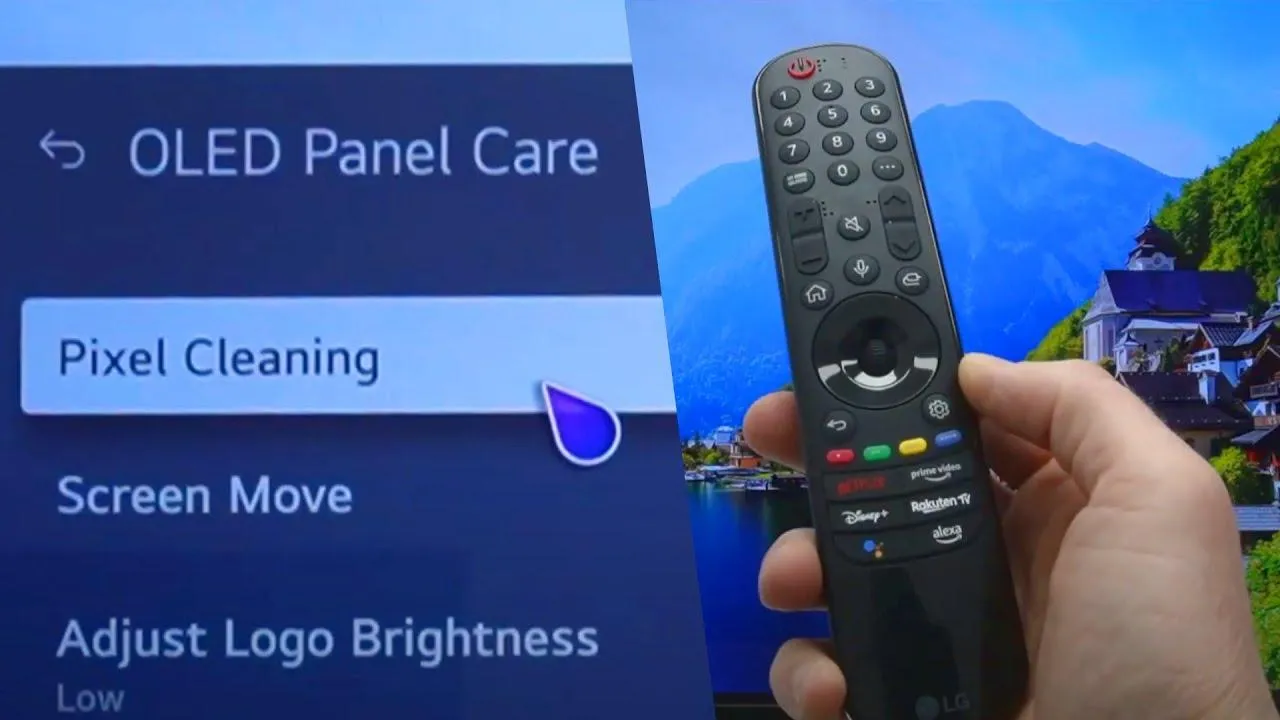
در بسیاری از مدلهای OLED الجی دو نوع چرخه وجود دارد:
- چرخه کوتاه و خودکار: پس از حدود چهار ساعت استفاده تجمعی، هنگام خاموشکردن تلویزیون اجرا میشود و معمولاً چند دقیقه طول میکشد. این چهار ساعت لزوماً به معنی چهار ساعت استفاده پیوسته در یک نوبت نیست.
- چرخه طولانی: پس از رسیدن زمان استفاده تجمعی به حدود ۲۰۰۰ ساعت، تلویزیون میتواند فرایند کاملتری را هنگام خاموششدن اجرا کند. این چرخه در برخی مدلها حدود یک ساعت زمان میبرد و ممکن است هنگام اجرا خطوطی روی صفحه دیده شود.
جزئیات زمانبندی با توجه به مدل و نسل پنل متفاوت است؛ بنابراین اعداد بالا را نباید برای تمام تلویزیونهای OLED یکسان در نظر گرفت.
نکته مهم این است که تلویزیون برای اجرای چرخه خودکار باید به برق متصل بماند و در حالت آمادهبهکار قرار بگیرد. اگر بعد از خاموشکردن، دوشاخه را از پریز بکشید یا برق چندراهی را قطع کنید، ممکن است فرایند نگهداری متوقف شود.
چرا نباید تلویزیون OLED الجی را بلافاصله از برق بکشید؟
خاموشکردن تلویزیون با ریموت با قطع کامل برق تفاوت دارد. وقتی دکمه پاور ریموت را فشار میدهید، نمایشگر خاموش میشود اما دستگاه میتواند در حالت آمادهبهکار باقی بماند تا وظایف داخلی خود را انجام دهد. در همین وضعیت است که چرخههای خودکار نگهداری پنل اجرا میشوند.
اگر عادت دارید پس از هر بار تماشای تلویزیون، برق آن را از کلید چندراهی قطع کنید، بهتر است این عادت را تغییر دهید. قطع برق ممکن است مانع تکمیل Pixel Cleaning شود و در صورت تکرار، اعلان ناقصماندن فرایند را مشاهده کنید. الجی نیز توصیه میکند تلویزیون هنگام اجرای این فرایند به برق متصل بماند و تا پایان آن دوباره روشن نشود.
اگر تلویزیون پس از خاموششدن برای چند دقیقه صدای خفیف یا نشانهای از فعالیت داشته باشد، لزوماً به معنی خرابی نیست. بهتر است اجازه دهید دستگاه چرخه خودکار را کامل کند. البته نیازی نیست تلویزیون را برای ساعتها بیدلیل روشن نگه دارید؛ خاموشکردن معمول با ریموت و باقیماندن دستگاه در حالت آمادهبهکار کافی است.
چگونه Pixel Cleaning را در تلویزیون الجی اجرا کنیم؟
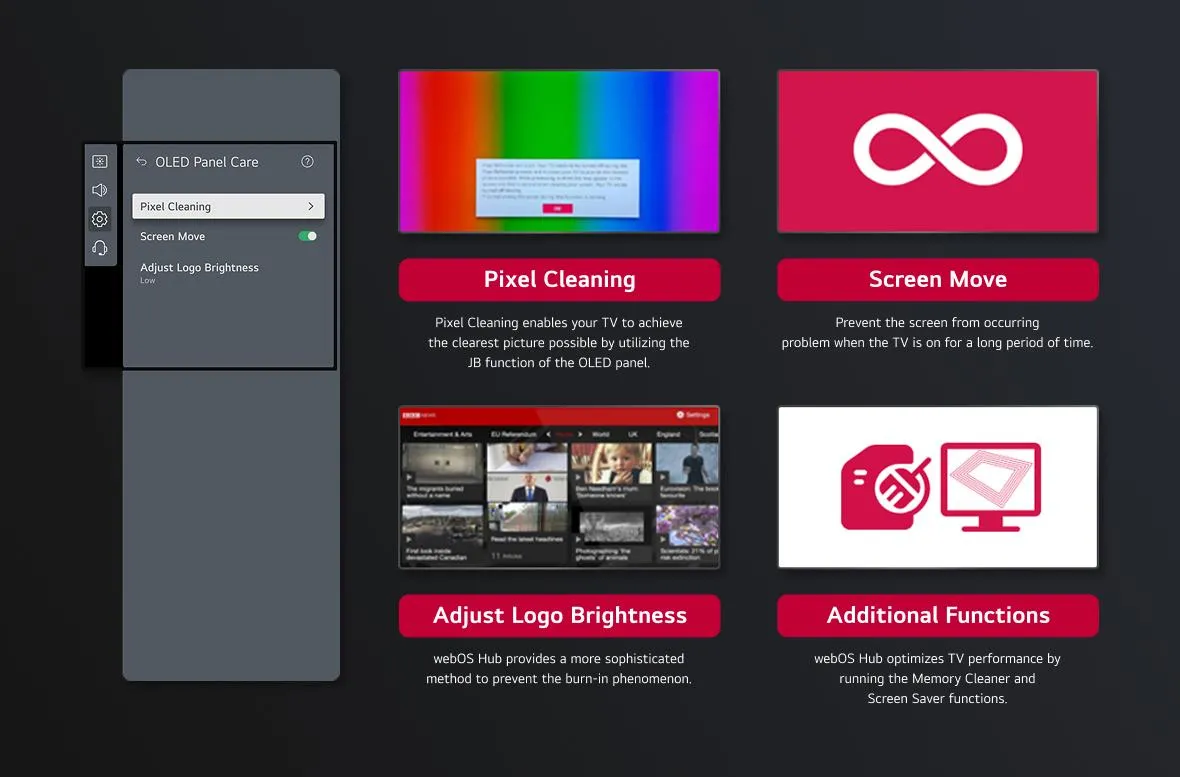
در استفاده عادی، بهتر است اجرای Pixel Cleaning را به خود تلویزیون بسپارید. این قابلیت بر اساس زمان استفاده و وضعیت پنل بهصورت خودکار فعال میشود. با این حال، اگر اعلان اجرای فرایند نمایش داده شد یا راهنمای تلویزیون انجام آن را پیشنهاد کرد، میتوانید از منوی تنظیمات به آن دسترسی داشته باشید.
در بسیاری از تلویزیونهای OLED الجی تولیدشده از سال ۲۰۲۲ به بعد، مسیر تنظیمات به این شکل است:
Settings → All Settings → General → OLED Care → OLED Panel Care → Pixel Cleaning
تنظیمات ← همه تنظیمات ← عمومی ← مراقبت از OLED ← مراقبت از پنل OLED ← پاکسازی پیکسل
در مدلهای قدیمیتر، این گزینه ممکن است در بخش Picture یا Support قرار گرفته باشد و نام آن نیز Pixel Refresher باشد. برای مثال، در برخی مدلهای قدیمی مسیر زیر استفاده میشود:
Settings → All Settings → Picture → OLED Screen Saver → Pixel Refresher
تنظیمات ← همه تنظیمات ← تصویر ← محافظ صفحه OLED ← تازهسازی پیکسل
توجه: اجرای دستی چرخه طولانی را به یک کار روزمره تبدیل نکنید. این فرایند برای شرایطی طراحی شده است که تلویزیون آن را پیشنهاد میکند یا مشکل مشخصی در نمایش تصویر وجود دارد. اجرای بیمورد و مکرر آن ضرورتی ندارد و بهتر است دستورالعمل مخصوص مدل خود را دنبال کنید.
چه کارهایی از سوختگی تصویر در تلویزیون OLED جلوگیری میکند؟
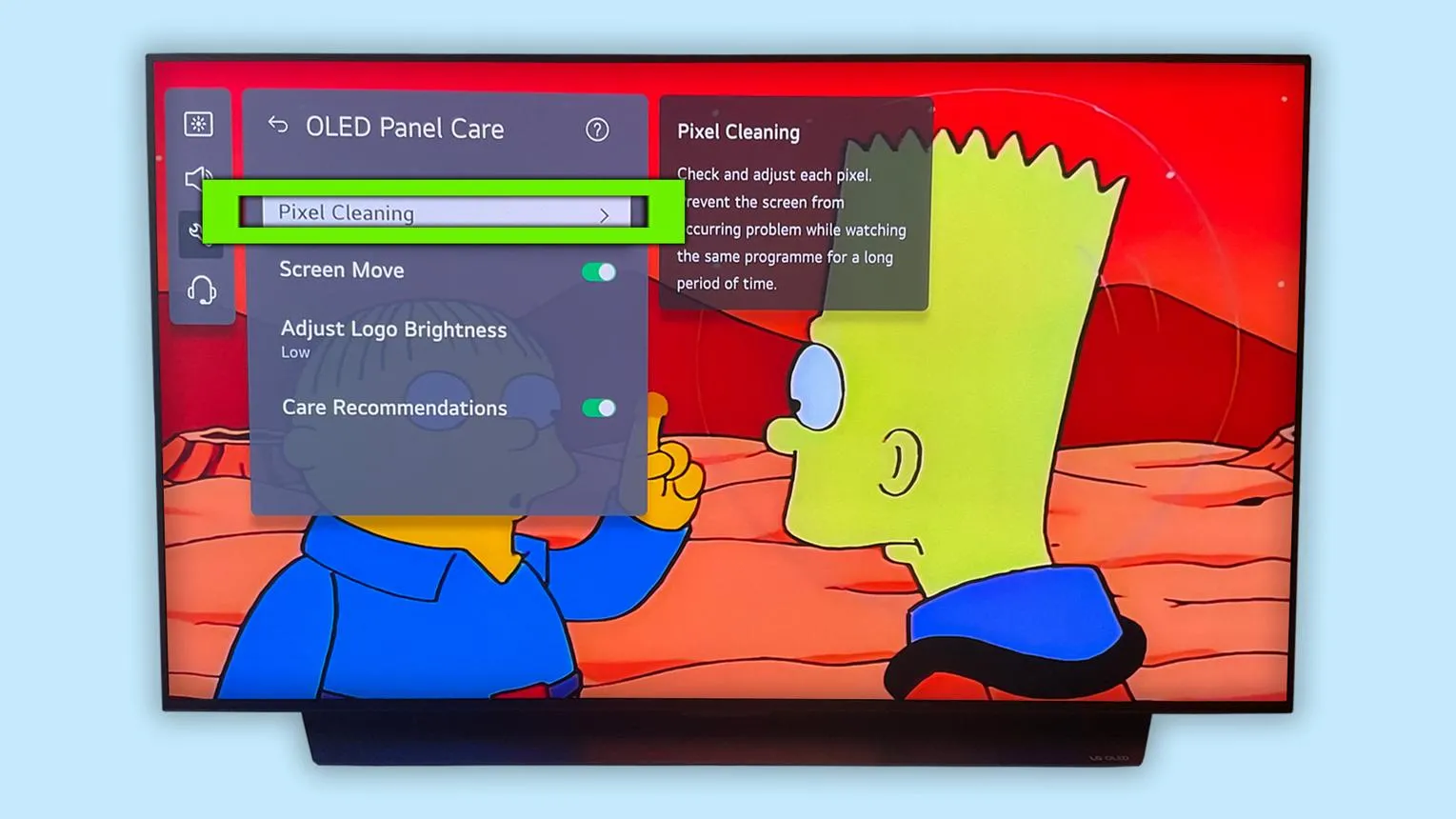
Pixel Cleaning تنها یکی از روشهای محافظت از پنل است. عادتهای استفاده نیز در کاهش احتمال سوختگی تصویر اهمیت دارند. اگر یک لوگو یا تصویر ثابت برای ساعتهای طولانی در یک نقطه نمایش داده شود، احتمال فرسودگی نابرابر پیکسلها افزایش پیدا میکند. به همین دلیل رعایت چند نکته ساده میتواند به حفظ کیفیت نمایشگر کمک کند:
- از نمایش طولانیمدت تصاویر ثابت، مانند لوگوی شبکهها و نوارهای خبری، خودداری کنید.
- هنگام بازی، اگر یک رابط کاربری ثابت ساعتها روی صفحه باقی میماند، در صورت امکان تنظیمات آن را تغییر دهید.
- قابلیتهایی مانند Screen Shift و Adjust Logo Brightness را در صورت وجود فعال نگه دارید.
- روشنایی پنل را متناسب با نور محیط تنظیم کنید و در استفاده معمولی همیشه آن را روی حداکثر قرار ندهید.
- پس از تماشای تلویزیون، دستگاه را با ریموت خاموش کنید و فرصت اجرای چرخههای خودکار را بدهید.
در نهایت، ماندگاری موقت تصویر با سوختگی دائمی تفاوت دارد. گاهی اثر یک تصویر ثابت پس از تغییر محتوا یا اجرای چرخه جبرانی از بین میرود؛ اما سوختگی دائمی ناشی از فرسودگی نابرابر پیکسلها ممکن است باقی بماند. چرخههای نگهداری احتمال بروز مشکلات را کاهش میدهند، اما تضمین نمیکنند که پنل در هیچ شرایطی دچار سوختگی نشود.
آیا خاموشکردن تلویزیون OLED با ریموت برای نگهداری پنل کافی است؟
برای استفاده معمول، بله. کافی است تلویزیون را با ریموت خاموش کنید و آن را به برق متصل نگه دارید تا در صورت نیاز، چرخههای خودکار Pixel Cleaning اجرا شوند. لازم نیست هر بار وارد تنظیمات شوید یا فرایند پاکسازی را بهصورت دستی آغاز کنید.
اگر اعلان ناقصماندن پاکسازی را مشاهده کردید، دستور ادامه یا راهاندازی مجدد فرایند را از روی صفحه دنبال کنید. همچنین اگر دستگاهی متصل از طریق HDMI باعث روشنشدن دوباره تلویزیون شود، ممکن است چرخه متوقف شود؛ در چنین شرایطی بررسی قابلیت Simplink یا HDMI-CEC میتواند مفید باشد.
اینتوتک