اگر نوار وضعیت گوشی اندرویدی شما با آیکونهای بلوتوث، زنگ هشدار، NFC، وایفای و سایر اعلانهای سیستمی شلوغ شده است، میتوانید با چند تنظیم ساده ظاهر آن را خلوتتر کنید. بسیاری از این آیکونها همیشه اطلاعات ضروری نمایش نمیدهند و در بعضی گوشیها امکان مخفی کردن آنها از طریق تنظیمات پیشرفته وجود دارد.
روش انجام این کار به برند گوشی و نسخه اندروید بستگی دارد. کاربران گوشیهای سامسونگ میتوانند از ابزار رسمی Good Lock استفاده کنند؛ اما در گوشیهای گوگل پیکسل به برنامههای دیگری مانند System UI Tuner و Essentials نیاز دارند. در ادامه روش مخفی کردن آیکونهای نوار وضعیت اندروید را برای این گوشیها بررسی میکنیم.
چرا باید آیکونهای اضافی نوار وضعیت اندروید را مخفی کنیم؟
نوار وضعیت یا Status Bar یکی از بخشهای ثابت رابط کاربری اندروید است که اطلاعاتی مانند ساعت، میزان شارژ باتری، وضعیت اتصال به اینترنت و اعلانهای سیستمی را نمایش میدهد. با این حال، تعداد زیاد آیکونها میتواند فضای محدودی را که برای نمایش اطلاعات مهم در نظر گرفته شده است اشغال کند.
به عنوان مثال، اگر بلوتوث گوشی همیشه روشن باشد، نمایش دائمی آیکون Bluetooth ضرورت چندانی ندارد. همین موضوع درباره آیکون زنگ هشدار نیز صدق میکند؛ بهخصوص اگر معمولاً از ساعت هوشمند یا برنامه دیگری برای مدیریت هشدارها استفاده میکنید.
برخی از آیکونهایی که امکان مخفی کردن آنها وجود دارد عبارتاند از:
- آیکون بلوتوث (Bluetooth)
- آیکون NFC
- آیکون زنگ هشدار (Alarm)
- آیکون VPN
- آیکون حالت پرواز (Airplane Mode)
- آیکون وضعیت شبکه و اینترنت
- آیکون ذخیره باتری
البته مخفی کردن آیکون به معنی غیرفعال شدن قابلیت مربوط به آن نیست. به عنوان مثال، با پنهان کردن آیکون بلوتوث همچنان میتوانید از هدفون بیسیم یا ساعت هوشمند استفاده کنید.
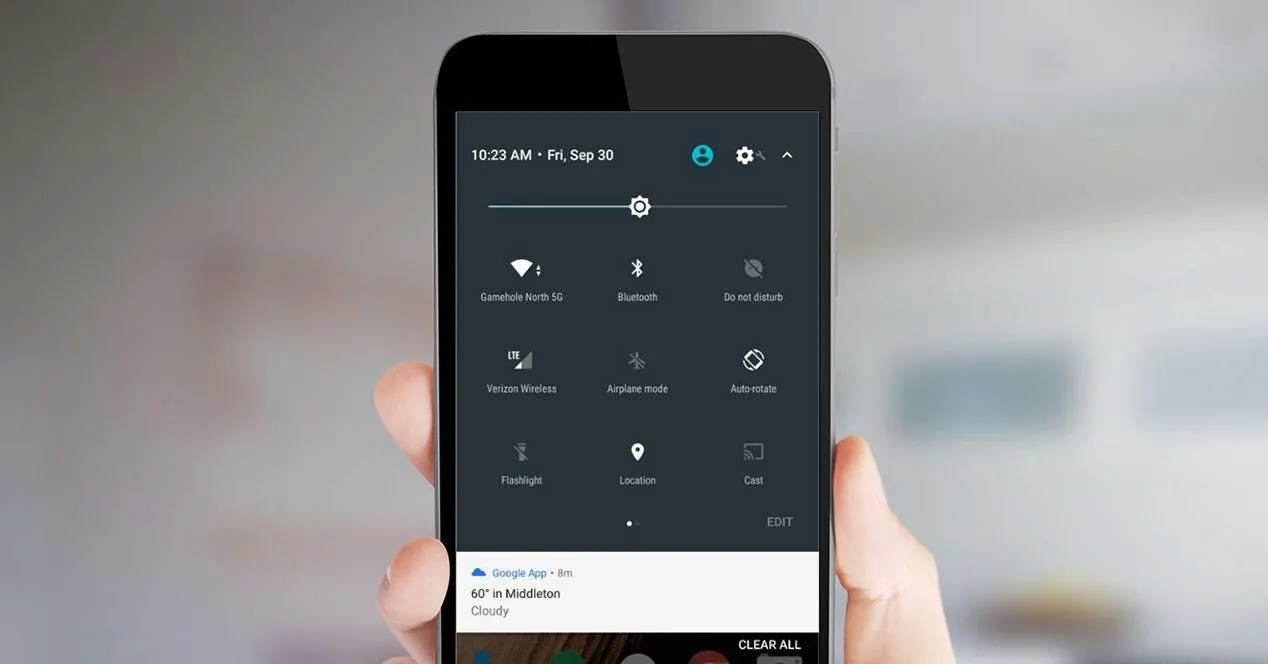
آموزش مخفی کردن آیکونهای نوار وضعیت گوشی سامسونگ با Good Lock
Good Lock یکی از ابزارهای سامسونگ برای شخصیسازی رابط کاربری گوشیهای گلکسی است. این برنامه از ماژولهای مختلفی تشکیل شده که هرکدام بخش خاصی از رابط کاربری را تغییر میدهند.
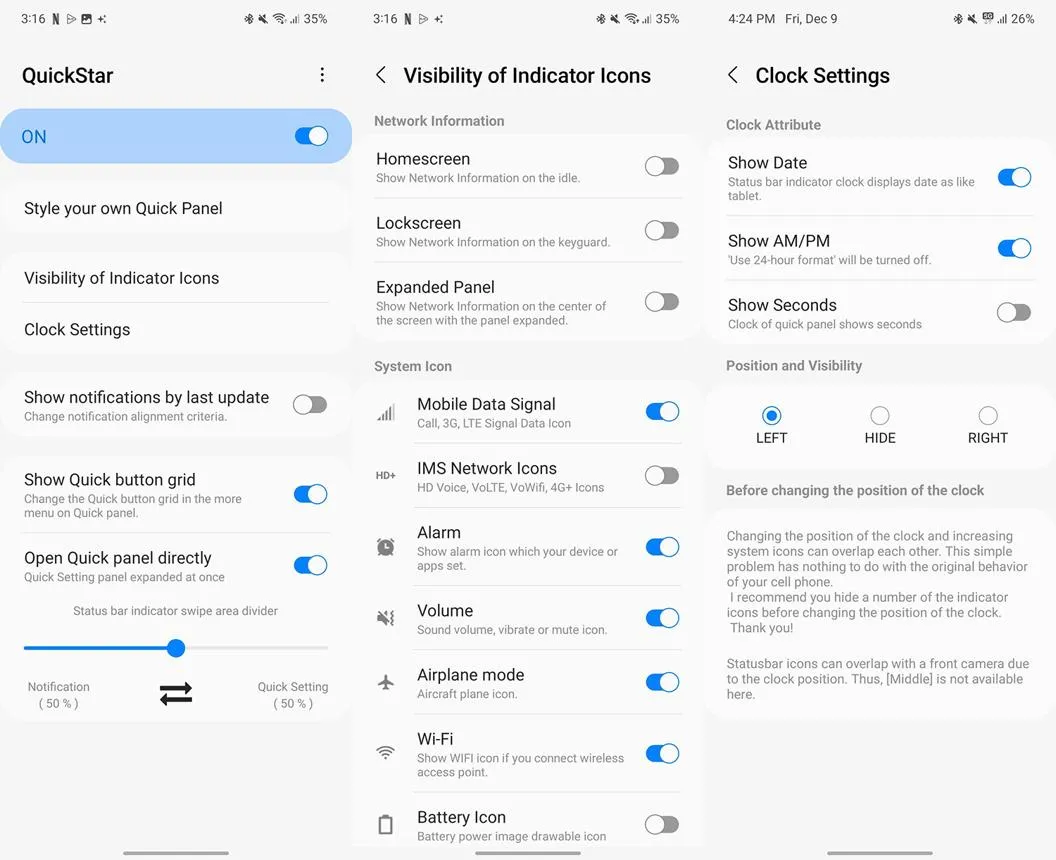
ماژول QuickStar یکی از ابزارهای این مجموعه است که امکان مدیریت پنل تنظیمات سریع و آیکونهای نوار وضعیت را فراهم میکند. با استفاده از آن میتوانید نمایش آیکونهایی مانند بلوتوث و NFC و زنگ هشدار را کنترل کنید.
برای انجام این کار ابتدا Good Lock را از Galaxy Store نصب کنید و سپس ماژول QuickStar را از داخل برنامه دریافت کنید.
مسیر دسترسی به تنظیمات:
Good Lock → QuickStar → Visibility of Indicator Icons
گود لاک ← کوئیکاستار ← نمایش آیکونهای نشانگر
پس از ورود به این بخش، فهرستی از آیکونهای قابل مدیریت نمایش داده میشود. بسته به مدل گوشی و نسخه One UI ممکن است گزینههای موجود متفاوت باشند.
- Bluetooth: مخفی کردن آیکون بلوتوث
- NFC: مخفی کردن نشانگر NFC
- Alarm: مخفی کردن آیکون زنگ هشدار
- VPN: مخفی کردن نشانگر اتصال VPN
- Wi-Fi: کنترل نمایش آیکون وایفای
- Mobile Data Signal: مخفی کردن نشانگر آنتن و اطلاعات شبکه موبایل
- Battery Icon: مدیریت نمایش آیکون باتری
با تغییر وضعیت کلید کنار هر گزینه میتوانید نمایش آیکون مربوطه را کنترل کنید. دقت کنید که در این روش فقط نشانگر تصویری مخفی میشود و عملکرد قابلیت موردنظر همچنان فعال باقی میماند.
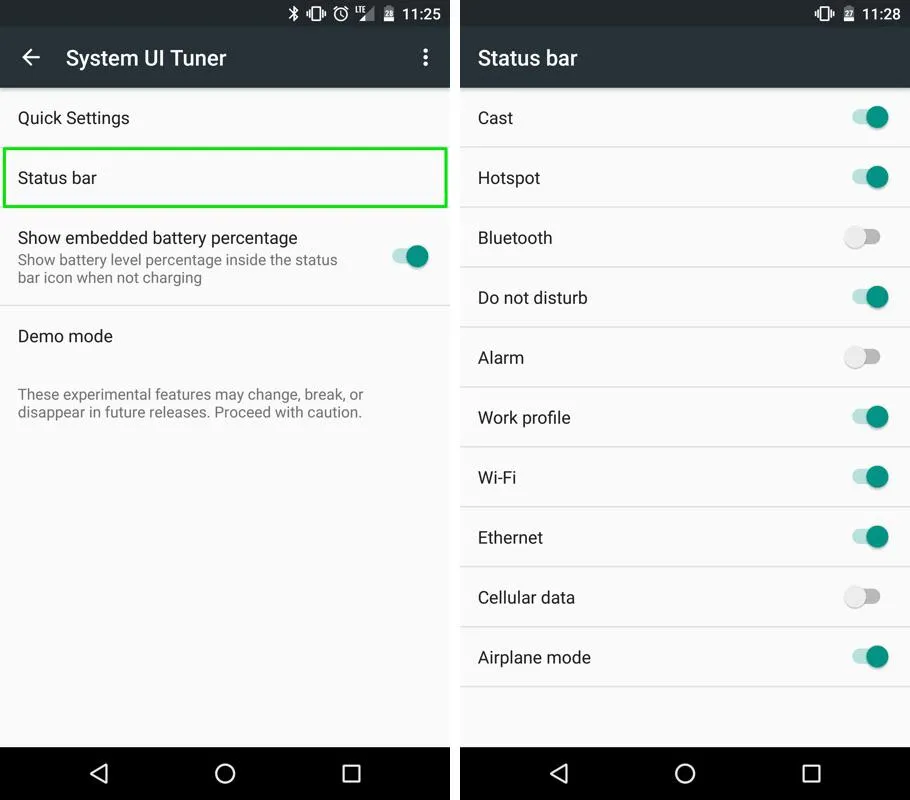
مخفی کردن آیکونهای نوار وضعیت گوشی گوگل پیکسل با System UI Tuner
در گوشیهای گوگل پیکسل ابزار اختصاصی مشابه QuickStar به شکل پیشفرض وجود ندارد. با این حال، میتوان از برنامههایی استفاده کرد که به بخشهای داخلی تنظیمات اندروید دسترسی پیدا میکنند.
یکی از گزینهها برنامه System UI Tuner است. این برنامه در واقع میانبری برای دسترسی به قابلیت داخلی اندروید با همین نام محسوب میشود.
قابلیت System UI Tuner از اندروید ۶ معرفی شد و در نسخههای قدیمیتر امکان مدیریت آیکونهای نوار وضعیت را فراهم میکرد. اما گوگل دسترسی معمول به این بخش را از اندروید ۹ حذف کرد. به همین دلیل، نصب برنامهای با نام System UI Tuner لزوماً به معنی فعال بودن تمام امکانات آن در نسخههای جدید اندروید نیست.
اگر نسخه اندروید و گوشی شما از این قابلیت پشتیبانی کنند، میتوانید روش زیر را امتحان کنید:
- برنامه System UI Tuner را از یک منبع معتبر نصب کنید.
- برنامه را باز کنید و بخش Status Bar را انتخاب کنید.
- فهرست آیکونهای قابل مدیریت را بررسی کنید.
- آیکونهایی را که نمیخواهید نمایش داده شوند غیرفعال کنید.
- در صورت وجود تنظیمات تکمیلی، نحوه نمایش درصد باتری یا ساعت را تغییر دهید.
در برخی نسخهها میتوان تنظیم کرد که درصد باتری همیشه نمایش داده شود یا فقط هنگام شارژ شدن ظاهر شود. با این حال، در گوشیهای جدید پیکسل ممکن است این میانبر کار نکند یا فقط بخشی از امکانات را در اختیار شما قرار دهد.
مخفی کردن آیکونهای نوار وضعیت پیکسل با برنامه Essentials
اگر System UI Tuner روی گوشی شما کار نمیکند، برنامه Essentials گزینه دیگری برای شخصیسازی اندروید است. این برنامه امکانات متعددی برای تغییر رابط کاربری گوشیهای پیکسل و سایر دستگاههای مبتنی بر اندروید خام ارائه میدهد.
یکی از قابلیتهای آن مدیریت آیکونهای نوار وضعیت است. برخلاف روش قبلی، Essentials امکان کنترل جزئیات بیشتری را فراهم میکند؛ از جمله قابلیت Smart Wi-Fi که میتواند آیکون وایفای را در شرایط مشخص بهصورت خودکار مخفی کند.
برای استفاده از این برنامه باید آن را از مخزن رسمی توسعهدهنده دریافت کنید. توجه داشته باشید که Essentials به مجوزهای سیستمی خاصی نیاز دارد و صرفاً نصب برنامه برای فعال شدن تمام قابلیتهای آن کافی نیست.
مراحل استفاده از برنامه به این صورت است:
- برنامه Essentials را نصب و اجرا کنید.
- وارد بخش Display شوید.
- گزینه Statusbar icons را انتخاب کنید.
- کلید فعالسازی این قابلیت را روشن کنید.
- در صورت درخواست برنامه، مجوزهای لازم را از طریق ADB یا Shizuku فراهم کنید.
- آیکونهای موردنظر را از فهرست تنظیمات مخفی کنید.
مسیر دسترسی به تنظیمات:
Essentials → Display → Statusbar icons
اسنشیالز ← نمایشگر ← آیکونهای نوار وضعیت
یکی از مجوزهای مهم این برنامه WRITE_SECURE_SETTINGS است که امکان تغییر برخی تنظیمات محافظتشده اندروید را فراهم میکند. برای اعطای این مجوز میتوان از ADB استفاده کرد و در روشهای پشتیبانیشده نیز Shizuku امکان اجرای دستورات سیستمی بدون روت را فراهم میکند.
دستور اعطای مجوز از طریق ADB به شکل زیر است:
adb shell pm grant com.sameerasw.essentials android.permission.WRITE_SECURE_SETTINGS
پیش از اجرای دستور، مطمئن شوید نام بسته با نسخه نصبشده برنامه مطابقت دارد. همچنین فقط مجوزهایی را فعال کنید که برای قابلیت موردنظر ضروری هستند.
چگونه نوار وضعیت اندروید را خلوتتر کنیم؟
مخفی کردن آیکونهای سیستمی تنها بخشی از شخصیسازی اندروید است. اعلانهای برنامهها نیز میتوانند فضای زیادی از نوار اعلان و پنل بالای صفحه را اشغال کنند.
برای داشتن رابط کاربری مرتبتر، بهتر است اعلانهای غیرضروری را نیز مدیریت کنید. به عنوان مثال، میتوانید اعلانهای تبلیغاتی برنامهها را غیرفعال کنید و نمایش اعلانهای کماهمیت را محدود کنید.
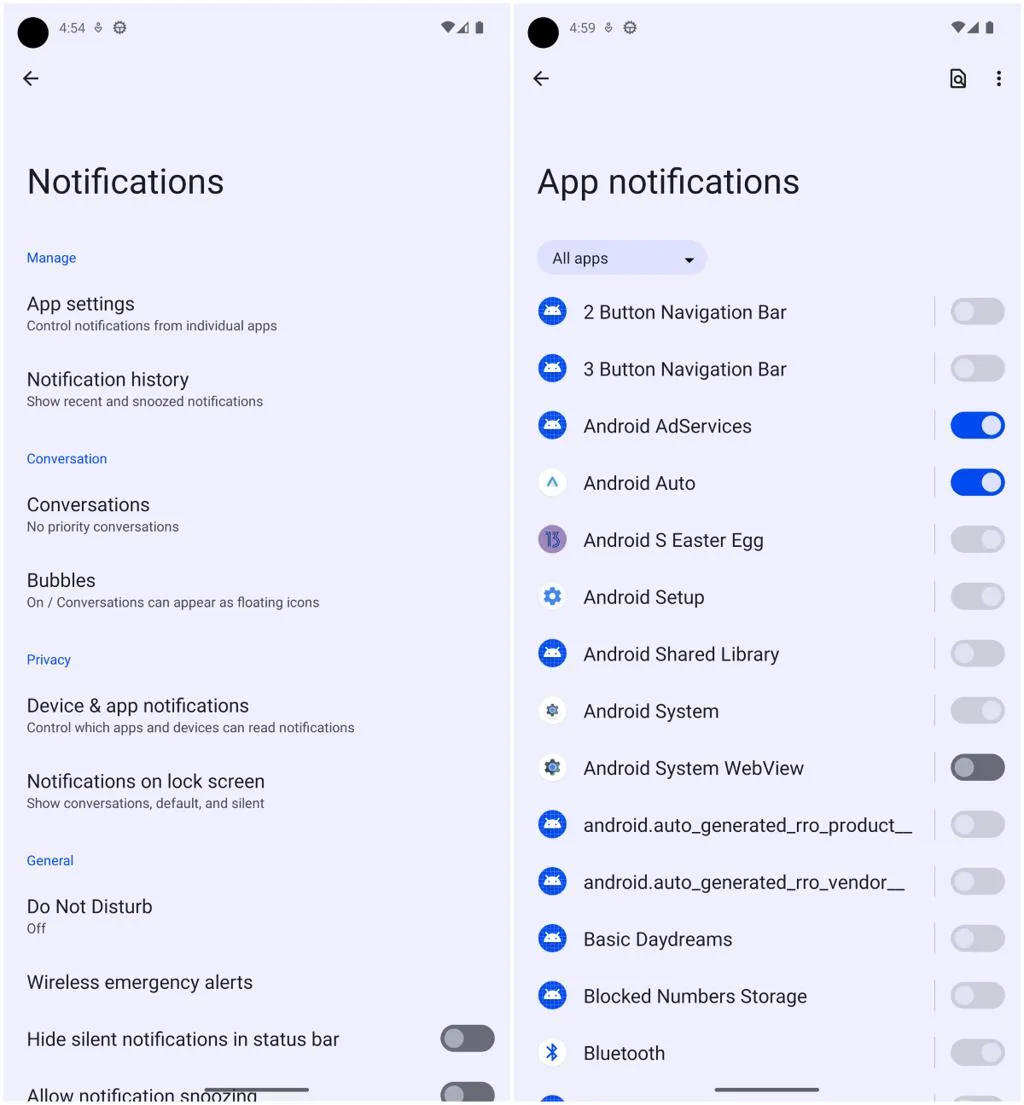
چند پیشنهاد کاربردی:
- اعلان برنامههایی را که مرتباً پیامهای غیرضروری ارسال میکنند محدود کنید.
- نمایش اعلانهای تبلیغاتی را از تنظیمات داخلی برنامهها غیرفعال کنید.
- آیکونهایی مانند بلوتوث و NFC را فقط در صورت پشتیبانی گوشی و نیاز شخصی مخفی کنید.
- نمایش درصد باتری را به شکلی تنظیم کنید که همچنان بتوانید میزان شارژ را بهسرعت بررسی کنید.
- از مخفی کردن نشانگرهای امنیتی مربوط به دسترسی دوربین و میکروفون خودداری کنید.
در نهایت، هدف از شخصیسازی اندروید حذف تمام اطلاعات نوار وضعیت نیست؛ بلکه بهتر است فقط مواردی را نمایش دهید که واقعاً به آنها نیاز دارید.
اینتوتک