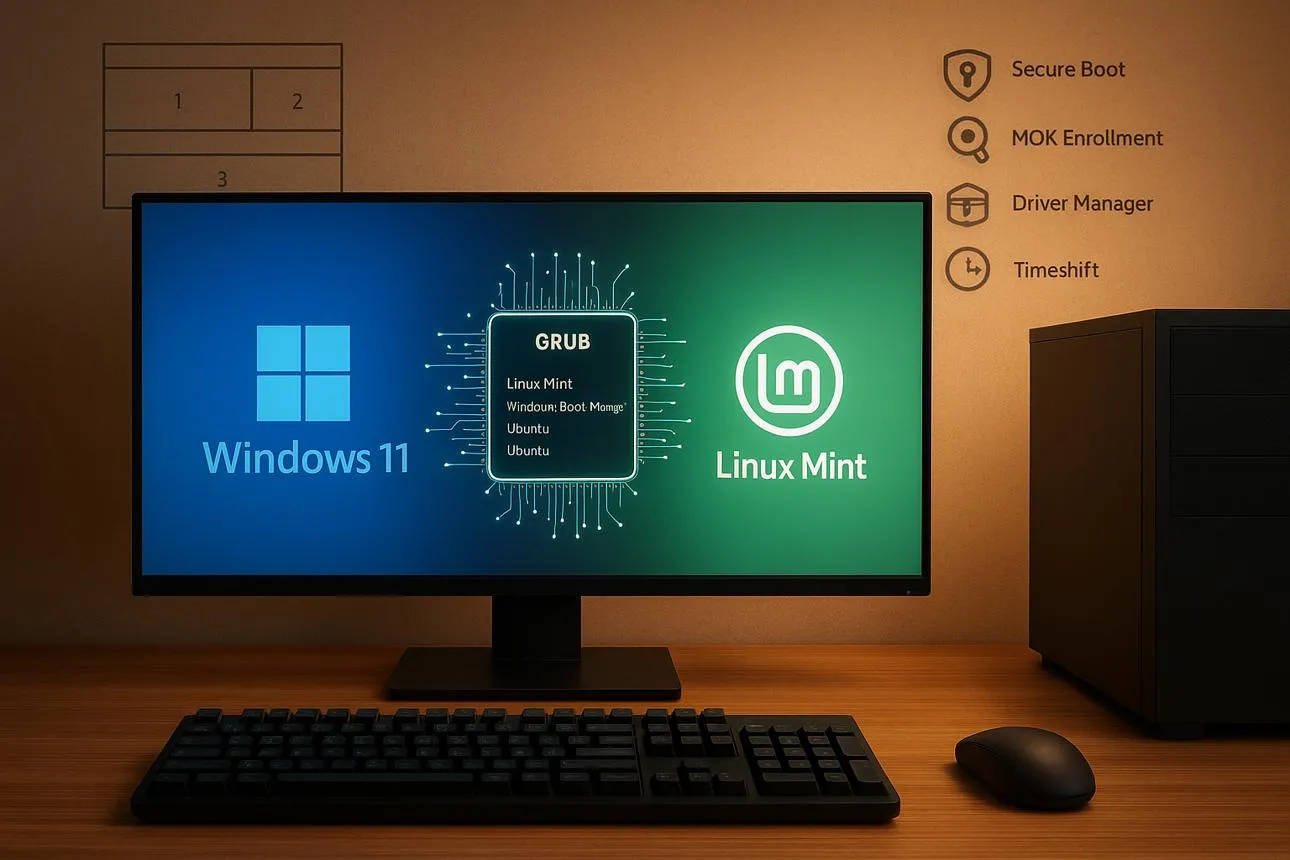
راهاندازی همزمان لینوکس و ویندوز روی یک کامپیوتر، امکان استفاده از نرمافزارها و قابلیتهای هر دو سیستمعامل را فراهم میکند؛ اما اگر تنظیمات نصب و راهاندازی بهدرستی انجام نشود، ممکن است با مشکلاتی مثل نمایشندادن منوی بوت، دسترسینداشتن به فایلهای ویندوز از لینوکس یا کاهش امنیت سیستم روبهرو شوید.
برای داشتن یک سیستم پایدار، لازم نیست حتماً دو هارد جداگانه داشته باشید یا تمام قابلیتهای امنیتی مادربورد را غیرفعال کنید. مهمتر از همه، شناخت نحوه کار پارتیشنها، بوت UEFI، قابلیت Secure Boot و راهاندازی سریع ویندوز است. در ادامه، سه اشتباه رایج در نصب همزمان ویندوز و لینوکس و روش جلوگیری از آنها را بررسی میکنیم.
اشتباه اول در نصب لینوکس و ویندوز: مدیریت نادرست پارتیشنها
نصب هر دو سیستمعامل روی یک SSD یا هارددیسک امکانپذیر است و در بسیاری از کامپیوترها بدون مشکل انجام میشود. با این حال، اگر هنگام پارتیشنبندی یا انتخاب محل نصب بوتلودر دقت نکنید، ممکن است اطلاعات یکی از سیستمعاملها در معرض خطر قرار بگیرد.
آیا برای نصب دوگانه لینوکس و ویندوز به دو هارد نیاز داریم؟
داشتن دو درایو فیزیکی مجزا میتواند مدیریت سیستمعاملها را سادهتر کند؛ چون میتوانید فایلهای بوت و پارتیشنهای هر سیستم را تا حد زیادی مستقل نگه دارید. با این حال، روی یک درایو نیز کاملاً متداول است. در سیستمهای جدید مبتنی بر UEFI و GPT، هر دو سیستمعامل میتوانند از پارتیشنهای مجزا روی یک دیسک استفاده کنند.
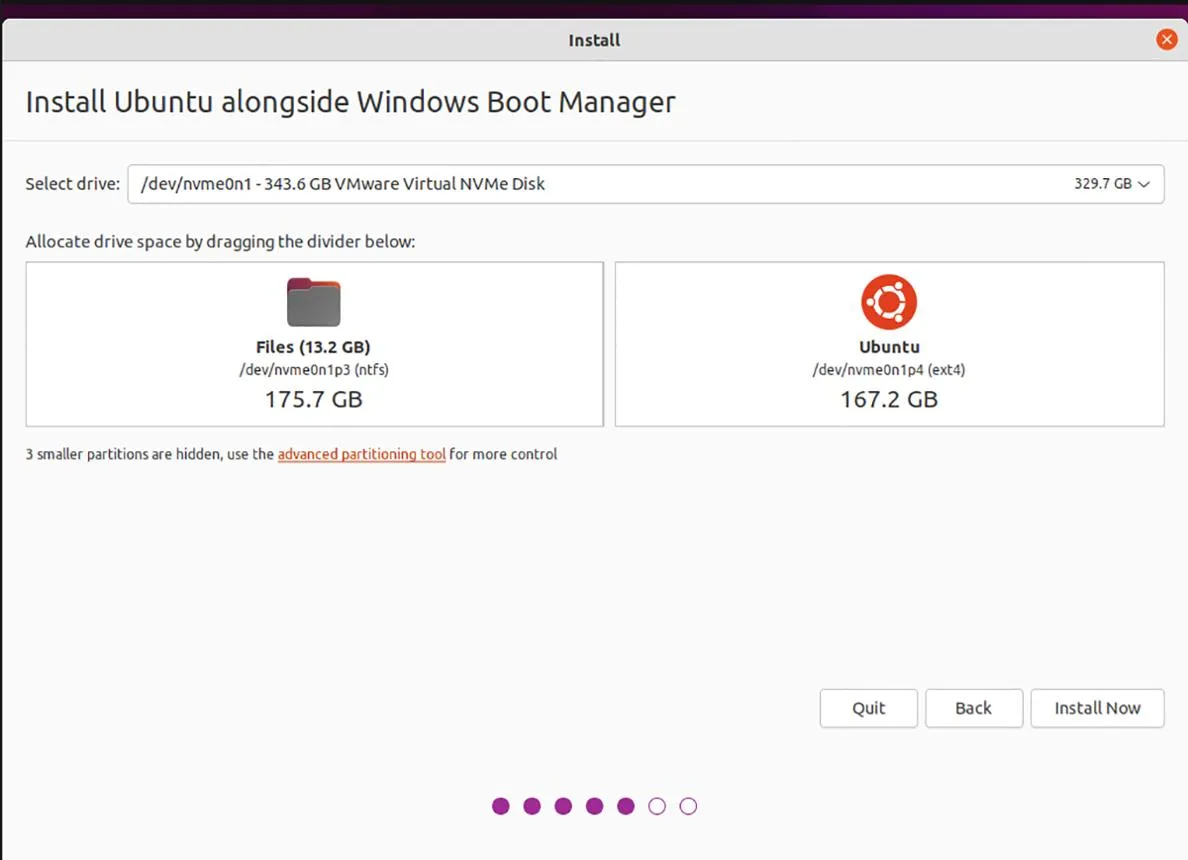
نکته مهم این است که هنگام نصب لینوکس، پارتیشن ویندوز را اشتباهاً فرمت یا حذف نکنید. پیش از شروع نصب، از اطلاعات مهم نسخه پشتیبان تهیه کنید و ظرفیت موردنیاز هر سیستمعامل را در نظر بگیرید. راهنمای Debian نیز استفاده از GPT و بررسی دقیق ساختار پارتیشنها را برای سیستمهای UEFI توضیح میدهد.
ترتیب نصب ویندوز و لینوکس و تنظیم بوتلودر
در بسیاری از نصبهای معمول، بهتر است ابتدا ویندوز و سپس لینوکس را نصب کنید؛ زیرا نصبکننده لینوکس معمولاً میتواند ویندوز موجود را شناسایی کند و ورودی آن را به منوی بوت اضافه کند. با این حال، در سیستمهای UEFI و GPT ترتیب نصب همیشه تعیینکننده نیست و نتیجه به نحوه پیکربندی بوتلودر و ورودیهای Firmware نیز بستگی دارد.
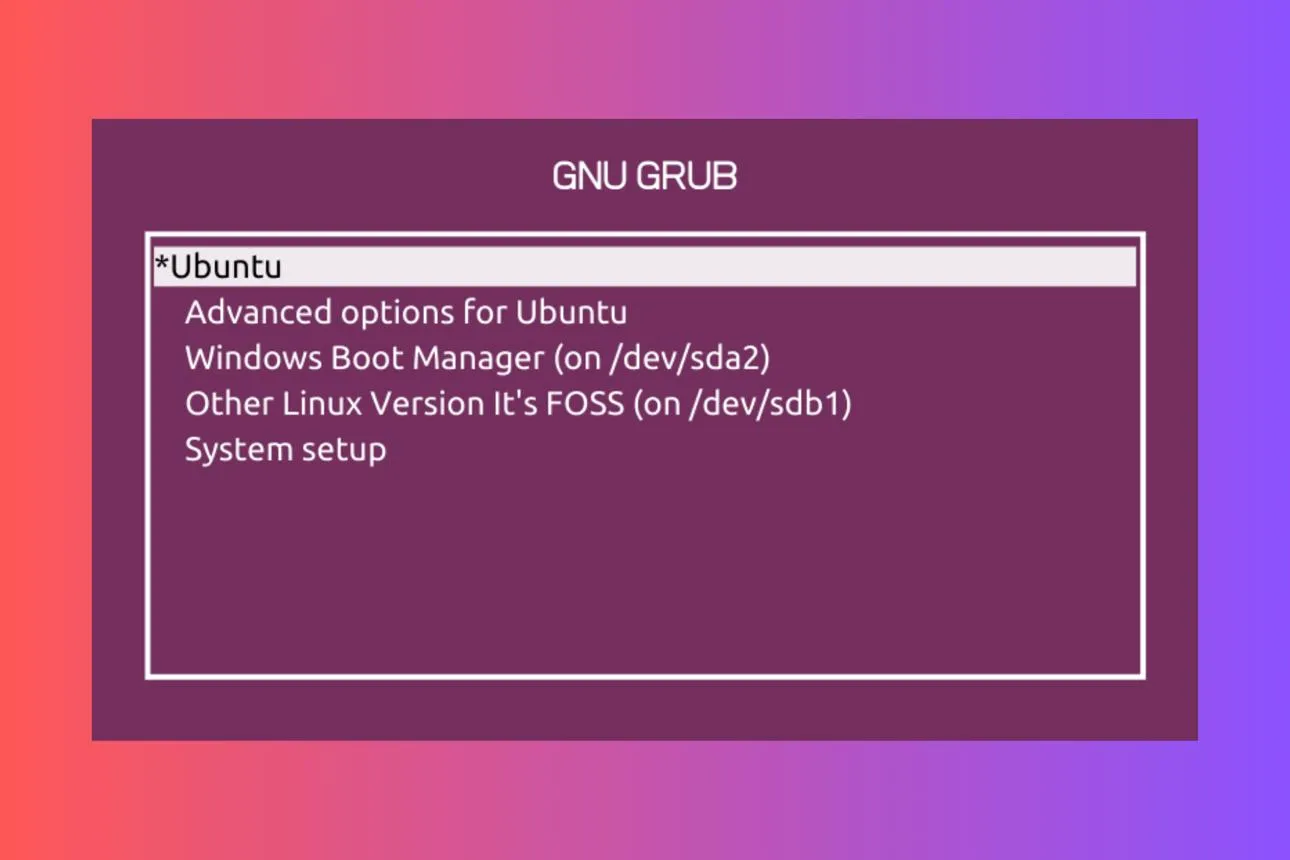
بوتلودر GRUB در بسیاری از توزیعهای لینوکس امکان انتخاب سیستمعامل هنگام روشنشدن کامپیوتر را فراهم میکند. اگر پس از نصب یا بروزرسانی ویندوز، کامپیوتر مستقیماً وارد ویندوز شد و منوی GRUB نمایش داده نشد، ممکن است اولویت بوت UEFI تغییر کرده باشد.
برای بررسی این وضعیت، وارد تنظیمات Firmware شوید و ترتیب ورودیهای بوت را بررسی کنید. در صورت نیاز، ورودی مربوط به لینوکس را در اولویت قرار دهید. پیش از تغییر پارتیشنها یا تعمیر GRUB نیز از اطلاعات مهم نسخه پشتیبان داشته باشید.
اشتباه دوم: غیرفعالکردن Secure Boot و فراموشکردن فعالسازی مجدد آن
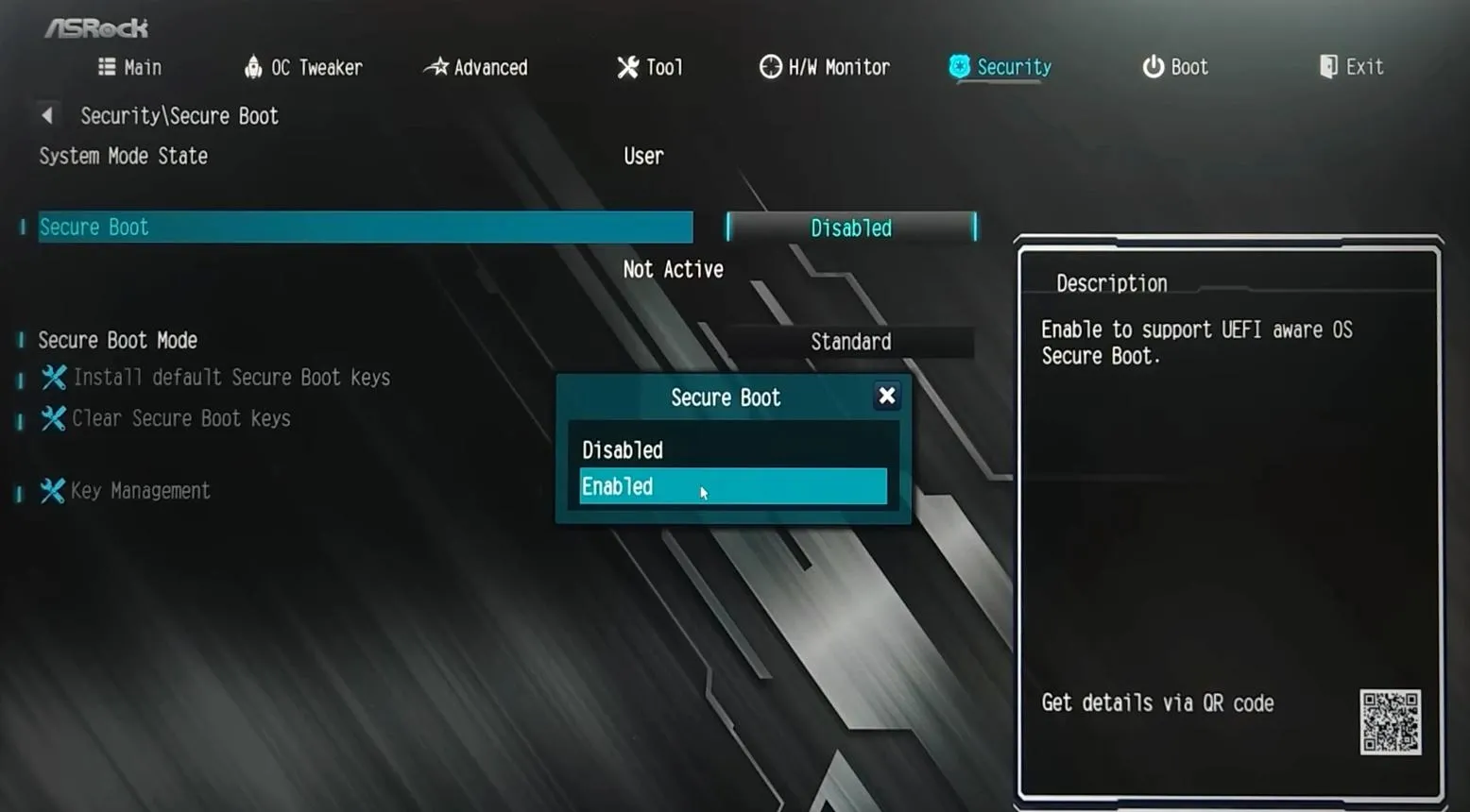
برخی آموزشهای قدیمی توصیه میکنند Secure Boot را پیش از نصب غیرفعال کنید. این کار برای بعضی توزیعها یا پیکربندیهای خاص لازم است؛ اما بسیاری از توزیعهای شناختهشده امروزی میتوانند با Secure Boot فعال اجرا شوند. بنابراین غیرفعالکردن دائمی این قابلیت برای همه کاربران ضروری نیست.
آیا لینوکس با Secure Boot فعال اجرا میشود؟
قابلیت Secure Boot در UEFI بررسی میکند که فایلهای مهم هنگام راهاندازی سیستم دارای امضای دیجیتال مورداعتماد باشند. این سازوکار برای جلوگیری از اجرای کدهای غیرمجاز در فرایند بوت طراحی شده و فقط مختص ویندوز نیست.
در ، فایل بوتلودر واسطی به نام shim با امضای مورداعتماد ارائه میشود و سپس اجزای بعدی مانند و کرنل نیز اعتبارسنجی میشوند. فدورا نیز سازوکار امضای بوتلودر و کرنل را برای سازگاری با Secure Boot پشتیبانی میکند. بنابراین در توزیعهایی که از این قابلیت پشتیبانی میکنند، معمولاً نیازی به خاموشکردن آن ندارید.
البته برخی توزیعهای مستقل، کرنلهای سفارشی یا بوتلودرهای تغییریافته ممکن است بدون امضای معتبر اجرا نشوند. در چنین شرایطی، باید مستندات همان توزیع را بررسی کنید. اگر برای نصب مجبور به غیرفعالکردن Secure Boot شدید، پس از نصب بررسی کنید آیا امکان فعالسازی مجدد آن با روش امضای موردپشتیبانی توزیع وجود دارد یا خیر.
اشتباه سوم: فعال نگهداشتن Fast Startup در ویندوز
قابلیت در ویندوز برای سریعترشدن روشنشدن کامپیوتر پس از خاموشکردن طراحی شده است. این ویژگی به جای خاموشکردن کامل هسته سیستم، بخشی از وضعیت آن را در فایل Hibernate ذخیره میکند. به همین دلیل، خاموشکردن ویندوز با فعالبودن این قابلیت دقیقاً مشابه خاموششدن کامل نیست.
چرا Fast Startup در سیستم Dual Boot مشکل ایجاد میکند؟
اگر ویندوز را با Fast Startup خاموش کنید و سپس وارد لینوکس شوید، ممکن است پارتیشن ویندوز همچنان در وضعیت Hibernate قرار داشته باشد. در این حالت، لینوکس ممکن است از اتصال عادی پارتیشن NTFS جلوگیری کند یا آن را فقط بهصورت Read-only در دسترس قرار دهد.
تلاش برای اجبار سیستم به نوشتن روی پارتیشنی که ویندوز آن را در وضعیت خواب زمستانی نگه داشته است، میتواند خطر ناسازگاری یا آسیب به فایلها را افزایش دهد. به همین دلیل، در سیستمهای Dual Boot معمولاً غیرفعالکردن Fast Startup انتخاب مطمئنتری است.
روش غیرفعالکردن Fast Startup در ویندوز ۱۱
برای خاموشکردن این قابلیت، وارد تنظیمات Power Options شوید و بخش مربوط به عملکرد دکمههای پاور را باز کنید.
Control Panel → Hardware and Sound → Power Options → Choose what the power buttons do
کنترل پنل ← سختافزار و صدا ← گزینههای برق ← انتخاب عملکرد دکمههای روشن و خاموش
در صفحه بازشده، روی گزینه Change settings that are currently unavailable کلیک کنید تا تنظیمات خاموشکردن قابل تغییر شوند. سپس تیک گزینه Turn on fast startup را بردارید و تغییرات را ذخیره کنید.
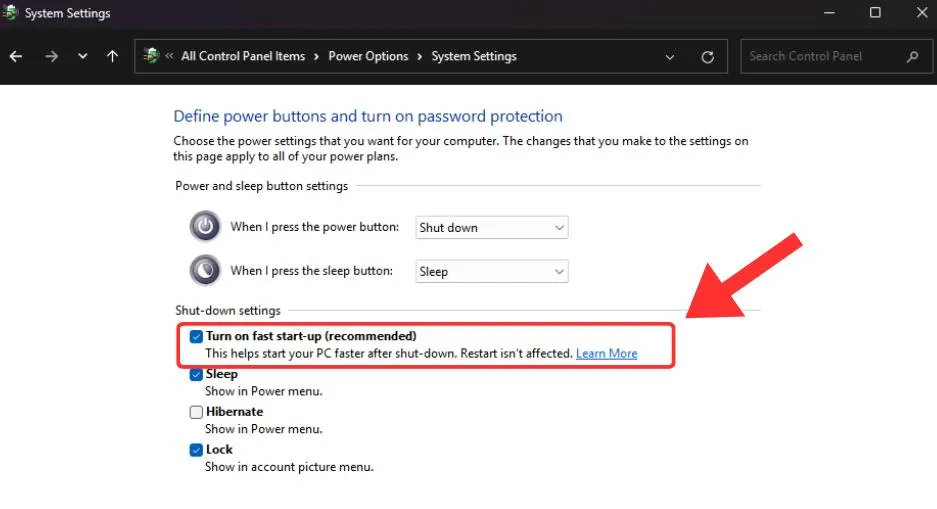
بعد از این تغییر، ویندوز هنگام خاموششدن بهجای استفاده از روش خاموشکردن ترکیبی، خاموشی کاملتری انجام میدهد. توجه کنید که گزینه Restart در ویندوز بهطور معمول چرخه راهاندازی کامل را انجام میدهد و Fast Startup روی آن اعمال نمیشود.
آیا نصب دوگانه ویندوز و لینوکس همیشه بهترین انتخاب است؟
نصب Dual Boot زمانی کاربردی است که به اجرای مستقیم هر دو سیستمعامل روی سختافزار کامپیوتر نیاز داشته باشید. اما اگر فقط قصد آزمایش توزیعهای مختلف لینوکس یا استفاده از چند ابزار خط فرمان را دارید، شاید روشهای سادهتری وجود داشته باشد.
- ماشین مجازی: با نرمافزارهای مجازیسازی میتوانید لینوکس را داخل ویندوز اجرا کنید، بدون اینکه پارتیشنهای سیستم را تغییر دهید.
- Windows Subsystem for Linux: قابلیت WSL امکان اجرای محیط لینوکس و بسیاری از ابزارهای خط فرمان آن را در ویندوز فراهم میکند.
- نصب دوگانه: اگر برای اجرای بازیها، نرمافزارهای تخصصی یا دسترسی مستقیم به سختافزار به دو سیستمعامل مستقل نیاز دارید، Dual Boot انتخاب مناسبی است.
اگر تصمیم به نصب دوگانه دارید، پیش از شروع از فایلهای مهم نسخه پشتیبان تهیه کنید، سازگاری را بررسی کنید و Fast Startup ویندوز را غیرفعال کنید. همچنین بهتر است برای هر سیستمعامل فضای ذخیرهسازی کافی در نظر بگیرید و هنگام انتخاب پارتیشنها با دقت عمل کنید.
اینتوتک