
اگر اطلاعات فروش، موجودی کالا و مشخصات مشتریان در چند فایل مختلف Google Sheets ذخیره شده باشند، ترکیب کردن آنها برای تهیه گزارشهای مدیریتی میتواند زمانبر باشد. به جای کپی کردن دستی اطلاعات، میتوان با استفاده از چند تابع کاربردی، دادهها را بهصورت خودکار بین فایلها منتقل کرد و گزارشهایی ساخت که با تغییر اطلاعات اصلی بهروزرسانی شوند.
در Google Sheets دو تابع IMPORTRANGE و QUERY نقش مهمی در این کار دارند. تابع اول اطلاعات را از فایلهای دیگر دریافت میکند و تابع دوم امکان فیلتر کردن، مرتبسازی و محاسبه دادهها را فراهم میکند. ترکیب این دو تابع به شما کمک میکند بدون انتقال دستی اطلاعات، گزارشهای پویا و داشبوردهای کاربردی بسازید.
در این آموزش از یک جدول فروش فرضی با ستونهای شماره سفارش، نام مشتری، منطقه فروش، تاریخ سفارش، مبلغ فروش و وضعیت سفارش استفاده میکنیم تا روش انتقال داده و ساخت گزارش را بهصورت عملی بررسی کنیم.
آموزش انتقال اطلاعات بین فایلهای گوگل شیتس با تابع IMPORTRANGE
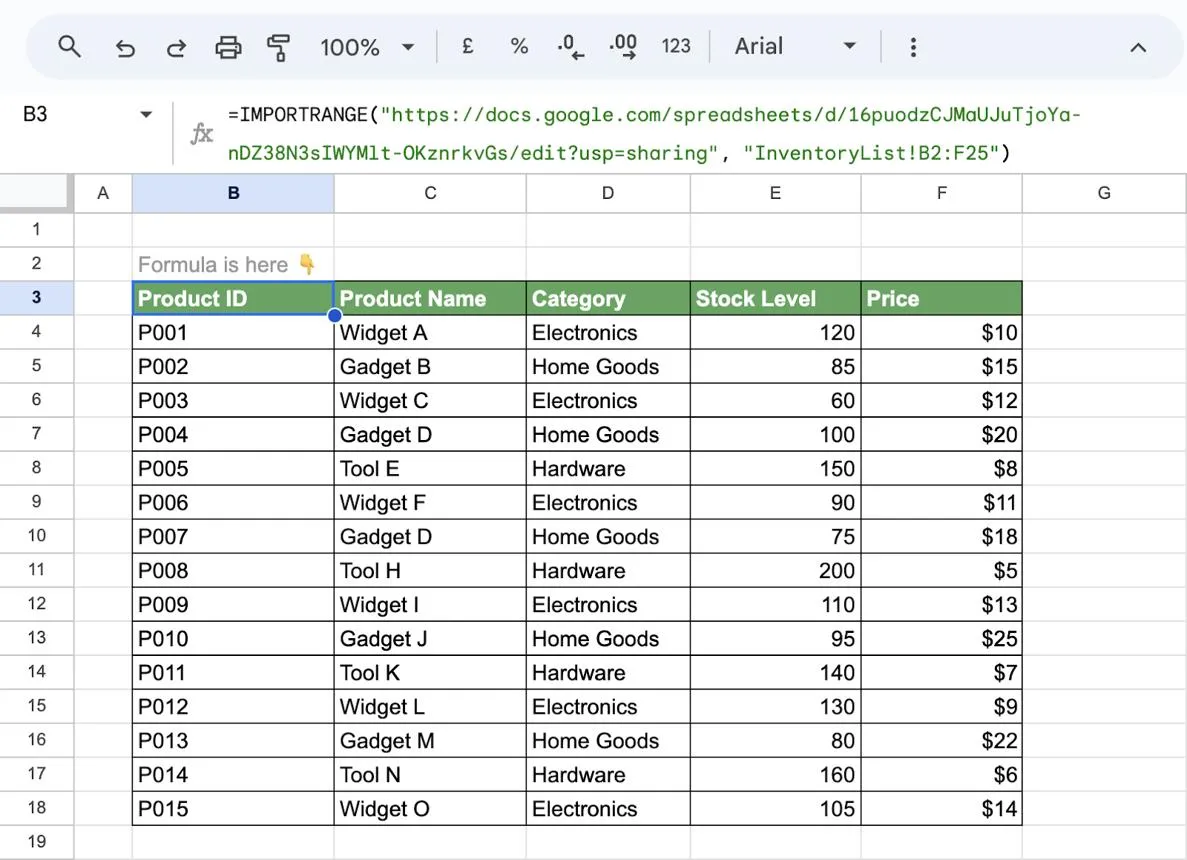
تابع IMPORTRANGE برای وارد کردن اطلاعات از یک فایل Google Sheets به فایل دیگر استفاده میشود. مزیت اصلی این تابع این است که ارتباط میان فایل مبدأ و مقصد را حفظ میکند و با تغییر اطلاعات در فایل اصلی، دادههای واردشده نیز بهروزرسانی میشوند.
به عنوان مثال، فرض کنید اطلاعات فروش شرکت در یک فایل ذخیره شده و قصد دارید در فایل دیگری گزارش فروش تهیه کنید. به جای کپی کردن اطلاعات، میتوانید با تابع IMPORTRANGE محدوده موردنظر را مستقیماً وارد فایل جدید کنید.
ساختار کلی این تابع به شکل زیر است:
=IMPORTRANGE("spreadsheet_url","range_string")
در این فرمول دو مقدار اصلی وجود دارد:
- spreadsheet_url: آدرس فایل مبدأ که اطلاعات از آن دریافت میشود.
- range_string: نام شیت و محدوده سلولهایی که باید وارد شوند.
به عنوان مثال، اگر نام شیت مبدأ Sales باشد و بخواهید اطلاعات سلولهای A1 تا F50 را دریافت کنید، فرمول زیر را وارد کنید:
=IMPORTRANGE("https://docs.google.com/spreadsheets/d/FILE_ID/edit","Sales!A1:F50")
به جای FILE_ID باید شناسه یا آدرس واقعی فایل مبدأ را قرار دهید. نام شیت و محدوده سلولها نیز باید دقیقاً مطابق فایل اصلی باشند.
نحوه فعال کردن دسترسی برای انتقال اطلاعات
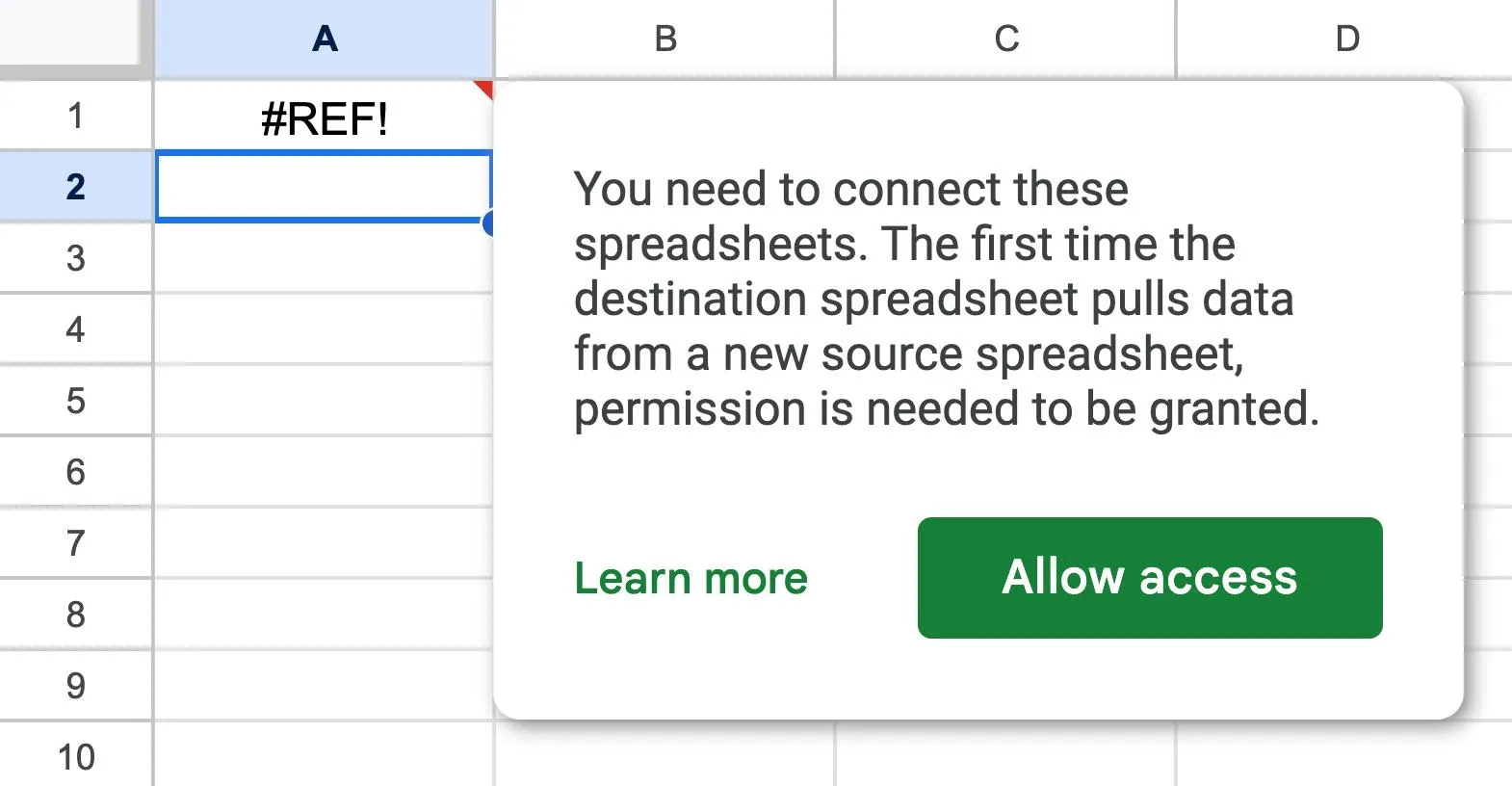
اولین باری که از تابع IMPORTRANGE برای اتصال دو فایل استفاده میکنید، ممکن است به جای نمایش اطلاعات با خطای #REF! مواجه شوید. این خطا در حالت معمول به معنی خراب بودن فرمول نیست؛ بلکه برای دسترسی به فایل مبدأ به تأیید شما نیاز دارد.
برای رفع این مشکل:
- فرمول IMPORTRANGE را در یک سلول خالی وارد کنید.
- پس از نمایش خطای #REF! روی سلول کلیک کنید.
- پیام مربوط به اتصال دو فایل را بررسی کنید.
- روی گزینه Allow access کلیک کنید.
پس از تأیید دسترسی، اطلاعات فایل مبدأ در شیت مقصد نمایش داده میشود. این مجوز برای همان ارتباط میان دو فایل ذخیره میشود و معمولاً لازم نیست برای هر فرمول جدید دوباره آن را تأیید کنید.
نکته مهم این است که حساب گوگل شما باید حداقل مجوز مشاهده فایل مبدأ را داشته باشد. اگر مالک فایل دسترسی لازم را نداده باشد، ابتدا باید از او درخواست دسترسی کنید.
وارد کردن خودکار ردیفهای جدید با IMPORTRANGE
اگر محدوده مشخصی مانند A1:F50 را وارد کنید، اطلاعات خارج از این محدوده به فایل مقصد منتقل نمیشوند. بنابراین اگر در آینده ردیفهای جدیدی به جدول فروش اضافه شود، باید محدوده فرمول را تغییر دهید.
برای جلوگیری از این مشکل میتوانید به جای تعیین شماره آخرین ردیف، کل ستونها را انتخاب کنید:
=IMPORTRANGE("https://docs.google.com/spreadsheets/d/FILE_ID/edit","Sales!A:F")
با این روش، ردیفهای جدید نیز در محدوده واردشده قرار میگیرند.
البته استفاده از محدودههای بسیار بزرگ و ستونهای کاملاً باز در فایلهای حجیم میتواند سرعت محاسبات را کاهش دهد. اگر تعداد ردیفها زیاد است، بهتر است محدوده موردنیاز را تا حد امکان محدود کنید.
ترکیب اطلاعات چند شیت با IMPORTRANGE
گاهی اطلاعات در چند شیت مختلف قرار دارند و باید همه آنها را در یک جدول واحد جمعآوری کنید. برای این کار میتوانید از آرایههای استفاده کنید.
دو روش اصلی برای ترکیب محدودهها وجود دارد:
ترکیب عمودی اطلاعات
در این روش، اطلاعات چند جدول زیر یکدیگر قرار میگیرند. برای جدا کردن محدودهها در آرایه از علامت سمیکالن استفاده میشود.
به عنوان مثال، اگر اطلاعات فروش سهماهه سوم و چهارم در دو شیت جداگانه باشند، فرمول زیر آنها را به یک فهرست تبدیل میکند:
={
IMPORTRANGE("URL","Q3-Sales!A1:F13");
IMPORTRANGE("URL","Q4-Sales!A2:F13")
}
در این فرمول اطلاعات سهماهه سوم ابتدا وارد میشود و اطلاعات سهماهه چهارم در ادامه آن قرار میگیرد.
دقت کنید که تعداد ستونهای هر دو محدوده باید یکسان باشد. همچنین محدوده دوم از ردیف دوم شروع شده است تا عنوان ستونها دوباره تکرار نشوند.
ترکیب افقی اطلاعات
اگر اطلاعات مرتبط در ستونهای جداگانه ذخیره شده باشند، میتوانید آنها را در کنار یکدیگر قرار دهید.
به عنوان مثال، فرض کنید نام مشتریان در شیت Customer و اطلاعات آدرس آنها در شیت Address قرار دارد:
={
IMPORTRANGE("URL","Customer!A2:B6"),
IMPORTRANGE("URL","Address!A2:C6")
}
در این حالت، اطلاعات محدوده دوم در سمت راست اطلاعات محدوده اول قرار میگیرد. برخلاف ترکیب عمودی، در این روش تعداد ردیفهای دو محدوده باید یکسان باشد.
فیلتر کردن اطلاعات فایل دیگر با تابع QUERY و IMPORTRANGE
وارد کردن تمام اطلاعات یک فایل همیشه ضروری نیست. گاهی فقط به اطلاعات مربوط به یک منطقه فروش یا سفارشهای تکمیلشده نیاز دارید. در چنین شرایطی ترکیب تابع QUERY با IMPORTRANGE کاربرد زیادی دارد.
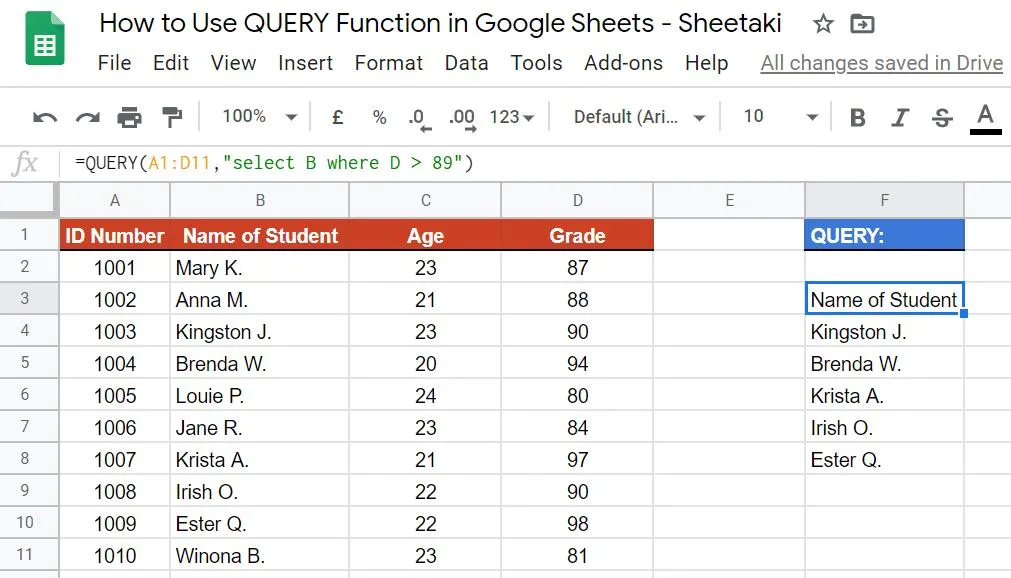
تابع QUERY امکان جستوجو، ، مرتبسازی و محاسبه مقادیر را فراهم میکند. ساختار کلی آن به شکل زیر است:
=QUERY(data,"query",headers)
در این ساختار:
- data: محدوده اطلاعاتی که باید بررسی شود.
- query: دستور فیلتر یا مرتبسازی اطلاعات.
- headers: تعداد ردیفهای عنوان جدول؛ مقدار ۱ یعنی جدول یک ردیف عنوان دارد.
برای دریافت اطلاعات از یک فایل دیگر، میتوان تابع IMPORTRANGE را در قسمت data قرار داد:
=QUERY(
IMPORTRANGE("URL","Sales!A1:F13"),
"SELECT * WHERE Col3 = 'North'",
)
این فرمول تمام ستونها را از جدول فروش دریافت میکند، اما فقط ردیفهایی را نمایش میدهد که مقدار ستون سوم آنها برابر با North باشد.
نکته مهم این است که وقتی QUERY روی خروجی IMPORTRANGE اجرا میشود، باید ستونها را با عباراتی مانند Col1 و Col2 مشخص کنید، نه حروف معمول ستونها. همچنین متن داخل شرط باید در کوتیشن تکی قرار بگیرد.
فیلتر کردن اطلاعات بر اساس چند شرط با AND و OR
اگر بخواهید اطلاعاتی را دریافت کنید که همزمان چند شرط داشته باشند، میتوانید از دستور AND استفاده کنید.
به عنوان مثال، برای نمایش سفارشهای تکمیلشده در منطقه South از فرمول زیر استفاده کنید:
=QUERY(
IMPORTRANGE("URL","Sales!A1:F13"),
"SELECT * WHERE Col3 = 'South' AND Col6 = 'Completed'",
)
در این فرمول هر دو شرط باید برقرار باشند. یعنی منطقه فروش باید South و وضعیت سفارش باید Completed باشد.
اما اگر بخواهید اطلاعات چند منطقه مختلف را دریافت کنید، میتوانید از OR استفاده کنید:
=QUERY(
IMPORTRANGE("URL","Sales!A1:F13"),
"SELECT * WHERE Col3 = 'East' OR Col3 = 'West'",
)
این فرمول اطلاعات مربوط به منطقه East یا West را نمایش میدهد.
تفاوت اصلی این دو دستور آن است که AND به برقرار بودن تمام شرطها نیاز دارد، اما OR با برقرار بودن حداقل یکی از شرطها نتیجه را نمایش میدهد.
فیلتر کردن دادهها بر اساس مبلغ فروش
تابع QUERY فقط برای مقایسه متنها کاربرد ندارد و میتوانید از آن برای بررسی مقادیر عددی نیز استفاده کنید.
به عنوان مثال، اگر بخواهید سفارشهایی را نمایش دهید که مبلغ فروش آنها بیشتر از ۱۰۰۰ دلار است، فرمول زیر مناسب خواهد بود:
=QUERY(
IMPORTRANGE("URL","Sales!A1:F13"),
"SELECT * WHERE Col5 > 1000",
)
عملگرهای مقایسهای پرکاربرد در QUERY عبارتاند از:
- > برای بزرگتر بودن
- < برای کوچکتر بودن
- >= برای بزرگتر یا مساوی بودن
- <= برای کوچکتر یا مساوی بودن
- = برای برابر بودن
- <> برای متفاوت بودن
در شرطهای عددی نباید عدد را داخل کوتیشن قرار دهید. همچنین اگر اطلاعات یک ستون ترکیبی از متن و عدد باشد، ممکن است QUERY برخی مقادیر را به دلیل ناسازگاری نوع داده نادیده بگیرد.
مرتبسازی اطلاعات و انتخاب ستونهای موردنیاز
گاهی فقط به چند ستون مشخص نیاز دارید و میخواهید اطلاعات بر اساس مبلغ فروش از بیشترین به کمترین مرتب شوند.
به عنوان مثال، برای نمایش نام مشتری و مبلغ فروش سفارشهای بیشتر از ۱۰۰۰ دلار از فرمول زیر استفاده کنید:
=QUERY(
IMPORTRANGE("URL","Sales!A1:F13"),
"SELECT Col2, Col5 WHERE Col5 > 1000 ORDER BY Col5 DESC",
)
در این فرمول:
- SELECT Col2, Col5 فقط نام مشتری و مبلغ فروش را انتخاب میکند.
- WHERE Col5 > 1000 سفارشهای کمارزشتر را حذف میکند.
- ORDER BY Col5 DESC اطلاعات را از بیشترین مبلغ به کمترین مبلغ مرتب میکند.
اگر بخواهید ترتیب از کمترین به بیشترین باشد، به جای DESC از ASC استفاده کنید.
فیلتر کردن سفارشها بر اساس تاریخ
برای دریافت اطلاعات در یک بازه زمانی مشخص، میتوانید از دستور date استفاده کنید.
به عنوان مثال، برای نمایش سفارشهای ثبتشده از ابتدای مهر تا پایان آذر سال ۲۰۲۴ میلادی، فرمول زیر را وارد کنید:
=QUERY(
IMPORTRANGE("URL","Sales!A1:F13"),
"SELECT * WHERE Col4 >= date '2024-10-01' AND Col4 <= date '2024-12-31'",
)
تاریخ در QUERY باید با ساختار YYYY-MM-DD نوشته شود و داخل کوتیشن تکی قرار بگیرد.
برای استفاده صحیح از این روش، اطلاعات ستون تاریخ باید به شکل تاریخ واقعی در Google Sheets ذخیره شده باشند، نه صرفاً متنهایی که ظاهری شبیه تاریخ دارند.
جستوجوی بخشی از متن با QUERY
اگر بخواهید ردیفهایی را پیدا کنید که بخشی از یک عبارت در آنها وجود دارد، میتوانید از دستور contains استفاده کنید.
به عنوان مثال، برای نمایش نام مشتریانی که عبارت Inc در نام آنها وجود دارد، فرمول زیر را وارد کنید:
=QUERY(
IMPORTRANGE("URL","Sales!A1:F13"),
"SELECT * WHERE Col2 contains 'Inc'",
)
دستورهای دیگری مانند starts with برای جستوجوی ابتدای متن و ends with برای جستوجوی انتهای متن نیز کاربرد دارند. همچنین با استفاده از matches میتوانید از الگوهای عبارت منظم برای جستوجوی پیشرفتهتر استفاده کنید.
ساخت گزارش فروش و داشبورد با GROUP BY و PIVOT در گوگل شیتس
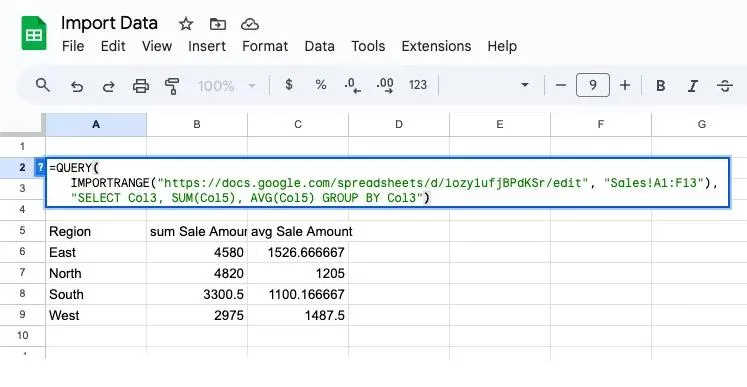
یکی از کاربردهای مهم تابع QUERY، خلاصهسازی اطلاعات و تبدیل فهرستهای طولانی به گزارشهای مدیریتی است. با استفاده از دستور GROUP BY میتوانید اطلاعات را بر اساس یک ستون گروهبندی کنید و با توابع محاسباتی، مجموع یا میانگین هر گروه را به دست آورید.
به عنوان مثال، فرض کنید میخواهید مجموع و میانگین فروش هر منطقه را محاسبه کنید:
=QUERY(
IMPORTRANGE("URL","Sales!A1:F13"),
"SELECT Col3, SUM(Col5), AVG(Col5) GROUP BY Col3",
)
در این فرمول:
- GROUP BY Col3 اطلاعات را بر اساس منطقه فروش گروهبندی میکند.
- SUM(Col5) مجموع مبلغ فروش هر منطقه را محاسبه میکند.
- AVG(Col5) میانگین مبلغ فروش هر منطقه را نمایش میدهد.
علاوه بر این دو تابع، میتوانید از COUNT برای شمارش تعداد سفارشها و از MAX و MIN برای پیدا کردن بیشترین و کمترین مقدار استفاده کنید.
تغییر عنوان ستونهای گزارش با LABEL
به صورت پیشفرض، QUERY عنوان ستونهای خروجی را بر اساس فرمول انتخابشده تولید میکند. این عنوانها همیشه برای گزارشهای مدیریتی مناسب نیستند.
برای تغییر نام ستونها میتوانید از دستور LABEL استفاده کنید:
=QUERY(
IMPORTRANGE("URL","Sales!A1:F13"),
"SELECT Col3, SUM(Col5) GROUP BY Col3 LABEL SUM(Col5) 'Total Sales', Col3 'Sales Region'",
)
در این فرمول عنوان ستون منطقه فروش به Sales Region و عنوان مجموع فروش به Total Sales تغییر میکند.
استفاده از LABEL فقط عنوان ستونهای خروجی را تغییر میدهد و هیچ تأثیری بر اطلاعات فایل مبدأ ندارد. همچنین میتوانید چند عنوان را در یک فرمول تغییر دهید.
قالببندی تاریخ و اعداد با FORMAT
برای نمایش مرتبتر گزارشها میتوانید از دستور FORMAT استفاده کنید. این دستور امکان تعیین ظاهر تاریخ و اعداد را در خروجی QUERY فراهم میکند.
به عنوان مثال، برای نمایش مجموع فروش با علامت دلار و دو رقم اعشار میتوانید از فرمول زیر استفاده کنید:
=QUERY(
IMPORTRANGE("URL","Sales!A1:F13"),
"SELECT Col3, SUM(Col5) GROUP BY Col3 LABEL SUM(Col5) 'Total Sales' FORMAT SUM(Col5) '$#,##0.00'",
)
در این الگو، اعداد به شکلی مانند $1,250.00 نمایش داده میشوند. قالببندی FORMAT صرفاً ظاهر داده را تغییر میدهد و مقدار اصلی همچنان عدد باقی میماند.
برای نمایش تاریخ نیز میتوانید از الگوهایی مانند mmm d, yyyy استفاده کنید.
ساخت جدول محوری با دستور PIVOT
اگر بخواهید اطلاعات را علاوه بر ردیفها، بر اساس مقادیر یک ستون به شکل ستونهای جداگانه نمایش دهید، دستور PIVOT کاربرد دارد.
فرض کنید قصد دارید مجموع فروش هر منطقه را بر اساس وضعیت سفارشها بررسی کنید. فرمول زیر این گزارش را تولید میکند:
=QUERY(
IMPORTRANGE("URL","Sales!A1:F13"),
"SELECT Col3, SUM(Col5) GROUP BY Col3 PIVOT Col6",
)
در این مثال:
- GROUP BY Col3 هر منطقه را به یک ردیف جداگانه تبدیل میکند.
- SUM(Col5) مجموع مبلغ فروش را محاسبه میکند.
- PIVOT Col6 وضعیتهای مختلف سفارش را به ستونهای جداگانه تبدیل میکند.
در نتیجه، گزارشی خواهید داشت که مجموع فروش هر منطقه را در وضعیتهای مختلف مانند Completed و Shipped و Pending نمایش میدهد. این روش برای ساخت گزارشهای تحلیلی و بسیار کاربردی است.
ایجاد فیلترهای پویا با استفاده از مقدار یک سلول
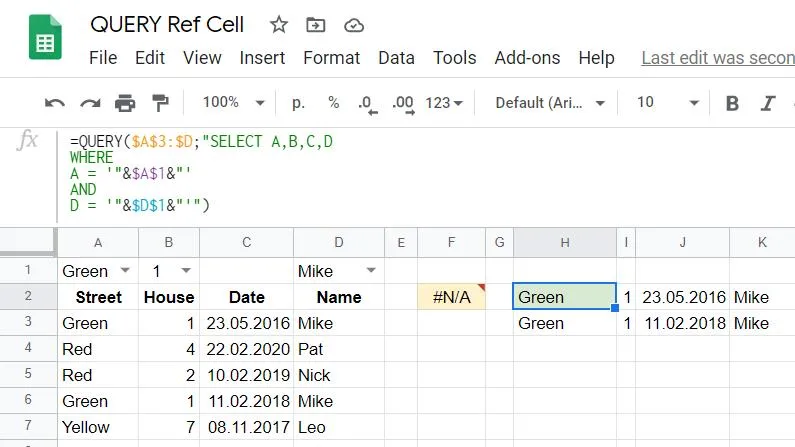
برای ساخت داشبوردهای تعاملی، بهتر است به جای تغییر دستی فرمولها، مقدار شرط را از یک سلول دریافت کنید.
فرض کنید سلول G1 نام منطقه فروش را مشخص میکند. با استفاده از فرمول زیر، میتوانید اطلاعات همان منطقه را نمایش دهید:
=QUERY(
IMPORTRANGE("URL","Sales!A1:F13"),
"SELECT * WHERE Col3 = '"&G1&"'",
)
در این فرمول، علامت & مقدار سلول G1 را به عبارت جستوجو اضافه میکند. در نتیجه با تغییر مقدار G1، اطلاعات نمایشدادهشده نیز تغییر میکند.
اگر مقدار شرط عددی باشد، ساختار سادهتر خواهد بود:
=QUERY(
IMPORTRANGE("URL","Sales!A1:F13"),
"SELECT * WHERE Col5 > "&G1,
)
برای استفاده از تاریخ موجود در یک سلول نیز میتوانید آن را با تابع TEXT به قالب موردنیاز QUERY تبدیل کنید:
=QUERY(
IMPORTRANGE("URL","Sales!A1:F13"),
"SELECT * WHERE Col4 >= date '"&TEXT(G1,"yyyy-mm-dd")&"'",
)
به این ترتیب میتوانید با تغییر مقدار یک سلول، گزارشهای مختلفی ایجاد کنید و نیازی به ویرایش مداوم فرمولها نداشته باشید.
نکات مهم برای افزایش سرعت و رفع خطاهای IMPORTRANGE و QUERY
استفاده از چندین تابع IMPORTRANGE در یک فایل میتواند باعث افزایش زمان محاسبات شود. هر تابع باید اطلاعات را از فایل خارجی دریافت کند و اگر تعداد این ارتباطها زیاد باشد، عملکرد فایل کاهش پیدا میکند.
همچنین حجم اطلاعاتی که در هر درخواست دریافت میشود حداکثر ۱۰ مگابایت است. بنابراین بهتر است فقط ستونها و ردیفهای موردنیاز را وارد کنید.
استفاده از شیت Raw Data برای کاهش محاسبات
یکی از روشهای مناسب برای بهینهسازی فایل، ایجاد یک شیت جداگانه با نام Raw Data است.
در این شیت فقط یک بار اطلاعات اصلی را وارد کنید:
=IMPORTRANGE("URL","Sales!A:F")
سپس برای ساخت گزارشهای مختلف از اطلاعات همین شیت استفاده کنید:
=QUERY('Raw Data'!A:F,"SELECT C, SUM(E) WHERE C IS NOT NULL GROUP BY C",1)
=FILTER('Raw Data'!A2:F,'Raw Data'!C2:C="North")
در این روش، به جای ایجاد چندین ارتباط خارجی، فقط یک ارتباط اصلی خواهید داشت و سایر محاسبات داخل همان فایل انجام میشوند.
این کار بهخصوص در فایلهایی که چندین گزارش و داشبورد دارند، میتواند تأثیر قابلتوجهی بر سرعت داشته باشد.
وارد کردن اطلاعات چند فایل با QUERY
بهتنهایی فقط یک محدوده داده را دریافت میکند، اما میتوانید با استفاده از آرایهها چند محدوده را به یک جدول تبدیل کنید و سپس آنها را فیلتر کنید.
به عنوان مثال:
=QUERY(
{
IMPORTRANGE("URL","Q3-Sales!A1:F13");
IMPORTRANGE("URL","Q4-Sales!A2:F13")
},
"SELECT * WHERE Col3 = 'North'",
)
در این فرمول ابتدا اطلاعات دو شیت با هم ترکیب میشوند و سپس QUERY فقط اطلاعات مربوط به منطقه North را نمایش میدهد.
اگر از محدودههای باز مانند A:F استفاده میکنید، ممکن است ردیفهای خالی انتهای جدول نیز وارد خروجی شوند. برای حذف آنها میتوانید از شرط زیر استفاده کنید:
=QUERY(
{
IMPORTRANGE("URL","Q3-Sales!A:F");
IMPORTRANGE("URL","Q4-Sales!A2:F")
},
"SELECT * WHERE Col1 IS NOT NULL",
)
در این حالت ردیفهایی که ستون اول آنها خالی است از نتیجه حذف میشوند.
انتقال اطلاعات بین شیتهای یک فایل بدون IMPORTRANGE
اگر اطلاعات مبدأ و مقصد در دو شیت از یک فایل قرار دارند، نیازی به استفاده از IMPORTRANGE ندارید.
برای دریافت یک سلول از شیت دیگر، کافی است نام شیت و آدرس سلول را وارد کنید:
=Sales!E14
برای دریافت یک محدوده کامل نیز میتوانید از آرایه استفاده کنید:
={Sales!A1:D10}
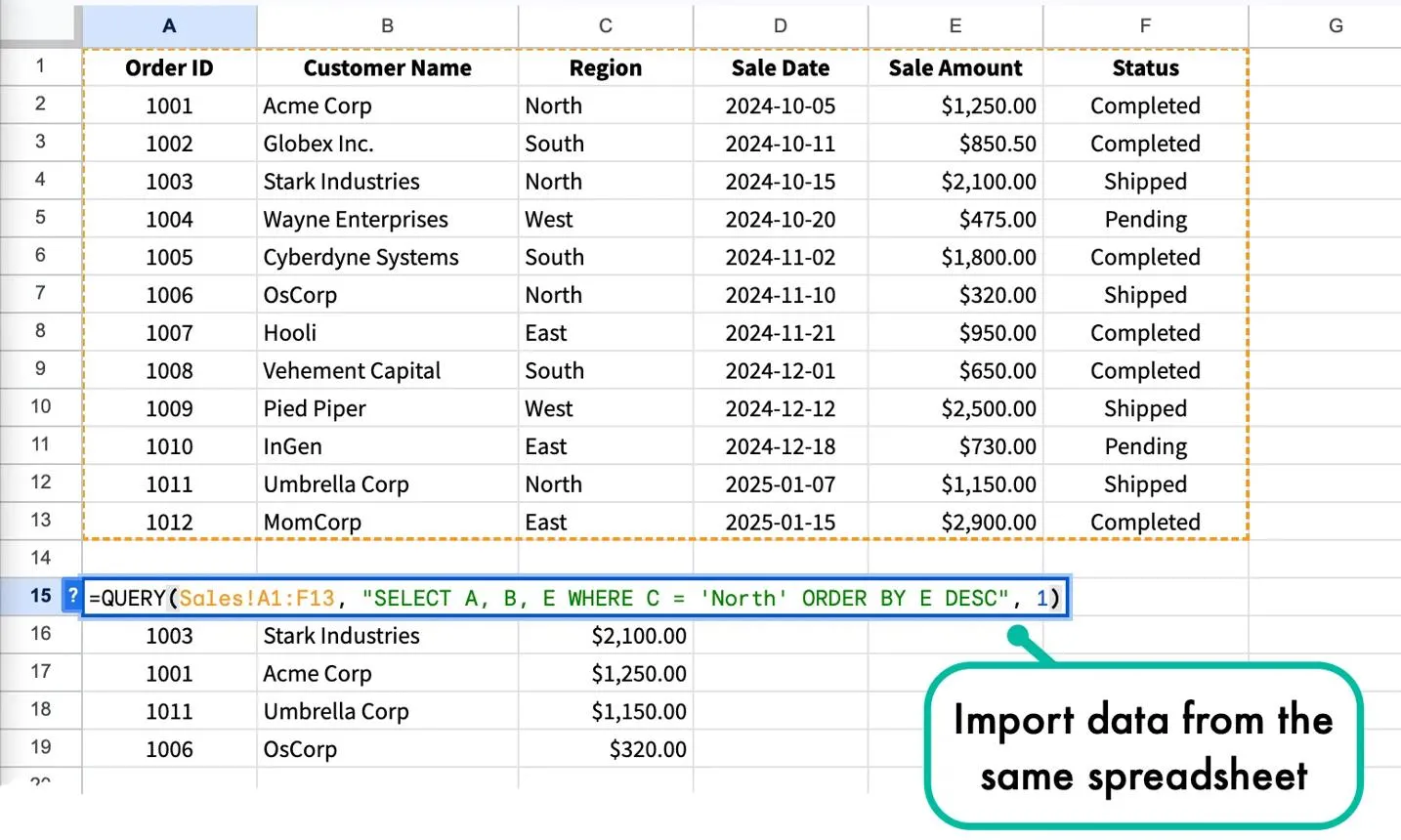
همچنین میتوانید QUERY را مستقیماً روی اطلاعات شیت دیگر اجرا کنید:
=QUERY(
Sales!A1:F13,
"SELECT A, B, E WHERE C = 'North' ORDER BY E DESC",
)
تفاوت این روش با ترکیب QUERY و IMPORTRANGE این است که در اینجا اطلاعات از داخل همان فایل دریافت میشوند. بنابراین در دستور QUERY میتوانید از حروف واقعی ستونها مانند A و B و C استفاده کنید.
رفع خطاهای رایج هنگام استفاده از IMPORTRANGE و QUERY
در زمان انتقال اطلاعات یا ساخت گزارش ممکن است با خطاهای مختلفی مواجه شوید. مهمترین موارد عبارتاند از:
|
خطا |
علت و راهحل |
|---|---|
|
#REF! و پیام Allow access |
دسترسی میان دو فایل را تأیید کنید. |
|
#REF! و خطای دسترسی |
از مالک فایل بخواهید مجوز مشاهده را به حساب شما بدهد. |
|
#REF! و عدم نمایش محدوده |
نام شیت و آدرس سلولها را بررسی کنید. |
|
Array result was not expanded |
سلولهای اشغالشده در مسیر گسترش نتیجه را خالی کنید. |
|
In ARRAY_LITERAL |
تعداد ستونها در ترکیب عمودی یا تعداد ردیفها در ترکیب افقی یکسان نیست. |
|
QUERY returns no results |
شماره ستون و مقدار شرط را بررسی کنید. |
|
Unable to parse query string |
ساختار دستور QUERY و کوتیشنها را بررسی کنید. |
|
Loading... |
حجم اطلاعات یا تعداد درخواستهای خارجی را کاهش دهید. |
در خطای In ARRAY_LITERAL معمولاً مشکل از ناهماهنگی محدودهها است. در ترکیب عمودی، تمام محدودهها باید تعداد ستون یکسانی داشته باشند و در ترکیب افقی، تعداد ردیفها باید برابر باشد.
اگر QUERY هیچ نتیجهای نمایش نمیدهد، علاوه بر بررسی شماره ستونها، به بزرگ و کوچک بودن حروف متن نیز توجه کنید؛ مقایسه متن در QUERY به بزرگی و کوچکی حروف حساس است.
توجه داشته باشید که بهروزرسانی اطلاعات لزوماً آنی نیست. تغییرات فایل مبدأ میتوانند باعث بارگذاری مجدد فایلهای مقصد باز شوند و Google Sheets در زمان باز بودن سند، بهطور خودکار هر ساعت نیز اطلاعات را بررسی میکند. اگر چند فایل بهصورت زنجیرهای به یکدیگر متصل باشند، ممکن است نمایش تغییرات با تأخیر بیشتری انجام شود.
همچنین بعد از تأیید دسترسی IMPORTRANGE، ویرایشگران فایل مقصد میتوانند از این ارتباط برای دریافت اطلاعات بخشهای دیگر فایل مبدأ نیز استفاده کنند. بنابراین هنگام اتصال فایلهای حاوی اطلاعات محرمانه، سطح دسترسی کاربران را با دقت بررسی کنید.
در مجموع، استفاده از گوگل شیتس و قابلیتهای و تابع QUERY راهکار مناسبی برای ، فیلتر داده و ساخت گزارشهای خودکار است. اگر را با یک شیت واسط ترکیب کنید، میتوانید بدون ایجاد ارتباطهای خارجی متعدد، یک داشبورد گوگل شیتس سریع و کاربردی داشته باشید.
اینتوتک