اگر احساس میکنید کامپیوتر یا لپتاپ شما هنگام اجرای بازیها، تدوین ویدیو یا پردازشهای سنگین به اندازه کافی سریع نیست، فعال کردن طرح برق Ultimate Performance در ویندوز میتواند گزینهای برای آزمایش باشد. این طرح با کاهش برخی رفتارهای صرفهجویی در مصرف انرژی، روی پاسخگویی سیستم تمرکز میکند؛ البته افزایش سرعت ویندوز در همه برنامهها و کامپیوترها تضمینشده نیست و ممکن است مصرف برق و دمای دستگاه افزایش پیدا کند.
حالت Ultimate Performance در ویندوز ۱۱ چیست؟
Ultimate Performance یکی از طرحهای برق ویندوز است که برای سیستمهای قدرتمند و کارهای پردازشی سنگین طراحی شده است. این حالت تلاش میکند تأخیرهای کوچک ناشی از برخی تنظیمات صرفهجویی در انرژی را کاهش دهد تا سیستم هنگام انجام کارهای سنگین سریعتر به تغییر بار پردازشی پاسخ دهد.
در استفاده روزمره، طرح Balanced معمولاً عملکرد مناسبی دارد؛ زیرا میان سرعت و مصرف انرژی تعادل برقرار میکند. در مقابل، Ultimate Performance برای شرایطی مناسبتر است که پایداری عملکرد و پاسخگویی سیستم اهمیت بیشتری از مصرف برق داشته باشد.
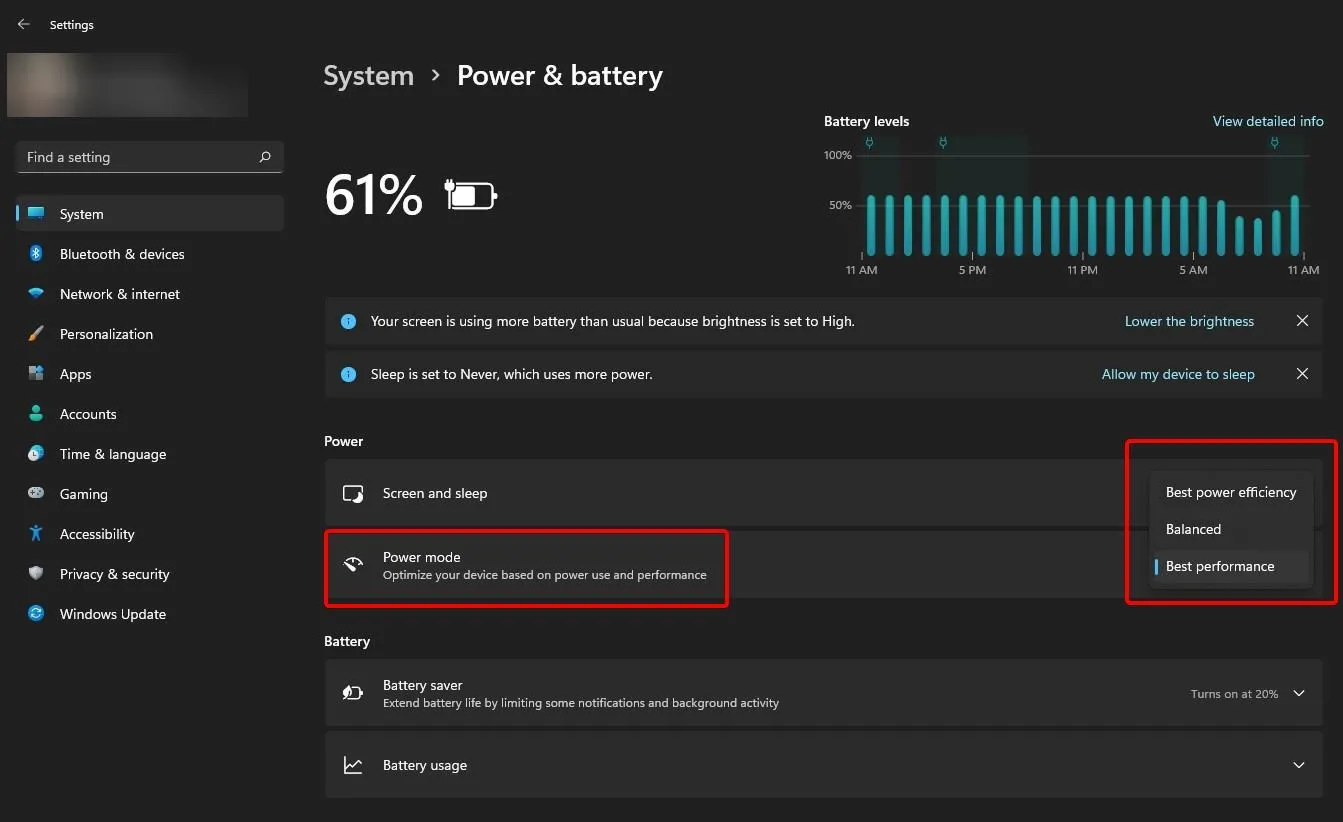
این قابلیت با گزینه Best Performance در تنظیمات ویندوز ۱۱ یکسان نیست. Best Performance گزینهای معمول در تنظیمات برق است؛ اما Ultimate Performance یک طرح برق مجزا محسوب میشود که ممکن است برای نمایش در فهرست طرحها به فعالسازی دستی نیاز داشته باشد.
طرح Ultimate Performance چه تأثیری بر عملکرد کامپیوتر دارد؟
مهمترین هدف این طرح، کاهش برخی تأخیرهای مرتبط با مدیریت مصرف انرژی است. با این حال، نتیجه به سختافزار، برنامه مورد استفاده و محدودیتهای حرارتی سیستم بستگی دارد.
تأثیر بر بازی و تدوین ویدیو
در بازیها ممکن است تفاوت محسوسی مشاهده نکنید؛ زیرا عملکرد بازی علاوه بر پردازنده، به کارت گرافیک، حافظه و بهینهسازی خود بازی نیز وابسته است. در بعضی سیستمها، تغییر طرح برق تأثیر اندکی بر نرخ فریم دارد یا اصلاً تفاوت قابلاندازهگیری ایجاد نمیکند.
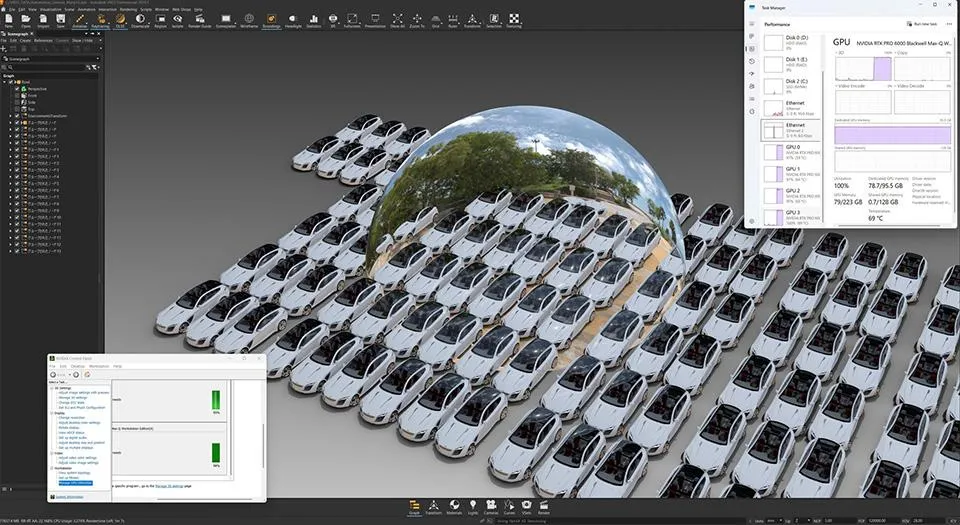
در برنامههای تدوین ویدیو، رندر سهبعدی و پردازشهای طولانی نیز باید نتیجه را با آزمایش واقعی سنجید. اگر پردازنده به دلیل تنظیمات مصرف انرژی پاسخگویی مناسبی نداشته باشد، تغییر طرح برق ممکن است مفید باشد؛ اما اگر محدودیت اصلی از کارت گرافیک، حافظه یا دمای بالا ناشی شود، این تغییر لزوماً مشکل را برطرف نمیکند.
تفاوت Ultimate Performance با Best Performance
در ویندوز ۱۱، گزینه Best Performance از بخش تنظیمات برق انتخاب میشود و برای کاربرانی که به عملکرد بیشتر نیاز دارند، راه سادهتری است. Ultimate Performance یک طرح برق جداگانه است و فعالسازی آن از طریق ابزار خط فرمان یا فهرست طرحهای برق انجام میشود.
برای بیشتر کاربران، بهتر است ابتدا گزینه Best Performance را امتحان کنند. اگر کامپیوتر برای پردازشهای سنگین استفاده میشود و میخواهید اثر طرح Ultimate Performance را هم بررسی کنید، میتوانید آن را فعال کنید و نتایج را با حالت قبلی مقایسه کنید.
آموزش فعال کردن Ultimate Performance در ویندوز ۱۱
این طرح ممکن است بهصورت پیشفرض در فهرست طرحهای برق نمایش داده نشود. برای اضافه کردن آن، از ابزار Command Prompt یا PowerShell با دسترسی مدیر استفاده کنید. دستورات زیر طرح را اضافه میکنند و سپس آن را فعال میکنند.
اضافه کردن طرح برق با دستور CMD
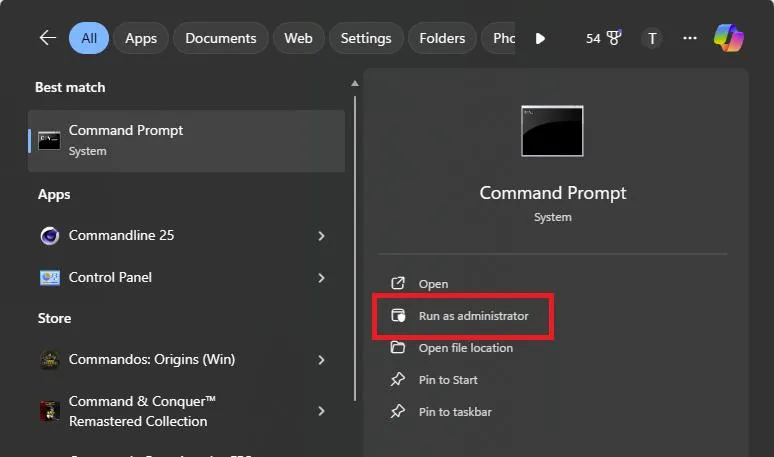
در ویندوز ۱۱، منوی Start را باز کنید و عبارت cmd را جستوجو کنید. روی Command Prompt کلیک راست کنید و گزینه اجرا بهعنوان مدیر را انتخاب کنید. اگر پنجره تأیید دسترسی نمایش داده شد، آن را تأیید کنید.
دستور زیر را وارد کنید و کلید Enter را فشار دهید:
powercfg -duplicatescheme e9a42b02-d5df-448d-aa00-03f14749eb61
ویندوز پس از اجرای دستور، شناسه جدید طرح برق یا GUID را نمایش میدهد. این شناسه را کپی کنید؛ زیرا برای فعال کردن طرح به آن نیاز دارید.
فعال کردن طرح Ultimate Performance
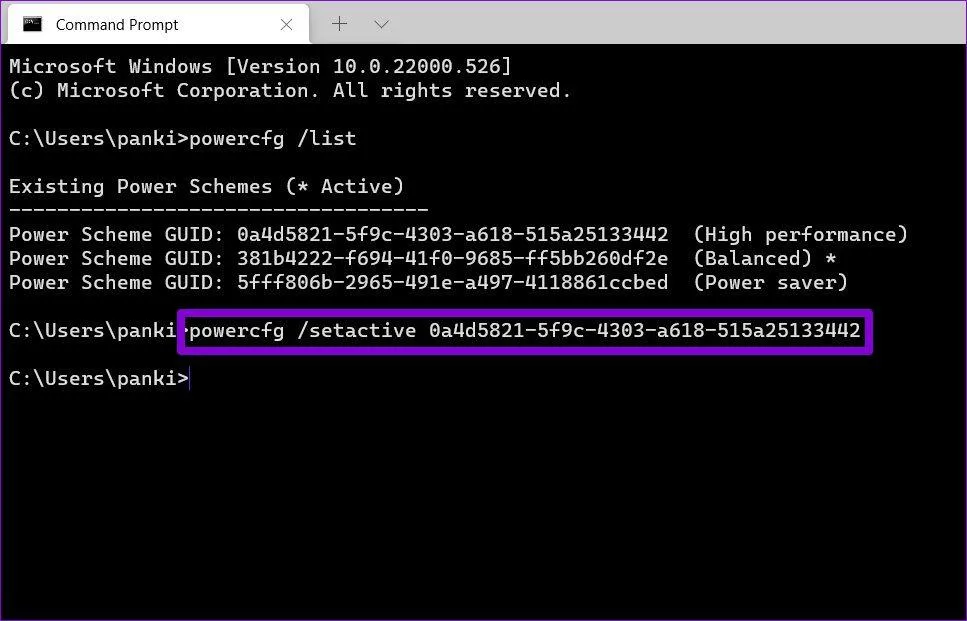
پس از اضافه شدن طرح، دستور زیر را در همان پنجره وارد کنید؛ اما بهجای <GUID> شناسهای را قرار دهید که دستور قبلی نمایش داده است:
powercfg /setactive <GUID>
به عنوان مثال، اگر شناسه نمایشدادهشده 12345678-1234-1234-1234-123456789abc باشد، دستور فعالسازی به شکل زیر خواهد بود:
powercfg /setactive 12345678-1234-1234-1234-123456789abc
شناسه بالا صرفاً مثالی برای نمایش قالب دستور است؛ باید GUID واقعی سیستم خودتان را وارد کنید.
برای بررسی طرح فعال، دستور زیر را اجرا کنید:
powercfg /getactivescheme
اگر شناسه طرح فعال با شناسه طرح جدید مطابقت داشته باشد، طرح موردنظر فعال شده است.
بررسی طرح برق از طریق کنترل پنل
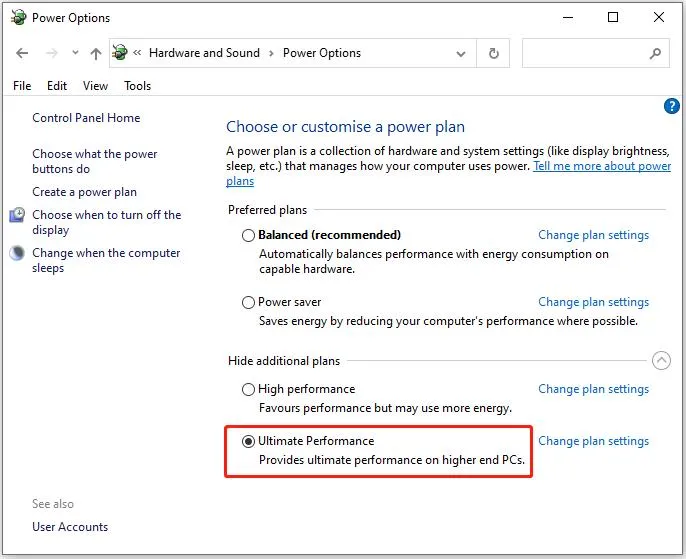
پس از فعالسازی، برای بررسی فهرست طرحهای برق میتوانید از کنترل پنل استفاده کنید. کلیدهای Win + R را فشار دهید، عبارت powercfg.cpl را وارد کنید و Enter را بزنید.
Control Panel → Hardware and Sound → Power Options
کنترل پنل ← سختافزار و صدا ← گزینههای برق
اگر طرح Ultimate Performance نمایش داده شود، میتوانید وضعیت آن را بررسی کنید. البته در برخی لپتاپها، بهویژه دستگاههایی که از شیوههای جدید مدیریت انرژی استفاده میکنند، ممکن است طرح در رابط گرافیکی نمایش داده نشود. در این شرایط، نتیجه دستور powercfg /getactivescheme معیار مناسبتری برای بررسی طرح فعال است.
معایب Ultimate Performance؛ مصرف برق و افزایش دما
استفاده از Ultimate Performance همیشه بهترین انتخاب نیست. این طرح ممکن است مصرف انرژی را افزایش دهد و باعث شود فنهای دستگاه بیشتر کار کنند. بهخصوص در لپتاپها، انتخاب این حالت هنگام استفاده از باتری میتواند زمان کارکرد دستگاه را کاهش دهد.
مصرف باتری لپ تاپ به ظرفیت باتری، سختافزار و نوع فعالیت بستگی دارد؛ بنابراین نمیتوان یک عدد ثابت برای کاهش شارژدهی اعلام کرد. هنگام اجرای بازی یا رندر طولانی نیز دمای لپ تاپ ممکن است افزایش پیدا کند. اگر سیستم به محدودیت حرارتی برسد، پردازنده میتواند برای کنترل دما سرعت خود را کاهش دهد؛ در نتیجه فعال کردن طرحی با تمرکز بر عملکرد بالا لزوماً به معنای افزایش دائمی سرعت نیست.
از طرف دیگر، این تغییر بهتنهایی تضمین نمیکند که بازیها سریعتر اجرا شوند یا زمان رندر کاهش یابد. اگر سیستم خنککننده مشکل دارد یا پردازنده و کارت گرافیک از قبل با حداکثر توان مناسب کار میکنند، ممکن است تفاوت کمی مشاهده کنید.
آیا فعال کردن Ultimate Performance ارزش دارد؟
اگر از کامپیوتر رومیزی برای رندر سهبعدی، پردازشهای سنگین یا کارهای طولانی استفاده میکنید، آزمایش Ultimate Performance میتواند منطقی باشد. بهتر است پیش و پس از فعالسازی، زمان اجرای یک کار مشخص را اندازه بگیرید تا متوجه شوید تغییر واقعاً سودمند بوده است یا خیر.
برای استفاده روزمره، وبگردی، تماشای ویدیو و کارهای اداری، معمولاً طرح Balanced انتخاب مناسبی است. اگر فقط به بهترین عملکرد ویندوز در شرایط عادی نیاز دارید، میتوانید ابتدا گزینه Best Performance را امتحان کنید؛ این گزینه از طریق تنظیمات خود ویندوز در دسترس است و نیازی به اضافه کردن طرح جداگانه ندارد.
Settings → System → Power & battery → Power mode
تنظیمات ← سیستم ← برق و باتری ← حالت برق
برای تغییر تنظیمات برق ویندوز، گزینه مناسب را متناسب با نوع استفاده انتخاب کنید. اگر از لپتاپ استفاده میکنید، هنگام کار با باتری بهتر است حالت متعادل را در نظر بگیرید و Ultimate Performance را فقط در صورت نیاز و ترجیحاً هنگام اتصال شارژر آزمایش کنید. همچنین، طرح برق ویندوز بهتنهایی نمیتواند محدودیتهای سختافزاری یا مشکلات خنککاری را برطرف کند.
در مجموع، افزایش سرعت ویندوز با این طرح قطعی نیست و به شرایط سیستم بستگی دارد. اگر پس از آزمایش تفاوت محسوسی مشاهده نکردید، بازگشت به Balanced انتخاب معقولی است.
اینتوتک