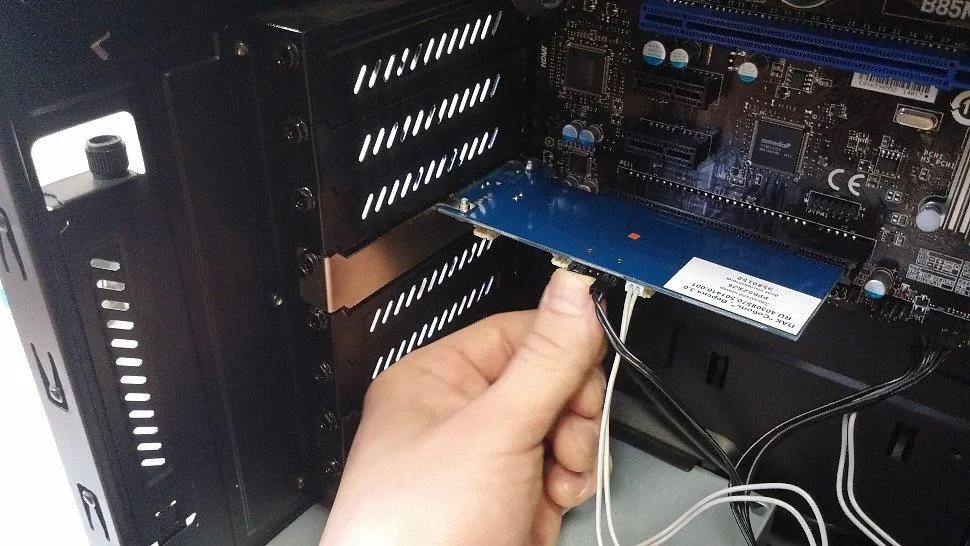
اگر قصد ارتقای کامپیوتر قدیمی خود را دارید، همیشه لازم نیست پردازنده، کارت گرافیک یا مادربورد را عوض کنید. گاهی یک کارت توسعه PCIe میتواند با هزینه کمتر، قابلیتهایی مانند وایفای، شبکه سریعتر، درگاههای USB بیشتر یا اتصال چند حافظه را به سیستم اضافه کند. به همین دلیل، اسلاتهای خالی مادربورد میتوانند راهی اقتصادی برای افزایش امکانات کامپیوتر باشند.
اسلات PCIe x1 چیست و چه کاربردی دارد؟
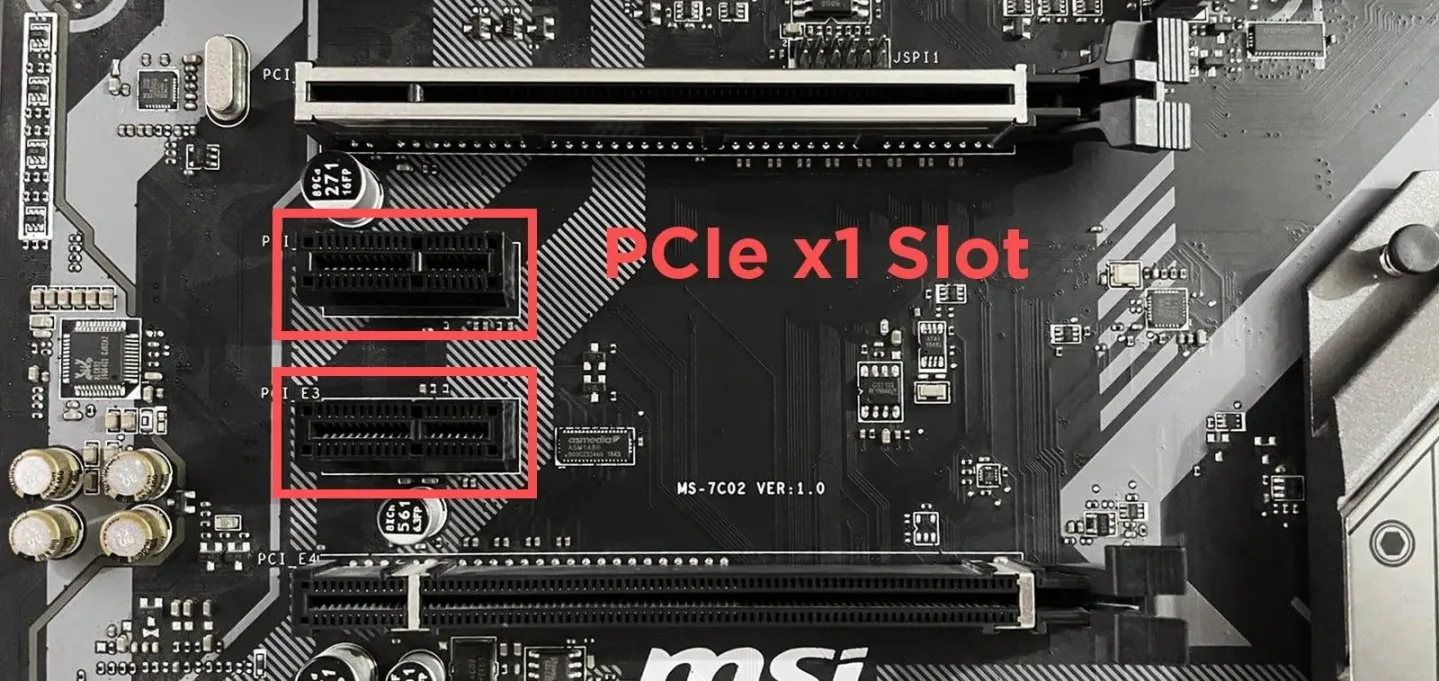
اسلاتهای PCIe برای اتصال قطعات جانبی به مادربورد استفاده میشوند. اسلات بلند PCIe x16 معمولاً برای کارت گرافیک در نظر گرفته شده است؛ اما اسلات کوتاه PCIe x1 نیز برای نصب بسیاری از کارتهای توسعه کاربرد دارد.
عدد کنار حرف x نشاندهنده تعداد مسیرهای ارتباطی یا Lane است. اسلات PCIe x1 فقط یک مسیر دارد و پهنای باند آن از اسلاتهای x4 و x16 کمتر است. با این حال، برای بسیاری از کارتهای شبکه، وایفای و USB به پهنای باند بسیار بالایی نیاز نیست.
در نسل PCIe 3.0، پهنای باند خام یک مسیر حدود ۸ گیگابیت بر ثانیه است؛ البته مقدار انتقال واقعی داده به سربار ارتباطی و محدودیتهای دیگر بستگی دارد. در نتیجه، هنگام خرید کارت توسعه باید هم نسل PCIe مادربورد و هم پهنای باند مورد نیاز کارت را بررسی کنید.
چه قطعاتی را میتوان با کارت توسعه PCIe ارتقا داد؟
افزایش سرعت اینترنت با کارت شبکه PCIe
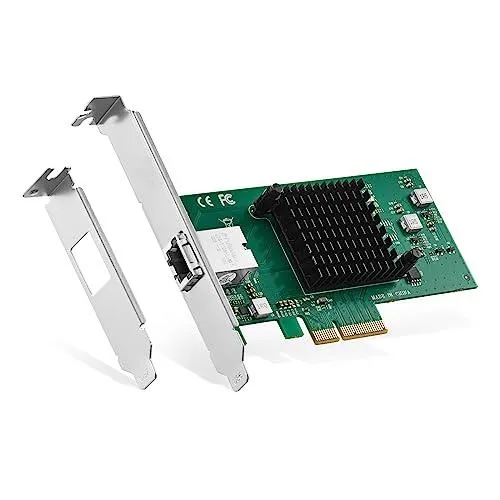
اگر درگاه شبکه کامپیوتر شما قدیمی است، نصب کارت شبکه PCIe میتواند امکان استفاده از شبکه سیمی سریعتر را فراهم کند. مدلهای مختلفی با سرعتهای یک، دو و نیم، پنج یا ده گیگابیت بر ثانیه عرضه میشوند؛ اما برای استفاده از سرعت بالاتر، مودم یا روتر، سوئیچ شبکه، کابل و دستگاه مقصد نیز باید با آن سازگار باشند.
برای انتقال فایلهای حجیم میان کامپیوتر و حافظه متصل به شبکه، کارت شبکه سریعتر میتواند مفید باشد. با این حال، اگر اینترنت شما سرعت پایینی دارد، خرید کارت دهگیگابیتی لزوماً سرعت اینترنت را افزایش نمیدهد.
اضافه کردن وایفای و بلوتوث به کامپیوتر
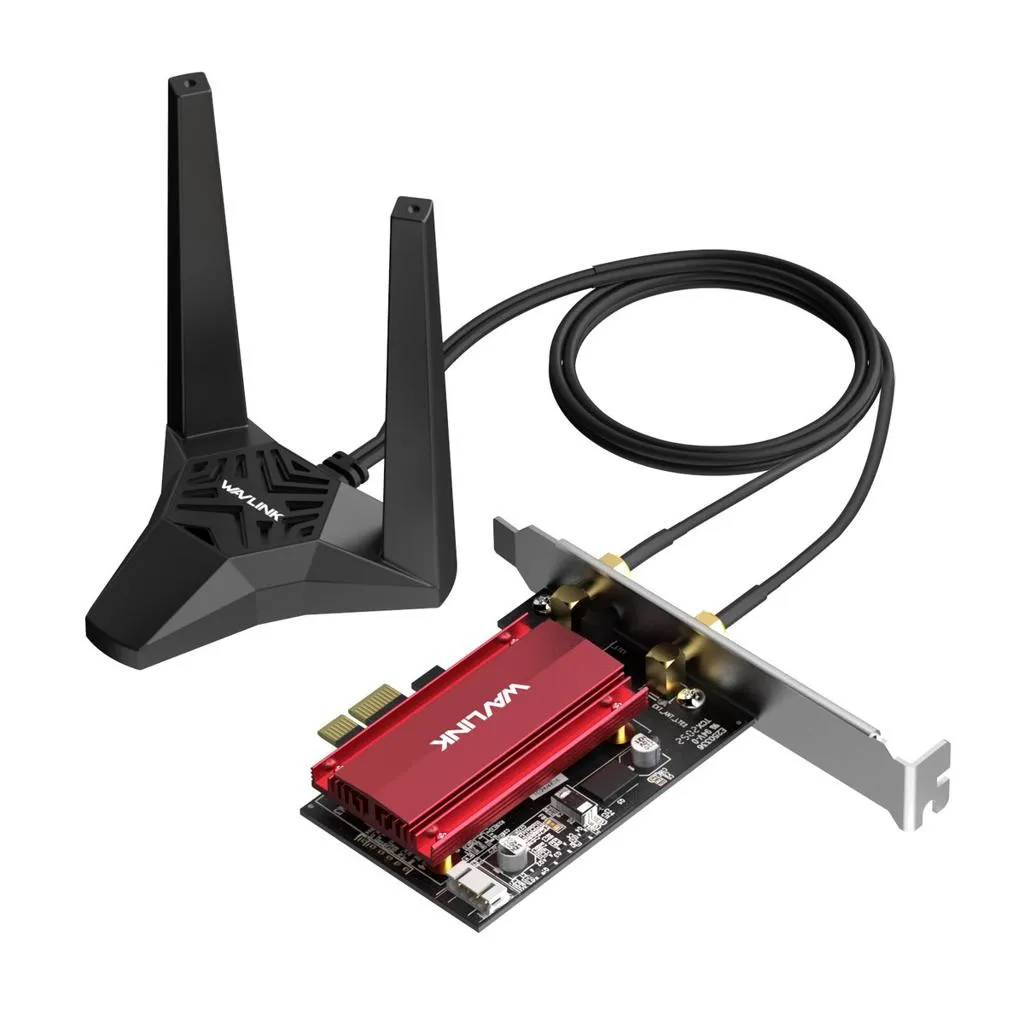
اگر مادربورد کامپیوتر وایفای داخلی ندارد یا از استاندارد قدیمیتری پشتیبانی میکند، یک کارت وای فای میتواند اتصال بیسیم را به سیستم اضافه کند. بسیاری از این کارتها آنتن خارجی دارند و بعضی مدلها بلوتوث را نیز ارائه میدهند.
پیش از خرید، استاندارد وایفای کارت، پشتیبانی از بلوتوث، سازگاری با سیستمعامل و نیاز احتمالی به اتصال کابل داخلی USB را بررسی کنید. وجود آنتنهای بیشتر بهتنهایی تضمین نمیکند که سرعت یا کیفیت اتصال در همه شرایط بهتر باشد.
اضافه کردن درگاههای SATA و USB
اگر درگاههای ذخیرهسازی مادربورد برای اتصال هارددیسکها و SSDهای SATA کافی نیستند، کارت SATA میتواند تعداد درگاههای قابل استفاده را افزایش دهد. این راهکار برای رایانههای خانگی، سیستمهای ذخیرهسازی و بعضی سرورها کاربرد دارد؛ البته پشتیبانی از بوت، RAID و درایور به مدل کارت بستگی دارد.
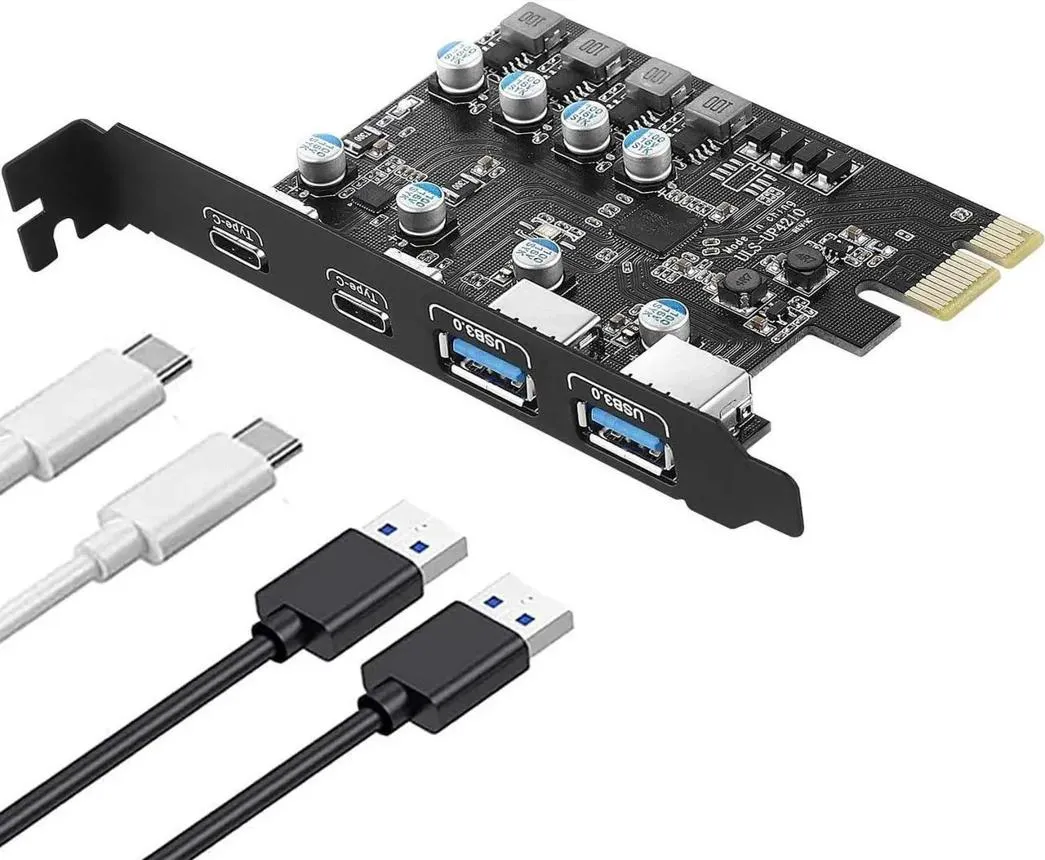
از طرف دیگر، کارت USB امکان افزودن درگاههای USB-A یا USB-C را فراهم میکند. این کارتها برای اتصال لوازم جانبی، حافظههای خارجی و تجهیزات جانبی مفید هستند. هنگام انتخاب، به سرعت واقعی درگاهها و نیاز کارت به برق کمکی از منبع تغذیه توجه کنید.
کارت صدا و کارت کپچر برای کاربردهای خاص
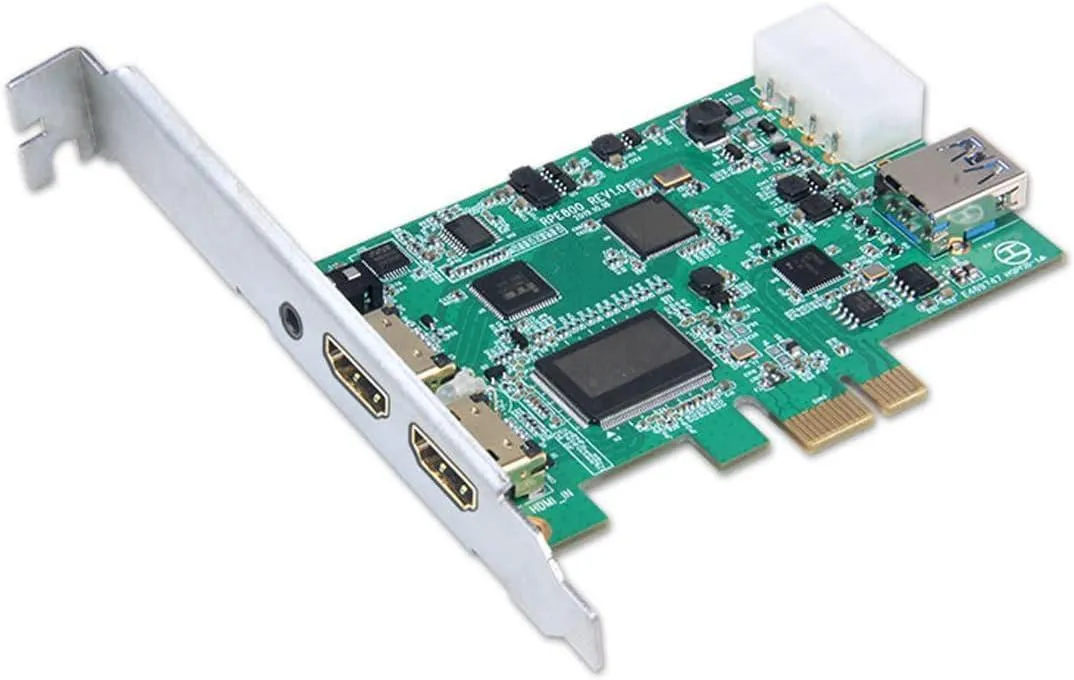
برای کاربرانی که به ورودی و خروجی صوتی بیشتر یا امکانات صوتی تخصصی نیاز دارند، کارت صدا میتواند گزینه مناسبی باشد. همچنین کارت کپچر PCIe برای ضبط تصویر از دوربین، کنسول بازی یا یک کامپیوتر دیگر استفاده میشود. در این موارد، سازگاری نرمافزار، وضوح تصویر و نرخ فریم پشتیبانیشده را بررسی کنید؛ همه مدلها از ضبط تصویر با کیفیت یکسان پشتیبانی نمیکنند.
تفاوت کارت توسعه PCIe با کارتهای M.2 چیست؟
هر دو رابط PCIe و M.2 میتوانند برای افزودن قابلیتهای جدید به کامپیوتر استفاده شوند، اما کاربرد و شکل فیزیکی آنها متفاوت است. اسلات PCIe معمولاً برای کارتهای توسعهای به کار میرود که داخل کیس نصب میشوند؛ در مقابل، M.2 فضای کمتری اشغال میکند و بیشتر برای SSDهای NVMe یا برخی ماژولهای بیسیم استفاده میشود.
اسلاتهای PCIe با تعداد مسیرهای بیشتر، برای کارتهایی که به پهنای باند بالا نیاز دارند مناسبتر هستند. همچنین فضای فیزیکی بزرگتر کارتهای PCIe میتواند نصب برخی قطعات دارای خنککننده را آسانتر کند. با این حال، نمیتوان گفت PCIe در تمام شرایط بهتر از M.2 است؛ انتخاب به نوع قطعه، پهنای باند و فضای موجود بستگی دارد.
پیش از خرید کارت توسعه PCIe چه نکاتی را بررسی کنیم؟
قبل از خرید، فقط به نام رابط یا سرعت تبلیغشده کارت توجه نکنید. این موارد را بررسی کنید:
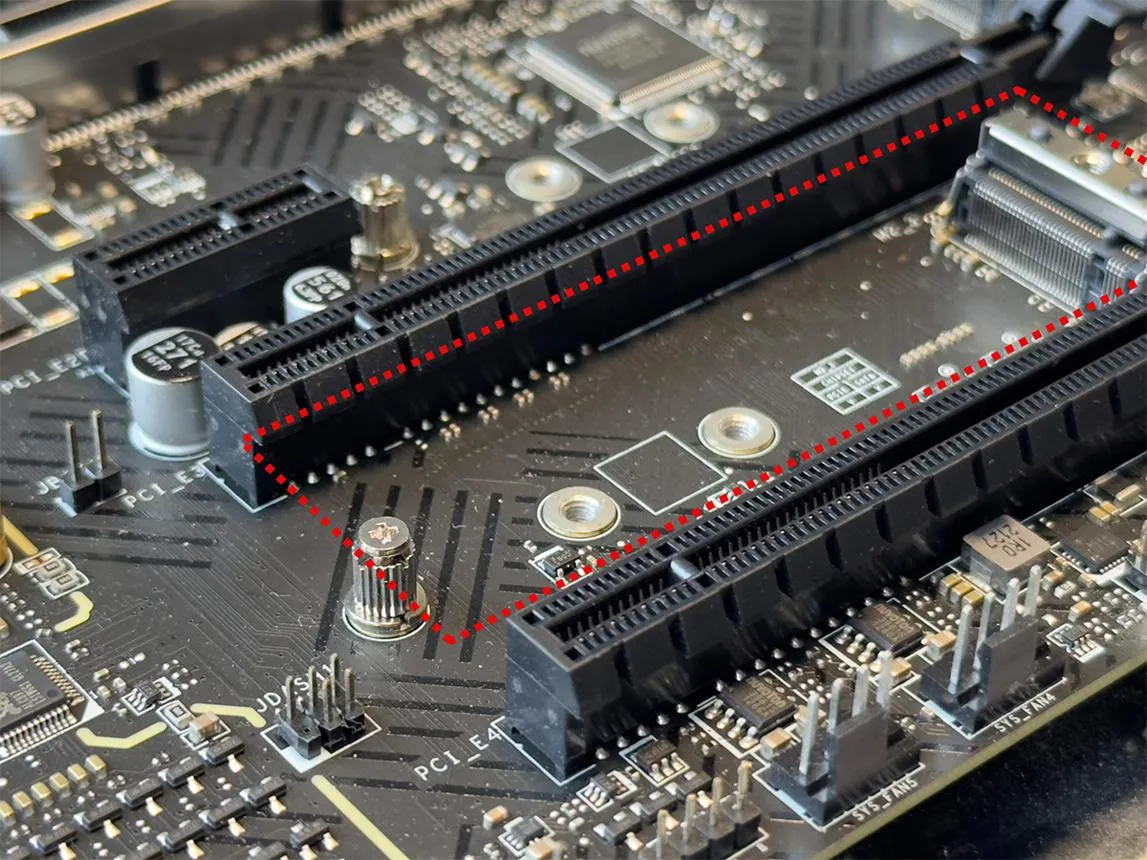
- سازگاری اسلات: مطمئن شوید مادربورد اسلات آزاد و سازگار با کارت دارد. کارتهای x1 معمولاً در اسلاتهای بلندتر PCIe نیز قابل نصباند، اما جهت عکس آن همیشه ممکن نیست.
- نسل PCIe و پهنای باند: سرعت نهایی به نسل رابط و تعداد مسیرهای پشتیبانیشده توسط کارت و مادربورد وابسته است.
- فضای داخل کیس: کارت گرافیک بزرگ یا قطعات دیگر ممکن است دسترسی به اسلات را محدود کنند.
- برق مورد نیاز: برخی کارتها به اتصال برق کمکی از منبع تغذیه نیاز دارند.
- درایور و سیستمعامل: پشتیبانی کارت از نسخه ویندوز یا لینوکس مورد استفاده خود را بررسی کنید.
- اشتراک مسیرها: در بعضی مادربوردها استفاده از یک اسلات PCIe یا درگاه M.2 ممکن است باعث غیرفعال شدن بعضی درگاههای دیگر شود. دفترچه مادربورد جزئیات این محدودیتها را مشخص میکند.
برای نصب کارت، کامپیوتر را خاموش کنید و کابل برق را جدا کنید. سپس با رعایت نکات جلوگیری از تخلیه الکتریسیته ساکن، کارت را در اسلات مناسب قرار دهید و آن را به بدنه کیس محکم کنید. اگر تجربه کافی ندارید، نصب را به فرد متخصص بسپارید.
در مجموع، اسلات PCIe x1 میتواند برای ارتقای ارزان کامپیوتر قدیمی بسیار کاربردی باشد. افزودن شبکه سریعتر، وایفای، درگاههای USB و SATA یا قابلیتهای صوتی و تصویری، بدون تعویض کامل سیستم امکانپذیر است؛ به شرط آنکه کارت مناسب را بر اساس سازگاری و نیاز واقعی خود انتخاب کنید.
اینتوتک