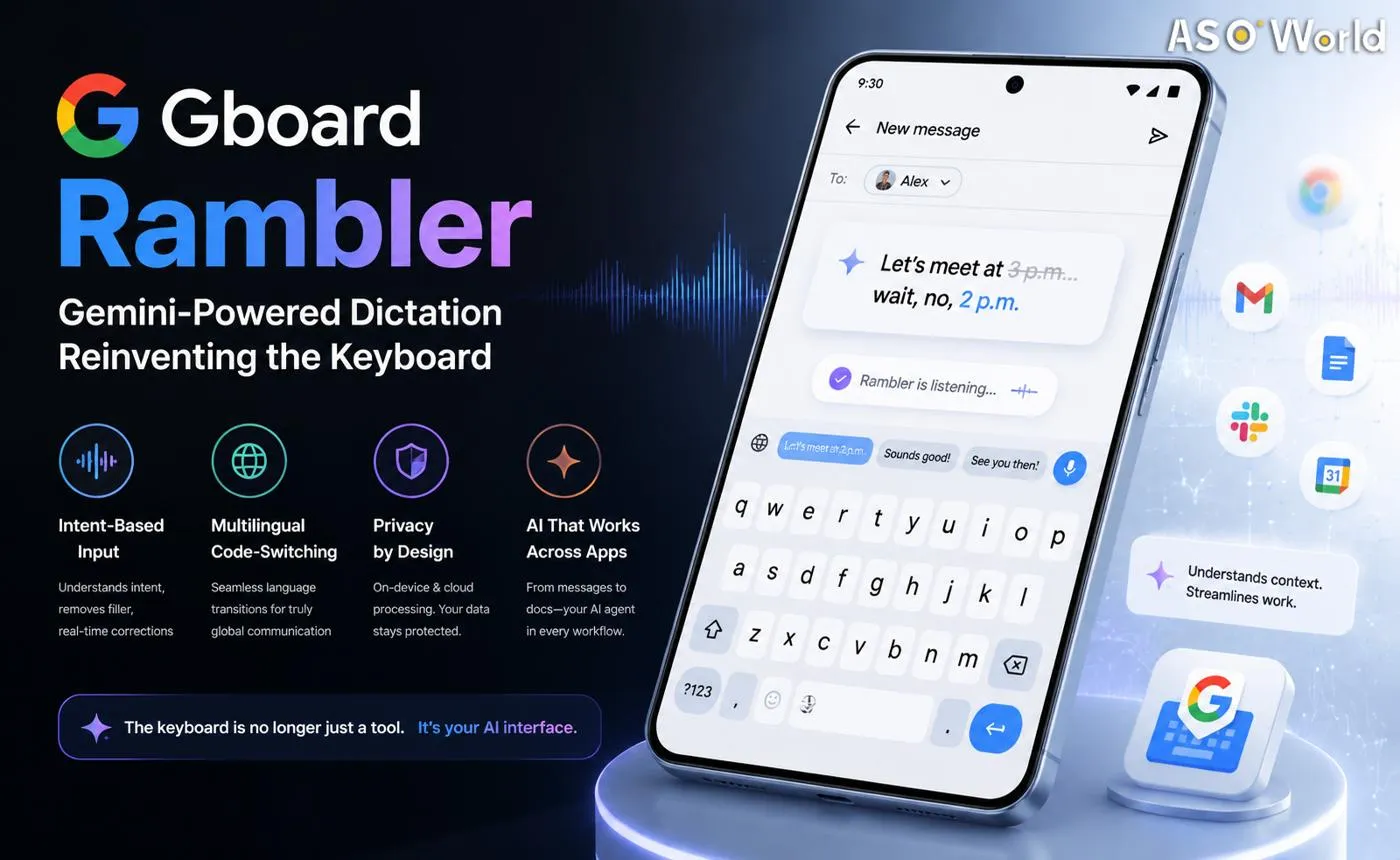
قابلیت Rambler در کیبورد گوگل، تایپ صوتی را هوشمندتر میکند و میتواند گفتار کاربر را به متنی مرتبتر تبدیل کند. این قابلیت با کمک هوش مصنوعی، کلمات اضافی و مکثهای گفتاری را کاهش میدهد و در اصلاح دستور زبان و نشانهگذاری متن نیز نقش دارد. قابلیت اصلی Rambler برای گوشیهای جدید گوگل پیکسل عرضه شده است؛ با این حال، پروژه غیررسمی PixelBoard امکان استفاده از برخی قابلیتهای مشابه را روی تعدادی از گوشیهای اندرویدی دیگر فراهم میکند.
اگر زیاد با گوشی پیام مینویسید، یادداشت ثبت میکنید یا متنهای طولانی را با صدا وارد میکنید، آشنایی با این قابلیتها میتواند سرعت تایپ را افزایش دهد. البته باید میان قابلیت رسمی گوگل و نسخههای تغییریافتهای که توسعهدهندگان مستقل منتشر میکنند، تفاوت قائل شوید.
Rambler چیست و چه تفاوتی با تایپ صوتی معمولی دارد؟
تایپ صوتی معمولی، گفتار شما را به متن تبدیل میکند؛ اما نتیجه ممکن است شامل مکثهای غیرضروری، کلمات تکراری یا جملهبندی نامرتب باشد. قابلیت Rambler تلاش میکند متن نهایی را خواناتر کند تا پس از صحبت کردن، به ویرایش کمتری نیاز داشته باشید.
این قابلیت با استفاده از فناوری هوش مصنوعی Gemini، روی تبدیل گفتار به متن تمرکز دارد. به عنوان مثال، اگر هنگام صحبت چند بار مکث کنید یا از عبارتهای اضافی استفاده کنید، سیستم میتواند بخشی از آنها را حذف کند و متن را با نشانهگذاری مناسبتری ارائه دهد.
با این حال، Rambler لزوماً تمام اشتباهها را تشخیص نمیدهد. نامهای خاص، واژههای تخصصی، اصطلاحات فارسی و ترکیب زبانهای مختلف ممکن است همچنان اشتباه تشخیص داده شوند. بنابراین، برای پیامهای مهم یا متنهای کاری بهتر است خروجی نهایی را بررسی کنید.
نکته مهم دیگر این است که قابلیت رسمی Rambler به دستگاههای سازگار و شرایط نرمافزاری مشخصی وابسته است. در نتیجه، وجود کیبورد Gboard روی هر گوشی اندرویدی به معنای فعال بودن این قابلیت نیست.
نصب PixelBoard و استفاده از Rambler در گوشیهای اندرویدی
PixelBoard پروژهای غیررسمی است که نسخه تغییریافتهای از کیبورد Gboard را ارائه میکند و هدف آن فراهم کردن دسترسی به بعضی قابلیتهای هوش مصنوعی و تایپ صوتی در دستگاههای غیرپیکسل است. این پروژه ممکن است روی گوشیهای مختلف اجرا شود، اما سازگاری و عملکرد همه قابلیتها در تمام دستگاهها تضمینشده نیست.
برای امتحان کردن آن، ابتدا نسخه و توضیحات پروژه را بررسی کنید و فایل نصب را فقط از مخزن اصلی توسعهدهنده دریافت کنید. نصب نسخههای تغییریافته کیبورد حساستر از نصب یک برنامه معمولی است؛ زیرا کیبورد هنگام تایپ میتواند به متن واردشده دسترسی داشته باشد.
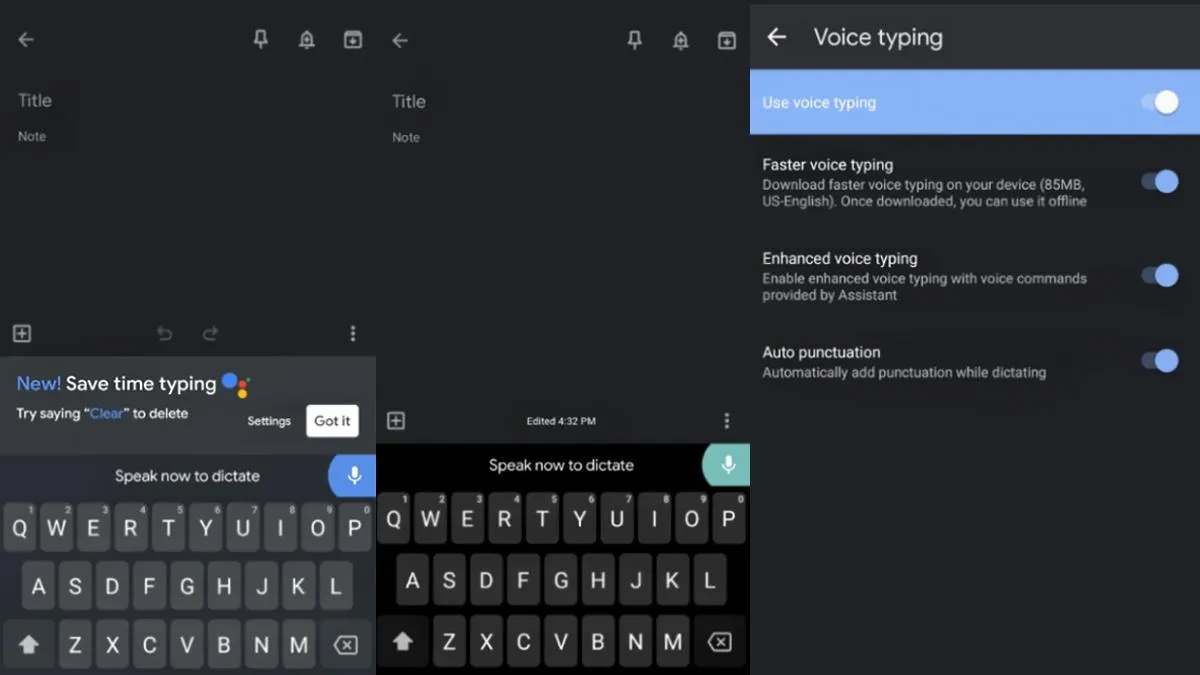
پس از نصب، در صورت سازگاری نسخه با گوشی خود، مراحل کلی به این صورت است:
- وارد تنظیمات گوشی شوید و بخش مدیریت کیبوردها را باز کنید.
- کیبورد نصبشده را در فهرست کیبوردهای موجود پیدا کنید.
- در صورت نیاز، آن را فعال کنید و به عنوان کیبورد پیشفرض انتخاب کنید.
- یک برنامه پیامرسان یا یادداشتبرداری باز کنید و روی محل تایپ تپ کنید.
- آیکون میکروفون را پیدا کنید و مجوزهای لازم را فقط در صورت اطمینان از معتبر بودن برنامه بدهید.
- چند جمله آزمایشی بگویید و بررسی کنید که آیا قابلیت تایپ صوتی هوشمند در نسخه نصبشده در دسترس است یا خیر.
Settings → System → Keyboard → On-screen keyboard
تنظیمات ← سیستم ← صفحهکلید ← صفحهکلید روی صفحه
نام و ترتیب منوها ممکن است با توجه به برند گوشی و نسخه اندروید متفاوت باشد. همچنین ممکن است بعضی قابلیتها پس از نصب ظاهر نشوند یا به خدمات آنلاین و نسخه خاصی از برنامه وابسته باشند.
توجه: نصب PixelBoard به معنی دریافت نسخه رسمی و تأییدشده Rambler نیست. اگر امنیت برایتان مهم است، از کیبورد رسمی گوشی استفاده کنید و منتظر عرضه رسمی قابلیت برای دستگاه خود بمانید.
قابلیتهای هوش مصنوعی در کیبورد Gboard
قابلیتهای هوش مصنوعی در کیبورد گوگل فقط به تایپ صوتی محدود نمیشوند. بسته به دستگاه، زبان، نسخه برنامه و منطقه، ممکن است ابزارهایی برای بازبینی یا بازنویسی متن نیز در دسترس باشند.
این ابزارها میتوانند برای کارهای زیر مفید باشند:
- اصلاح متن: کمک به شناسایی بعضی خطاهای نگارشی و دستوری.
- بازنویسی جمله: تغییر عبارتبندی برای روانتر شدن متن، در صورت پشتیبانی نسخه.
- مرتبسازی نوشته: کمک به آمادهسازی متن برای ارسال یا استفاده در برنامههای دیگر.
- تبدیل گفتار به متن: نوشتن پیامها و یادداشتها با استفاده از میکروفون.
نباید فرض کنید که تمام این امکانات در همه نسخههای Gboard وجود دارند یا در زبان فارسی به یک اندازه خوب کار میکنند. برخی ابزارها ممکن است فقط در دستگاههای خاص یا برای زبانهای مشخص فعال باشند.
برای استفاده روزمره، ابتدا تایپ صوتی معمولی را امتحان کنید. اگر گزینههای هوش مصنوعی در نسخه شما وجود داشتند، یک متن کوتاه و غیرحساس را برای آزمایش انتخاب کنید و خروجی را با متن اصلی مقایسه کنید. این کار کمک میکند میزان دقت قابلیتها را در زبان و شرایط استفاده خودتان بسنجید.
امنیت و حریم خصوصی هنگام استفاده از تایپ صوتی
هنگام استفاده از تایپ صوتی، به این نکته توجه کنید که بخشی از پردازش ممکن است به خدمات آنلاین وابسته باشد. نحوه پردازش صدا و متن به قابلیت مورد استفاده، تنظیمات و نسخه برنامه بستگی دارد. بنابراین، بهتر است پیش از فعال کردن یک قابلیت جدید، توضیحات حریم خصوصی آن را بررسی کنید.
برای کاهش ریسک، این نکات را رعایت کنید:
- کیبورد را از منبع رسمی یا مخزن اصلی پروژه دریافت کنید.
- از نصب فایلهای APK ناشناس که در کانالها یا وبسایتهای نامعتبر منتشر شدهاند، خودداری کنید.
- مجوز میکروفون را بررسی کنید و آن را فقط در صورت نیاز فعال نگه دارید.
- برای وارد کردن گذرواژهها، اطلاعات بانکی یا اطلاعات محرمانه از قابلیتهای صوتی در محیطهای عمومی استفاده نکنید.
- متن تولیدشده را قبل از ارسال بررسی کنید؛ تشخیص اشتباه گفتار ممکن است معنی جمله را تغییر دهد.
اگر از PixelBoard استفاده میکنید، به خاطر داشته باشید که این برنامه نسخهای غیررسمی و تغییریافته است. حتی اگر کد پروژه در دسترس عموم باشد، این موضوع بهتنهایی تضمین نمیکند که هر فایل نصب منتشرشده امن است یا تمام قابلیتها مطابق نسخه رسمی گوگل کار میکنند.
محدودیتهای Rambler و راهکارهای جایگزین
Rambler قابلیت جالبی برای کاهش ویرایش دستی متن است، اما چند محدودیت مهم دارد. نخست اینکه دسترسی رسمی به آن به دستگاهها و نسخههای نرمافزاری سازگار وابسته است. دوم اینکه نسخه غیررسمی PixelBoard ممکن است روی بعضی گوشیها کار نکند یا همه امکانات مورد انتظار را ارائه ندهد.
پشتیبانی از زبان نیز اهمیت زیادی دارد. حتی اگر تشخیص گفتار برای یک زبان فعال باشد، لزوماً به این معنی نیست که تمام قابلیتهای اصلاح جمله، حذف کلمات اضافی و بازنویسی هوشمند در همان زبان بهخوبی کار میکنند. اگر قصد تایپ فارسی دارید، بهتر است کیفیت تشخیص واژهها و نشانهگذاری را با چند جمله واقعی آزمایش کنید.
اگر Rambler در گوشی شما در دسترس نیست، میتوانید از تایپ صوتی استاندارد Gboard استفاده کنید. برای فعال کردن آن، کیبورد را هنگام تایپ باز کنید و روی آیکون میکروفون تپ کنید. اگر میکروفون را نمیبینید، تنظیمات کیبورد، مجوز میکروفون و زبانهای فعال را بررسی کنید.
در نهایت، اگر استفاده از نسخه غیررسمی برایتان ریسک زیادی دارد، بهتر است به کیبورد رسمی گوشی بسنده کنید. برای بسیاری از پیامها و یادداشتهای روزمره، تایپ صوتی معمولی هم میتواند در زمان صرفهجویی کند.
اینتوتک