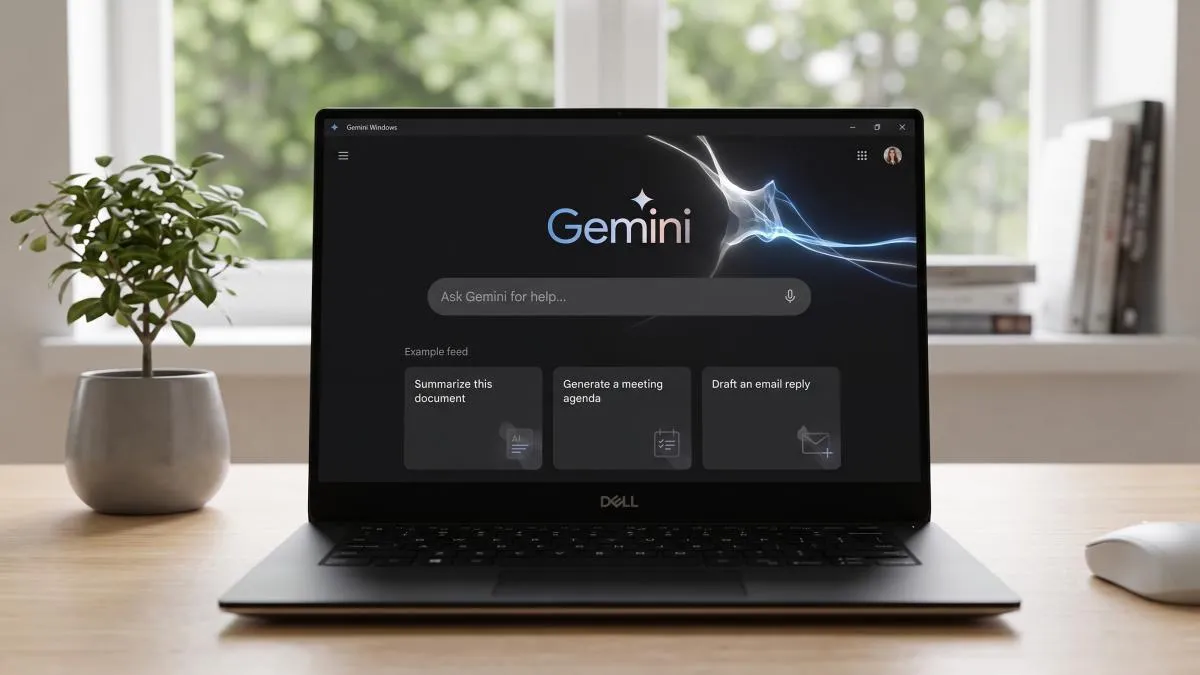
مرورگر گوگل کروم فقط ابزاری برای باز کردن وبسایتها نیست و با اضافه شدن قابلیتهای هوش مصنوعی، میتواند بخشی از کارهای روزمره را هم سریعتر کند. یکی از قابلیتهای کاربردی آن، Gemini در کروم است؛ قابلیتی که امکان تعامل با دستیار هوش مصنوعی گوگل را هنگام وبگردی فراهم میکند. با استفاده از آن میتوانید محتوای صفحهای را که باز کردهاید بررسی کنید، درباره مطالب سؤال بپرسید و در صورت دسترسی به امکانات مربوط، بخشی از جستوجوهای اینترنتی را به هوش مصنوعی بسپارید.
نکته جالب این است که کاربرد Gemini در کروم لزوماً به نوار کناری مرورگر محدود نمیشود. در برخی نسخهها و پیکربندیهای پشتیبانیشده، امکان دسترسی سریعتر به Gemini از محیط ویندوز یا مکاواس نیز فراهم میشود؛ در نتیجه برای پرسیدن یک سؤال ساده، همیشه لازم نیست تب جدیدی باز کنید یا به برنامهای جداگانه بروید. البته قابلیتهای در دسترس ممکن است با توجه به کشور، زبان، نسخه مرورگر و نوع حساب گوگل متفاوت باشند.
قابلیت Gemini در گوگل کروم چه کاربردی دارد؟
قابلیت Gemini در گوگل کروم برای زمانی مفید است که میخواهید درباره محتوای یک صفحه وب سؤال کنید یا هنگام تحقیق، اطلاعات را سریعتر بررسی کنید. به جای اینکه متن طولانی را کپی کنید و در یک سرویس هوش مصنوعی قرار دهید، در صورت فعال بودن قابلیت مربوط میتوانید از Gemini درباره صفحهای که مشاهده میکنید سؤال بپرسید.
به عنوان مثال، هنگام مطالعه یک مقاله تخصصی میتوانید بخواهید نکات مهم آن خلاصه شوند یا اصطلاحات دشوار با زبان ساده توضیح داده شوند. این روش برای مقایسه اطلاعات چند صفحه و پیدا کردن نکات کلیدی نیز میتواند مفید باشد؛ با این حال، پاسخهای هوش مصنوعی همیشه بیخطا نیستند و اطلاعات مهم را باید با متن اصلی تطبیق دهید.
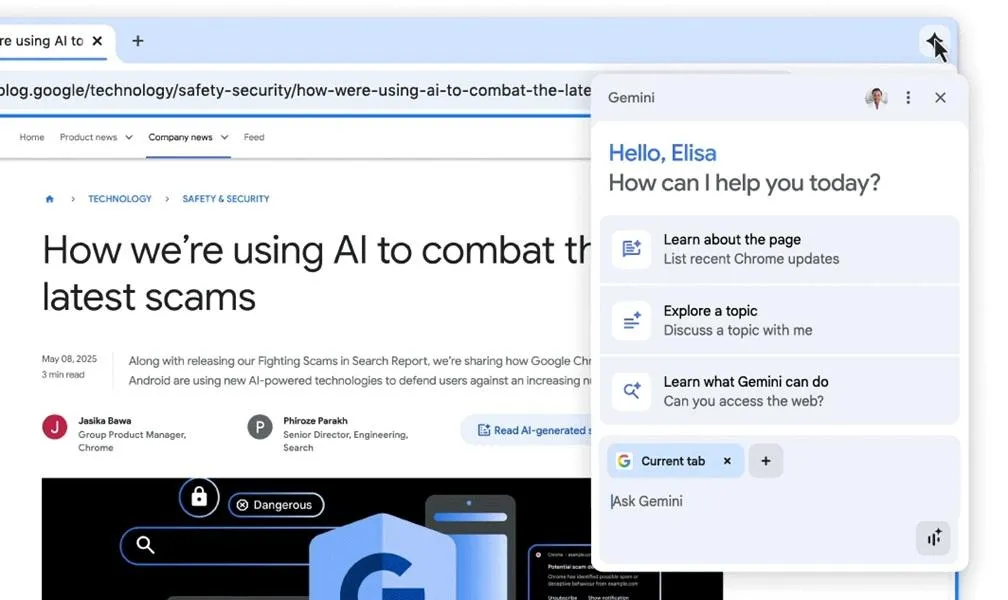
مرورگر گوگل کروم فقط ابزاری برای باز کردن وبسایتها نیست و با اضافه شدن قابلیتهای هوش مصنوعی، میتواند بخشی از کارهای روزمره را هم سریعتر کند. یکی از قابلیتهای کاربردی آن، Gemini در کروم است؛ قابلیتی که امکان تعامل با دستیار هوش مصنوعی گوگل را هنگام وبگردی فراهم میکند. با استفاده از آن میتوانید محتوای صفحهای را که باز کردهاید بررسی کنید، درباره مطالب سؤال بپرسید و در صورت دسترسی به امکانات مربوط، بخشی از جستوجوهای اینترنتی را به هوش مصنوعی بسپارید.
نکته جالب این است که کاربرد Gemini در کروم لزوماً به نوار کناری مرورگر محدود نمیشود. در برخی نسخهها و پیکربندیهای پشتیبانیشده، امکان دسترسی سریعتر به Gemini از محیط ویندوز یا مکاواس نیز فراهم میشود؛ در نتیجه برای پرسیدن یک سؤال ساده، همیشه لازم نیست تب جدیدی باز کنید یا به برنامهای جداگانه بروید. البته قابلیتهای در دسترس ممکن است با توجه به کشور، زبان، نسخه مرورگر و نوع حساب گوگل متفاوت باشند.
نوار کناری Gemini در کروم چگونه به کار میآید؟
نوار کناری یا Sidebar امکان استفاده از دستیار هوش مصنوعی را در کنار صفحه وب فراهم میکند. این قابلیت به شما اجازه میدهد بدون کنار گذاشتن صفحه اصلی، پرسشهای خود را مطرح کنید و پاسخها را در همان محیط مرورگر ببینید.
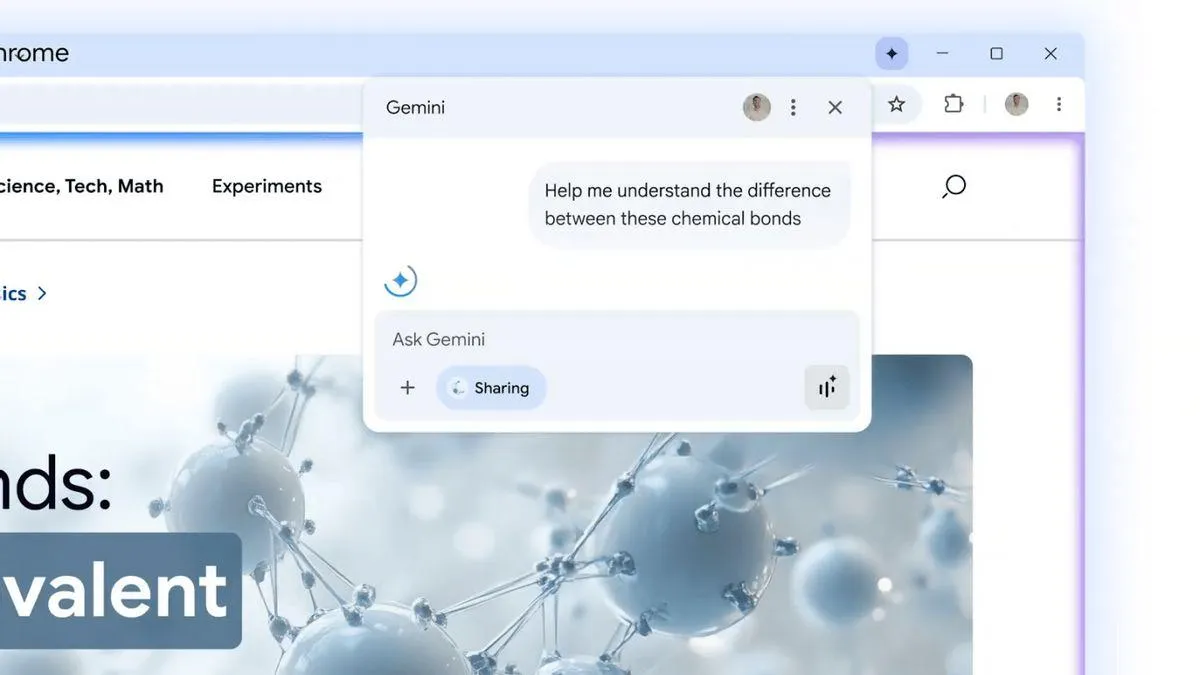
مزیت اصلی این روش، حفظ زمینه گفتگو است. وقتی درباره صفحهای که در حال مشاهده آن هستید سؤال میکنید، در صورت پشتیبانی و اعطای دسترسی لازم، Gemini میتواند از محتوای مرتبط برای پاسخگویی استفاده کند. این ویژگی هنگام تحقیق درباره موضوعات پیچیده یا مطالعه مطالب طولانی مفید است.
با این حال، دسترسی Gemini به محتوای صفحه به تنظیمات و قابلیتهای فعالشده بستگی دارد. اگر صفحهای شامل اطلاعات خصوصی یا محرمانه است، پیش از استفاده از دستیار هوش مصنوعی، تنظیمات حریم خصوصی و نحوه پردازش اطلاعات را بررسی کنید.
قابلیت Auto Browse در Gemini چیست و چه کمکی میکند؟
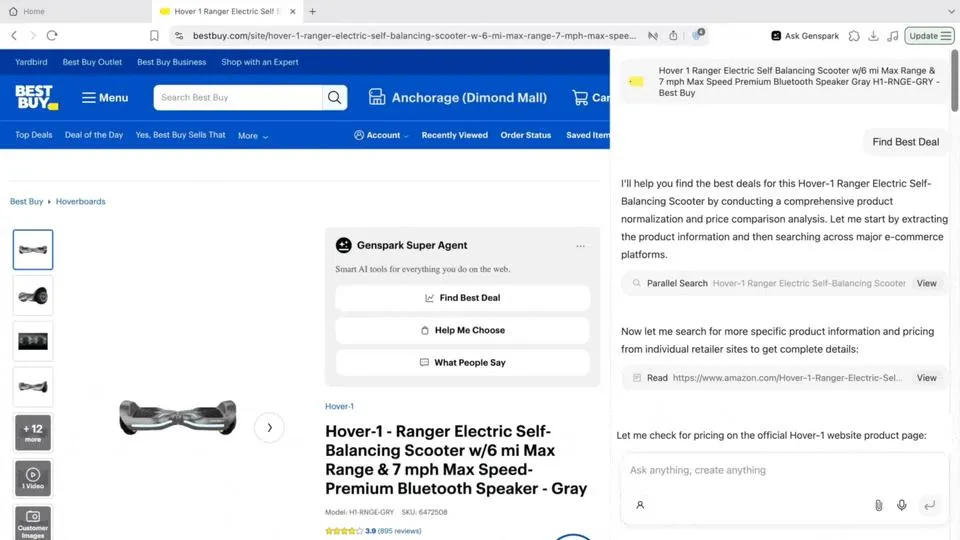
یکی از کاربردهای پیشرفته دستیارهای هوش مصنوعی، انجام بخشی از جستوجوهای اینترنتی به جای کاربر است. قابلیتهایی مانند Auto Browse با هدف کمک به انجام وظایف چندمرحلهای طراحی شدهاند؛ برای مثال، بررسی چند صفحه فروشگاهی و جمعآوری اطلاعاتی مانند قیمت، موجودی یا زمان تحویل.
به جای اینکه خودتان دهها صفحه را باز کنید، میتوانید هدف جستوجو را با زبان طبیعی توضیح دهید. اگر این قابلیت برای حساب و منطقه شما فعال باشد، دستیار میتواند صفحات مرتبط را بررسی کند و نتیجه را به شکل خلاصه ارائه دهد.
موارد استفاده احتمالی عبارتاند از:
- مقایسه محصولات: بررسی مشخصات و قیمت محصولات در چند فروشگاه.
- پیدا کردن اطلاعات: جستوجو در چند صفحه و گردآوری پاسخ پرسشهای مشخص.
- بررسی موجودی: مقایسه اطلاعات اعلامشده فروشگاهها درباره موجود بودن یک کالا.
- صرفهجویی در زمان: کاهش تعداد کارهای تکراری هنگام جستوجوی اینترنتی.
این قابلیت به معنی قابل اعتماد بودن همه نتایج یا حذف کامل نیاز به نظارت کاربر نیست. ممکن است اطلاعات فروشگاهها قدیمی باشند یا دستیار صفحهای را اشتباه تفسیر کند. همچنین برای اقداماتی مانند خرید، ثبت سفارش یا وارد کردن اطلاعات حساس باید با دقت بیشتری عمل کنید و پیش از تأیید نهایی، اطلاعات را خودتان بررسی کنید.
چگونه از Gemini در ویندوز ۱۱ و مکاواس سریعتر استفاده کنیم؟
یکی از مزیتهای احتمالی یکپارچگی Gemini با کروم، دسترسی سریعتر به دستیار هوش مصنوعی از محیط سیستمعامل است. در پیکربندیهایی که این قابلیت پشتیبانی میشود، ممکن است میانبری در بخش مربوط به برنامههای پسزمینه ویندوز یا نوار منوی مکاواس ظاهر شود. با استفاده از چنین میانبری میتوانید بدون باز کردن پنجره کامل مرورگر، به دستیار دسترسی پیدا کنید.
این روش بهویژه زمانی کاربرد دارد که در حال استفاده از برنامهای دیگر هستید. به عنوان مثال، اگر هنگام ویرایش عکس درباره یک ابزار یا میانبر صفحهکلید سؤالی دارید، میتوانید از دستیار کمک بگیرید و سپس به برنامه اصلی برگردید. برای پاسخ گرفتن به چنین پرسشهایی، باز کردن تب جداگانه مرورگر همیشه ضروری نیست.
فعال کردن و بررسی دسترسی Gemini در کروم
ابتدا گوگل کروم را به آخرین نسخه سازگار بروزرسانی کنید و مطمئن شوید که با حساب گوگل خود وارد شدهاید. سپس منوی مرورگر را بررسی کنید تا ببینید قابلیت Gemini برای حساب شما فعال است یا خیر. نام گزینهها و محل قرارگیری آنها ممکن است با نسخه مرورگر تفاوت داشته باشد.
اگر گزینه مربوط به Gemini در دسترس بود، آن را باز کنید و تنظیمات نمایش یا دسترسی را بررسی کنید. در صورتی که پس از فعالسازی میانبری در محیط سیستمعامل ظاهر نشد، لزوماً به معنی خرابی مرورگر نیست؛ ممکن است این قابلیت هنوز برای حساب، منطقه یا نسخه نصبشده شما عرضه نشده باشد.
استفاده از پنجره شناور و میانبرهای صفحهکلید
پنجره شناور میتواند راهی سریع برای پرسیدن سؤال در کنار برنامههای دیگر باشد؛ اما میانبرهای صفحهکلید Gemini در کروم ممکن است بر اساس سیستمعامل و نسخه قابلیت تغییر کنند. بنابراین بهتر است میانبرهای نمایشدادهشده در تنظیمات همان نسخه را بررسی کنید و به فهرستهای قدیمی یا میانبرهای مربوط به پیکربندیهای دیگر اتکا نکنید.
همچنین توجه داشته باشید که Gemini در کروم و برنامه مستقل Gemini یکسان نیستند. ممکن است برخی قابلیتها فقط در یکی از این محیطها ارائه شوند. اگر میانبر یا پنجره شناور برای شما ظاهر نمیشود، ابتدا در دسترس بودن قابلیت را بررسی کنید و سپس به سراغ نصب برنامه جداگانه بروید.
Gemini در کروم بهتر است یا برنامه مستقل Gemini؟
انتخاب بین استفاده از Gemini در کروم و برنامه مستقل آن به شیوه کار شما بستگی دارد. اگر بیشتر پرسشهایتان درباره صفحات وبی است که مطالعه میکنید، یکپارچگی با مرورگر میتواند تجربه سادهتری فراهم کند. اما اگر به امکانات خاص برنامه مستقل نیاز دارید یا میخواهید از محیطی جداگانه برای گفتگو استفاده کنید، بهتر است قابلیتهای هر دو روش را مقایسه کنید.
| ویژگی | Gemini در کروم | برنامه مستقل Gemini |
|---|---|---|
| استفاده هنگام وبگردی | یکپارچگی با مرورگر | ممکن است نیاز به جابهجایی بین برنامهها داشته باشد |
| پرسش درباره صفحه وب | در صورت پشتیبانی از محتوای صفحه استفاده میکند | ممکن است به ارسال متن یا اطلاعات صفحه نیاز داشته باشد |
| دسترسی از محیط سیستمعامل | به نسخه و قابلیتهای فعال بستگی دارد | به نسخه و سیستمعامل پشتیبانیشده بستگی دارد |
| نیاز به نصب برنامه جداگانه | در قابلیتهای داخلی کروم ممکن است لازم نباشد | ممکن است لازم باشد |
| امکانات قابل استفاده | وابسته به نسخه و حساب | وابسته به نسخه و حساب |
اگر از کروم برای تحقیق، مطالعه و خرید اینترنتی استفاده میکنید، دسترسی به Gemini از داخل مرورگر میتواند زمان انجام کارها را کاهش دهد. از طرف دیگر، اگر نمیخواهید قابلیتهای هوش مصنوعی در محیط مرورگر فعال باشند، میتوانید از تنظیمات موجود برای مدیریت یا غیرفعال کردن امکانات مربوط استفاده کنید؛ البته محل این تنظیمات به نسخه کروم بستگی دارد.
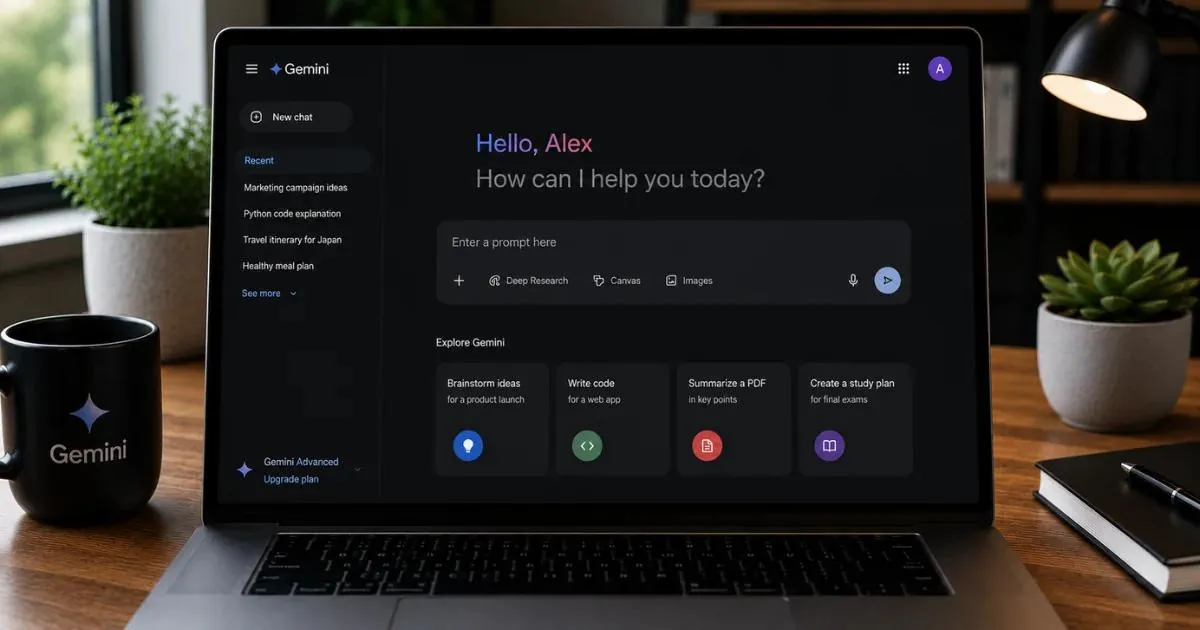
در نهایت، مهمترین مزیت Gemini در کروم، دسترسی سریع و ارتباط آن با فعالیتهای وبگردی است. این قابلیت لزوماً برای همه ضروری نیست، اما برای افرادی که مرتب اطلاعات را در صفحات مختلف جستوجو و بررسی میکنند، میتواند مفید باشد.
اینتوتک