گوگل درایو فقط یک فضای ابری برای ذخیره فایلها و خالی کردن حافظه کامپیوتر یا گوشی نیست؛ با استفاده درست از ابزارهای آن میتوانید یک محیط کاری آنلاین برای نوشتن و ویرایش متن، ایدهپردازی، مدیریت اسناد خانوادگی، جمعآوری اطلاعات و همکاری در پروژههای خلاقانه بسازید. ترکیب گوگل درایو با گوگل داکس، گوگل شیتس و گوگل فرمز این امکان را فراهم میکند که بسیاری از کارهای روزمره را بدون نصب نرمافزارهای سنگین و از دستگاههای مختلف انجام دهید.
۱. مدیریت نسخههای مختلف اسناد با گوگل درایو
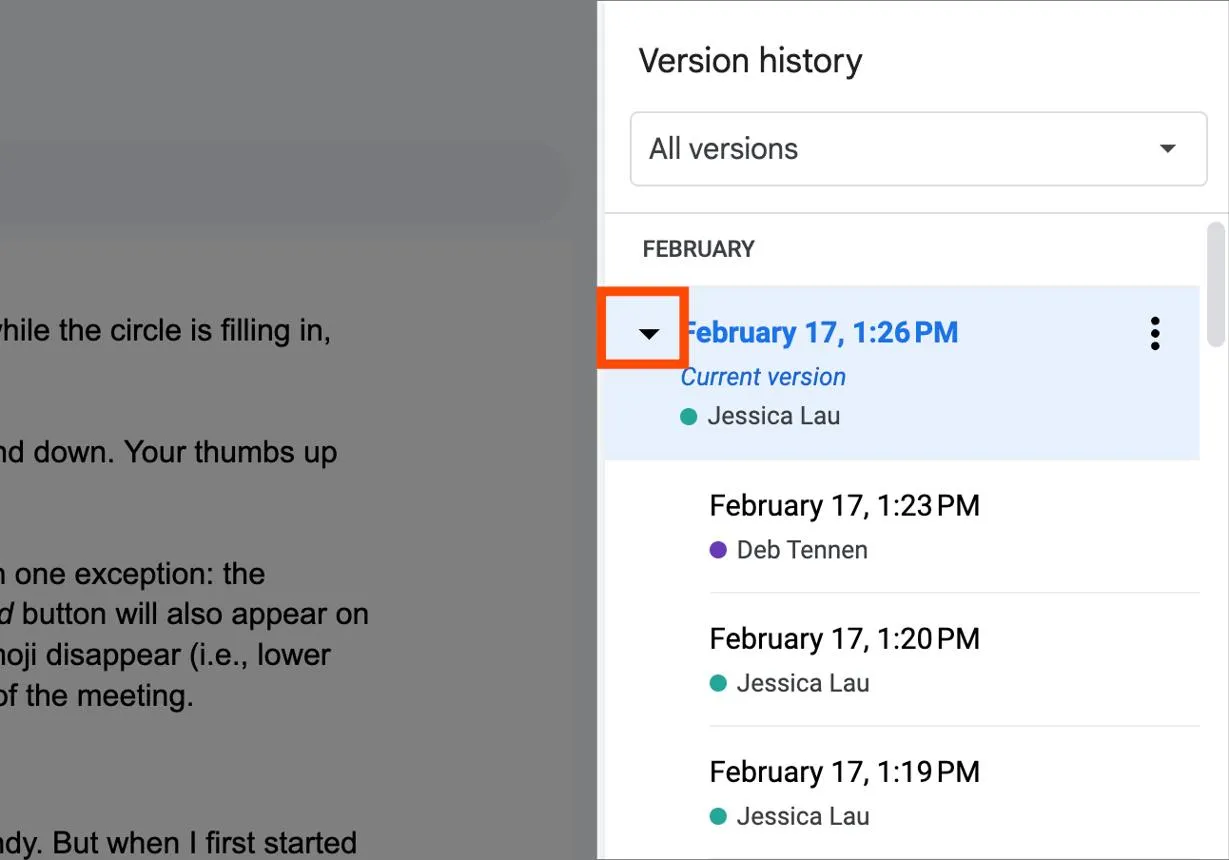
یکی از کاربردهای مهم گوگل درایو، نگهداری نسخههای قبلی اسناد و جلوگیری از دست رفتن تغییرات است. اگر برای نوشتن مقاله، تهیه گزارش یا تدوین یک متن طولانی از گوگل داکس استفاده میکنید، لازم نیست پس از هر تغییر یک فایل جداگانه ذخیره کنید. قابلیت تاریخچه نسخهها به شما اجازه میدهد تغییرات قبلی را بررسی کنید و در صورت نیاز به نسخهای قدیمیتر برگردید.
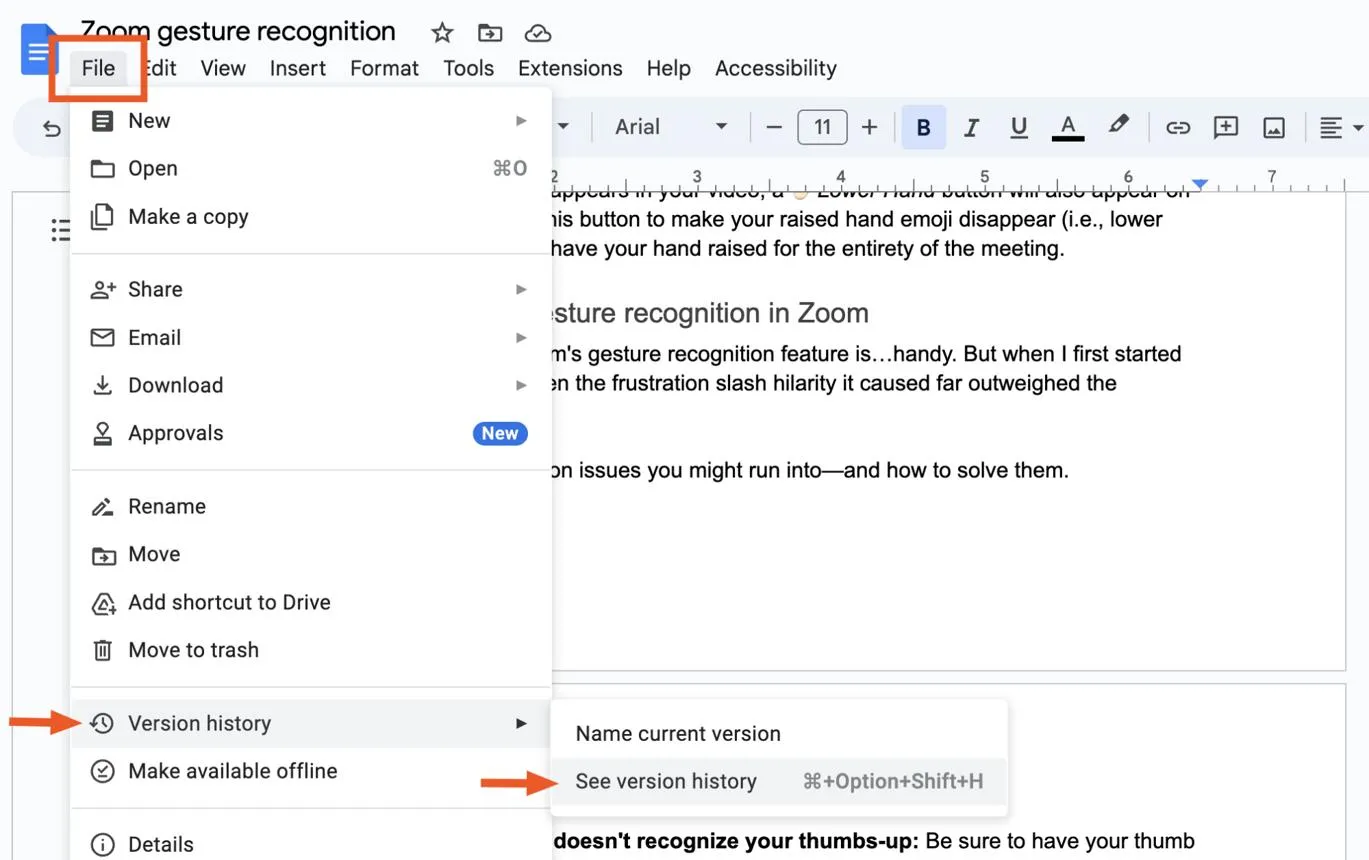
برای دسترسی به این قابلیت، سند موردنظر را در گوگل داکس باز کنید.
File → Version history → See version history
فایل ← تاریخچه نسخهها ← مشاهده تاریخچه نسخهها
در پنل بازشده میتوانید نسخههای قبلی و زمان تغییرات را ببینید. اگر چند نفر روی یک سند کار کرده باشند، بررسی تغییرات ثبتشده به شما کمک میکند مشخص شود چه بخشهایی ویرایش شدهاند. همچنین میتوانید برای نسخههای مهم نام تعیین کنید تا پیدا کردن آنها در آینده آسانتر باشد.
این قابلیت برای نویسندگان، دانشجویان و افرادی که روی اسناد مشترک کار میکنند بسیار مفید است. با این حال، تاریخچه نسخهها را نباید تنها نسخه پشتیبان اسناد بسیار مهم در نظر بگیرید؛ بهتر است از فایلهای حیاتی یک نسخه مستقل نیز نگهداری کنید.
۲. تبدیل گوگل داکس به تخته سفید دیجیتال برای ایدهپردازی
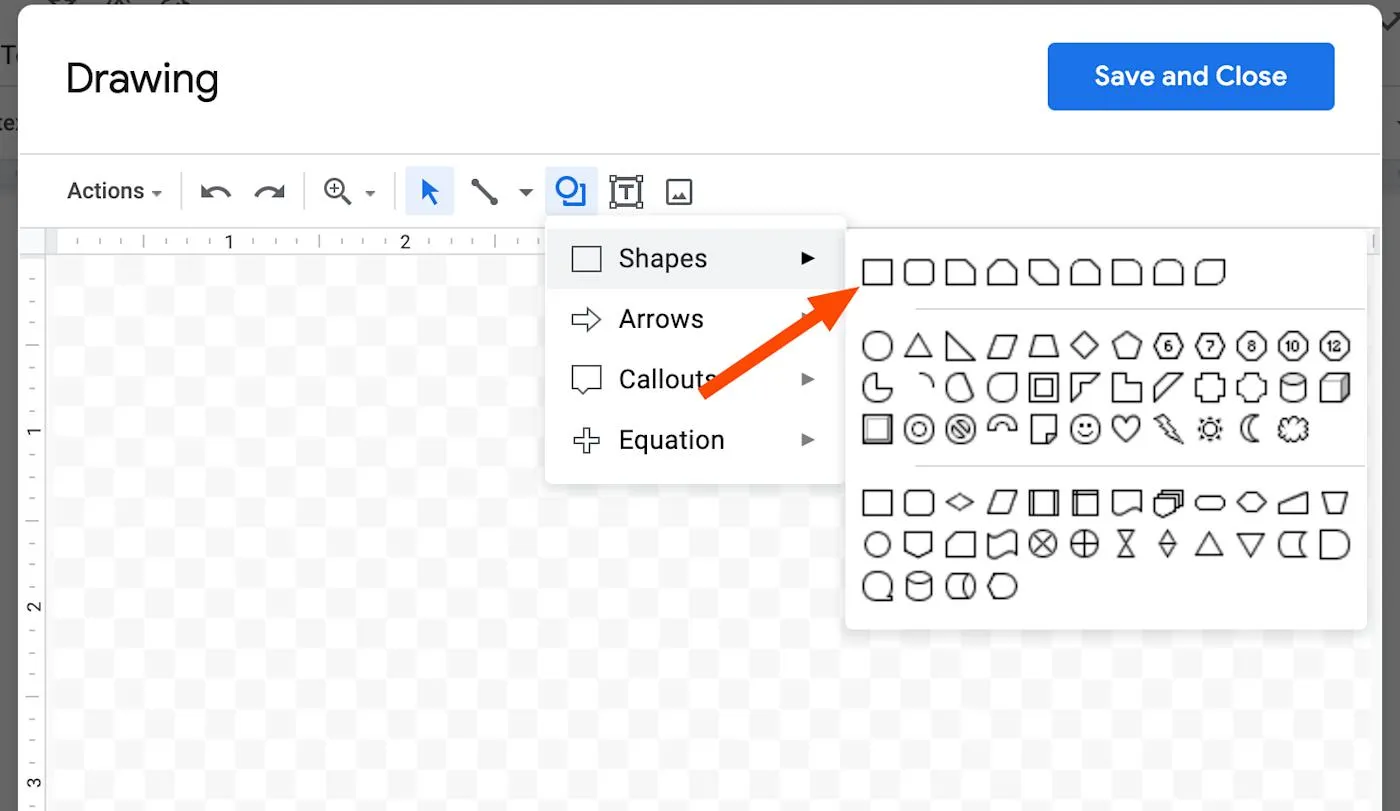
برای ایدهپردازی لازم نیست همیشه سراغ نرمافزارهای تخصصی طراحی یا ابزارهای پیچیده مدیریت پروژه بروید. قابلیت طراحی در گوگل داکس میتواند برای ترسیم سریع ایدهها، مرتب کردن افکار و نمایش ارتباط میان بخشهای یک پروژه کاربرد داشته باشد.
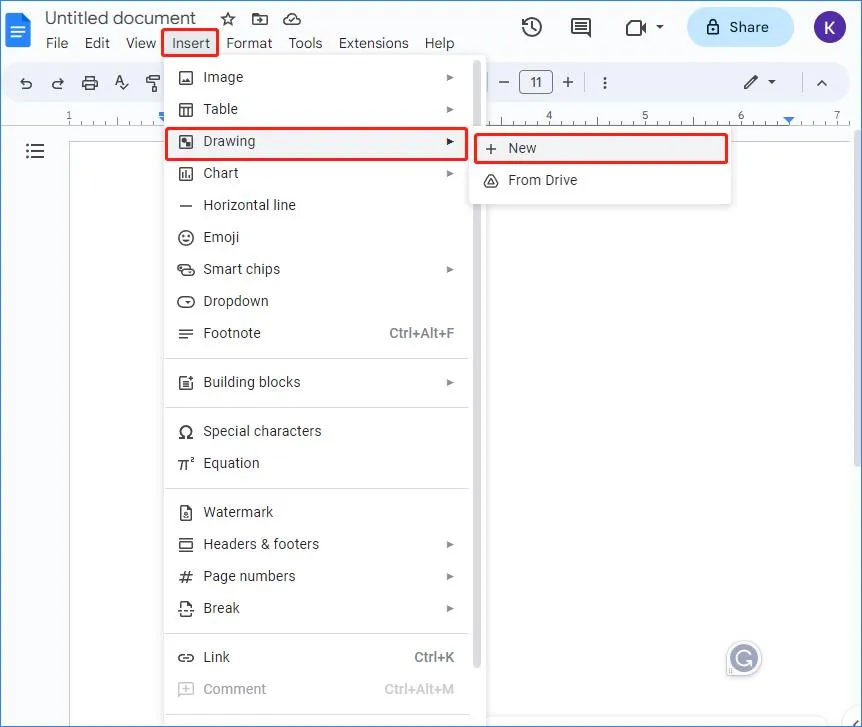
برای شروع، سند خود را باز کنید و از منوی زیر وارد بخش طراحی شوید:
Insert → Drawing → New
درج ← طراحی ← جدید
در محیط طراحی میتوانید از شکلها، فلشها، خطوط و کادرهای متنی استفاده کنید. به عنوان مثال، اگر در حال برنامهریزی یک سفر هستید، میتوانید مقصدها را داخل کادرهای جداگانه قرار دهید و با فلشها ترتیب حرکت را مشخص کنید. برای طراحی گردش کار یا دستهبندی ایدههای یک مقاله نیز همین روش مفید است.
اگر از آیپد و قلم لمسی استفاده میکنید، ترسیم ایدهها میتواند راحتتر باشد؛ با این حال، موس و کیبورد هم برای ساخت نمودارهای ساده کافی هستند. برای همکاری گروهی، میتوانید سند را با دیگران به اشتراک بگذارید تا اعضای تیم به محتوای آن دسترسی داشته باشند. توجه کنید که امکانات طراحی و شیوه ویرایش آن ممکن است در نسخههای مختلف و دستگاههای متفاوت یکسان نباشد.
۳. ساخت فولدر مشترک خانوادگی در گوگل درایو
گوگل درایو میتواند به یک بایگانی دیجیتال خانوادگی تبدیل شود؛ جایی برای نگهداری قبضها، بودجه ماهانه، قرارداد اجاره، فهرست خرید، اطلاعات تماس ضروری و اسناد موردنیاز هنگام سفر. به جای اینکه هر فرد فایلهای مهم را جداگانه نگه دارد، میتوانید آنها را در فولدرهای مشترک سازماندهی کنید و دسترسی افراد موردنیاز را فعال کنید.
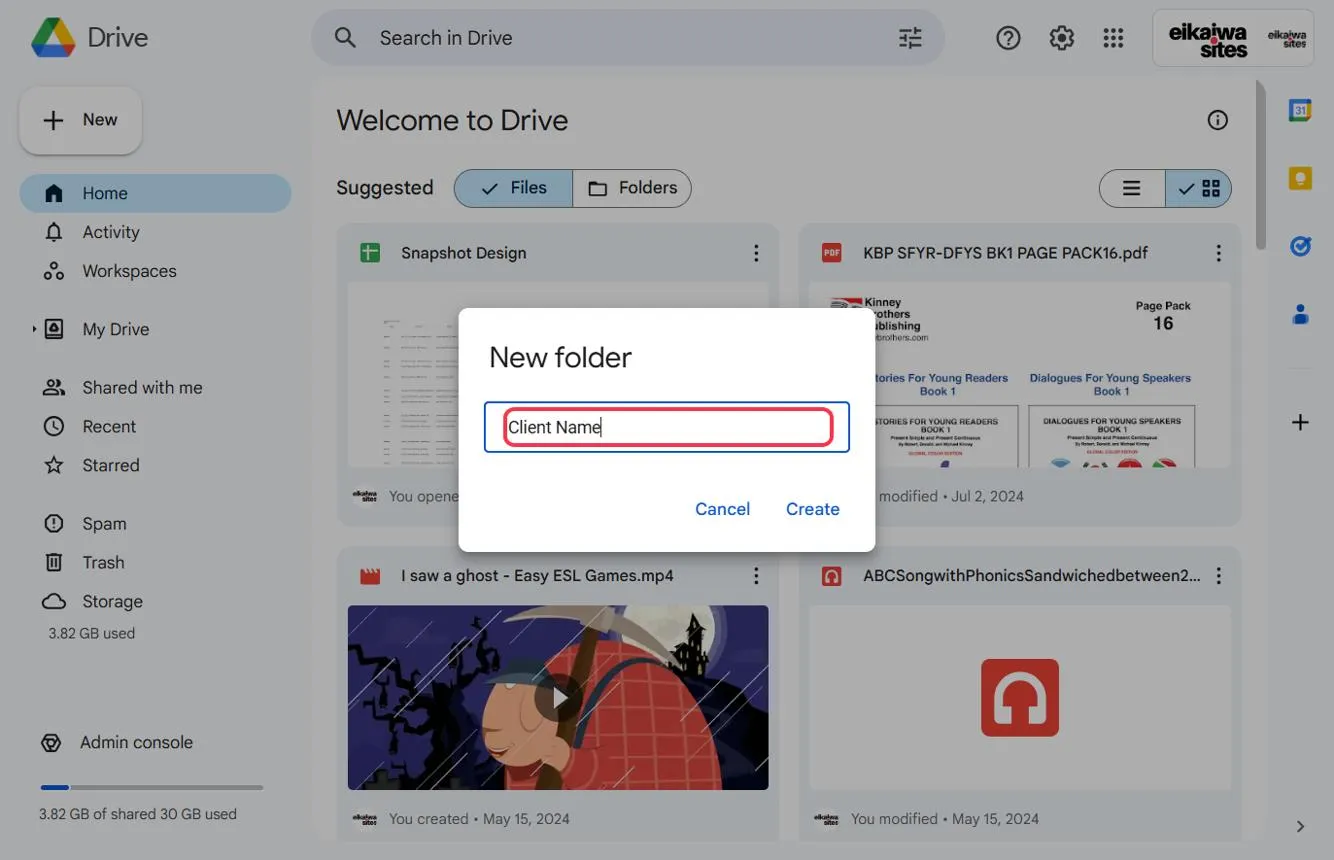
برای ساخت یک فولدر جدید، وارد گوگل درایو شوید و مسیر زیر را دنبال کنید:
New → New folder
جدید ← فولدر جدید
نام مشخصی برای فولدر انتخاب کنید و فایلها را بر اساس موضوع دستهبندی کنید. به عنوان مثال، فولدرهای «قبضها و هزینهها»، «اسناد سفر» و «اطلاعات ضروری» باعث میشوند اعضای خانواده سریعتر فایل موردنظرشان را پیدا کنند.
برای اشتراکگذاری، فولدر را انتخاب کنید و از گزینه Share استفاده کنید. سپس نشانی ایمیل افراد موردنظر را وارد کنید و سطح دسترسی مناسب را تعیین کنید. برای اسناد حساس، دسترسی ویرایش را فقط به افرادی بدهید که واقعاً به آن نیاز دارند. اگر امکان مشاهده یا دانلود فایل برای همه اعضا ضروری نیست، دسترسی محدودتر انتخاب کنید.
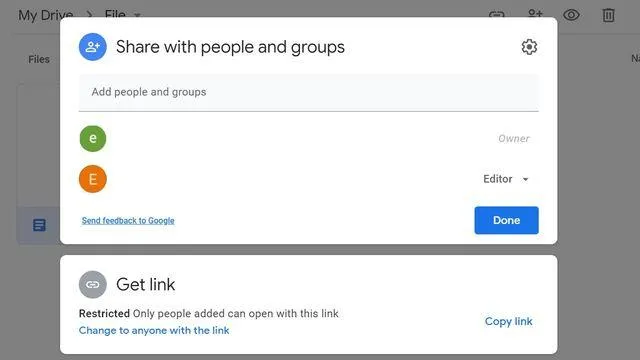
نکته امنیتی: تصویر گذرنامه، اطلاعات بیمه و اسناد مالی را بدون بررسی تنظیمات اشتراکگذاری در دسترس عموم قرار ندهید. اشتراکگذاری با افراد مشخص معمولاً انتخاب امنتری از ایجاد دسترسی عمومی با لینک است.
۴. جمعآوری خودکار اطلاعات با گوگل فرمز و گوگل شیتس
یکی از کاربردهای کاربردی گوگل درایو، ساخت یک سیستم ساده برای جمعآوری و تحلیل اطلاعات است. با ترکیب گوگل فرمز و گوگل شیتس میتوانید پاسخها را از افراد مختلف دریافت کنید و بدون وارد کردن دستی تکتک اطلاعات، آنها را در یک صفحه گسترده ذخیره کنید.
به عنوان مثال، میتوانید فرمی برای ثبت هزینههای روزانه، پیگیری تمرینهای ورزشی، ثبت ساعت خواب یا برنامهریزی یک رویداد بسازید. پاسخها در گوگل فرمز جمعآوری میشوند و میتوان آنها را به یک فایل گوگل شیتس متصل کرد تا بررسی اطلاعات آسانتر شود.
برای ایجاد فرم، وارد گوگل درایو شوید و مسیر زیر را دنبال کنید:
New → Google Forms → Blank form
جدید ← گوگل فرمز ← فرم خالی
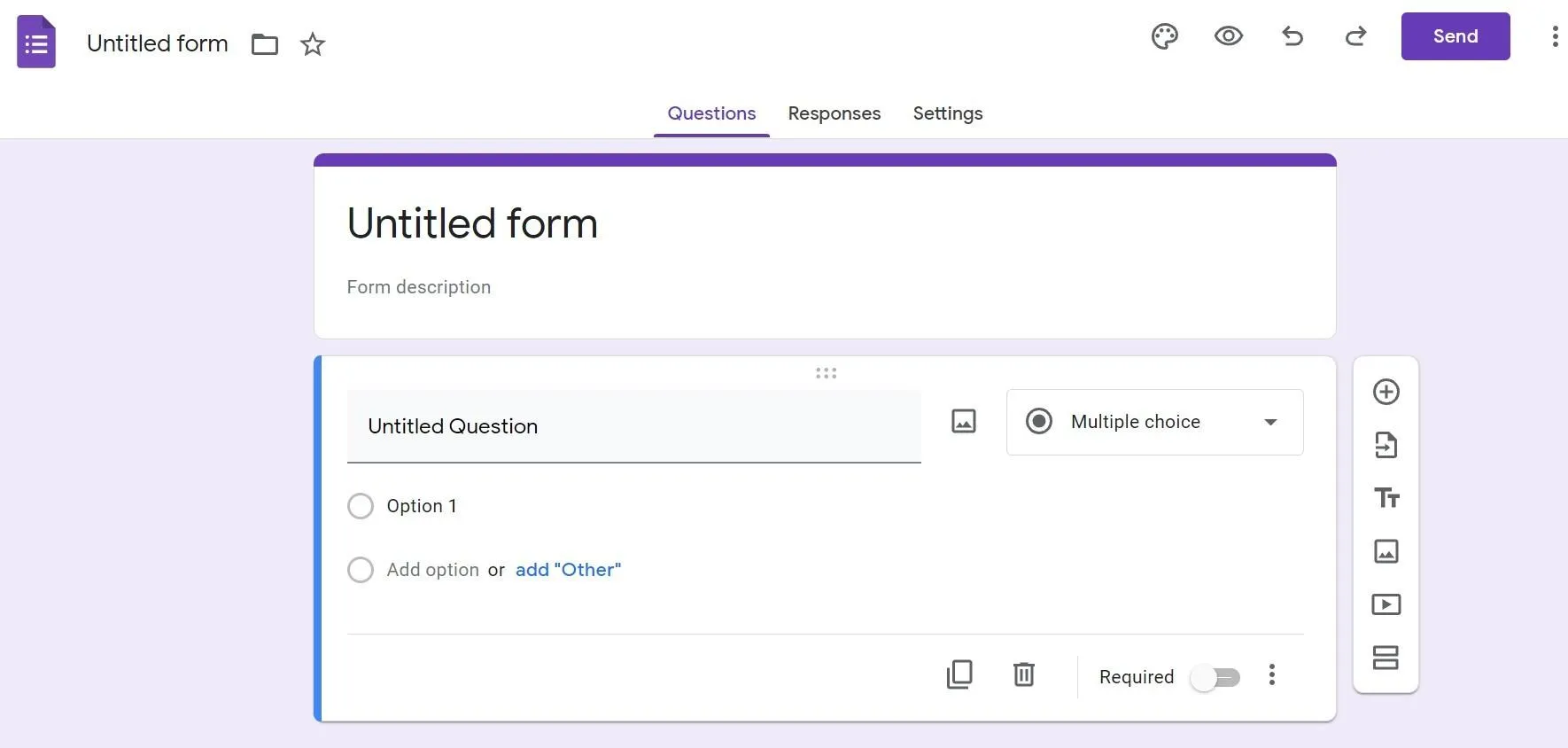
سؤالهای موردنیاز را اضافه کنید و نوع پاسخ را متناسب با اطلاعات انتخاب کنید. سپس از بخش پاسخها، یک صفحه گسترده جدید بسازید یا فرم را به فایل موجود متصل کنید. پس از آن، پاسخهای جدید در صفحه گسترده ثبت میشوند و میتوانید با استفاده از فیلترها، فرمولها و نمودارها روند اطلاعات را بررسی کنید.
این روش برای ثبت هزینههای مشترک، نظرسنجی برنامه سفر، دریافت تأیید حضور مهمانان و جمعآوری بازخورد مشتریان نیز مناسب است. البته اطلاعات حساس پزشکی یا مالی را بدون بررسی سیاستهای حریم خصوصی و محدود کردن دسترسیها در فرمهای مشترک جمعآوری نکنید.
۵. همکاری در پروژههای هنری و کاری بدون نرمافزارهای پیچیده
اگر با نویسندگان، طراحان، برنامهریزان رویداد یا اعضای یک گروه موسیقی همکاری میکنید، گوگل درایو میتواند فضای مشترکی برای نگهداری و تبادل فایلهای پروژه باشد. به جای ارسال مکرر فایلها در پیامرسانها یا ایمیل، اعضای گروه میتوانند فایلها را در فولدر مشخصی قرار دهند و نسخه موردنیاز را از همانجا دریافت کنند.
برای شروع، یک فولدر جداگانه برای پروژه بسازید و فایلها را بر اساس نوع یا بخش پروژه مرتب کنید. به عنوان مثال، در یک پروژه موسیقی میتوانید فایلهای صوتی خام، برداشتهای مختلف سازها، متن ترانه و یادداشتهای مربوط به تنظیم را در فولدرهای مجزا نگه دارید. در پروژههای طراحی نیز میتوان فایلهای اولیه، نسخههای بازبینیشده و خروجی نهایی را جدا کرد.
سپس فولدر را با اعضای تیم به اشتراک بگذارید و برای هر شخص سطح دسترسی مناسبی تعیین کنید. بهتر است از ابتدا درباره نامگذاری فایلها و محل ذخیره نسخه نهایی توافق کنید تا فایلهای تکراری یا نسخههای اشتباه باعث سردرگمی نشوند.
محدودیت مهم: گوگل درایو ابزار تخصصی تدوین همزمان صدا یا ویدیو نیست. این سرویس برای ذخیره، سازماندهی و تبادل فایلها مناسب است؛ اما پردازش حرفهای و ویرایش فایلها همچنان به نرمافزار مناسب نیاز دارد. همچنین هنگام کار با فایلهای حجیم، سرعت اینترنت و ظرفیت فضای ذخیرهسازی حساب را در نظر بگیرید.
۶. نگهداری و اشتراکگذاری فایلهای صوتی و پادکست
گوگل درایو میتواند برای نگهداری فایلهای صوتی، ضبط کلاسها، یادداشتهای صوتی و فایلهای خام پادکست مفید باشد. با ذخیره این فایلها در فولدرهای مرتب، میتوانید به آنها از دستگاههای مختلف دسترسی پیدا کنید و در صورت نیاز فایلها را با همکاران به اشتراک بگذارید.
برای مدیریت بهتر فایلهای صوتی، فولدرهایی مانند «ضبطهای خام»، «فایلهای ویرایششده»، «متن پیادهسازیشده» و «نسخه نهایی» ایجاد کنید. نام فایلها را نیز به شکلی انتخاب کنید که موضوع و تاریخ ضبط مشخص باشد. این کار بهخصوص زمانی اهمیت دارد که تعداد زیادی فایل صوتی در اختیار دارید.
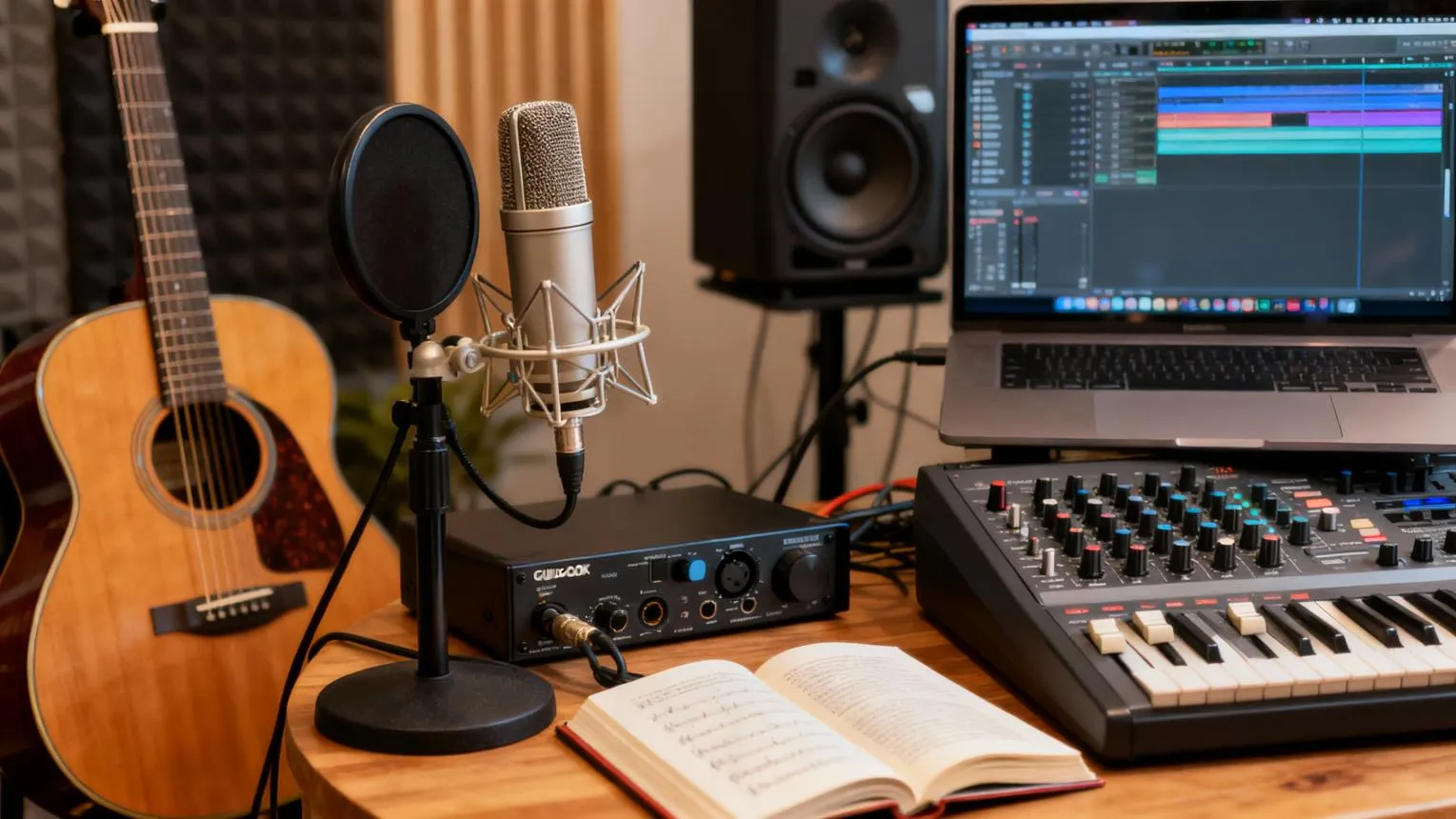
برای اشتراکگذاری یک فایل، آن را در گوگل درایو انتخاب کنید و گزینه Share را باز کنید. سپس مشخص کنید چه افرادی میتوانند فایل را مشاهده یا دانلود کنند. در صورت نیاز میتوانید لینک اشتراکگذاری را در اختیار مخاطبان قرار دهید؛ اما پیش از ارسال لینک، حتماً تنظیمات دسترسی را بررسی کنید.
گوگل درایو برای توزیع فایلهای صوتی بین اعضای تیم یا ارسال نسخههای ضبطشده مناسب است، اما جایگزین کامل سرویسهای تخصصی میزبانی پادکست نیست. اگر میخواهید پادکست خود را بهصورت عمومی منتشر کنید و از قابلیتهایی مانند انتشار در پلتفرمهای شنیداری، آمار مخاطبان و انتشار منظم قسمتها بهره ببرید، بهتر است از یک سرویس اختصاصی پادکست استفاده کنید.
چطور از گوگل درایو یک محیط کاری کامل بسازیم؟
برای استفاده مؤثر از گوگل درایو، لازم نیست همه قابلیتهای آن را همزمان به کار بگیرید. ابتدا مشخص کنید چه فایلها و فعالیتهایی بیشترین نیاز را به نظم و دسترسی مشترک دارند. سپس ساختار سادهای از فولدرها ایجاد کنید و ابزار مناسب هر کار را به آن متصل کنید.
- برای نوشتن و بازبینی متن: از گوگل داکس و تاریخچه نسخهها استفاده کنید.
- برای ثبت و تحلیل اطلاعات: گوگل فرمز را به گوگل شیتس متصل کنید.
- برای مدیریت اسناد مشترک: فولدرهای جداگانه بسازید و سطح دسترسی هر فرد را کنترل کنید.
- برای پروژههای گروهی: فایلها را با نامگذاری مشخص و ساختار یکسان نگهداری کنید.
- برای فایلهای صوتی: نسخه خام و نهایی را جدا کنید و از اشتراکگذاری امن استفاده کنید.
به یاد داشته باشید که فضای ذخیرهسازی ابری بهتنهایی نظم ایجاد نمیکند؛ نامگذاری مناسب، دستهبندی منطقی و مدیریت دسترسیها هستند که گوگل درایو را به یک محیط کاری مفید تبدیل میکنند. ظرفیت رایگان حساب نیز محدود است و فایلهای ذخیرهشده در سرویسهای متصل ممکن است از فضای حساب گوگل شما استفاده کنند؛ بنابراین بهتر است هر چند وقت یکبار فضای مصرفشده را بررسی کنید.
اینتوتک