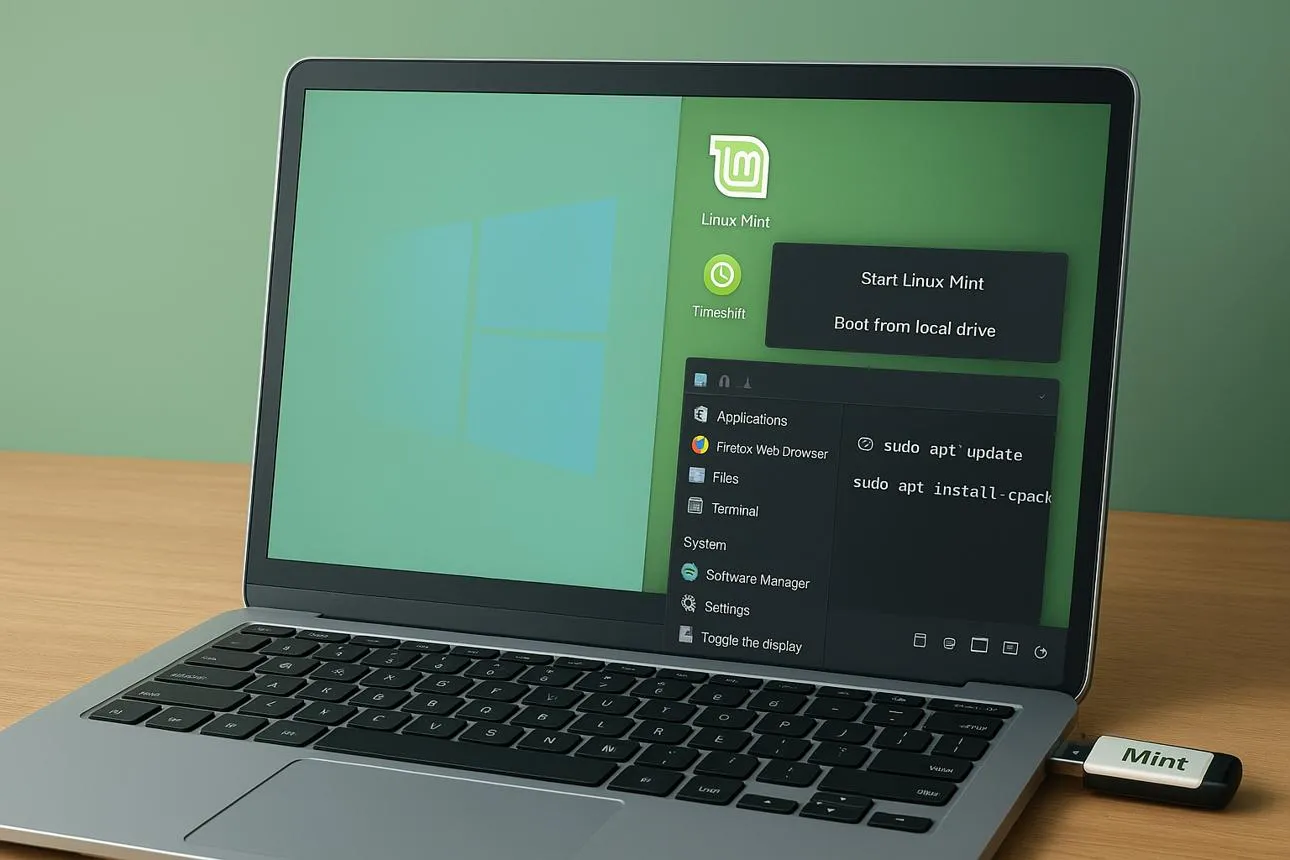
لینوکس فقط یک جایگزین رایگان برای ویندوز نیست؛ این سیستمعامل در بعضی زمینهها امکاناتی ارائه میدهد که در ویندوز ۱۱ و نسخههای قبلی آن یا وجود ندارند یا برای دستیابی به آنها باید از برنامههای جانبی استفاده کنید. مدیریت پیشرفته پنجرهها و دسکتاپهای مجازی، اجرای کامل سیستمعامل از فلش مموری و امکان استفاده دوباره از کامپیوترهای قدیمی، سه مزیت مهم لینوکس هستند که حتی برای کاربران مبتدی نیز کاربرد دارند. البته ویندوز همچنان در اجرای بعضی بازیها و نرمافزارهای تخصصی برتری دارد، اما قابلیتهای لینوکس میتوانند در بسیاری از شرایط تجربه کار با کامپیوتر را سادهتر و انعطافپذیرتر کنند.
مدیریت پنجرهها و دسکتاپ مجازی در لینوکس بهتر از ویندوز
یکی از ویژگیهای جذاب محیط دسکتاپ لینوکس، امکان مدیریت پیشرفته پنجرهها و تقسیم فضای نمایشگر بین چند برنامه است. این قابلیت بهخصوص برای افرادی مفید است که بهطور همزمان با مرورگر، ویرایشگر متن، برنامهنویسی و ابزارهای مختلف کار میکنند.
در ویندوز ۱۱ قابلیتی به نام Snap Layouts وجود دارد که اجازه میدهد پنجرهها را در طرحهای آماده کنار یکدیگر قرار دهید. همچنین ابزار PowerToys و قابلیت FancyZones امکانات بیشتری برای تقسیم نمایشگر فراهم میکنند.
اما بعضی محیطهای لینوکس و مدیران پنجره آن امکانات گستردهتری برای مرتبسازی خودکار پنجرهها دارند.
مرتبسازی خودکار پنجرهها با Tiling Window Manager
در روش معمول مدیریت پنجرهها، برنامهها میتوانند روی یکدیگر قرار بگیرند و بخشی از محتوای آنها مخفی شود. در مقابل، مدیران پنجره کاشیکاریشده یا Tiling Window Manager میتوانند فضای نمایشگر را بهصورت خودکار بین برنامهها تقسیم کنند.
به عنوان مثال، وقتی اولین برنامه را اجرا میکنید، تمام فضای موجود را اشغال میکند. با باز کردن برنامه دوم، نمایشگر به دو قسمت تقسیم میشود و پنجره سوم نیز فضای باقیمانده را تقسیم میکند.
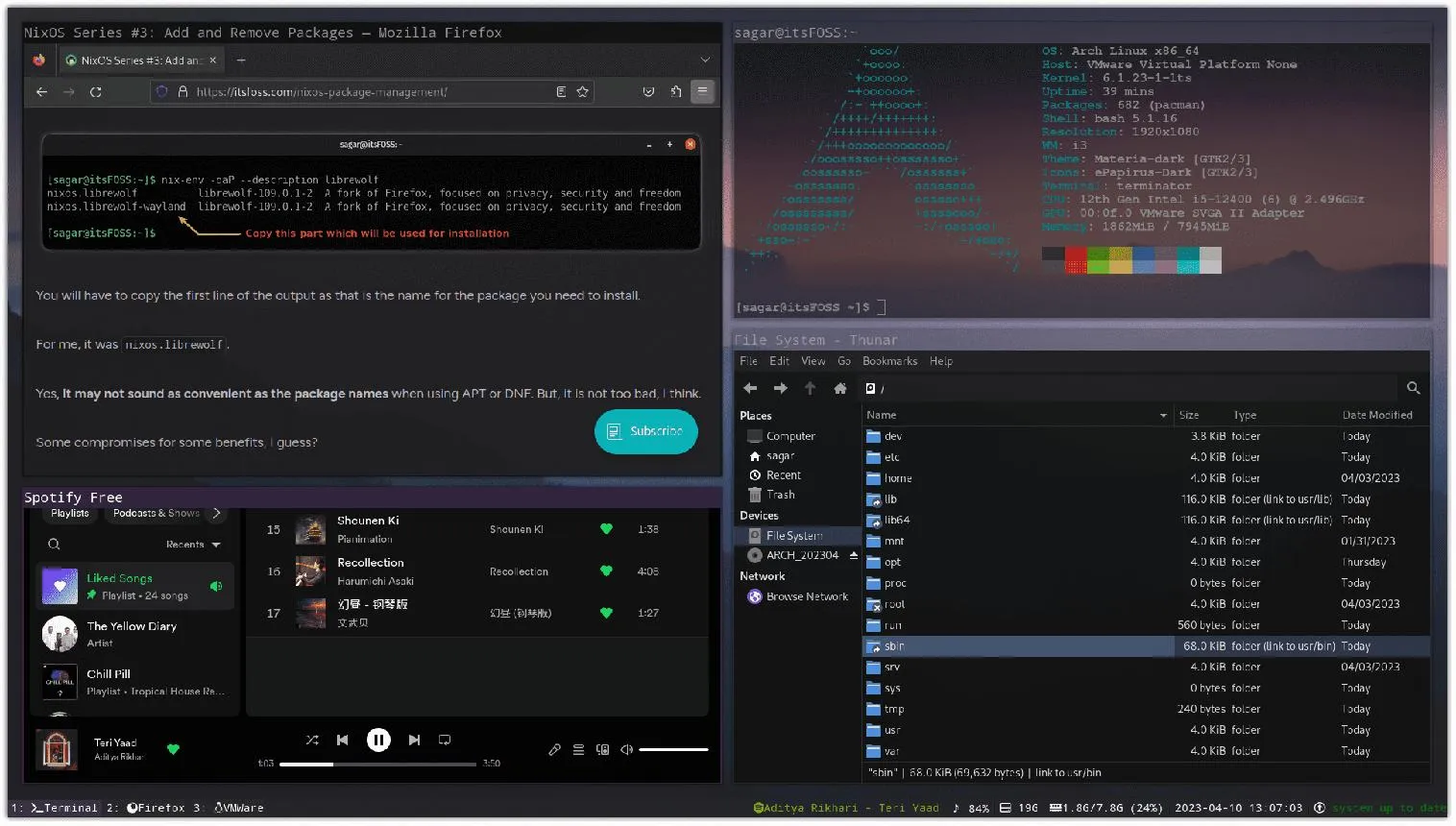
این روش در مدیران پنجرهای مانند i3 و Sway و Hyprland قابل استفاده است. البته عملکرد دقیق هرکدام متفاوت است و کاشیکاری خودکار در تمام محیطهای لینوکس بهصورت پیشفرض فعال نیست.
محیط KDE Plasma نیز قابلیت تقسیم پنجرهها در ناحیههای دلخواه را دارد. برای باز کردن ویرایشگر کاشیکاری در نسخههای سازگار، میتوانید از کلید میانبر Meta + T استفاده کنید. کلید Meta در اغلب کیبوردهای رایانههای شخصی همان کلید ویندوز است.
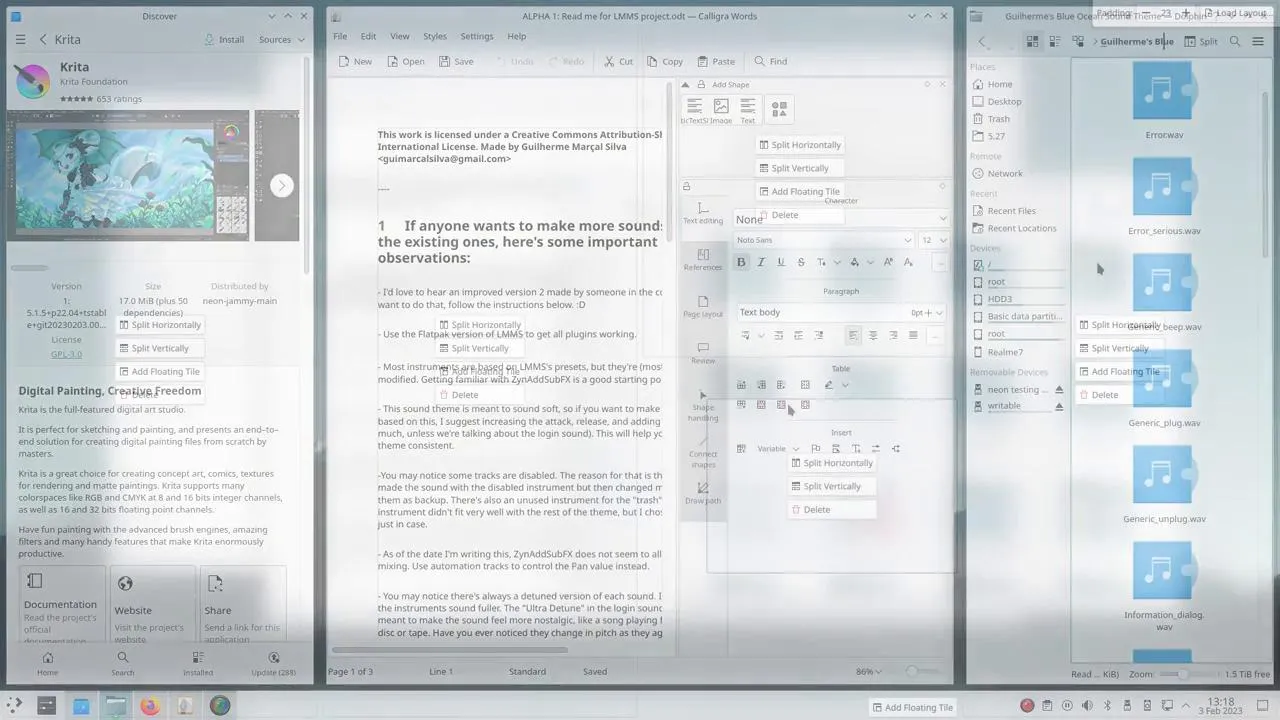
در این محیط میتوانید ناحیههای مختلفی تعریف کنید و پنجرهها را در آنها قرار دهید. برای کاشیکاری کاملاً خودکار نیز میتوان از مدیران پنجره اختصاصی یا افزونههای سازگار استفاده کرد.
استفاده از دسکتاپ مجازی در GNOME و KDE Plasma
یکی دیگر از مزایای لینوکس، امکانات متنوع دسکتاپ مجازی است. اگر چندین برنامه باز دارید، میتوانید آنها را در فضاهای کاری جداگانه سازماندهی کنید.
به عنوان مثال، یک دسکتاپ را به مرورگر و تحقیقات اینترنتی اختصاص دهید و در دسکتاپ دوم نرمافزارهای کاری را اجرا کنید. دسکتاپ سوم نیز میتواند مخصوص پیامرسانها و برنامههای ارتباطی باشد.
در محیط GNOME امکان ساخت خودکار دسکتاپهای مجازی وجود دارد. برای تنظیم نحوه مدیریت آنها وارد مسیر زیر شوید:
Settings → Multitasking → Workspaces
تنظیمات ← چندوظیفگی ← فضاهای کاری
در این بخش میتوانید بین حالت Dynamic Workspaces و Fixed Number of Workspaces انتخاب کنید. حالت اول تعداد فضاهای کاری را متناسب با استفاده شما تنظیم میکند.
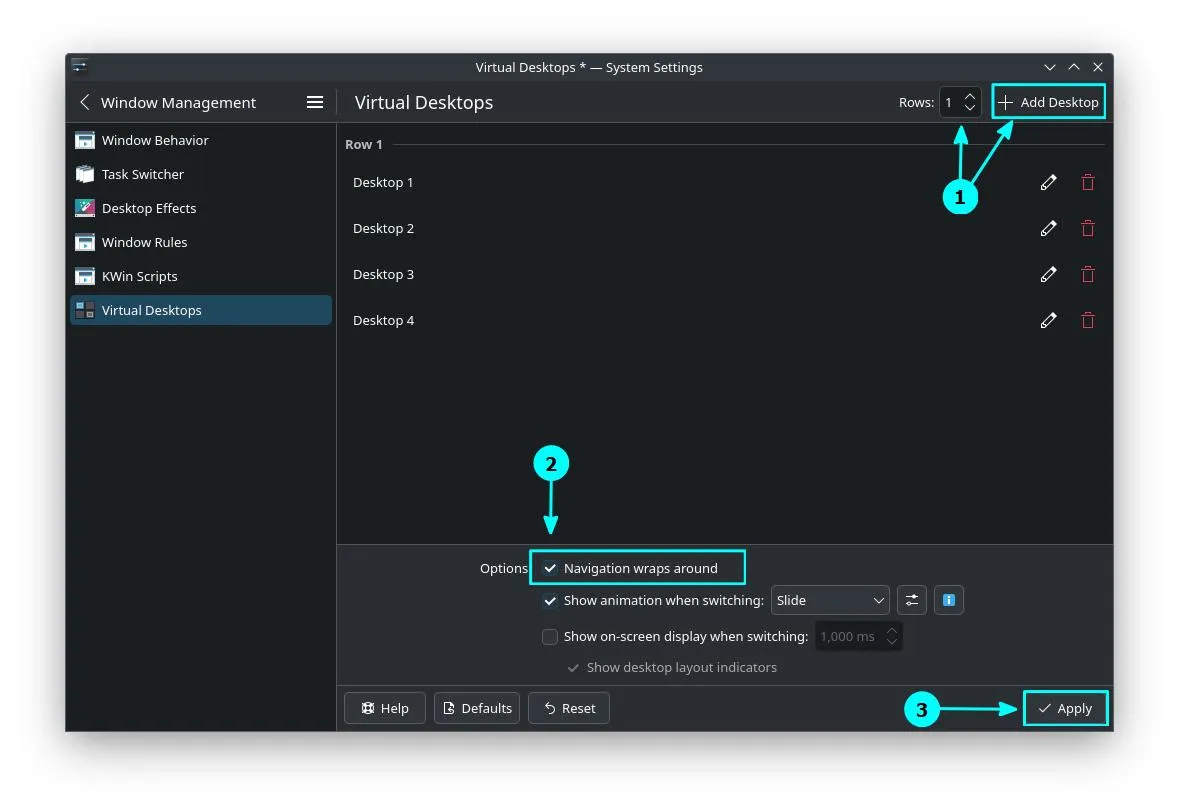
در KDE Plasma نیز تنظیمات دسکتاپهای مجازی از بخش زیر در دسترس است:
System Settings → Window Management → Virtual Desktops
تنظیمات سیستم ← مدیریت پنجرهها ← دسکتاپهای مجازی
ویندوز نیز از دسکتاپ مجازی پشتیبانی میکند، اما محیطهای مختلف لینوکس امکانات متفاوتی برای مدیریت آنها ارائه میدهند.
قابلیت Activities در KDE Plasma چیست؟
قابلیت Activities در KDE Plasma یک مرحله فراتر از دسکتاپ مجازی است. با استفاده از آن میتوانید محیطهای کاری مستقل با تصویر پسزمینه، ویجتها و برنامههای مرتبط ایجاد کنید.
به عنوان مثال، یک Activity برای کار و فعالیتهای اداری بسازید و Activity دیگری را به بازی و سرگرمی اختصاص دهید. در نسخههای پشتیبانیشده میتوانید حتی قوانین نمایش پنجرهها و برنامههای سنجاقشده را برای هر محیط تغییر دهید.
برای دسترسی به این ویژگی وارد تنظیمات زیر شوید:
System Settings → Workspace Behavior → Activities
تنظیمات سیستم ← رفتار فضای کاری ← فعالیتها
محل دقیق این قسمت در نسخههای مختلف KDE Plasma ممکن است متفاوت باشد.
اجرای لینوکس از روی فلش مموری بدون نصب روی هارد
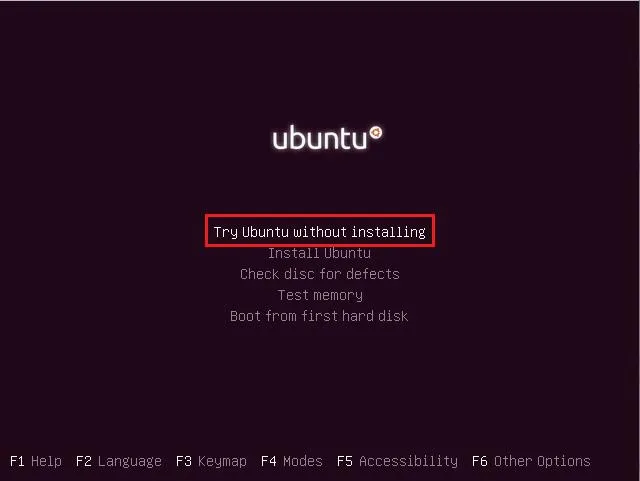
یکی از قابلیتهای کاربردی لینوکس امکان اجرای سیستمعامل مستقیماً از فلش مموری است. این ویژگی که با نام Live USB شناخته میشود، به شما اجازه میدهد بدون نصب لینوکس روی SSD یا هارد کامپیوتر، وارد محیط دسکتاپ شوید و از بسیاری از امکانات سیستمعامل استفاده کنید.
برای استفاده از این قابلیت کافی است فایل ISO یک توزیع لینوکس مانند اوبونتو یا لینوکس مینت را دریافت کنید و آن را با ابزارهایی مانند Rufus روی فلش مموری بوتیبل کنید.
سپس کامپیوتر را از طریق فلش راهاندازی کنید و در منوی بوت گزینه اجرای آزمایشی لینوکس را انتخاب کنید.
در این حالت میتوانید از مرورگر استفاده کنید، فایلها را مدیریت کنید و حتی سازگاری سختافزار کامپیوتر با لینوکس را بررسی کنید.
ذخیره دائمی اطلاعات روی فلش لینوکس با Persistent USB
در حالت Live USB معمولی، بسیاری از تغییراتی که هنگام استفاده از سیستمعامل انجام میدهید پس از ریاستارت از بین میروند.
اما با قابلیت Persistent Storage میتوان بخشی از فضای فلش مموری را برای ذخیره دائمی فایلها، تنظیمات و تغییرات سیستم اختصاص داد.
به این ترتیب میتوانید فلش لینوکس خود را به کامپیوتر دیگری متصل کنید و در صورت سازگاری سختافزار و پشتیبانی از بوت USB، با همان تنظیمات قبلی به کار ادامه دهید.
برای ساخت فلش لینوکس با حافظه دائمی در ویندوز میتوانید از Rufus استفاده کنید:
- فایل ISO توزیع لینوکس موردنظر را دریافت کنید.
- برنامه Rufus را اجرا کنید و فلش مموری را انتخاب کنید.
- فایل ISO را در قسمت Boot selection مشخص کنید.
- اگر توزیع انتخابی از این ویژگی پشتیبانی میکند، با گزینه Persistent partition size مقداری از فضای فلش را برای ذخیره تغییرات اختصاص دهید.
- روی Start کلیک کنید و مراحل ساخت فلش بوتیبل را انجام دهید.
دقت کنید ساخت فلش بوتیبل معمولاً اطلاعات قبلی فلش را پاک میکند. همچنین همه توزیعهای لینوکس از حالت Persistence پشتیبانی نمیکنند و سازگاری آنها با Rufus یکسان نیست.
بهتر است برای این کار از فلش USB 3.0 یا سریعتر استفاده کنید. برای استفاده طولانیمدت و نصب برنامههای متعدد نیز SSD اکسترنال معمولاً انتخاب مناسبتری است.
تفاوت اجرای لینوکس از فلش با Windows To Go
مایکروسافت قبلاً قابلیتی به نام Windows To Go ارائه میکرد که امکان اجرای نسخه سازمانی ویندوز را از درایو خارجی فراهم میکرد. این قابلیت از ویندوز ۱۰ نسخه 2004 به بعد حذف شد.
اگرچه هنوز ابزارهای جانبی برای نصب و اجرای ویندوز از حافظه خارجی وجود دارند، ساخت و استفاده از Live USB در بسیاری از توزیعهای لینوکس بسیار سادهتر است.
این ویژگی همچنین برای بازیابی اطلاعات کامپیوترهایی که ویندوز آنها بوت نمیشود کاربرد دارد؛ البته دسترسی به درایوهای رمزگذاریشده ممکن است به کلید بازیابی نیاز داشته باشد.
نصب لینوکس روی کامپیوتر و لپتاپ قدیمی با سختافزار ضعیف
یکی دیگر از مهمترین مزایای لینوکس نسبت به ویندوز، امکان استفاده از آن روی کامپیوترهای قدیمی است. درحالیکه ویندوز ۱۱ به سختافزار نسبتاً جدید و قابلیتهایی مانند TPM 2.0 نیاز دارد، بسیاری از توزیعهای لینوکس بدون این محدودیتها روی پردازندههای قدیمی نیز نصب میشوند.
همچنین محیطهای دسکتاپ سبک لینوکس معمولاً رم و توان پردازشی کمتری نسبت به محیطهای سنگینتر مصرف میکنند. به همین دلیل میتوان از کامپیوترهایی که اجرای ویندوز روی آنها کند شده است، برای وبگردی سبک، تایپ، پخش فایلهای چندرسانهای و کارهای اداری استفاده کرد.
بهترین توزیعهای لینوکس سبک برای سیستمهای قدیمی
انتخاب بهترین لینوکس برای سیستم ضعیف به پردازنده، مقدار رم و نوع فضای ذخیرهسازی بستگی دارد. بعضی توزیعها برای کامپیوترهای نسبتاً قدیمی مناسباند و بعضی دیگر حتی روی دستگاههایی با یک یا دو گیگابایت رم نیز قابل اجرا هستند.
|
توزیع لینوکس |
ویژگی اصلی |
مناسب برای |
|---|---|---|
|
Linux Mint Xfce |
محیط آشنا و امکانات کامل |
سیستمهای قدیمی با حداقل ۲ تا ۴ گیگابایت رم |
|
Lubuntu |
دسکتاپ سبک LXQt |
لپتاپهای اقتصادی و قدیمی |
|
MX Linux |
امکانات مدیریتی و محیط Xfce |
کاربران معمولی و نیمهحرفهای |
|
Q4OS Trinity |
محیط بسیار سبک و شبیه ویندوز |
کامپیوترهای قدیمی و کممصرف |
|
antiX |
مصرف بسیار کم منابع |
سیستمهای بسیار ضعیف |
|
Puppy Linux |
حجم کم و اجرای سریع |
کامپیوترهای قدیمی و استفاده از فلش |
مقادیر رم پیشنهادی در جدول تقریبی هستند و به نسخه توزیع و برنامههای مورد استفاده بستگی دارند.
به عنوان مثال، اگر لپتاپی با پردازنده Intel Celeron N4000 و چهار گیگابایت رم دارید، Q4OS Trinity یا Lubuntu میتواند انتخاب مناسبی باشد. برای دستگاههایی با یک گیگابایت رم نیز توزیعهایی مانند antiX و Puppy Linux ارزش بررسی دارند.
البته باید توجه داشت که سبک بودن سیستمعامل به معنی اجرای سریع همه برنامهها نیست. مرورگرهای امروزی و سایتهای سنگین همچنان ممکن است مقدار زیادی رم مصرف کنند. در سیستمهای بسیار قدیمی، استفاده از SSD و مرورگر سبک میتواند تأثیر محسوسی بر عملکرد داشته باشد.
مزایای دیگر لینوکس برای کامپیوترهای قدیمی
علاوه بر مصرف کمتر منابع، بعضی ویژگیهای دیگر نیز باعث میشوند لینوکس برای سختافزارهای قدیمی جذاب باشد:
- انتخاب محیط دسکتاپ: میتوانید از محیطهای سبک مانند Xfce و LXQt یا Trinity استفاده کنید و حتی در صورت نیاز محیط دسکتاپ را تغییر دهید.
- کنترل بیشتر روی آپدیتها: بسیاری از توزیعها اجازه میدهند زمان نصب بروزرسانیها را خودتان تعیین کنید.
- نرمافزارهای رایگان: برنامههایی مانند LibreOffice و GIMP برای بسیاری از کارهای روزمره بدون پرداخت هزینه در دسترس هستند.
- کاربردهای سروری: میتوانید کامپیوتر قدیمی را به سرور فایل خانگی یا سیستم دانلود تبدیل کنید.
- امکان شخصیسازی: برخلاف محیط نسبتاً ثابت ویندوز، میتوانید ظاهر دسکتاپ و امکانات آن را با توجه به توان سختافزار تنظیم کنید.
بااینحال، پیش از مهاجرت کامل از ویندوز ۱۰ یا ویندوز ۱۱ باید سازگاری برنامههای موردنیازتان را بررسی کنید. نرمافزارهایی مانند Adobe Photoshop و بعضی بازیهای دارای سیستم ضدتقلب ممکن است بدون راهکار جایگزین مناسب در لینوکس اجرا نشوند.
از نظر امنیت نیز لینوکس کاملاً مصون از بدافزار نیست و باید توزیعی انتخاب کنید که همچنان بروزرسانی امنیتی دریافت میکند.
در مجموع، لینوکس در مدیریت پیشرفته پنجرهها، اجرای سیستمعامل از فلش و استفاده از سختافزارهای قدیمی انعطاف بیشتری نسبت به ویندوز دارد. البته این مزایا در تمام توزیعها یکسان نیستند و بعضی قابلیتها به نصب محیط دسکتاپ یا ابزارهای مناسب نیاز دارند. اگر از امکانات خاص ویندوز وابستگی زیادی ندارید، میتوانید ابتدا لینوکس را با یک فلش بوتیبل آزمایش کنید و بدون تغییر اطلاعات کامپیوتر، درباره مهاجرت به آن تصمیم بگیرید.
اینتوتک