قطع شدن صدا در ریموت دسکتاپ ویندوز یکی از مشکلاتی است که ممکن است هنگام اتصال به کامپیوتر دیگر با برنامه Remote Desktop Connection رخ دهد. گاهی تصویر دسکتاپ مقصد بدون مشکل نمایش داده میشود، اما صدای برنامهها و ویدیوها پخش نمیشود یا صدا بهجای کامپیوتر شما از اسپیکر سیستم مقصد شنیده میشود. این مشکل معمولاً به تنظیمات انتقال صدا، انتخاب دستگاه خروجی، سرویسهای صوتی ویندوز یا محدودیتهای دسترسی ریموت دسکتاپ مربوط است. در ادامه شش روش کاربردی برای رفع مشکل صدای Remote Desktop در ویندوز ۱۱ و ویندوز ۱۰ را بررسی میکنیم.
بررسی تنظیمات صدا و انتخاب خروجی صحیح در ریموت دسکتاپ
اولین کار برای رفع مشکل قطع شدن صدای ریموت دسکتاپ، بررسی میزان صدا و دستگاه خروجی است. ممکن است صدای کامپیوتر مبدأ قطع شده باشد یا ویندوز داخل جلسه ریموت، دستگاه دیگری را برای پخش صدا انتخاب کرده باشد.
ابتدا داخل پنجره Remote Desktop روی آیکون صدا در تسک بار کلیک کنید. مطمئن شوید صدا روی صفر قرار ندارد و حالت Mute فعال نیست.
سپس تنظیمات صدا را باز کنید:
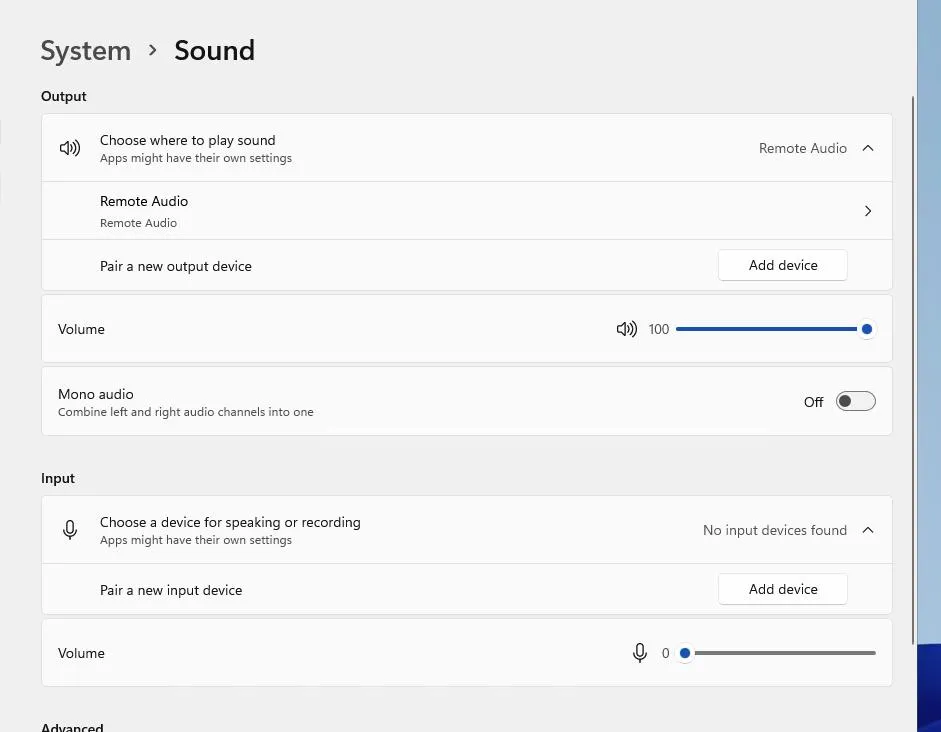
Settings → System → Sound → Output
تنظیمات ← سیستم ← صدا ← خروجی
در این قسمت، اگر صدا باید از کامپیوتر خودتان شنیده شود، معمولاً باید دستگاهی با نام Remote Audio را در جلسه ریموت مشاهده کنید.
اگر دستگاه خروجی دیگری انتخاب شده است، روی Remote Audio کلیک کنید و دوباره پخش یک فایل صوتی را آزمایش کنید.
همچنین روی کامپیوتر خودتان بررسی کنید که صدای اسپیکر یا هدفون قطع نباشد و دستگاه خروجی مناسبی انتخاب شده باشد.
اگر فقط یک برنامه صدا ندارد، با راستکلیک روی آیکون صدا و باز کردن Volume mixer، میزان صدای همان برنامه را نیز بررسی کنید.
Settings → System → Sound → Volume mixer
تنظیمات ← سیستم ← صدا ← میکسر صدا
توجه داشته باشید که نام Remote Audio زمانی نمایش داده میشود که انتقال صدا به دستگاه محلی فعال باشد. اگر تنظیمات ریموت برای پخش صدا روی کامپیوتر مقصد تنظیم شده باشد، ممکن است دستگاههای صوتی دیگری را ببینید.
فعال کردن انتقال صدا در Remote Desktop Connection
یکی از مهمترین دلایل پخش نشدن صدا در ریموت دسکتاپ، انتخاب نادرست گزینه Remote audio playback است.
برنامه ریموت دسکتاپ ویندوز به شما اجازه میدهد مشخص کنید صدای کامپیوتر مقصد از کدام دستگاه پخش شود.
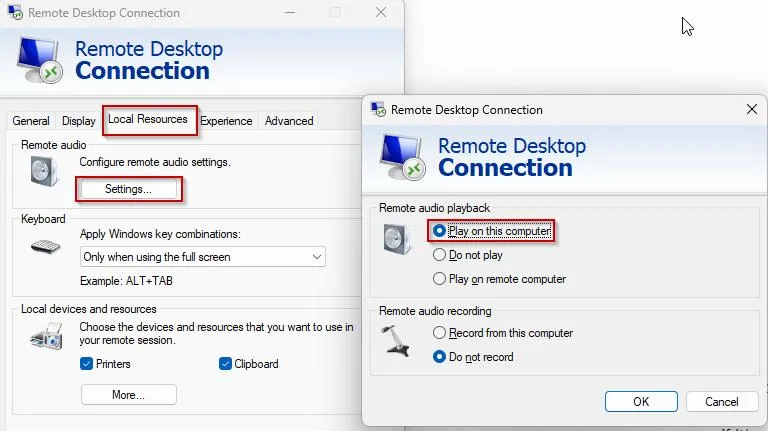
برای تغییر این تنظیمات ابتدا اتصال ریموت را قطع کنید. سپس با استفاده از کلید میانبر Win + R پنجره Run را باز کنید و دستور mstsc را وارد کنید.
در پنجره Remote Desktop Connection روی Show Options کلیک کنید و به زبانه Local Resources بروید.
Remote Desktop Connection → Show Options → Local Resources → Remote audio → Settings
اتصال دسکتاپ از راه دور ← نمایش گزینهها ← منابع محلی ← صدای راه دور ← تنظیمات
در پنجره جدید سه گزینه برای پخش صدا وجود دارد:
- Play on this computer: صدای کامپیوتر مقصد از اسپیکر یا هدفون کامپیوتر شما پخش میشود.
- Play on remote computer: صدا از دستگاه صوتی کامپیوتر مقصد پخش میشود.
- Do not play: صدای جلسه ریموت پخش نمیشود.
اگر میخواهید صدای فیلمها و برنامههای کامپیوتر مقصد را روی کامپیوتر خودتان بشنوید، گزینه Play on this computer را انتخاب کنید.
در پایان روی OK کلیک کنید و دوباره به سیستم مقصد متصل شوید.
فعال کردن میکروفون در ریموت دسکتاپ
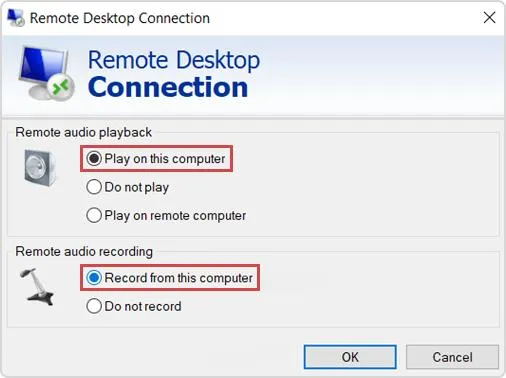
اگر علاوه بر اسپیکر، میکروفون نیز در ریموت دسکتاپ کار نمیکند، در همان پنجره Remote audio settings قسمت Remote audio recording را بررسی کنید.
برای انتقال صدای میکروفون کامپیوتر خودتان به سیستم مقصد، گزینه Record from this computer را انتخاب کنید.
Remote Desktop Connection → Local Resources → Remote audio → Settings → Record from this computer
اتصال دسکتاپ از راه دور ← منابع محلی ← صدای راه دور ← تنظیمات ← ضبط از این کامپیوتر
این گزینه مستقل از تنظیمات پخش صدا است؛ بنابراین امکان دارد اسپیکر کار کند اما میکروفون همچنان غیرفعال باشد.
بروزرسانی و نصب مجدد درایور صدا در ویندوز
اگر تنظیمات انتقال صدا صحیح است اما همچنان صدایی پخش نمیشود، احتمال دارد مشکل به درایور صدا در یکی از دو کامپیوتر مربوط باشد.
ابتدا بررسی کنید پخش صدا خارج از جلسه ریموت دسکتاپ روی کامپیوتر محلی بهدرستی انجام میشود یا خیر. اگر اسپیکر یا هدفون در استفاده معمولی نیز کار نمیکند، بهتر است ابتدا مشکل درایور یا دستگاه صوتی همان کامپیوتر را برطرف کنید.
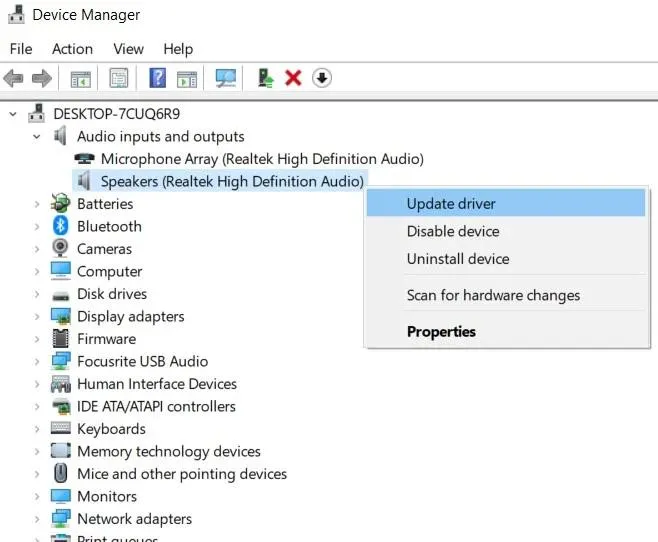
برای بررسی درایورها، روی منوی استارت راستکلیک کنید و Device Manager را باز کنید. سپس قسمت Sound, video and game controllers را گسترش دهید.
Start → Device Manager → Sound, video and game controllers
منوی استارت ← دیوایس منیجر ← کنترلکنندههای صدا و ویدیو و بازی
روی دستگاه صوتی مانند Realtek Audio راستکلیک کنید و Update driver را انتخاب کنید. سپس گزینه Search automatically for drivers را بزنید.
اگر مشکل پس از نصب یک درایور جدید آغاز شده است، میتوانید در پنجره Properties و زبانه Driver امکان Roll Back Driver را نیز بررسی کنید.
در شرایطی که درایور خراب شده است، حذف دستگاه از دیوایس منیجر و راهاندازی مجدد ویندوز نیز ممکن است به نصب دوباره آن کمک کند. البته بهتر است پیش از این کار، درایور مناسب سختافزار را در اختیار داشته باشید.
نکته: در جلسههایی که صدا از طریق Remote Audio منتقل میشود، بروزرسانی درایور فیزیکی سیستم مقصد همیشه راهحل اصلی نیست؛ زیرا مشکل ممکن است به تنظیمات انتقال صدای RDP مربوط باشد.
راهاندازی مجدد سرویس Windows Audio برای رفع قطعی صدا
در ویندوز سرویسهایی وجود دارند که وظیفه مدیریت دستگاههای صوتی و پخش صدا را بر عهده دارند. اگر این سرویسها متوقف شده یا دچار اختلال شوند، ممکن است پخش صدا در برنامهها و جلسه ریموت با مشکل مواجه شود.
برای بررسی وضعیت سرویسها، از کلید میانبر Win + R استفاده کنید و دستور services.msc را وارد کنید.
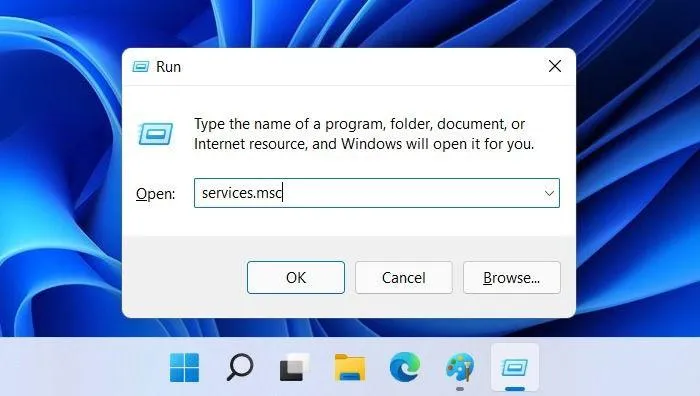
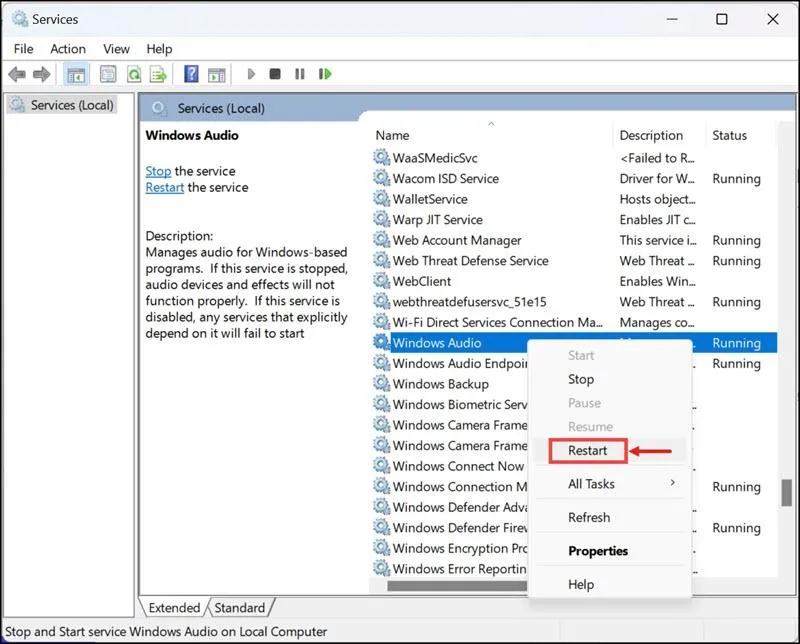
در پنجره Services به دنبال سرویس Windows Audio بگردید.
Services → Windows Audio
سرویسها ← صدای ویندوز
روی سرویس راستکلیک کنید. اگر سرویس در حال اجرا است، گزینه Restart را انتخاب کنید. اگر سرویس متوقف شده است، روی Start کلیک کنید.
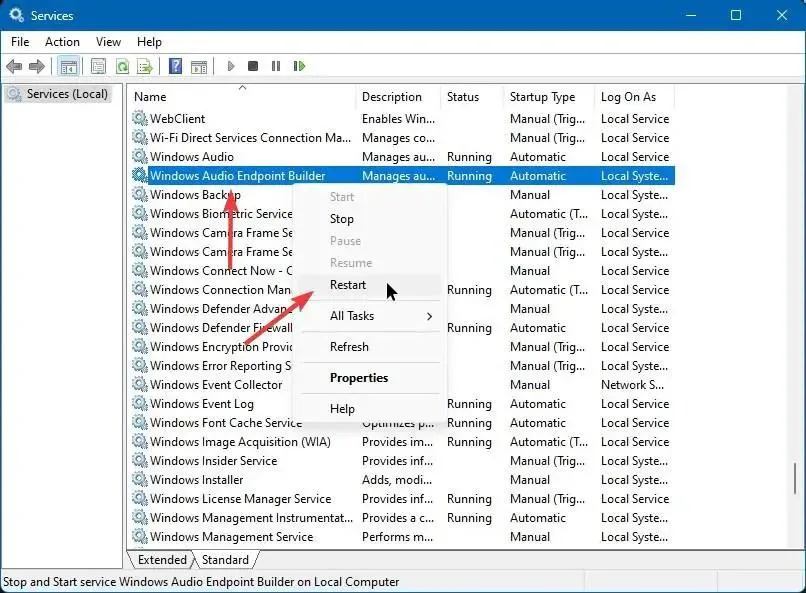
همچنین وضعیت سرویس Windows Audio Endpoint Builder را بررسی کنید؛ زیرا مدیریت برخی اجزای مرتبط با دستگاههای صوتی به آن وابسته است.
Services → Windows Audio Endpoint Builder
سرویسها ← سازنده نقاط پایانی صدای ویندوز
بهتر است Startup type این سرویسها در حالت پیشفرض و مناسب سیستم باقی بماند و از غیرفعال کردن آنها خودداری کنید.
پس از بررسی سرویسها، یک فایل صوتی را دوباره اجرا کنید. اگر مشکل فقط در ریموت دسکتاپ وجود دارد، اتصال را قطع کنید و مجدداً برقرار کنید.
توجه داشته باشید که راهاندازی مجدد سرویس Windows Audio ممکن است پخش صدای برنامههای در حال اجرا را موقتاً متوقف کند.
بررسی سرویسهای Remote Desktop Services در ویندوز
اگر صدا همچنان منتقل نمیشود، ممکن است یکی از سرویسهای مرتبط با ریموت دسکتاپ بهدرستی اجرا نشده باشد.
در پنجره Services دو سرویس زیر را پیدا کنید:
- Remote Desktop Services: مسئول مدیریت اتصالها و جلسههای ریموت دسکتاپ است.
- Remote Desktop Services UserMode Port Redirector: در انتقال بعضی دستگاهها و منابع محلی به جلسه ریموت نقش دارد.
ابتدا فقط وضعیت این سرویسها را بررسی کنید. سرویس Remote Desktop Services معمولاً هنگام اتصال فعال است، اما سرویسهای وابسته ممکن است بسته به نوع استفاده و تنظیمات سیستم رفتار متفاوتی داشته باشند.
Services → Remote Desktop Services
سرویسها ← خدمات دسکتاپ از راه دور
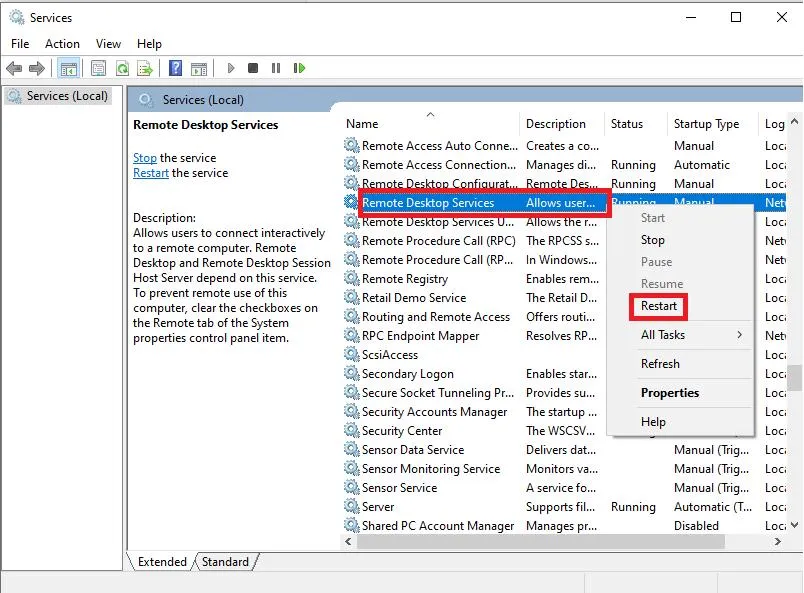
Services → Remote Desktop Services UserMode Port Redirector
سرویسها ← تغییرمسیردهنده پورت حالت کاربر خدمات دسکتاپ از راه دور
اگر سرویس مرتبط برخلاف انتظار متوقف شده و مشکل اتصال یا انتقال منابع دارید، وضعیت راهاندازی آن را بررسی کنید.
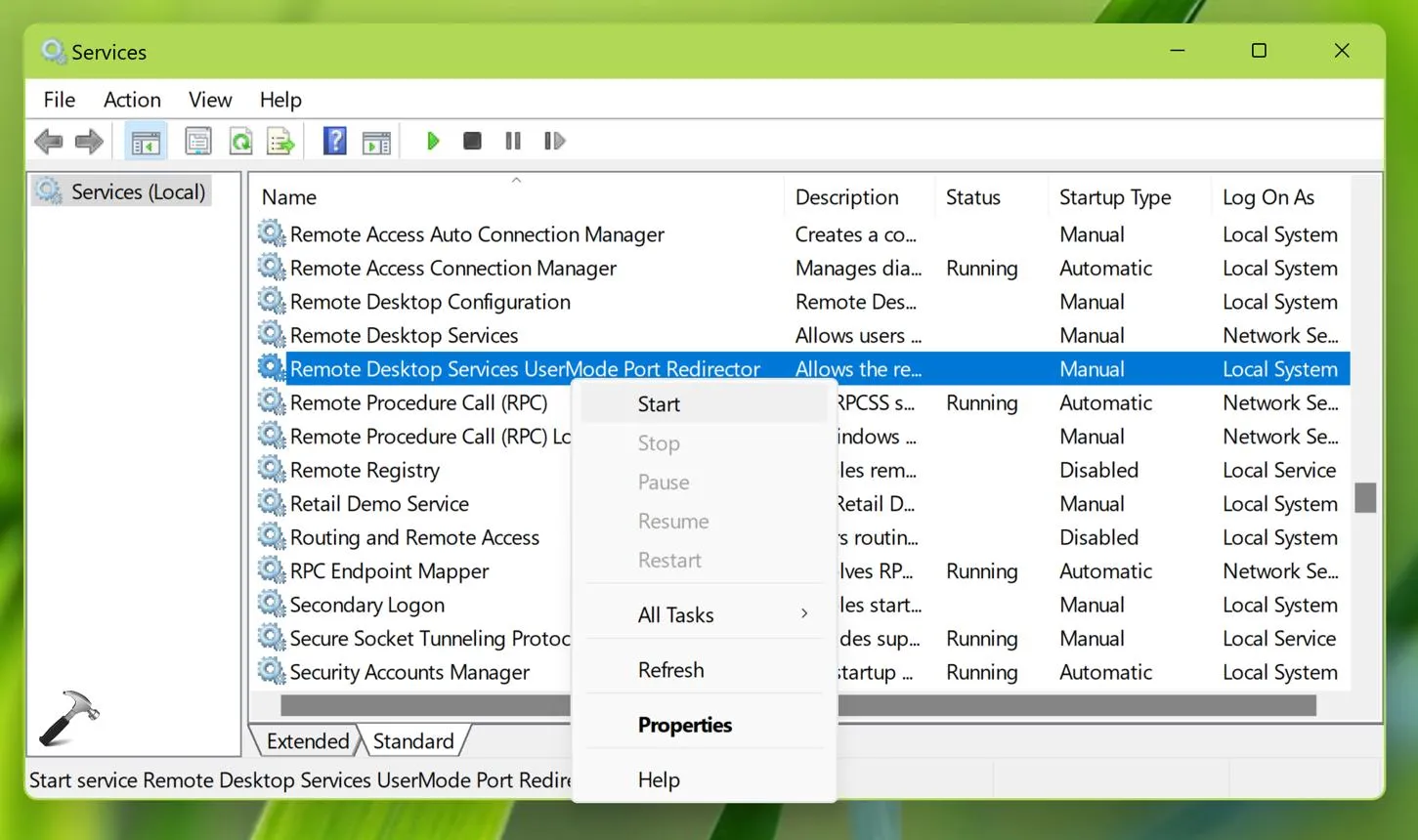
هشدار مهم: روی کامپیوتری که از راه دور به آن متصل شدهاید، سرویس Remote Desktop Services را بدون برنامهریزی ریاستارت نکنید. این کار ممکن است جلسه فعلی را قطع کند و در بعضی شرایط دسترسی مجدد به سیستم امکانپذیر نباشد.
همچنین راهاندازی مجدد این سرویس راهحل قطعی مشکل صدا نیست و بهتر است تنها زمانی انجام شود که شواهدی از اختلال سرویس وجود دارد و دسترسی مدیریتی مناسب در اختیار دارید.
اگر فقط صدا قطع شده و سایر قابلیتهای ریموت بدون مشکل کار میکنند، ابتدا تنظیمات Remote audio و سیاستهای انتقال صدا را بررسی کنید.
فعال کردن Audio Redirection در Group Policy ویندوز
اگر تمام روشهای قبلی را امتحان کردهاید و همچنان صدا در ریموت دسکتاپ پخش نمیشود، ممکن است انتقال صدا از طریق تنظیمات Group Policy مسدود شده باشد.
این بخش بیشتر برای ویندوز ۱۱ پرو و نسخههای سازمانی ویندوز کاربرد دارد. در نسخه Home معمولاً ویرایشگر Local Group Policy بهصورت پیشفرض وجود ندارد.
برای بررسی تنظیمات، در کامپیوتر مقصد از کلید میانبر Win + R استفاده کنید و دستور gpedit.msc را اجرا کنید.
سپس وارد مسیر زیر شوید:
Computer Configuration → Administrative Templates → Windows Components → Remote Desktop Services → Remote Desktop Session Host → Device and Resource Redirection
پیکربندی کامپیوتر ← قالبهای مدیریتی ← اجزای ویندوز ← خدمات دسکتاپ از راه دور ← میزبان جلسه دسکتاپ از راه دور ← تغییرمسیر دستگاهها و منابع
در فهرست سمت راست گزینه Allow audio and video playback redirection را پیدا کنید و روی آن دوبار کلیک کنید.
اگر این گزینه روی Disabled قرار داشته باشد، انتقال صدا و ویدیو به دستگاه محلی مسدود میشود.
برای مجاز کردن انتقال صدا، گزینه Enabled را انتخاب کنید و روی Apply و سپس OK کلیک کنید.
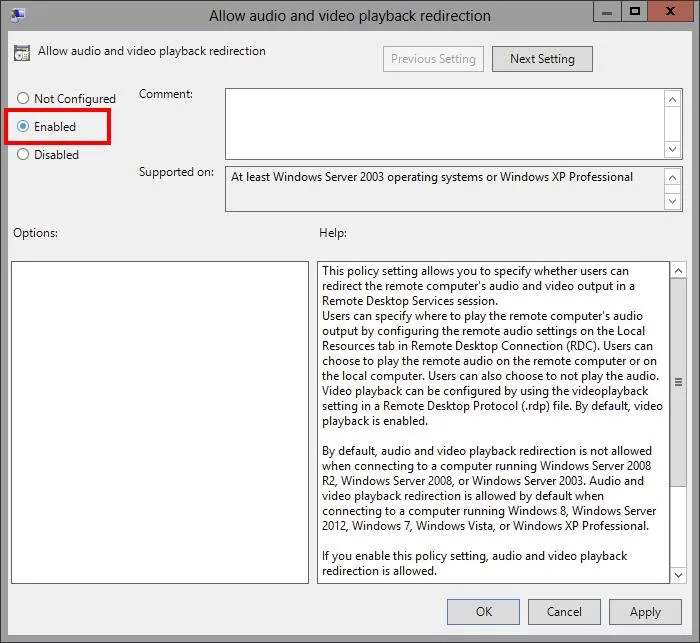
در ویندوزهای معمولی، حالت Not Configured نیز عموماً مانع انتقال صدا نمیشود. بنابراین اگر تنظیمات از قبل روی این حالت است، لزوماً نیازی به تغییر آن ندارید.
پس از اعمال تنظیمات، اتصال ریموت را قطع و دوباره برقرار کنید. در برخی شرایط برای اعمال کامل سیاست ممکن است نیاز به بروزرسانی سیاستها یا ریاستارت کامپیوتر مقصد باشد.
اگر سیستم به شبکه سازمانی متصل است، سیاستهای اعمالشده توسط مدیر شبکه ممکن است تنظیمات محلی را بازنویسی کنند. در این شرایط بدون هماهنگی مدیر سیستم، محدودیتهای سازمانی را تغییر ندهید.
همچنین اگر فقط میکروفون مشکل دارد، سیاست Allow audio recording redirection را جداگانه بررسی کنید؛ زیرا مجوز انتقال میکروفون با مجوز پخش صدای ریموت متفاوت است.
در مجموع، بهترین روش برای رفع مشکل صدای ریموت دسکتاپ ویندوز، بررسی گزینه Remote audio playback در برنامه Remote Desktop Connection است. اگر میخواهید صدای کامپیوتر مقصد روی سیستم خودتان پخش شود، باید Play on this computer را انتخاب کنید. در صورت ادامه مشکل، دستگاه خروجی، سرویس Windows Audio و تنظیمات انتقال صدا در Group Policy را بررسی کنید.
اینتوتک