اگر برنامه Event Viewer را در ویندوز ۱۱ یا ویندوز ۱۰ باز کنید، احتمالاً با تعداد زیادی هشدار و پیام خطا مواجه میشوید؛ حتی اگر کامپیوترتان کاملاً عادی کار کند. مشاهده دهها خطای قرمزرنگ ممکن است این تصور را ایجاد کند که ویندوز دچار مشکل جدی شده است، اما واقعیت این است که همه خطاهای Event Viewer نشانه خرابی سیستم نیستند. بسیاری از این پیامها به مشکلات موقتی مربوط میشوند که ویندوز بدون دخالت کاربر برطرف کرده است. برای تشخیص مشکلات واقعی باید تفاوت پیامهای Information و Warning و Error و Critical را بدانید و زمان ثبت آنها را با اختلالات واقعی کامپیوتر مقایسه کنید.
معنی خطاهای Event Viewer در ویندوز ۱۱ و ۱۰ چیست؟
ابزار Event Viewer یکی از امکانات داخلی ویندوز برای ثبت رویدادهای سیستمعامل است. این برنامه اطلاعات مربوط به اجرای سرویسها، خطاهای نرمافزاری، مشکلات درایور، خاموش شدن غیرمنتظره کامپیوتر و بسیاری از فعالیتهای دیگر را ذخیره میکند.
برای باز کردن Event Viewer میتوانید منوی استارت را باز کنید و عبارت Event Viewer را جستوجو کنید. روش دیگر استفاده از کلید میانبر Win + R و وارد کردن دستور eventvwr.msc است.
پس از اجرای برنامه، در ستون سمت چپ بخش Windows Logs را باز کنید. دو قسمت Application و System معمولاً کاربرد بیشتری برای عیبیابی مشکلات روزمره دارند.
Event Viewer → Windows Logs → System
نمایشگر رویدادها ← گزارشهای ویندوز ← سیستم
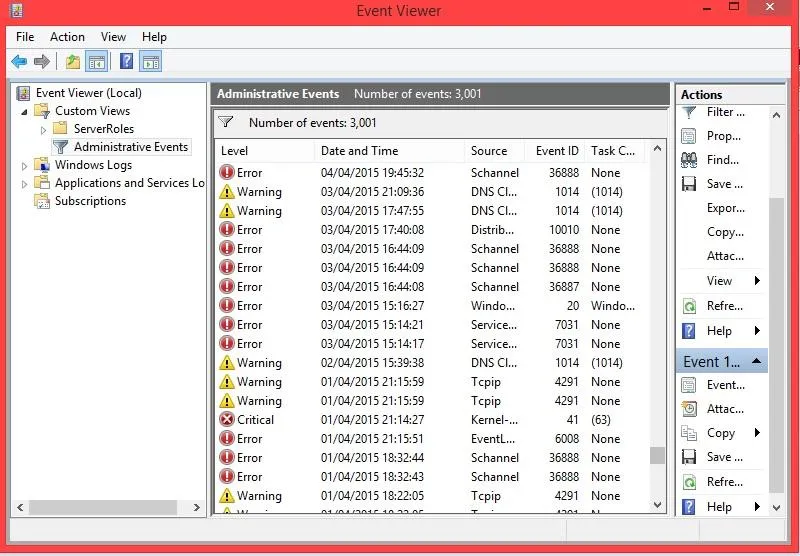
برای مشاهده خطاهای نرمافزاری نیز وارد مسیر زیر شوید:
Event Viewer → Windows Logs → Application
نمایشگر رویدادها ← گزارشهای ویندوز ← برنامه
هر رویداد در Event Viewer دارای سطح اهمیت مشخصی است. مهمترین سطحها عبارتاند از:
|
سطح رویداد |
معنی |
میزان اهمیت |
|---|---|---|
|
Information |
ثبت فعالیت یا عملیات معمول سیستم |
اغلب عادی |
|
Warning |
هشدار درباره وضعیت غیرعادی یا مشکل احتمالی |
نیازمند بررسی در صورت تکرار یا وجود مشکل |
|
Error |
ثبت شکست یک عملیات یا بروز خطا |
وابسته به نوع خطا |
|
Critical |
ثبت رویدادی با اهمیت بالا |
معمولاً نیازمند توجه بیشتر |
آیا هشدارهای زردرنگ Event Viewer خطرناک هستند؟
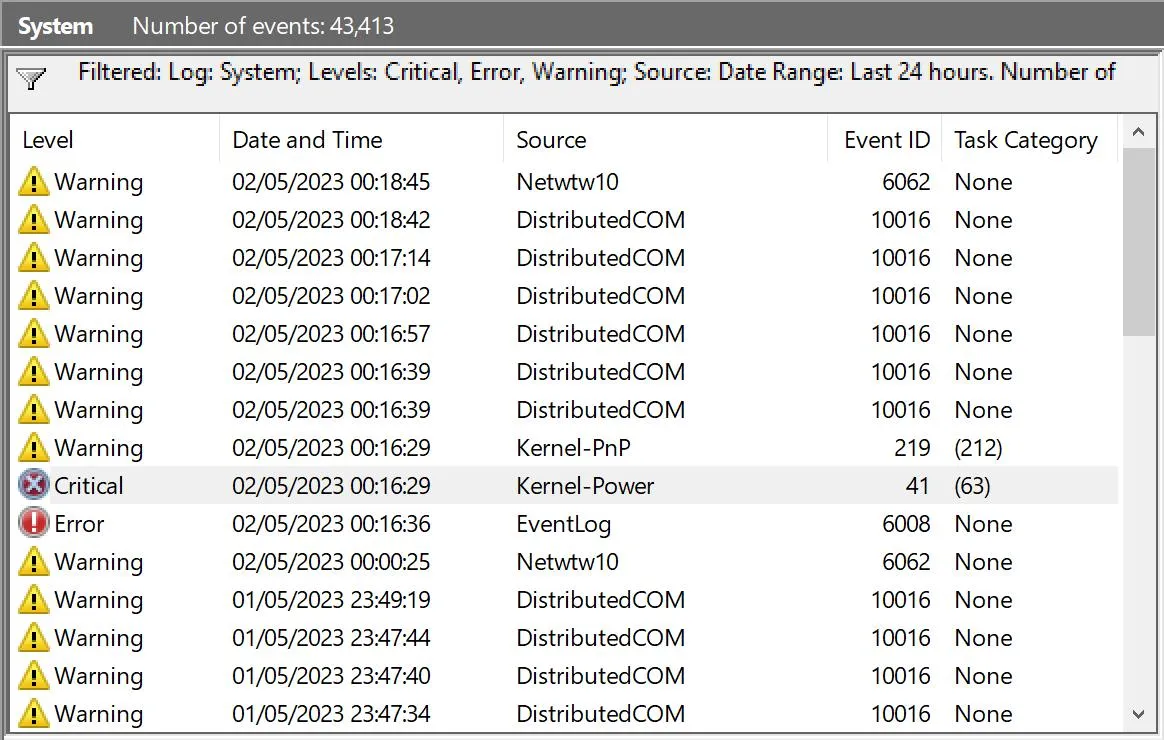
پیامهای Warning معمولاً نشان میدهند که یک سرویس یا برنامه با وضعیت غیرمنتظرهای مواجه شده است. به عنوان مثال، ممکن است یک سرویس هنگام اتصال به اینترنت پاسخی دریافت نکرده باشد و چند لحظه بعد دوباره تلاش کرده و موفق شده باشد.
اگر کامپیوتر بدون مشکل کار میکند و پیام هشدار نیز تکرار غیرعادی ندارد، معمولاً نیازی به تغییر تنظیمات ویندوز نیست.
آیا خطاهای قرمزرنگ Event Viewer نشانه خرابی ویندوز هستند؟
پیام Error به معنی شکست یک عملیات مشخص است، اما لزوماً نشاندهنده خرابی کل سیستمعامل نیست.
ممکن است برنامهای نتوانسته باشد فایلی را باز کند، یک سرویس در اولین تلاش اجرا نشده باشد یا ارتباط شبکه برای چند ثانیه قطع شده باشد. در بسیاری از موارد، ویندوز یا برنامه مربوطه عملیات را دوباره انجام میدهد و کاربر متوجه مشکلی نمیشود.
بنابراین اگر با تعداد زیادی خطای قرمزرنگ مواجه شدید، بهجای تلاش برای رفع تکتک آنها، ابتدا بررسی کنید آیا مشکل مشخصی مانند هنگ کردن، بسته شدن برنامهها یا ریاستارت ناگهانی وجود دارد یا خیر.
کدام خطاهای Event Viewer مهم هستند و باید بررسی شوند؟
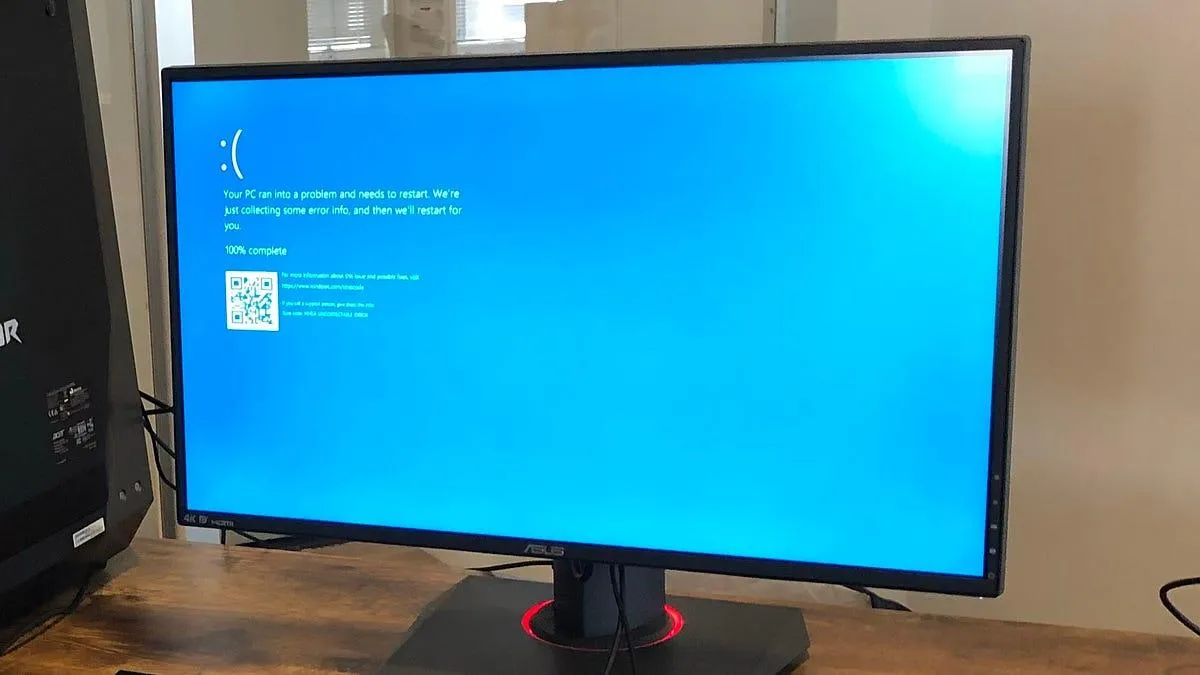
مهمترین خطاهای ویندوز معمولاً آنهایی هستند که با یک مشکل واقعی در کامپیوتر ارتباط دارند. به عنوان مثال، اگر سیستم ناگهان خاموش میشود، صفحه آبی مرگ نمایش میدهد یا برنامه مشخصی مرتب بسته میشود، بررسی گزارشهای Event Viewer میتواند به پیدا کردن علت کمک کند.
یکی از مهمترین دستهها، پیامهای Critical هستند. البته این پیامها نیز همیشه به معنی خرابی قطعات کامپیوتر نیستند و باید جزئیات آنها بررسی شود.
خطای Kernel-Power با شناسه Event ID 41
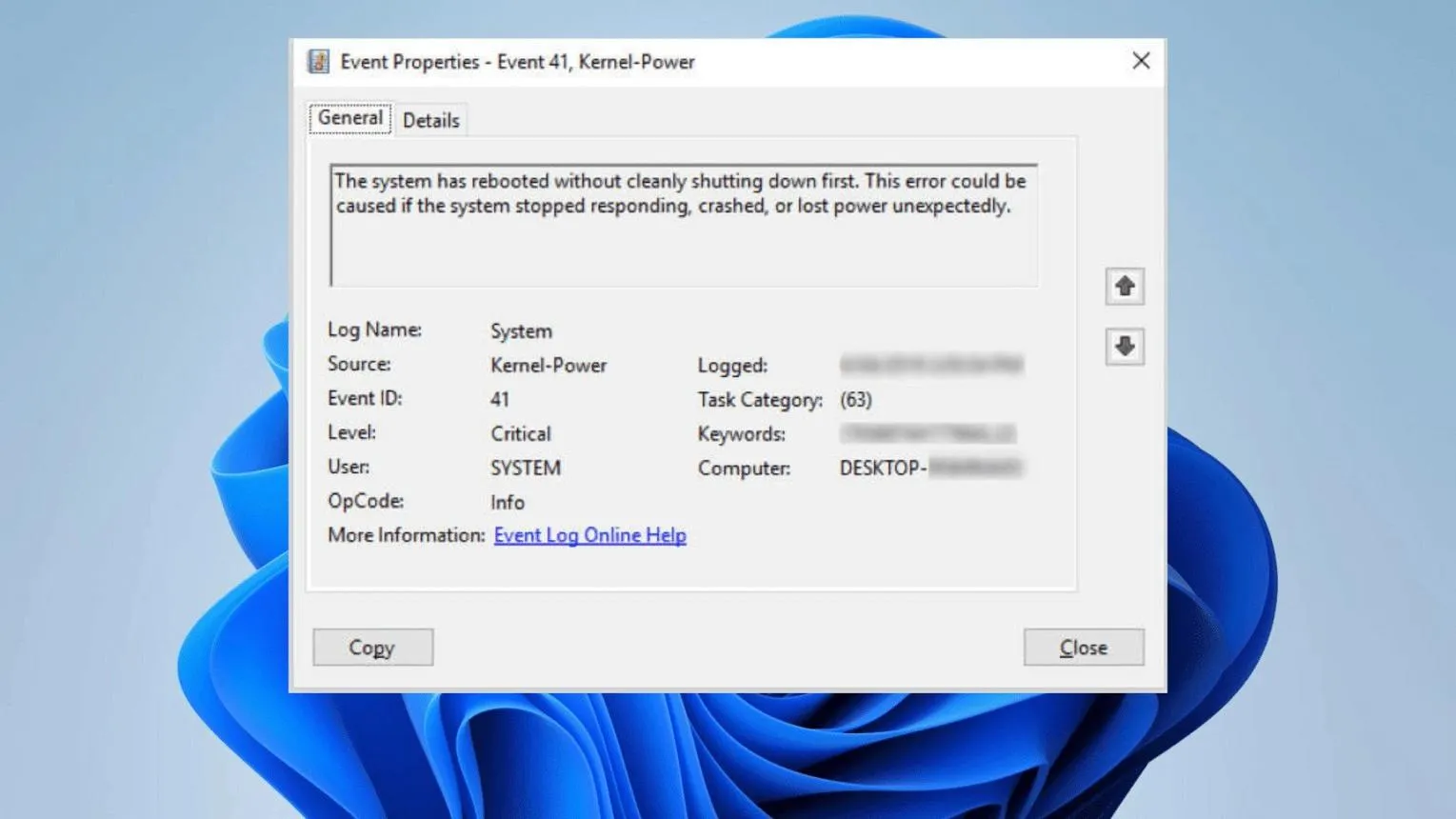
یکی از شناختهشدهترین خطاهای مهم در Event Viewer، رویداد Kernel-Power با شناسه ۴۱ است.
این رویداد زمانی ثبت میشود که ویندوز متوجه شود کامپیوتر در نوبت قبلی بهصورت صحیح خاموش نشده است.
دلایل احتمالی عبارتاند از:
- قطع برق: خاموش شدن ناگهانی کامپیوتر به دلیل قطع جریان برق.
- مشکل منبع تغذیه: ناپایداری پاور یا تأمین نشدن برق کافی برای قطعات.
- هنگ کردن سیستم: مجبور شدن کاربر به نگه داشتن دکمه پاور برای خاموش کردن کامپیوتر.
- صفحه آبی مرگ: ریاستارت شدن سیستم پس از یک خطای جدی در ویندوز یا درایور.
- مشکلات سختافزاری: ناپایداری رم و پردازنده یا سایر قطعات که ممکن است به خاموش شدن ناگهانی منجر شود.
نکته مهم این است که Event ID 41 معمولاً نتیجه خاموش شدن غیرمنتظره را گزارش میکند، نه علت قطعی آن را. برای تشخیص مشکل باید رویدادهای ثبتشده در زمان نزدیک به خاموش شدن را نیز بررسی کنید.
خطاهای Application Error و Event ID 1000
اگر یک برنامه مرتب هنگ میکند یا ناگهان بسته میشود، بخش Application در Event Viewer میتواند اطلاعات مفیدی ارائه دهد.
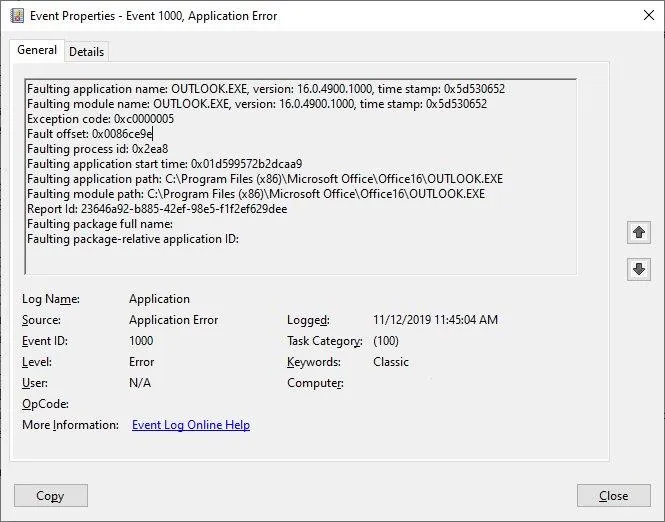
رویداد Application Error با شناسه ۱۰۰۰ معمولاً هنگام کرش کردن یک برنامه ثبت میشود. در جزئیات این خطا ممکن است نام برنامه و فایل DLL مرتبط با خرابی نمایش داده شود.
به عنوان مثال، اگر مرورگر یا یک نرمافزار ویرایش تصویر مرتب بسته میشود، بررسی خطاهای Application Error ثبتشده در همان زمان میتواند به شناسایی برنامه یا ماژول درگیر کمک کند.
همچنین رویداد Event ID 1001 در بعضی شرایط برای ثبت گزارش خطاهای برنامه یا خطاهای توقف ویندوز استفاده میشود. بنابراین شناسه رویداد را باید همراه با قسمت Source بررسی کنید.
چه زمانی خطاهای Event Viewer را نادیده بگیریم؟
اگر سیستم عملکرد طبیعی دارد و خطای ثبتشده با هیچ مشکل قابل مشاهدهای مرتبط نیست، معمولاً نیازی به تغییر تنظیمات حساس ویندوز ندارید.
بهویژه برای خطاهای پراکنده مربوط به سرویسهای پسزمینه، بهتر است صرفاً به دلیل وجود یک رویداد، سرویس مربوطه را غیرفعال نکنید.
در مقابل، خطاهایی که مرتب تکرار میشوند و با مشکلاتی مانند از دست رفتن اطلاعات، خرابی دیسک، ریاستارت ناگهانی یا اختلال امنیتی ارتباط دارند باید جدیتر بررسی شوند.
آموزش پیدا کردن علت هنگ کردن و صفحه آبی ویندوز با Event Viewer
اگر کامپیوتر با مشکل مشخصی مواجه شده است، بهتر است بهجای بررسی تمام خطاها، فقط رویدادهای مربوط به زمان وقوع مشکل را مشاهده کنید.
برای این کار ابتدا ساعت تقریبی هنگ کردن یا ریاستارت شدن سیستم را مشخص کنید. سپس Event Viewer را باز کنید و وارد بخش System یا Application شوید.
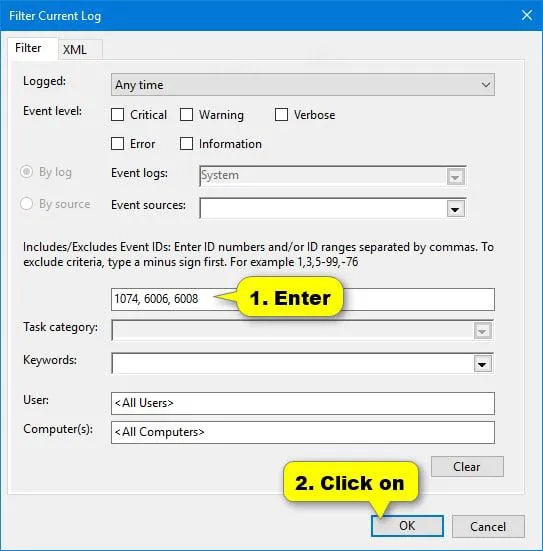
در ستون سمت راست برنامه روی گزینه Filter Current Log کلیک کنید. در پنجره جدید میتوانید سطح رویدادها و بازه زمانی را انتخاب کنید.
Event Viewer → Windows Logs → System → Filter Current Log
نمایشگر رویدادها ← گزارشهای ویندوز ← سیستم ← فیلتر کردن گزارش فعلی
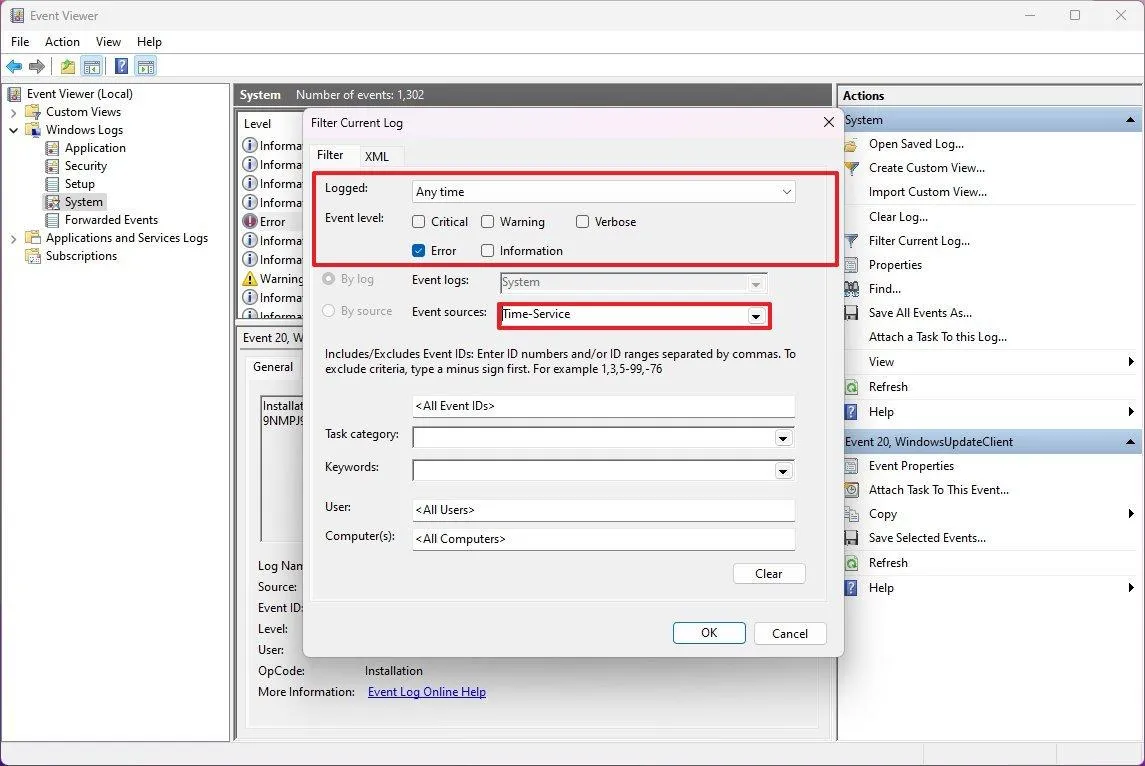
در قسمت Event level میتوانید گزینههای Critical و Error و Warning را انتخاب کنید. سپس با استفاده از Logged، بازه زمانی مناسب مانند Last 24 hours را مشخص کنید.
اگر شماره رویداد خاصی را میدانید، میتوانید آن را در کادر Event IDs وارد کنید.
به عنوان مثال، برای بررسی بعضی رویدادهای مربوط به خاموش شدن غیرمنتظره و خطاهای توقف ویندوز، میتوانید شناسههای زیر را فیلتر کنید:
41, 1001, 6008
سپس رویدادهای نزدیک به زمان وقوع مشکل را بررسی کنید. در قسمت General توضیح خطا و در قسمت Details اطلاعات فنی بیشتری نمایش داده میشود.
تشخیص علت کرش برنامه با نام فایل و درایور
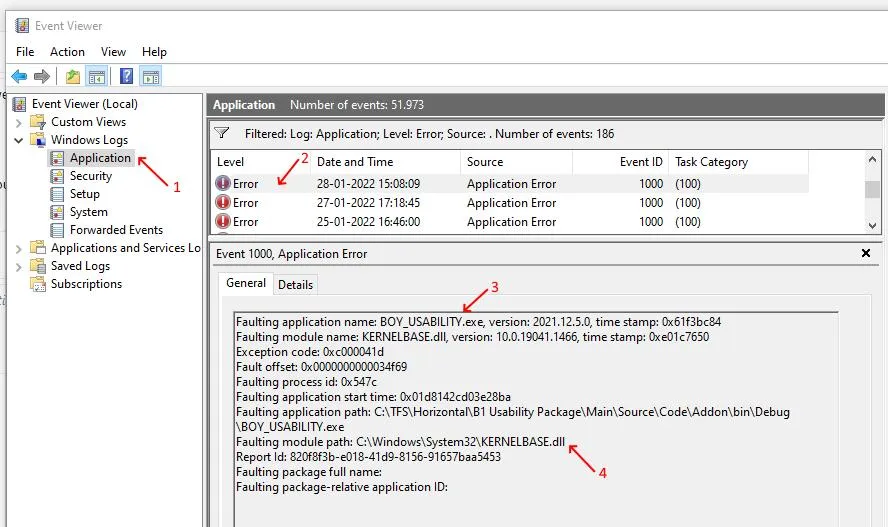
اگر برنامهای مرتب بسته میشود، در بخش Application به دنبال خطاهای مرتبط با زمان بسته شدن آن بگردید.
در جزئیات رویداد ممکن است عبارتهایی مانند Faulting application name و Faulting module name دیده شود. این اطلاعات به ترتیب نام برنامه و ماژول مرتبط با خطا را مشخص میکنند.
البته ظاهر شدن نام یک فایل DLL یا درایور در گزارش، بهتنهایی ثابت نمیکند که همان فایل علت اصلی مشکل بوده است.
اگر مشکل پس از نصب آپدیت یا بروزرسانی درایور آغاز شده است، بررسی ارتباط زمانی آنها میتواند برای عیبیابی مفید باشد.
همچنین میتوانید روی رویداد موردنظر راستکلیک کنید و گزینه Event Properties را انتخاب کنید تا جزئیات کامل آن نمایش داده شود.
بررسی سلامت و پایداری ویندوز با Reliability Monitor
اگر هدف شما بررسی وضعیت کلی سیستم است، ابزار Reliability Monitor معمولاً اطلاعات را سادهتر و قابل فهمتر از Event Viewer نمایش میدهد.
این برنامه تاریخچه مشکلات نرمافزاری و بعضی خطاهای سیستمی را به شکل نمودار نشان میدهد و برای هر روز یک امتیاز پایداری از ۱ تا ۱۰ ثبت میکند.
برای اجرای Reliability Monitor از کلید میانبر Win + R استفاده کنید و دستور زیر را وارد کنید:
perfmon /rel
همچنین میتوانید از کنترل پنل وارد این بخش شوید:
Control Panel → System and Security → Security and Maintenance → Maintenance → View reliability history
کنترل پنل ← سیستم و امنیت ← امنیت و نگهداری ← نگهداری ← مشاهده تاریخچه قابلیت اطمینان
در پنجره Reliability Monitor با انتخاب هر روز میتوانید خطاهای نرمافزاری، مشکلات ویندوز و رویدادهای اطلاعاتی ثبتشده در آن تاریخ را مشاهده کنید.
به عنوان مثال، اگر بعد از نصب یک درایور جدید میزان پایداری سیستم کاهش پیدا کرده است، میتوانید رویدادهای همان روز را بررسی کنید و ارتباط احتمالی آنها را پیدا کنید.
استفاده از BlueScreenView برای بررسی صفحه آبی مرگ
اگر ویندوز ۱۱ یا ویندوز ۱۰ مرتب با صفحه آبی مرگ مواجه میشود، برنامه رایگان BlueScreenView نیز میتواند مفید باشد.
این ابزار فایلهای Minidump ایجادشده هنگام کرش ویندوز را بررسی میکند و اطلاعاتی مانند کد خطا، زمان وقوع و درایورهای بارگذاریشده را نشان میدهد.
فایلهای Minidump معمولاً در فولدر زیر ذخیره میشوند:
C:WindowsMinidump
برای مشاهده این اطلاعات باید ثبت فایلهای دامپ در تنظیمات ویندوز فعال باشد و سیستم هنگام کرش فرصت ذخیره آنها را داشته باشد.
BlueScreenView برای بررسی اولیه مناسب است، اما ممکن است فایل سیستمی نمایشدادهشده را بهاشتباه بهعنوان علت اصلی خرابی در نظر بگیرید. برای تحلیل دقیقتر خطاهای پیچیده میتوان از WinDbg استفاده کرد.
روشهای ساده برای جلوگیری از مشکلات رایج ویندوز
اگر Event Viewer خطاهای زیادی نمایش میدهد اما مشکل مشخصی در کامپیوتر مشاهده نمیکنید، بهتر است بهجای تغییر تنظیمات پیچیده، وضعیت عمومی سیستم را بررسی کنید.
- برنامههای استارتاپ: با تاسک منیجر نرمافزارهای غیرضروری که هنگام روشن شدن ویندوز اجرا میشوند را غیرفعال کنید.
- بروزرسانی درایورها: درایور کارت گرافیک و سایر قطعات را در صورت نیاز از مسیرهای معتبر بروزرسانی کنید.
- بررسی فضای ذخیرهسازی: مطمئن شوید درایو ویندوز فضای خالی کافی دارد.
- اسکن بدافزار: از Microsoft Defender برای بررسی امنیت سیستم استفاده کنید.
- بررسی دمای قطعات: اگر کامپیوتر هنگام بازی یا پردازش سنگین ریاستارت میشود، دمای پردازنده و کارت گرافیک را بررسی کنید.
در نهایت، Event Viewer ابزار عیبیابی است، نه معیاری که صرفاً با شمارش خطاهای آن بتوان سلامت کامپیوتر را تعیین کرد. اگر ویندوز بدون مشکل کار میکند، وجود چندین هشدار و خطای پراکنده الزاماً نگرانکننده نیست. اما اگر با مشکلات تکرارشونده مواجه هستید، بررسی زمان رویدادها و جزئیات آنها میتواند به پیدا کردن علت واقعی کمک کند.
اینتوتک