گوشیهای اندرویدی فقط برای استفاده از صفحه لمسی ساخته نشدهاند؛ با یک مبدل مناسب USB-C به USB و پشتیبانی گوشی از قابلیت OTG میتوانید وسایلی مانند موس، کیبورد، دسته بازی، فلش مموری و حتی بعضی میکروفونها و کارتهای صدای USB را به گوشی یا تبلت متصل کنید. این قابلیت میتواند گوشی را برای تایپ طولانی، مدیریت فایلها، بازی کردن و ضبط صدا کاربردیتر کند؛ بدون اینکه برای هر وسیله به اتصال بلوتوث نیاز داشته باشید.
البته همه دستگاههای USB روی تمام گوشیها کار نمیکنند. سازگاری سختافزاری، مصرف برق وسیله، نوع مبدل و پشتیبانی برنامه مورد استفاده، همگی در نتیجه تأثیر دارند. به همین دلیل بهتر است قبل از خرید لوازم جانبی جدید، نیازهای خود و قابلیتهای گوشی را بررسی کنید.
اتصال وسایل USB به گوشی اندرویدی با مبدل OTG
برای اتصال وسایل سیمی به گوشی، ابتدا باید مطمئن شوید که دستگاه از USB OTG یا حالت USB Host پشتیبانی میکند. در این حالت، گوشی نقش میزبان را دارد و میتواند با وسایلی مانند کیبورد، موس، دسته بازی و حافظه USB ارتباط برقرار کند. وجود درگاه USB-C بهتنهایی تضمین نمیکند که تمام لوازم جانبی با گوشی سازگار باشند.
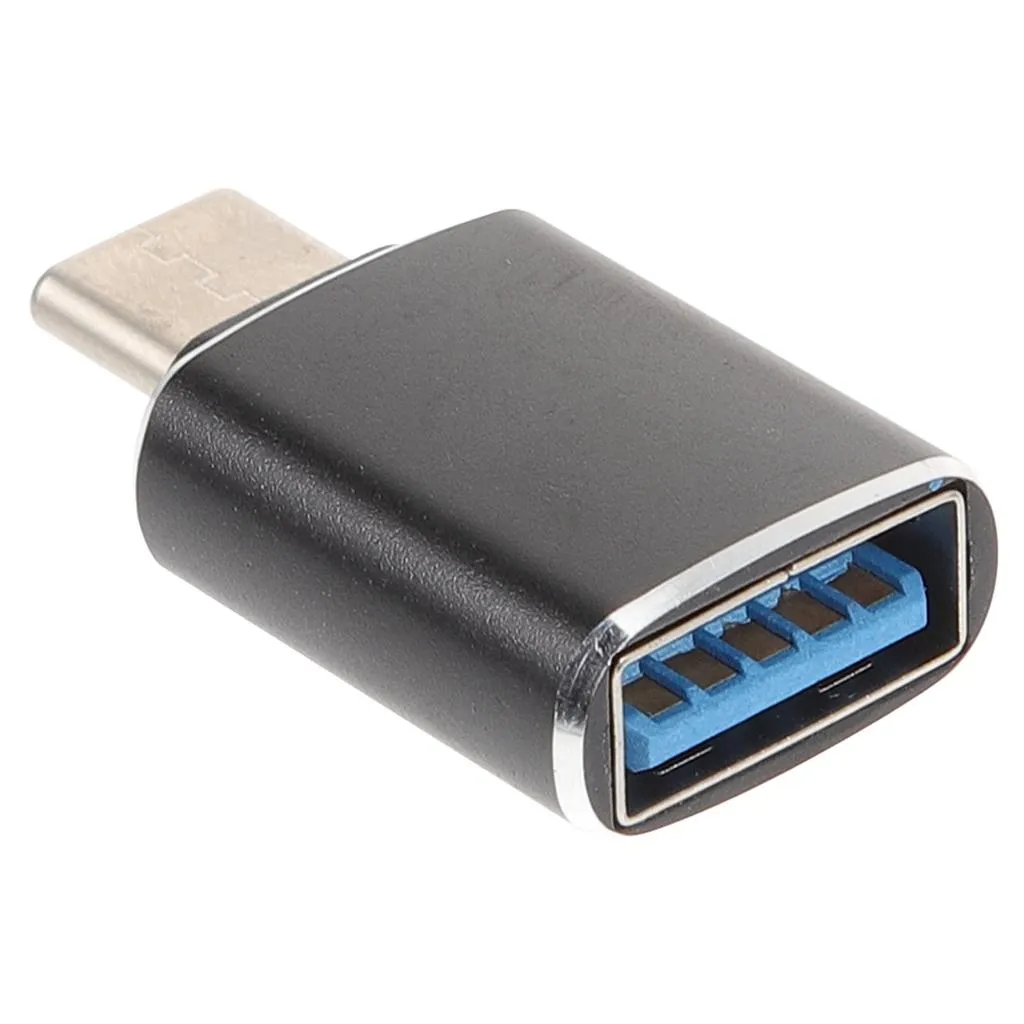
برای شروع به یک مبدل متناسب با درگاه گوشی نیاز دارید. اگر گوشی درگاه USB-C دارد، میتوانید از مبدل USB-C به USB-A استفاده کنید؛ برای بعضی دستگاهها نیز یک هاب USB مناسبتر است. پس از اتصال وسیله، در صورت پشتیبانی گوشی معمولاً نیازی به نصب درایور جداگانه نیست و اندروید آن را به صورت خودکار شناسایی میکند.
پیش از اتصال، این نکات را در نظر بگیرید:
- سازگاری گوشی: مشخصات فنی گوشی را برای پشتیبانی از OTG بررسی کنید.
- نوع مبدل: مبدل باید با درگاه گوشی و وسیله جانبی سازگار باشد.
- مصرف برق: بعضی وسایل، بهویژه تجهیزات صوتی یا لوازم جانبی پرمصرف، به انرژی بیشتری نیاز دارند. در این شرایط هاب USB دارای منبع تغذیه میتواند کمککننده باشد.
- فرمت حافظه: اگر فلش مموری شناسایی نمیشود، سازگاری فایلسیستم آن با گوشی را بررسی کنید؛ پیش از فرمت کردن، از اطلاعات مهم نسخه پشتیبان بگیرید.
موس، کیبورد، دسته بازی و فلش مموری روی اندروید
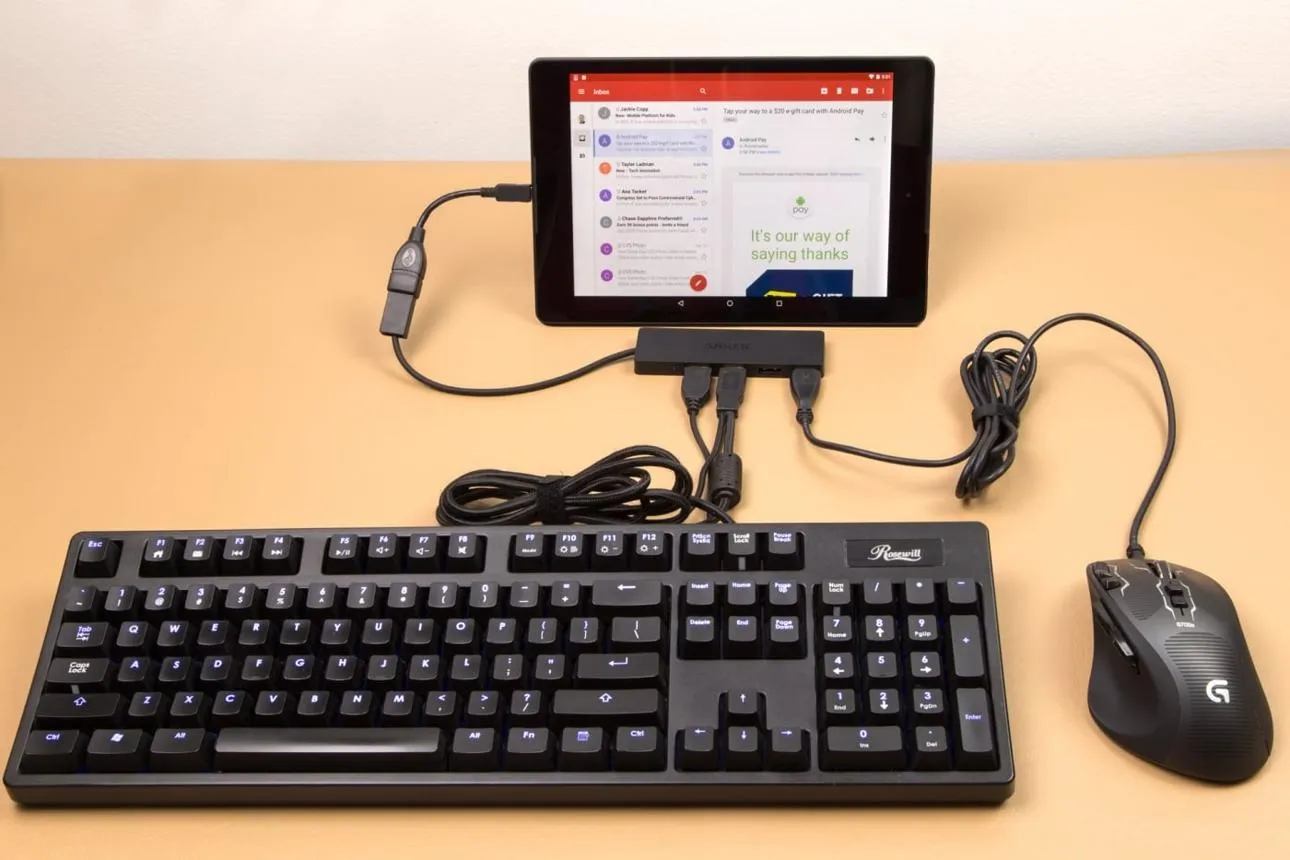
از سادهترین کاربردهای USB OTG، اتصال موس و کیبورد به گوشی یا تبلت است. با اتصال موس، معمولاً نشانگر روی صفحه ظاهر میشود و میتوانید رابط کاربری را با دقت بیشتری کنترل کنید. این روش برای کار با تبلت یا برنامههایی که به انتخاب دقیق متن و جابهجایی بین بخشهای مختلف نیاز دارند، مفید است.
کیبورد سیمی هم میتواند تایپ متنهای طولانی، یادداشتبرداری و کار با برنامههای ترمینال را آسانتر کند. با این حال، عملکرد کلیدهای ویژه و میانبرها به مدل کیبورد، نسخه اندروید و برنامه مورد استفاده بستگی دارد. ممکن است نورپردازی RGB یا کلیدهای اختصاصی یک کیبورد گیمینگ هم بدون نرمافزار سازنده کار نکنند.
دسته بازی USB نیز در بازیهای سازگار قابل استفاده است؛ اما شناسایی شدن دسته توسط اندروید به معنای پشتیبانی همه بازیها از آن نیست. اگر دسته در یک بازی کار نمیکند، آن را در بازی یا شبیهساز دیگری امتحان کنید و تنظیمات کنترلر را بررسی کنید.
فلش مموری و بعضی حافظههای USB هم امکان انتقال فایل و افزایش فضای در دسترس را فراهم میکنند. پس از اتصال، برنامه مدیریت فایل گوشی را باز کنید و بخش حافظه USB یا دستگاه متصل را بررسی کنید. برای جدا کردن حافظه، اگر اندروید گزینه خارج کردن امن را نمایش میدهد، ابتدا از همان گزینه استفاده کنید.
اتصال میکروفون USB و کارت صدای خارجی به اندروید
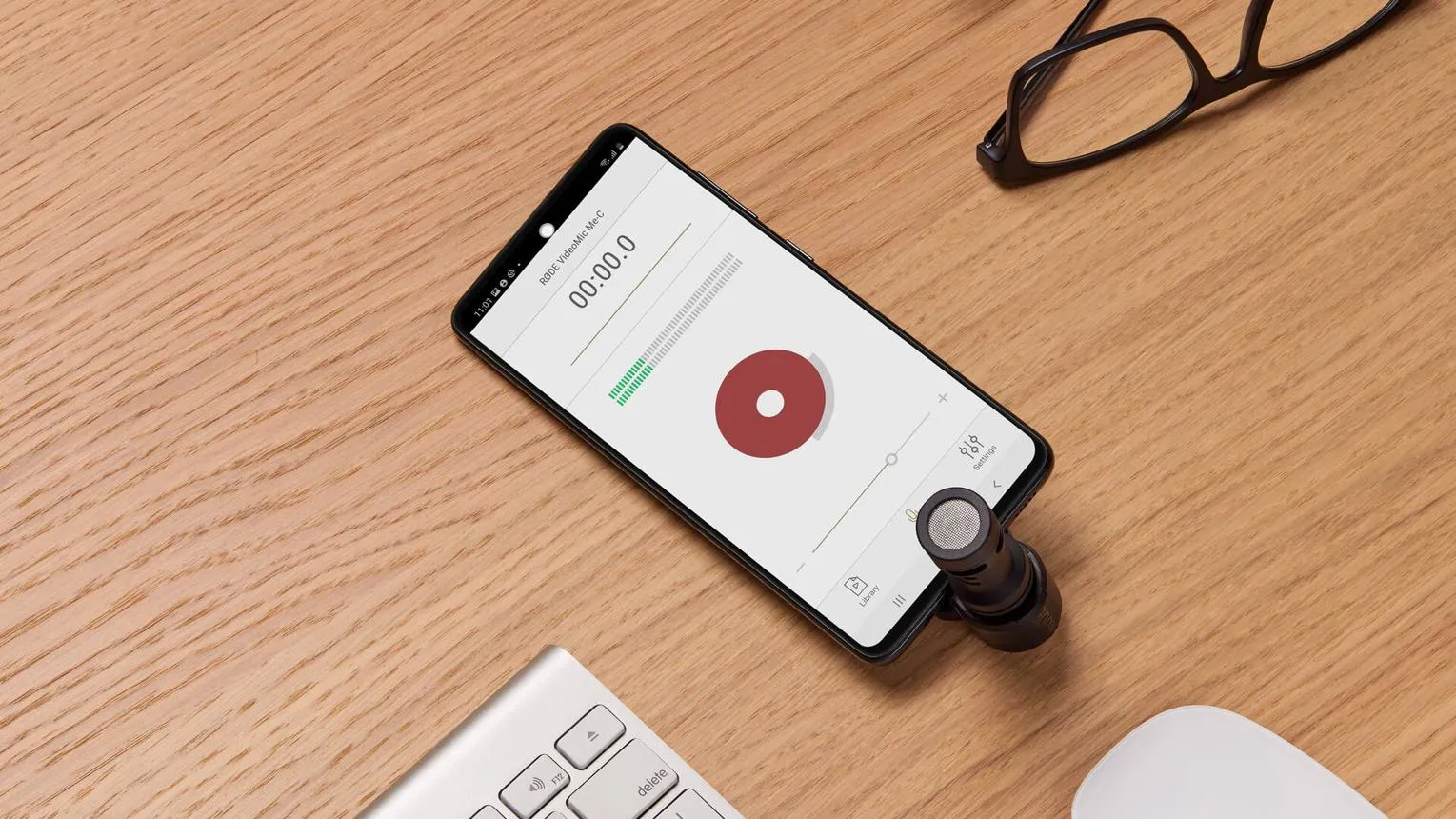
اگر به ضبط صدا یا گوش دادن به موسیقی با کیفیت بهتر علاقه دارید، میتوانید در صورت سازگاری گوشی از میکروفون USB یا کارت صدای خارجی استفاده کنید. برخی میکروفونهای USB مستقیماً توسط اندروید شناسایی میشوند و امکان ضبط صدا با برنامههای سازگار را فراهم میکنند. کارت صدای USB یا DAC نیز میتواند خروجی هدفون جداگانهای در اختیار شما بگذارد.
برای ضبط صدا، پس از اتصال میکروفون یک برنامه ضبط سازگار را باز کنید و یک نمونه کوتاه ضبط کنید. سپس کیفیت صدا، نویز پسزمینه و میزان بلندی را بررسی کنید. بعضی برنامهها به طور خودکار میکروفون خارجی را انتخاب میکنند؛ اما در برنامههای دیگر ممکن است لازم باشد ورودی صدا را از تنظیمات انتخاب کنید. اگر صدای میکروفون داخلی همچنان ضبط میشود، احتمال دارد برنامه یا گوشی از آن وسیله پشتیبانی نکند.
مصرف باتری در این کاربرد اهمیت بیشتری دارد. میکروفونها و کارتهای صدای USB ممکن است انرژی بیشتری از موس یا فلش مموری مصرف کنند. اگر هنگام ضبط طولانی باتری سریع خالی میشود، استفاده از هاب دارای منبع تغذیه مناسب را بررسی کنید؛ البته باید مطمئن شوید که هاب با گوشی و وسیله صوتی سازگار است.
اگر وسیله USB در گوشی شناسایی نشد چه کار کنیم؟
اگر پس از اتصال مبدل، وسیله کار نمیکند، ابتدا اتصال فیزیکی و سازگاری آن را بررسی کنید. گاهی مشکل از مبدل یا کابل است و نه از گوشی. اگر امکان دارد، وسیله را با مبدل دیگری امتحان کنید یا آن را به یک دستگاه سازگار دیگر متصل کنید.
برای عیبیابی، این موارد را بررسی کنید:
- بررسی پشتیبانی OTG: مشخصات دقیق مدل گوشی را بررسی کنید؛ پشتیبانی از USB-C بهتنهایی کافی نیست.
- بررسی برنامه: ممکن است اندروید وسیله را شناسایی کند، اما برنامه مورد استفاده از آن پشتیبانی نکند.
- بررسی مصرف برق: وسایل پرمصرف ممکن است به منبع تغذیه جداگانه نیاز داشته باشند.
- بررسی حافظه USB: اگر فلش مموری نمایش داده نمیشود، فرمت آن و ظرفیت قابل پشتیبانی گوشی را بررسی کنید. پیش از هرگونه فرمت، فایلهای مهم را در جای دیگری ذخیره کنید.
- بررسی باتری: هنگام استفاده از میکروفون یا وسایل صوتی، میزان مصرف باتری را زیر نظر بگیرید و در صورت نیاز از هاب برقدار سازگار استفاده کنید.
در مجموع، اتصال لوازم جانبی USB به گوشی اندرویدی میتواند آن را برای تایپ، بازی، انتقال فایل و ضبط صدا کاربردیتر کند. بهترین نتیجه زمانی به دست میآید که هم گوشی و هم وسیله جانبی از اتصال موردنظر پشتیبانی کنند و مبدل نیز کیفیت مناسبی داشته باشد.
اینتوتک