لپتاپها به دلیل جابهجایی مداوم و استفاده در مکانهای عمومی، بیشتر در معرض خطرهایی مانند سرقت دستگاه، دسترسی غیرمجاز به اطلاعات و حملات بدافزاری قرار دارند. اگر از لپتاپ برای نگهداری اسناد شخصی یا انجام امور مالی استفاده میکنید، بهتر است علاوه بر آنتیویروس، تنظیمات امنیتی ویندوز را نیز بررسی کنید.
ویندوز ۱۱ قابلیتهایی دارد که میتوانند از فایلهای شخصی محافظت کنند، هنگام دورشدن شما لپتاپ را قفل کنند و با رمزگذاری حافظه، دسترسی به اطلاعات را برای افراد غیرمجاز دشوارتر کنند.
محافظت از فولدرهای ویندوز ۱۱ در برابر باجافزار با Controlled Folder Access
باجافزار نوعی بدافزار است که میتواند فایلهای شخصی را رمزگذاری کند و برای بازگرداندن دسترسی به آنها درخواست پول داشته باشد. بازکردن پیوستهای مشکوک ایمیل، دانلود فایل از سایتهای نامعتبر و نصب نرمافزارهای دستکاریشده از راههای احتمالی ورود این بدافزارها هستند.
قابلیت Controlled Folder Access در مایکروسافت دیفندر، از فولدرهای مهم در برابر تغییرات غیرمجاز برنامههای ناشناس محافظت میکند. اگر برنامهای غیرقابلاعتماد تلاش کند فایلهای داخل فولدرهای محافظتشده را تغییر دهد یا حذف کند، ویندوز میتواند عملیات آن را مسدود کند.
برای فعالکردن این قابلیت در ویندوز ۱۱، مسیر زیر را دنبال کنید:
Settings → Privacy & security → Windows Security → Virus & threat protection
تنظیمات ← حریم خصوصی و امنیت ← امنیت ویندوز ← محافظت در برابر ویروس و تهدید
سپس روی Manage ransomware protection کلیک کنید و گزینه Controlled folder access را فعال کنید.
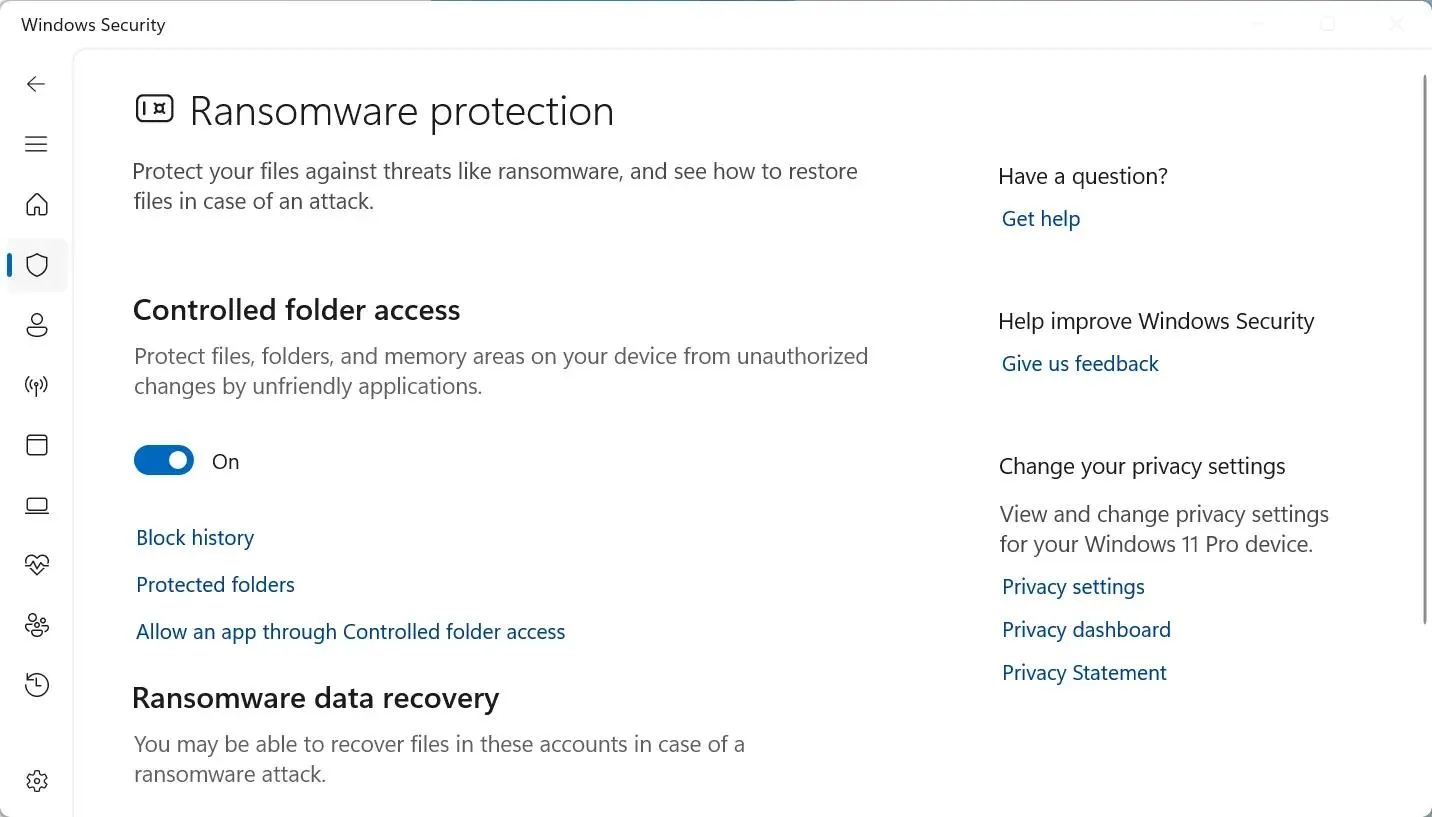
بهطور معمول، فولدرهایی مانند Documents و Pictures و Videos و Music محافظت میشوند. برای افزودن فولدرهای دیگر، وارد Protected folders شوید و روی Add a protected folder کلیک کنید. اگر یک برنامه معتبر مسدود شد، میتوانید آن را از بخش Allow an app through Controlled folder access مجاز کنید؛ اما فقط برنامههایی را اضافه کنید که به آنها اعتماد دارید.
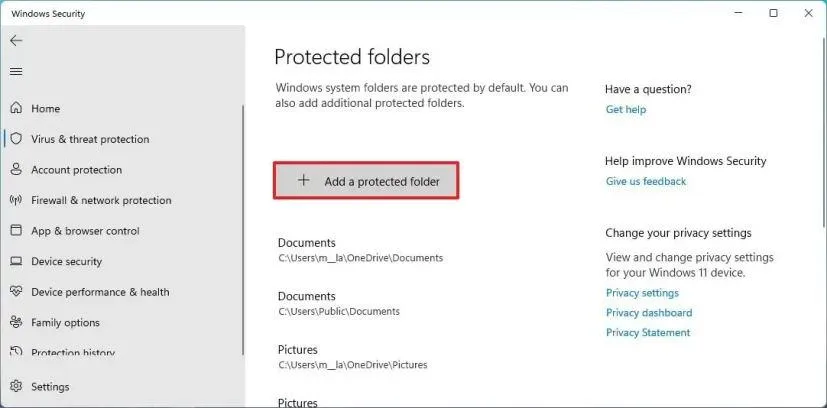
این قابلیت جایگزین نسخه پشتیبان نیست و از تمام حملات جلوگیری نمیکند. بهتر است از فایلهای مهم خود روی یک حافظه جداگانه یا فضای ذخیرهسازی امن نیز نسخه پشتیبان تهیه کنید.
فعالکردن Dynamic Lock در ویندوز ۱۱ برای قفل خودکار لپتاپ
اگر در کتابخانه، دانشگاه، محل کار یا کافه از لپتاپ استفاده میکنید، ممکن است گاهی بدون قفلکردن دستگاه از آن فاصله بگیرید. در این وضعیت، افراد دیگر میتوانند به صفحه باز ویندوز و اطلاعات شما دسترسی پیدا کنند.
قابلیت Dynamic Lock با کمک اتصال بلوتوث تلفن همراه، دورشدن شما را تشخیص میدهد و پس از مدتی لپتاپ را بهطور خودکار قفل میکند. این قابلیت یک لایه امنیتی اضافی است؛ بنابراین بهتر است هنگام ترک میز کار، دستگاه را بهصورت دستی نیز قفل کنید.
ابتدا بلوتوث لپتاپ و گوشی را روشن کنید و آنها را از طریق تنظیمات ویندوز جفت کنید.
Settings → Bluetooth & devices
تنظیمات ← بلوتوث و دستگاهها
سپس به مسیر زیر بروید:
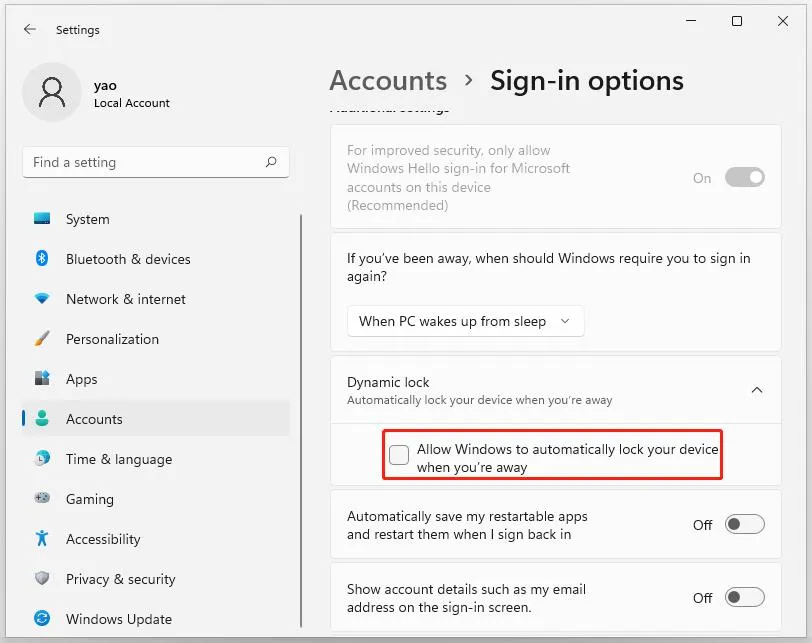
Settings → Accounts → Sign-in options → Dynamic lock
تنظیمات ← حسابها ← گزینههای ورود به سیستم ← قفل پویا
گزینه Allow Windows to automatically lock your device when you're away را فعال کنید. ویندوز با بررسی وضعیت اتصال بلوتوث گوشی، دورشدن شما را تشخیص میدهد؛ بااینحال، زمان قفلشدن دقیق نیست و به شرایط محیط و اتصال بستگی دارد.
برای قفل فوری لپتاپ، از میانبر Win + L استفاده کنید. Dynamic Lock ممکن است برای تشخیص دورشدن و قفلکردن دستگاه چند ده ثانیه زمان نیاز داشته باشد و نباید تنها روش محافظت از صفحه نمایش باشد.
فعالسازی Device Encryption و BitLocker برای رمزگذاری اطلاعات لپتاپ
قفل صفحه بهتنهایی برای محافظت از اطلاعات ذخیرهشده روی حافظه لپتاپ کافی نیست. اگر دستگاه گم شود یا به سرقت برود، ممکن است فردی حافظه SSD را خارج کند و برای دسترسی به فایلها به رایانه دیگری متصل کند.
قابلیت Device Encryption و فناوری BitLocker در ویندوز، اطلاعات ذخیرهشده روی درایو را رمزگذاری میکنند. در صورت فعالبودن رمزگذاری، افراد بدون کلید معتبر نمیتوانند بهسادگی محتوای فایلها را بخوانند.
برای بررسی وضعیت رمزگذاری در ویندوز ۱۱، مسیر زیر را دنبال کنید:
Settings → Privacy & security → Device encryption
تنظیمات ← حریم خصوصی و امنیت ← رمزگذاری دستگاه
اگر گزینه Device encryption در دسترس است، وضعیت آن را بررسی کنید. در صورت خاموشبودن، میتوانید آن را فعال کنید؛ البته ابتدا از امکان بازیابی اطلاعات مطمئن شوید.
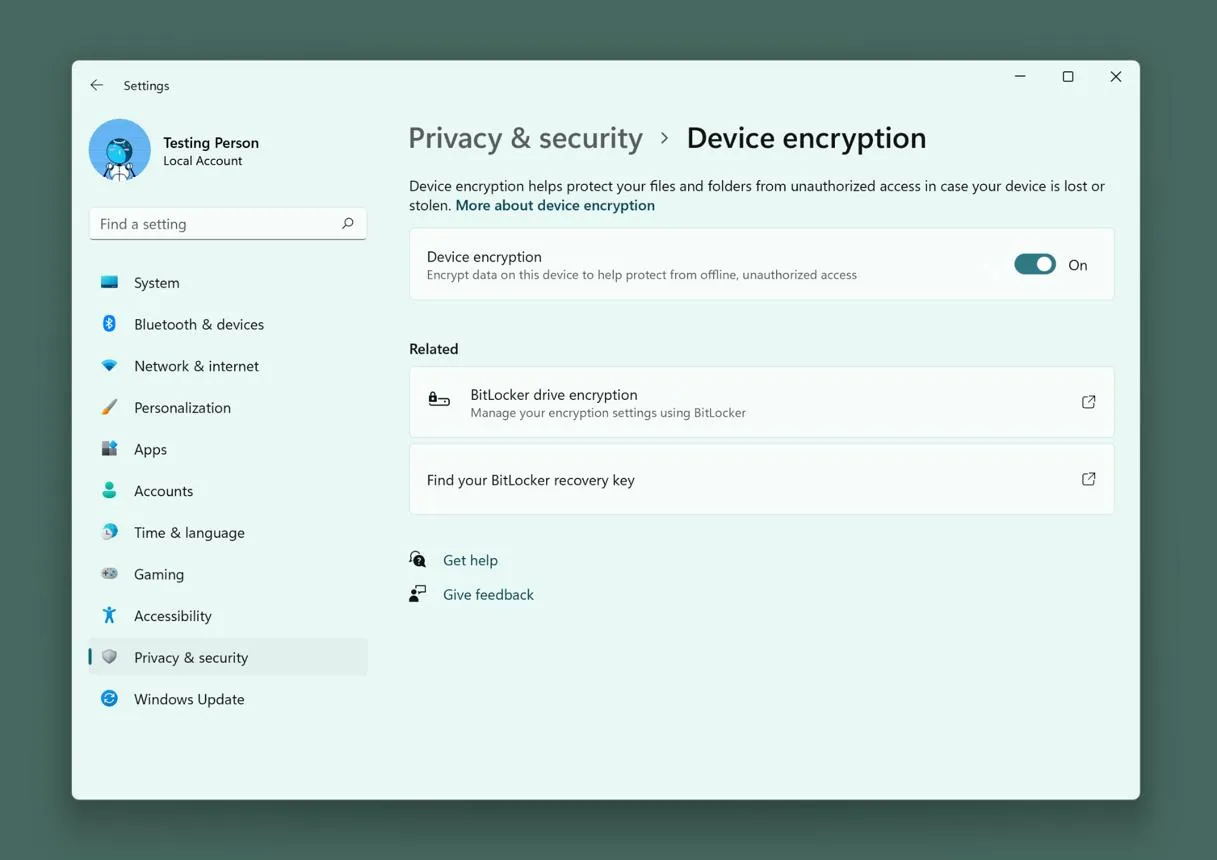
در نسخههای پرو و اینترپرایز ویندوز ۱۱، میتوانید از بخش مدیریت BitLocker نیز برای بررسی وضعیت رمزگذاری درایوها استفاده کنید. در ویندوز ۱۱ هوم، قابلیت Device Encryption در دستگاههای سازگار در دسترس است.
نکته بسیار مهم: کلید بازیابی BitLocker را در مکانی امن و جدا از لپتاپ نگهداری کنید. اگر این کلید را از دست بدهید و ویندوز برای بازیابی اطلاعات به آن نیاز پیدا کند، ممکن است دسترسی به اطلاعات رمزگذاریشده را از دست بدهید. پیش از فعالکردن رمزگذاری نیز از فایلهای مهم خود نسخه پشتیبان تهیه کنید.
فعالکردن Tamper Protection برای جلوگیری از دستکاری امنیت ویندوز
فعالبودن آنتیویروس زمانی مفید است که بدافزار نتواند بهسادگی تنظیمات امنیتی آن را تغییر دهد. برخی بدافزارها تلاش میکنند قابلیتهای محافظتی سیستم را غیرفعال کنند تا شناسایی و حذف آنها دشوارتر شود.
قابلیت Tamper Protection در مایکروسافت دیفندر برای جلوگیری از دستکاری غیرمجاز تنظیمات امنیتی طراحی شده است. این قابلیت کمک میکند برنامههای مخرب نتوانند بهراحتی محافظتهای مهم ویندوز را غیرفعال کنند.
برای فعالکردن این قابلیت در ویندوز ۱۱، مسیر زیر را دنبال کنید:
Settings → Privacy & security → Windows Security → Virus & threat protection
تنظیمات ← حریم خصوصی و امنیت ← امنیت ویندوز ← محافظت در برابر ویروس و تهدید
روی Manage settings کلیک کنید و گزینه Tamper Protection را روشن کنید.
اگر گزینه موردنظر غیرفعال است یا امکان تغییر آن را ندارید، بررسی کنید که آیا یک آنتیویروس دیگر یا سیاستهای مدیریتی سازمان، تنظیمات امنیتی را کنترل میکنند یا خیر.
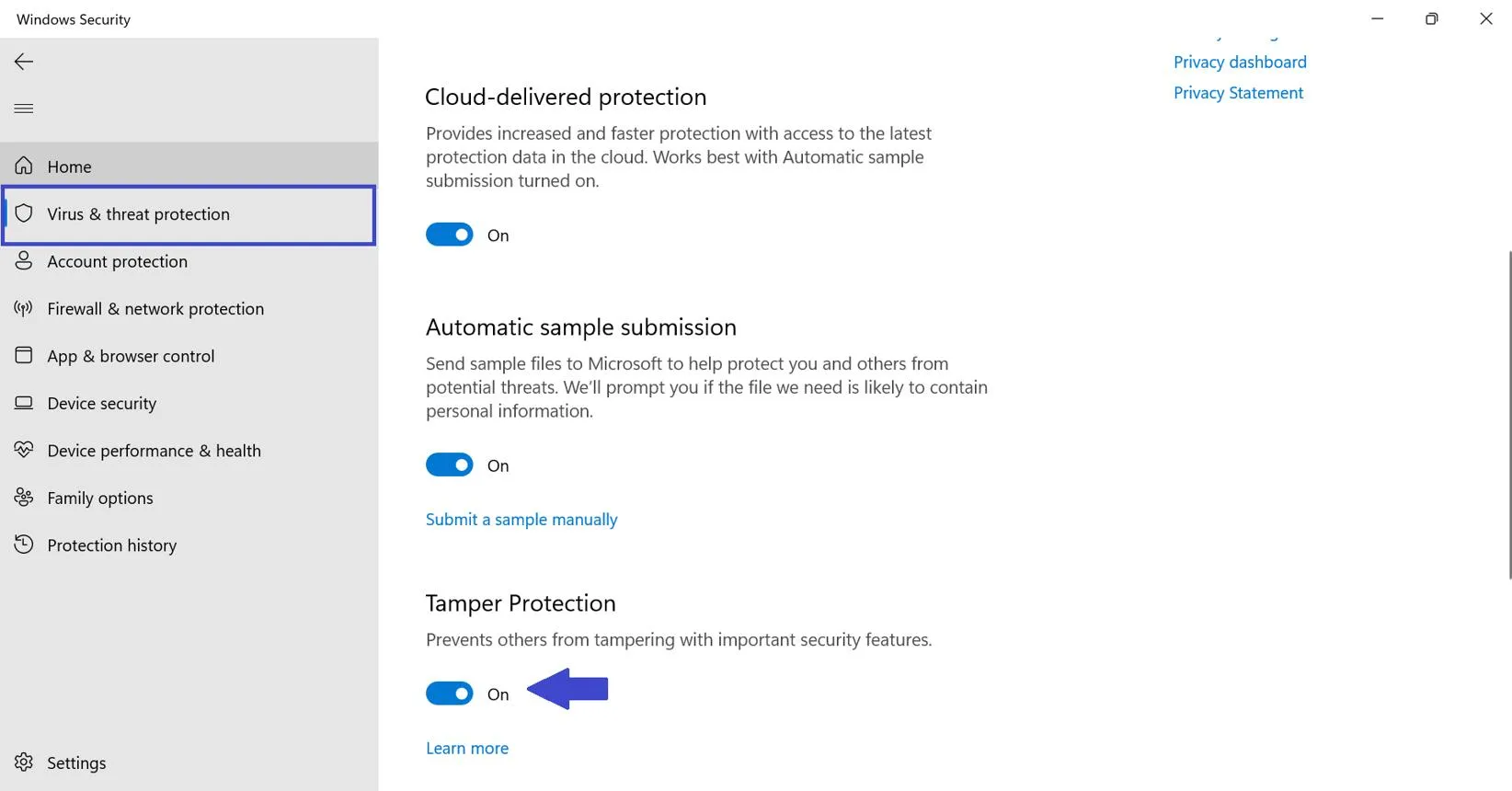
فعالبودن Tamper Protection به معنای غیرممکنشدن تمام تغییرات امنیتی نیست؛ بااینحال، میتواند مانع مهمی در برابر تلاش برخی برنامههای مخرب برای غیرفعالکردن قابلیتهای محافظتی ویندوز باشد.
اینتوتک