جیمیل تنظیمات پیشفرضی دارد که با چند تغییر ساده میتوان آن را برای مدیریت بهتر ایمیلها شخصیسازی کرد. افزایش زمان لغو ارسال ایمیل، غیرفعال کردن یادآوریهای مزاحم، نمایش پیامهای بیشتر در هر صفحه و حذف تبهای اضافی گوگل چت و گوگل میت از جمله تغییراتی هستند که به مرتبتر شدن صندوق ورودی کمک میکنند.
اگر هر روز از جیمیل استفاده میکنید، تنظیم این گزینهها میتواند احتمال ارسال ایمیل اشتباه را کاهش دهد و پیدا کردن پیامهای مهم را آسانتر کند. در ادامه، روش تغییر هر تنظیم را در نسخه دسکتاپ جیمیل توضیح میدهیم.
افزایش زمان لغو ارسال ایمیل در جیمیل
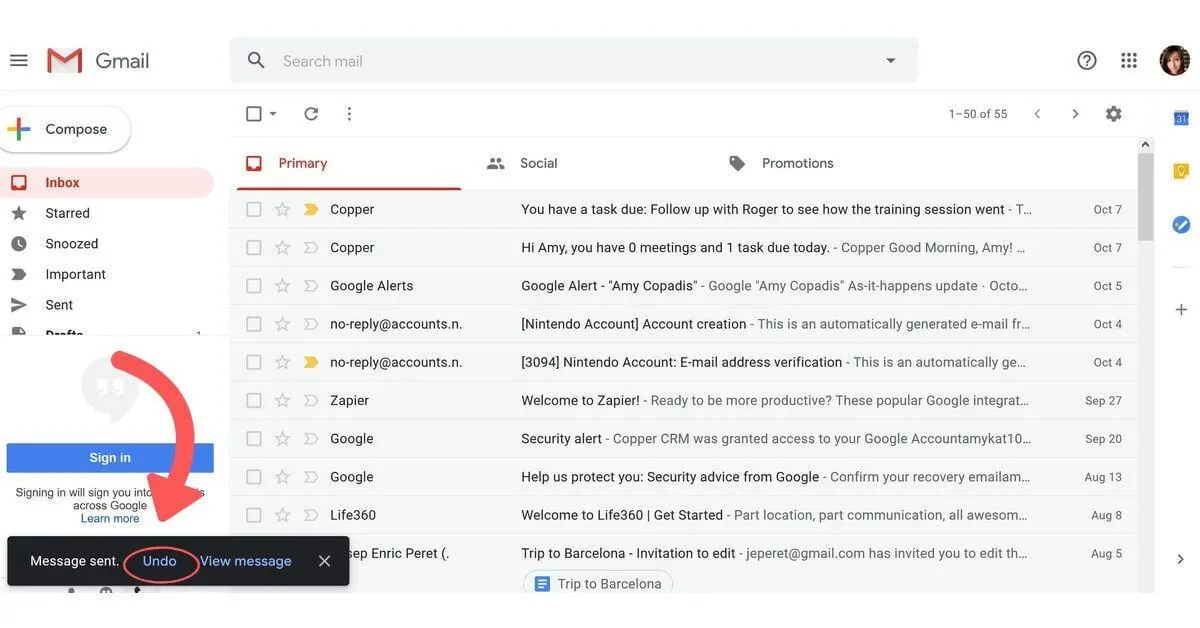
قابلیت Undo Send جیمیل به شما اجازه میدهد بلافاصله پس از ارسال ایمیل، ارسال آن را لغو کنید. این قابلیت در واقع ایمیلی را که به مقصد رسیده باشد پس نمیگیرد؛ بلکه ارسال نهایی پیام را برای مدت کوتاهی به تأخیر میاندازد تا فرصت داشته باشید تصمیم خود را تغییر دهید.
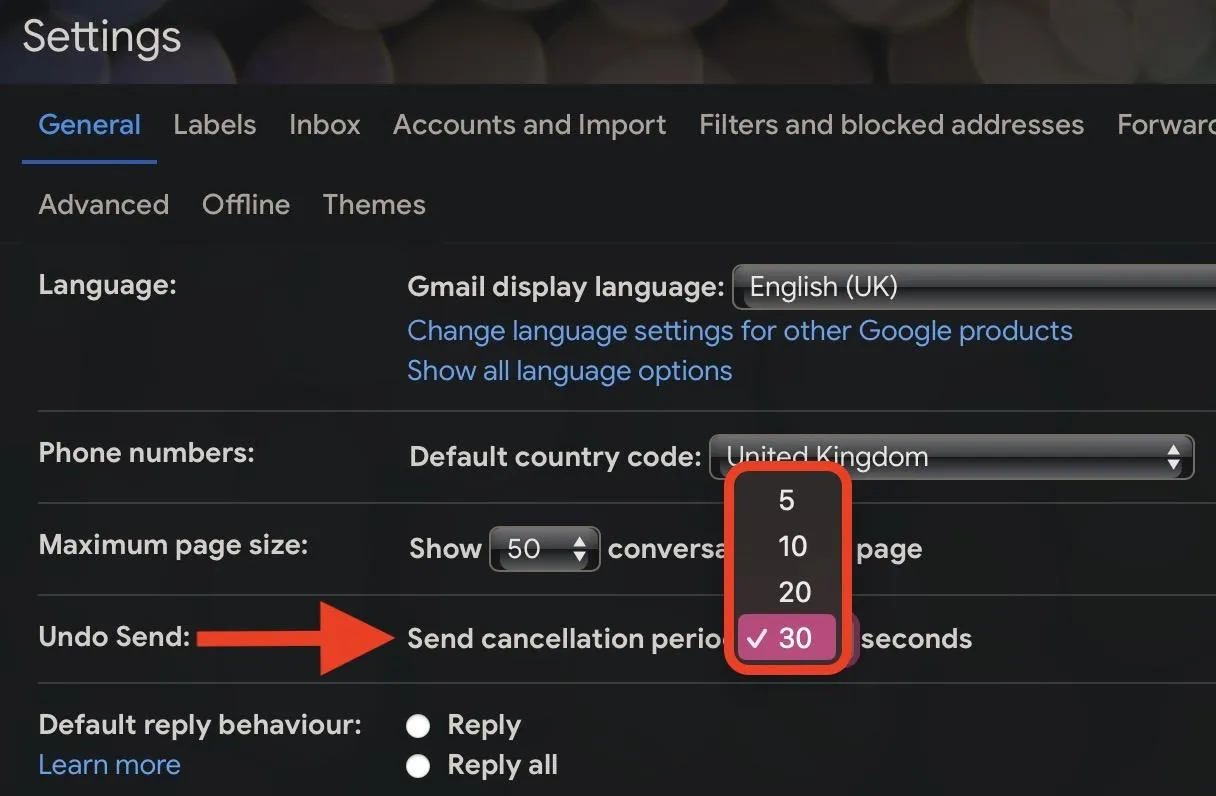
زمان پیشفرض لغو ارسال ممکن است برای اصلاح یک اشتباه تایپی، بررسی آدرس گیرنده یا حذف بخشی از پیام کافی نباشد. در تنظیمات جیمیل میتوانید این مدت را روی ۵، ۱۰، ۲۰ یا ۳۰ ثانیه قرار دهید. انتخاب ۳۰ ثانیه برای افرادی که ایمیلهای کاری مهم میفرستند، انتخاب مناسبی است.
نحوه فعال کردن زمان ۳۰ ثانیهای برای لغو ارسال
برای افزایش زمان لغو ارسال ایمیل در کامپیوتر، وارد جیمیل شوید و روی آیکون چرخدنده در بالای صفحه کلیک کنید. سپس تنظیمات کامل را باز کنید و در زبانه General به بخش Undo Send بروید.
Settings → See all settings → General → Undo Send
تنظیمات ← مشاهده همه تنظیمات ← عمومی ← لغو ارسال
در قسمت Send cancellation period، مقدار 30 seconds را انتخاب کنید. سپس به انتهای صفحه بروید و روی Save Changes کلیک کنید تا تغییرات ذخیره شوند.
از این پس، بعد از ارسال ایمیل تا ۳۰ ثانیه فرصت دارید روی Undo کلیک کنید. پیام دوباره به حالت پیشنویس برمیگردد و میتوانید آن را ویرایش کنید یا از ارسالش صرفنظر کنید. اگر این زمان تمام شود، دیگر نمیتوانید با این قابلیت ایمیل را پس بگیرید.
نکته: این تنظیم در نسخه دسکتاپ جیمیل انجام میشود. در اپلیکیشن موبایل نیز امکان لغو فوری ارسال وجود دارد، اما زمان در دسترس ممکن است کوتاهتر باشد و از این تنظیم دسکتاپ پیروی نکند.
غیرفعال کردن یادآوریهای مزاحم جیمیل
قابلیت Nudges در جیمیل با توجه به پیامهای دریافتی و ارسالی، ایمیلهایی را که احتمال میدهد نیاز به پاسخ یا پیگیری دارند دوباره به شما یادآوری میکند. ممکن است پیامهایی با مضمون «چند روز از دریافت ایمیل گذشته است؛ پاسخ میدهید؟» یا «چند روز از ارسال ایمیل گذشته است؛ پیگیری میکنید؟» مشاهده کنید.
این قابلیت برای کسانی که پیگیری مکاتبات را فراموش میکنند مفید است؛ اما اگر صندوق ورودی خود را به روش دیگری مدیریت میکنید، این یادآوریها ممکن است باعث شلوغی بیشتر شوند.
خاموش کردن یادآوری پاسخ و پیگیری ایمیلها
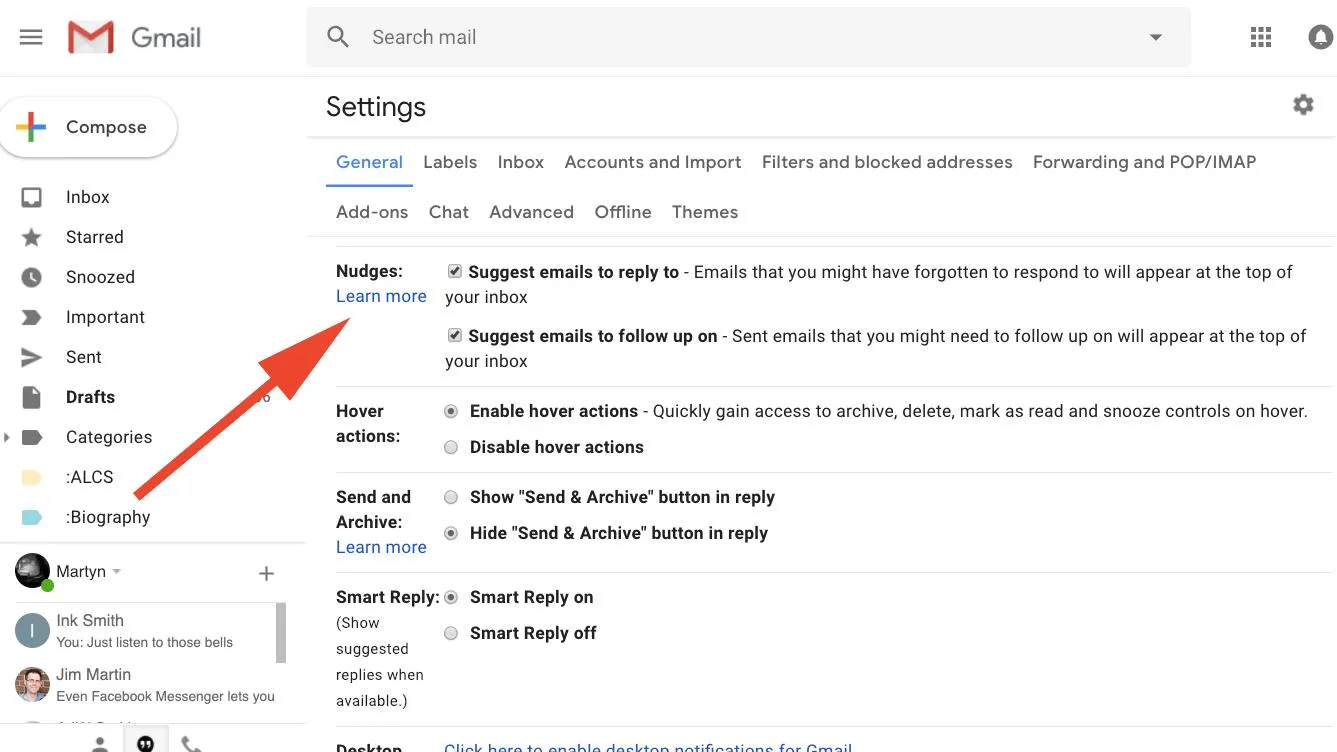
برای غیرفعال کردن این قابلیت، وارد تنظیمات کامل جیمیل شوید و در زبانه General به بخش Nudges بروید.
Settings → See all settings → General → Nudges
تنظیمات ← مشاهده همه تنظیمات ← عمومی ← یادآوریها
در این بخش، دو گزینه را پیدا کنید و تیک آنها را بردارید:
- Suggest emails to reply to: پیشنهاد ایمیلهایی که احتمالاً باید به آنها پاسخ دهید.
- Suggest emails to follow up on: پیشنهاد ایمیلهایی که بهتر است پیگیری کنید.
در پایان صفحه روی Save Changes کلیک کنید. با این کار، یادآوریهای خودکار مربوط به پاسخ دادن و پیگیری ایمیلها غیرفعال میشوند؛ بدون اینکه پیامها حذف شوند یا امکان پاسخ دادن به آنها را از دست بدهید.
نمایش تعداد بیشتری ایمیل در هر صفحه جیمیل
جیمیل بهصورت پیشفرض تعداد محدودی از مکالمات را در هر صفحه نمایش میدهد. اگر روزانه ایمیلهای زیادی دریافت میکنید، مجبور میشوید مرتب بین صفحات جابهجا شوید یا برای پیدا کردن پیامها از نوار جستوجو استفاده کنید.
با افزایش تعداد مکالمات قابل نمایش در هر صفحه، میتوانید ایمیلهای بیشتری را یکجا ببینید و راحتتر پیامهای خواندهشده، خواندهنشده و قدیمی را بررسی کنید. البته نمایش تعداد زیاد پیامها ممکن است برای کامپیوترهای ضعیفتر یا صفحهنمایشهای کوچک چندان راحت نباشد.
تغییر تعداد مکالمات قابل نمایش در صندوق ورودی
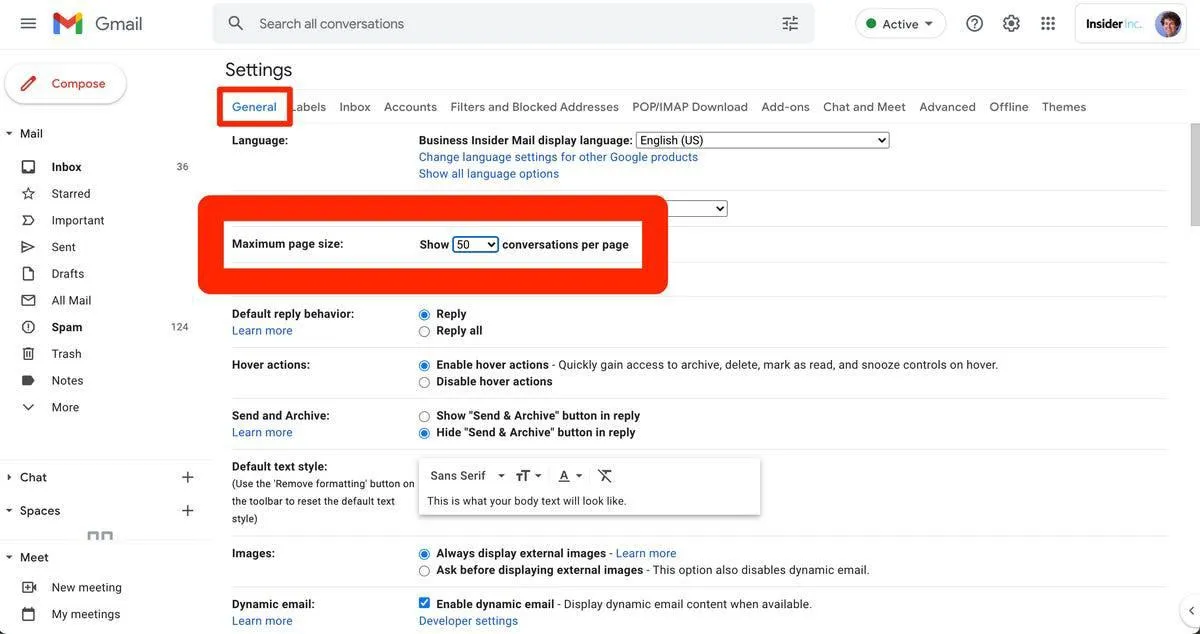
برای تغییر این تنظیم، وارد تنظیمات کامل جیمیل شوید و در زبانه General به قسمت Maximum page size بروید.
Settings → See all settings → General → Maximum page size
تنظیمات ← مشاهده همه تنظیمات ← عمومی ← حداکثر اندازه صفحه
در این قسمت، تعداد مکالمات قابل نمایش در هر صفحه را انتخاب کنید. معمولاً میتوانید تعداد را روی ۵۰ یا ۱۰۰ مکالمه تنظیم کنید. اگر میخواهید ایمیلهای بیشتری را بدون جابهجایی بین صفحات ببینید، حالت 100 conversations per page را انتخاب کنید.
پس از انتخاب مقدار دلخواه، به انتهای صفحه بروید و روی Save Changes کلیک کنید. صندوق ورودی پس از ذخیره تنظیمات با تعداد جدیدی از مکالمات نمایش داده میشود.
حذف تبهای گوگل چت و گوگل میت از جیمیل
در رابط کاربری جیمیل ممکن است بخشهایی برای Google Chat و Google Meet نمایش داده شوند. این ابزارها برای گفتوگو و برگزاری جلسه آنلاین کاربرد دارند، اما اگر فقط از جیمیل برای ارسال و دریافت ایمیل استفاده میکنید، فضای اضافی اشغال میکنند و دسترسی به بخشهای اصلی صندوق ورودی را شلوغتر میکنند.
با غیرفعال کردن این بخشها، میتوانید محیط جیمیل را سادهتر کنید. این کار حساب گوگل یا پیامهای ایمیل شما را حذف نمیکند؛ فقط نمایش ابزارهای چت و جلسه را در رابط جیمیل تغییر میدهد.
خاموش کردن Google Chat و مخفی کردن Google Meet
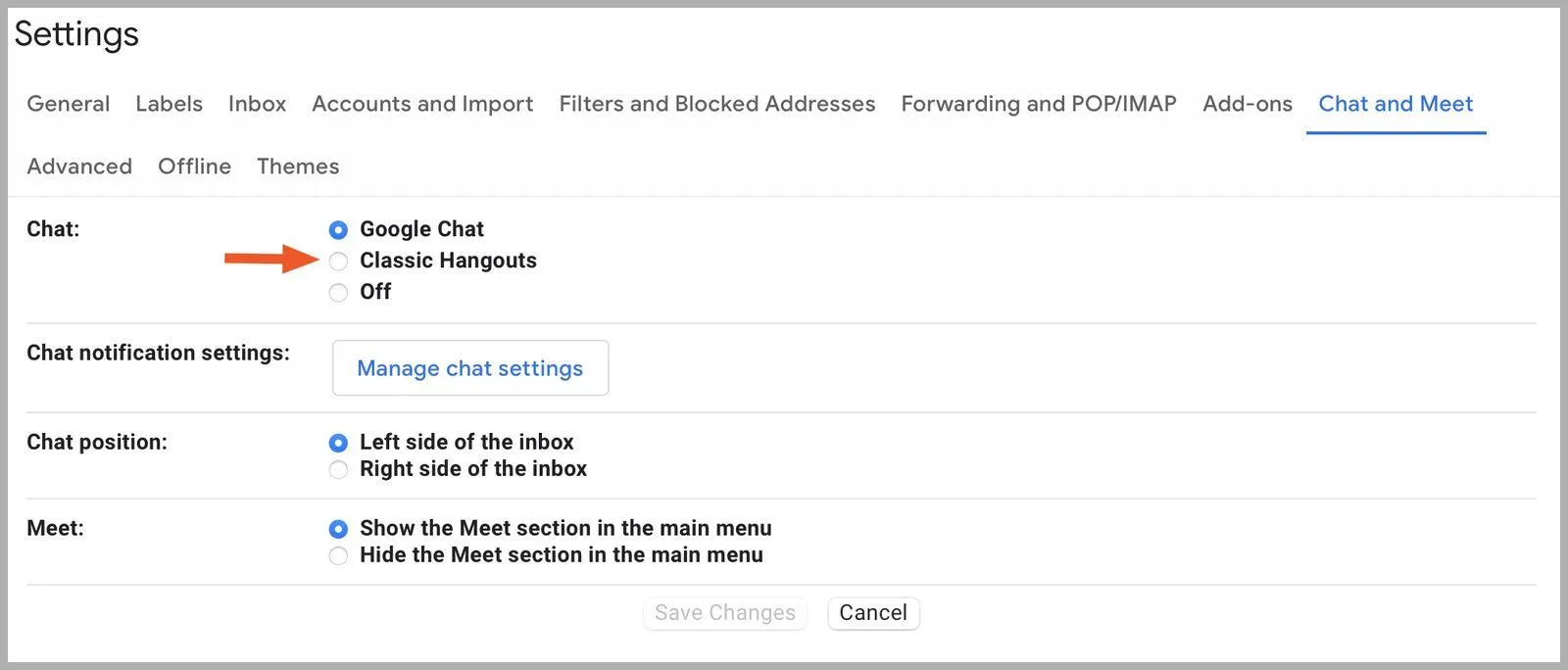
در نسخه دسکتاپ جیمیل، روی آیکون چرخدنده کلیک کنید و وارد تنظیمات کامل شوید. سپس زبانه Chat and Meet را باز کنید.
Settings → See all settings → Chat and Meet
تنظیمات ← مشاهده همه تنظیمات ← چت و میت
در بخش Google Chat، گزینه Chat off را انتخاب کنید. سپس در بخش Google Meet، گزینه Hide the Meet section in the main menu را فعال کنید تا بخش میت از منوی اصلی پنهان شود.
در پایان تغییرات را ذخیره کنید. اگر رابط جیمیل بلافاصله بهروز نشد، صفحه را دوباره بارگذاری کنید. پس از اعمال تنظیمات، تبهای مربوط به این ابزارها دیگر در محل قبلی نمایش داده نمیشوند؛ هر زمان به آنها نیاز داشتید، میتوانید دوباره به همین قسمت برگردید و فعالشان کنید.
کدام تنظیمات جیمیل ارزش تغییر دادن دارند؟
این تغییرات ساده میتوانند استفاده روزانه از جیمیل را راحتتر کنند. با این حال، بهتر است تنظیمات را بر اساس شیوه کار خود انتخاب کنید؛ خاموش کردن همه قابلیتها لزوماً بهترین تصمیم نیست.
- زمان لغو ارسال: آن را روی ۳۰ ثانیه قرار دهید تا برای اصلاح اشتباههای احتمالی فرصت بیشتری داشته باشید.
- یادآوریهای Nudges: اگر خودتان ایمیلها را پیگیری میکنید و این اعلانها برایتان مزاحمت ایجاد میکنند، آنها را غیرفعال کنید.
- تعداد مکالمات در هر صفحه: اگر ایمیلهای زیادی دریافت میکنید، نمایش ۱۰۰ مکالمه را امتحان کنید.
- گوگل چت و گوگل میت: اگر از این ابزارها در جیمیل استفاده نمیکنید، نمایش آنها را خاموش کنید تا صندوق ورودی خلوتتر شود.
مهمترین تغییر برای بسیاری از کاربران، افزایش زمان لغو ارسال است؛ زیرا میتواند فرصت کوتاهی برای جلوگیری از ارسال یک پیام اشتباه فراهم کند. به خاطر داشته باشید که این قابلیت جایگزین بررسی گیرنده و محتوای ایمیل پیش از ارسال نیست و پس از پایان مهلت لغو، امکان پس گرفتن پیام از طریق Undo Send وجود ندارد.
اینتوتک