اگر در ویندوز مرتب بین هدفون، اسپیکر، میکروفون لپتاپ و میکروفون USB جابهجا میشوید، تغییر دستی دستگاههای صوتی از تنظیمات میتواند وقتگیر باشد. برنامه رایگان و متنباز SoundSwitch این کار را سادهتر میکند و به شما اجازه میدهد با کلید میانبر بین دستگاههای ورودی و خروجی صدا جابهجا شوید. همچنین میتوانید برای بازی، جلسات آنلاین و استفاده روزمره، پروفایلهای صوتی جداگانه بسازید.
برنامه SoundSwitch چیست و چه کاربردی دارد؟
SoundSwitch ابزاری برای مدیریت و تغییر سریع دستگاههای صوتی در ویندوز است. با استفاده از آن میتوانید بدون باز کردن چندین منو، خروجی صدا را از اسپیکر به هدفون تغییر دهید یا میکروفون مورد استفاده را عوض کنید.
به عنوان مثال، اگر صدای بازی را از هدست میشنوید اما برای جلسه آنلاین به میکروفون USB نیاز دارید، میتوانید دستگاههای دلخواه را در SoundSwitch مشخص کنید و با کلید میانبر بین آنها جابهجا شوید.
این برنامه در پسزمینه اجرا میشود و آیکون آن در بخش اعلانهای تسک بار قرار میگیرد. به همین دلیل، برای استفاده روزمره نیازی نیست هر بار پنجره اصلی برنامه را باز کنید.
دانلود و نصب SoundSwitch در ویندوز ۱۱ و ویندوز ۱۰
برای نصب SoundSwitch، نسخه سازگار با سیستم خود را از منبع رسمی پروژه دریافت کنید. از آنجا که نسخههای غیررسمی ممکن است دستکاری شده باشند، بهتر است از سایتهای ناشناس فایل نصب نگیرید.
پس از دریافت فایل، آن را اجرا کنید و مراحل نصب را انجام دهید. سپس برنامه را باز کنید و در بخش اعلانهای تسک بار به دنبال آیکون SoundSwitch بگردید. اگر آیکون دیده نمیشود، روی فلش نمایش آیکونهای مخفی کلیک کنید.
SoundSwitch برای تغییر دستگاههای صوتی به شناسایی صحیح تجهیزات در ویندوز وابسته است. بنابراین، پیش از پیکربندی برنامه، مطمئن شوید هدفون، اسپیکر یا میکروفون موردنظر به کامپیوتر متصل است و در تنظیمات صدا نمایش داده میشود.
آموزش تنظیم کلید میانبر برای تغییر خروجی و ورودی صدا
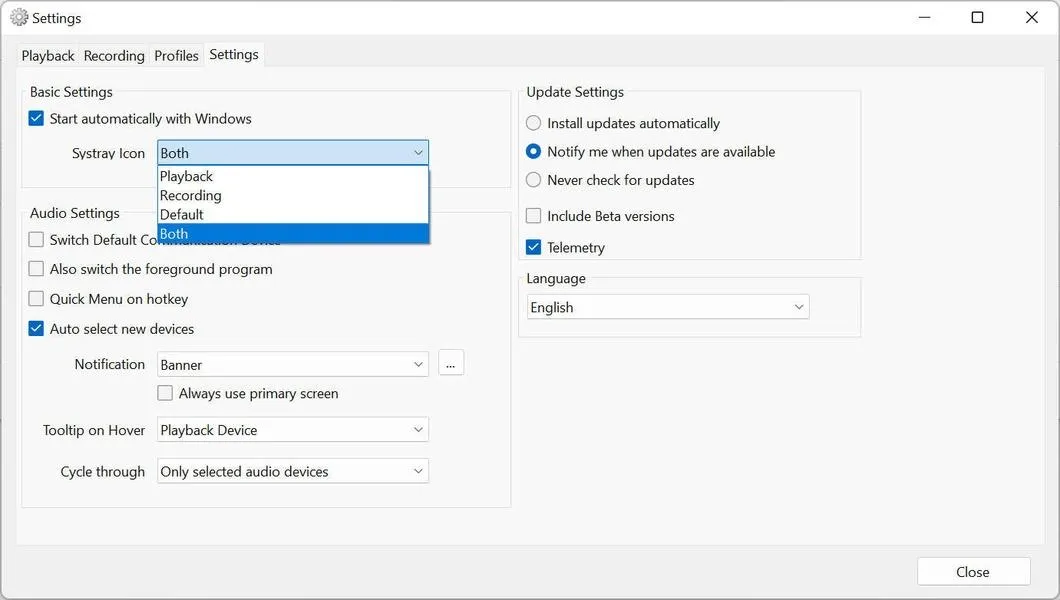
پس از اجرای برنامه، روی آیکون SoundSwitch در بخش اعلانهای تسک بار راستکلیک کنید و وارد تنظیمات شوید. در این قسمت میتوانید دستگاههایی را که قرار است هنگام تغییر صدا انتخاب شوند، مشخص کنید.
مسیر باز کردن تنظیمات SoundSwitch:
SoundSwitch system tray icon → Right-click → Settings
کلیک راست روی آیکون SoundSwitch در بخش اعلانهای تسک بار ← تنظیمات
در تب Playback، دستگاههای خروجی مانند اسپیکر و هدفون را انتخاب کنید. در تب Recording نیز میتوانید میکروفونهای موردنیاز را مشخص کنید.
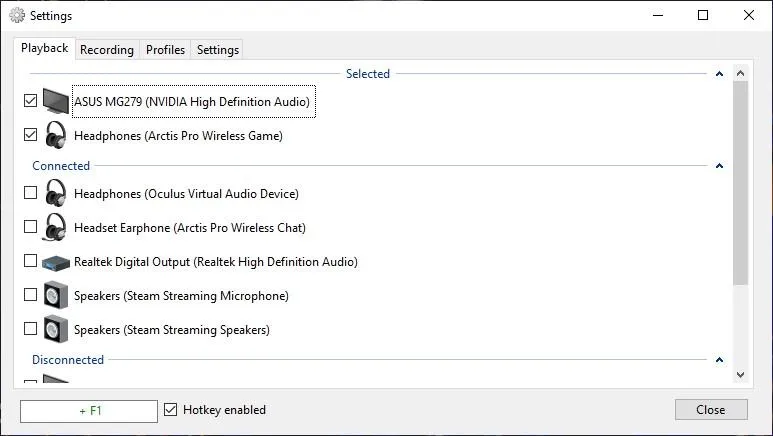
بهصورت پیشفرض، کلید میانبر Ctrl + Alt + F11 برای جابهجایی بین دستگاههای خروجی صدا و کلید میانبر Ctrl + Alt + F7 برای تغییر دستگاههای ورودی در نظر گرفته شده است. این کلیدها را میتوانید از تنظیمات برنامه تغییر دهید.
بهتر است فقط دستگاههایی را انتخاب کنید که مرتب از آنها استفاده میکنید. اگر چند خروجی یا ورودی غیرضروری در فهرست قرار داشته باشند، جابهجایی با کلید میانبر زمان بیشتری میبرد.
ساخت پروفایل صوتی برای بازی و جلسات آنلاین
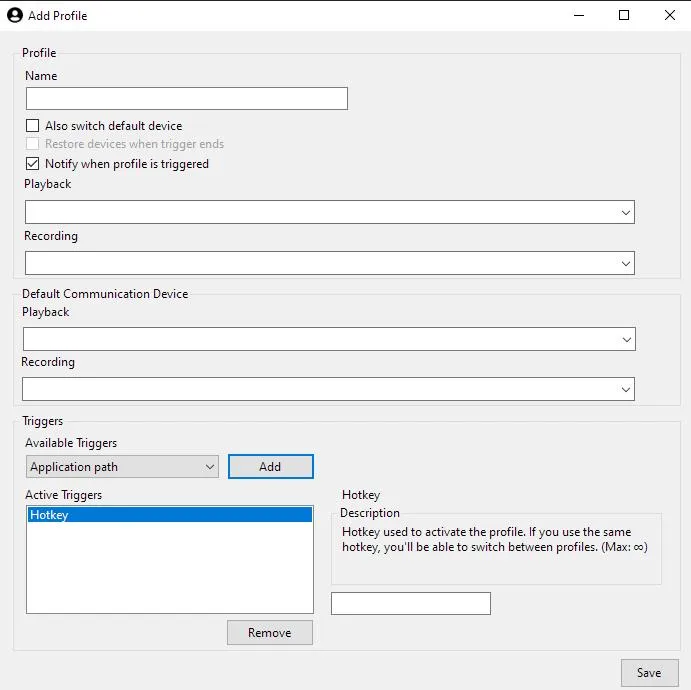
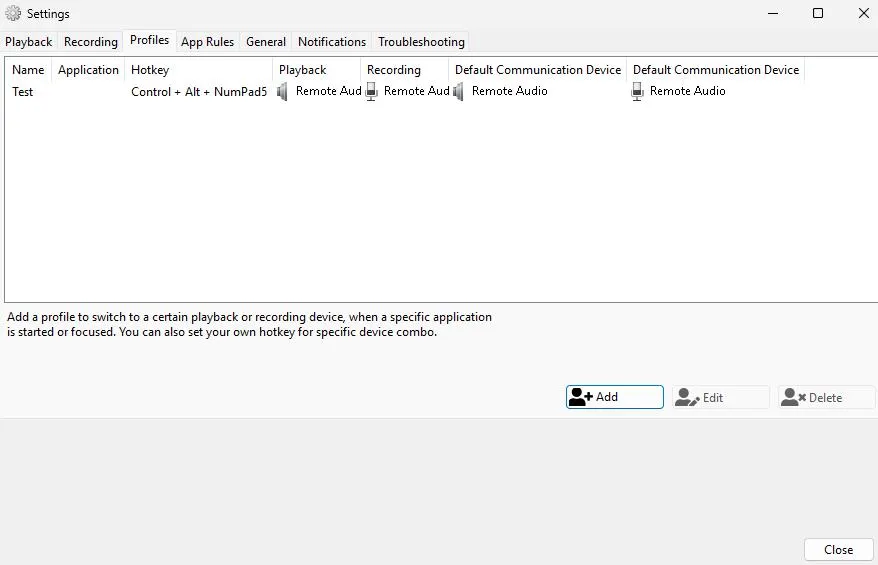
یکی از قابلیتهای کاربردی SoundSwitch، امکان ساخت پروفایل است. پروفایل به شما اجازه میدهد ترکیب مشخصی از دستگاههای ورودی و خروجی را ذخیره کنید و بعداً آن را سریع فعال کنید.
به عنوان مثال، میتوانید یک پروفایل برای جلسات آنلاین بسازید که اسپیکر و میکروفون موردنظرتان را انتخاب کند و پروفایل دیگری برای بازی داشته باشید که صدای بازی را به هدست منتقل کند و میکروفون هدست را برای مکالمه فعال سازد.
برای ساخت پروفایل، وارد تنظیمات SoundSwitch شوید و تب Profiles را باز کنید. یک پروفایل جدید بسازید، نام مناسبی برای آن انتخاب کنید و دستگاههای صوتی موردنظر را مشخص کنید. سپس در صورت نیاز، کلید میانبر یا محرک پشتیبانیشدهای برای فعالسازی آن در نظر بگیرید.
مسیر تنظیم پروفایل:
SoundSwitch → Settings → Profiles
SoundSwitch ← تنظیمات ← پروفایلها
بسته به نسخه برنامه، ممکن است بتوانید پروفایلها را هنگام اجرای برنامه مشخص یا ظاهر شدن پنجرهای خاص فعال کنید. این قابلیت برای افرادی مفید است که در طول روز بین بازی، تماس تصویری و کارهای روزمره جابهجا میشوند.
کنترل SoundSwitch با خط فرمان ویندوز
SoundSwitch علاوه بر رابط گرافیکی، ابزار خط فرمان یا CLI نیز دارد. این قابلیت بیشتر برای کاربران حرفهای و افرادی مناسب است که میخواهند تغییر دستگاه صوتی را در اسکریپتها و فرایندهای خودکار به کار ببرند.
برای تغییر به دستگاه ضبط بعدی، میتوانید از دستور زیر استفاده کنید:
SoundSwitch.CLI.exe switch --type Recording
برای جابهجایی بین دستگاههای خروجی صدا نیز دستور زیر کاربرد دارد:
SoundSwitch.CLI.exe switch --type Playback
همچنین ابزار خط فرمان امکان مدیریت پروفایلها را فراهم میکند. به عنوان مثال، برای فعال کردن پروفایلی با نام Gaming، در صورت تعریف شدن آن در برنامه، میتوانید از دستور زیر استفاده کنید:
SoundSwitch.CLI.exe profile --name "Gaming"
برای اجرای این فرمانها باید در ترمینال ویندوز به فایل اجرایی CLI دسترسی داشته باشید. همچنین معمولاً لازم است برنامه اصلی SoundSwitch در حال اجرا باشد تا ابزار خط فرمان بتواند با آن ارتباط برقرار کند.
اگر تنها قصد دارید بین هدفون و اسپیکر جابهجا شوید، استفاده از کلید میانبر سادهتر است و نیازی به خط فرمان ندارید.
رفع مشکل تغییر نکردن خروجی صدا در SoundSwitch
اگر با فشردن کلید میانبر، صدای ویندوز به دستگاه موردنظر منتقل نمیشود، ابتدا بررسی کنید که دستگاه در تنظیمات ویندوز شناسایی شده باشد. گاهی مشکل از قطع بودن اتصال هدفون یا غیرفعال شدن میکروفون است، نه خود SoundSwitch.
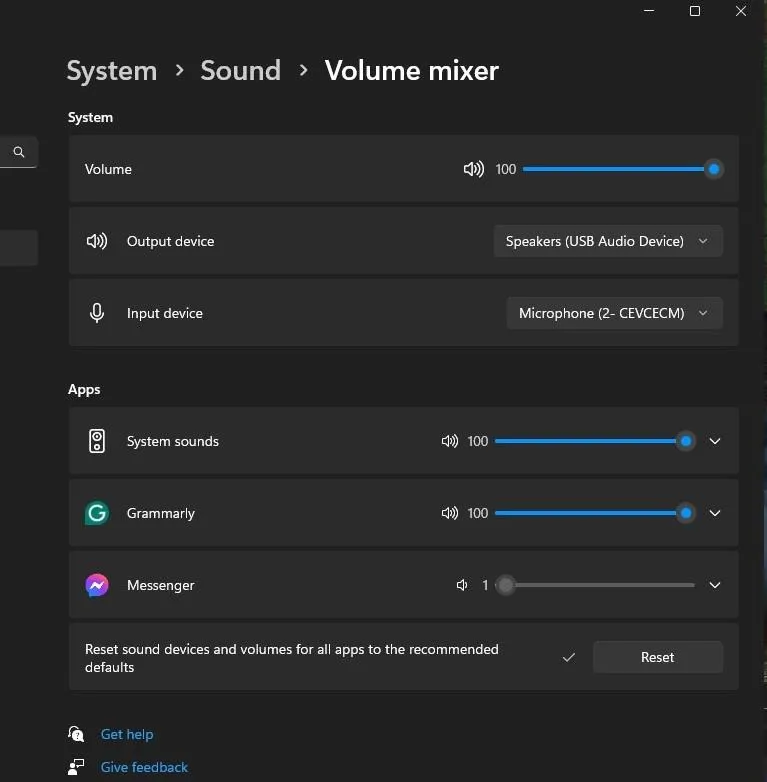
در ویندوز ۱۱، تنظیمات میکسر صدا را بررسی کنید:
Settings → System → Sound → Volume mixer
تنظیمات ← سیستم ← صدا ← میکسر صدا
اگر فقط یک برنامه از دستگاه صوتی اشتباه استفاده میکند، تنظیمات خروجی صدای همان برنامه را نیز بررسی کنید. بعضی برنامهها دستگاه ورودی یا خروجی اختصاصی دارند و لزوماً از دستگاه پیشفرض ویندوز پیروی نمیکنند.
اگر مشکل ادامه داشت، SoundSwitch را دوباره اجرا کنید و فهرست دستگاههای انتخابشده در تبهای Playback و Recording را بررسی کنید. همچنین میتوانید دستگاه صوتی را از ویندوز قطع و دوباره متصل کنید یا در صورت لزوم، درایور آن را بروزرسانی کنید.
آیا نصب SoundSwitch برای همه کاربران ضروری است؟
اگر بیشتر اوقات از یک اسپیکر یا هدفون استفاده میکنید، احتمالاً تغییر دستی دستگاه صوتی مشکل بزرگی برای شما نیست. اما اگر مرتب بین چند میکروفون و خروجی صدا جابهجا میشوید، SoundSwitch میتواند فرایند را سریعتر و سادهتر کند.
مهمترین مزیت این برنامه، امکان تعیین کلیدهای میانبر و ساخت پروفایلهای صوتی است. در مقابل، برای عملکرد درست باید دستگاهها بهدرستی در ویندوز شناسایی شوند و تنظیمات برنامه با نیاز شما هماهنگ باشد.
در مجموع، اگر از ویندوز ۱۰ یا ویندوز ۱۱ استفاده میکنید و تغییر مداوم هدفون، اسپیکر یا میکروفون برایتان وقتگیر شده است، SoundSwitch گزینهای کاربردی برای مدیریت دستگاههای صوتی محسوب میشود.
اینتوتک