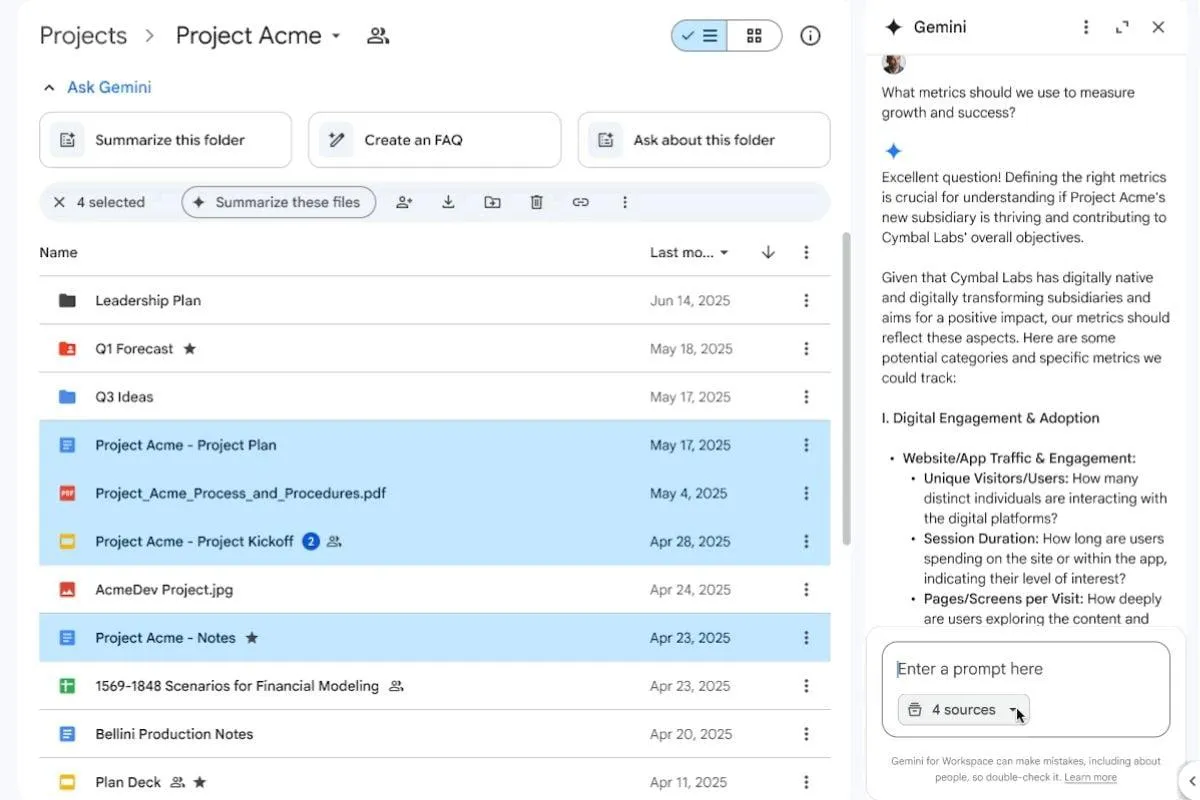
گوگل درایو یکی از سرویسهای محبوب ذخیرهسازی ابری است که امکان نگهداری فایلها، دسترسی به اسناد از دستگاههای مختلف و اشتراکگذاری آنها را فراهم میکند. با اضافه شدن قابلیتهای هوش مصنوعی Gemini به این سرویس، کاربران میتوانند محتوای فایلها را خلاصه کنند، درباره اسناد سؤال بپرسند و اطلاعات موردنیازشان را سریعتر پیدا کنند. با این حال، استفاده از این امکانات موضوع مهمی را مطرح میکند: اطلاعات شخصی و کاری شما چگونه پردازش میشوند و چه کنترلهایی برای مدیریت حریم خصوصی در اختیار دارید؟
اگر فایلهای حساس مانند قراردادها، اسناد مالی یا مدارک شخصی را در گوگل درایو نگهداری میکنید، بهتر است تنظیمات حریم خصوصی آن را بررسی کنید. در ادامه، نحوه عملکرد قابلیتهای هوشمند گوگل ورکاسپیس، روش محدود کردن شخصیسازی و گزینههای جایگزین برای نگهداری امن فایلها را بررسی میکنیم.
قابلیتهای هوشمند گوگل درایو چه اطلاعاتی را پردازش میکنند؟
قابلیتهای هوشمند گوگل درایو برای ارائه پیشنهادهای مرتبط، جستوجوی بهتر و کمک به مدیریت اسناد طراحی شدهاند. برای مثال، اگر از Gemini بخواهید موعد پرداخت درجشده در یک قرارداد را پیدا کند یا گزارشی طولانی را خلاصه کند، سامانه باید محتوای مرتبط با آن درخواست را پردازش کند. نام فایل بهتنهایی برای پاسخگویی به چنین پرسشهایی کافی نیست.
البته پردازش محتوا برای جستوجوی فایل با استفاده از یک دستیار هوش مصنوعی یکسان نیست. گوگل درایو برای پیدا کردن اسناد، قابلیتهای جستوجوی محتوایی دارد؛ اما امکانات هوشمند میتوانند تجربه شخصیسازیشدهتری ایجاد کنند و در بخشهایی از گوگل ورکاسپیس، از جمله ارتباط میان فایلهای درایو و سرویسهایی مانند جیمیل، به کار گرفته شوند.
به همین دلیل، بهتر است میان استفاده از یک قابلیت برای انجام کاری مشخص و فعال بودن امکانات شخصیسازی در چند سرویس تفاوت قائل شوید. اگر نمیخواهید اطلاعات اسناد شخصی برای پیشنهادهای هوشمند استفاده شوند، تنظیمات مربوط به این قابلیتها را بررسی کنید.
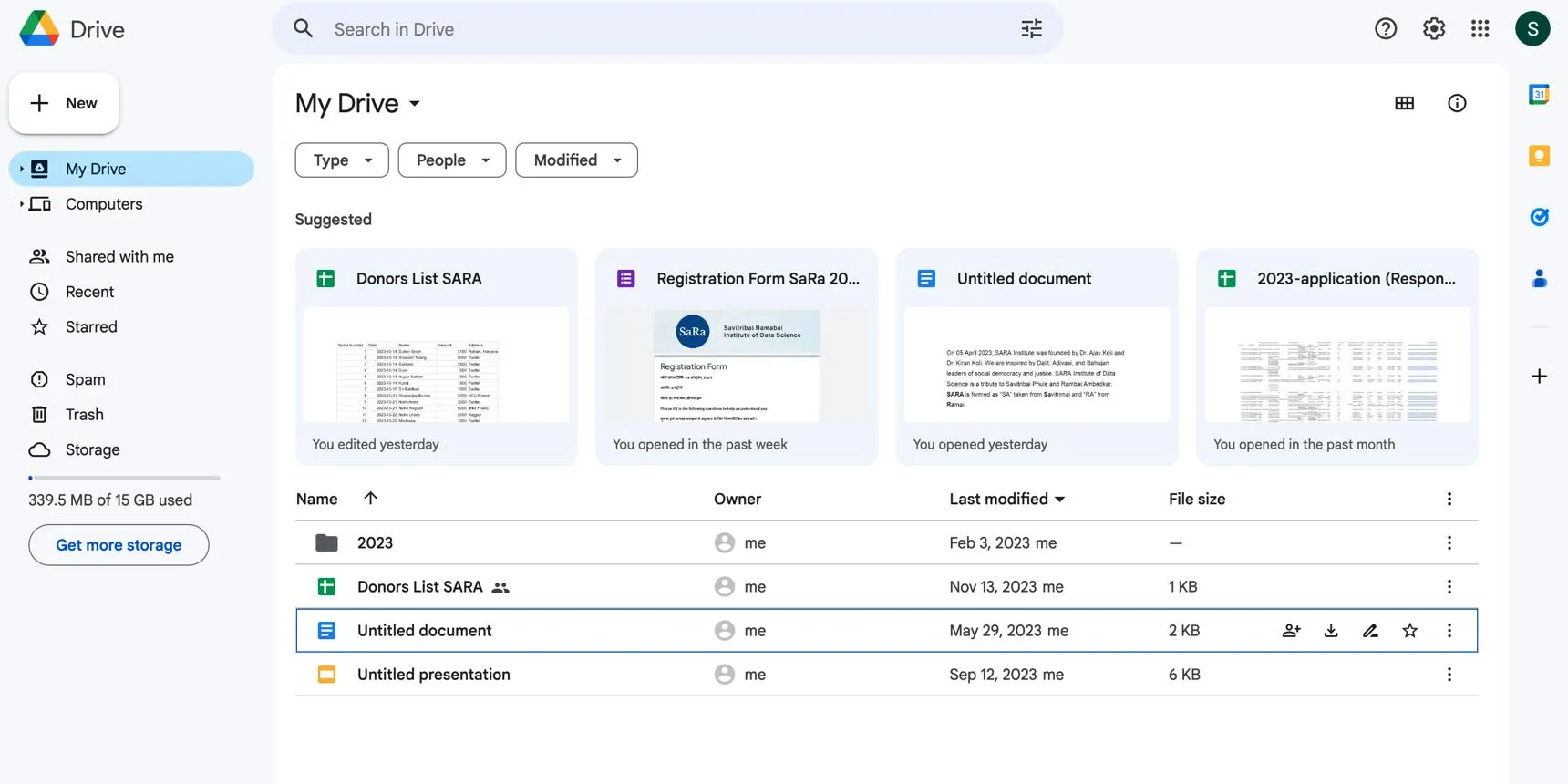
تنظیمات حریم خصوصی گوگل درایو را چگونه تغییر دهیم؟
اگر نمیخواهید قابلیتهای هوشمند گوگل ورکاسپیس و سایر محصولات گوگل از اطلاعات شما برای شخصیسازی تجربه کاربری استفاده کنند، میتوانید تنظیمات مربوط به این قابلیتها را بررسی کنید. نام گزینهها ممکن است با توجه به زبان رابط کاربری یا تغییرات گوگل کمی متفاوت باشد.
غیرفعال کردن قابلیتهای هوشمند گوگل ورکاسپیس
برای بررسی تنظیمات، گوگل درایو را در مرورگر رایانه باز کنید و مراحل زیر را دنبال کنید:
Google Drive → Settings → Privacy → Manage Workspace smart feature settings
گوگل درایو ← تنظیمات ← حریم خصوصی ← مدیریت تنظیمات قابلیتهای هوشمند ورکاسپیس
در این بخش، تنظیمات مربوط به قابلیتهای هوشمند گوگل ورکاسپیس و قابلیتهای هوشمند در سایر محصولات گوگل را بررسی کنید. اگر نمیخواهید این امکانات برای شخصیسازی تجربه شما فعال باشند، میتوانید گزینههای مربوط را غیرفعال کنید.
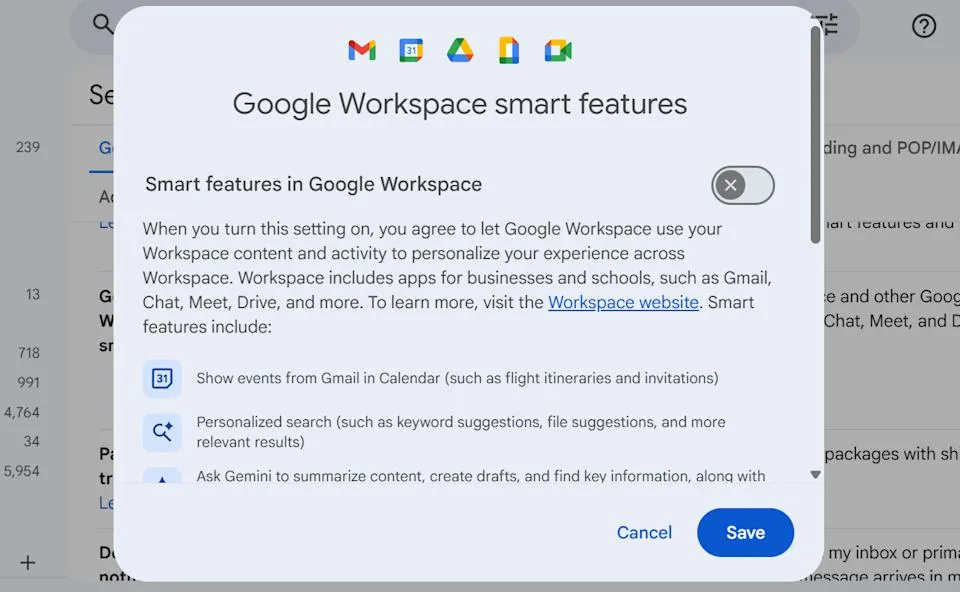
پیش از تغییر تنظیمات، توضیحات هر گزینه را بخوانید؛ زیرا غیرفعال کردن قابلیتهای هوشمند لزوماً به معنای توقف تمام پردازشهای اطلاعات نیست. برای مثال، جستوجوی عادی فایلها و پردازشهای لازم برای امنیت سرویس همچنان ممکن است انجام شوند. همچنین ممکن است تغییر تنظیمات، آثار برخی پردازشهای پیشین را بهطور کامل حذف نکند.
آیا غیرفعال کردن قابلیتهای هوشمند، Gemini را کاملاً متوقف میکند؟
خیر؛ نباید غیرفعال کردن یک تنظیم را به معنای توقف همه قابلیتهای هوش مصنوعی یا تمام انواع پردازش محتوا در نظر گرفت. هر تنظیم ممکن است محدوده مشخصی از امکانات را کنترل کند و دسترسیها نیز به نوع حساب و سرویس مورد استفاده بستگی دارند.
گوگل اعلام کرده است که محتوای خصوصی کاربران در گوگل ورکاسپیس بدون اجازه برای آموزش مدلهای هوش مصنوعی مولد این شرکت استفاده نمیشود. با این حال، سیاست مربوط به آموزش مدلها با نحوه پردازش اطلاعات برای ارائه یک قابلیت، جستوجوی فایل یا شخصیسازی تجربه کاربری یکسان نیست.
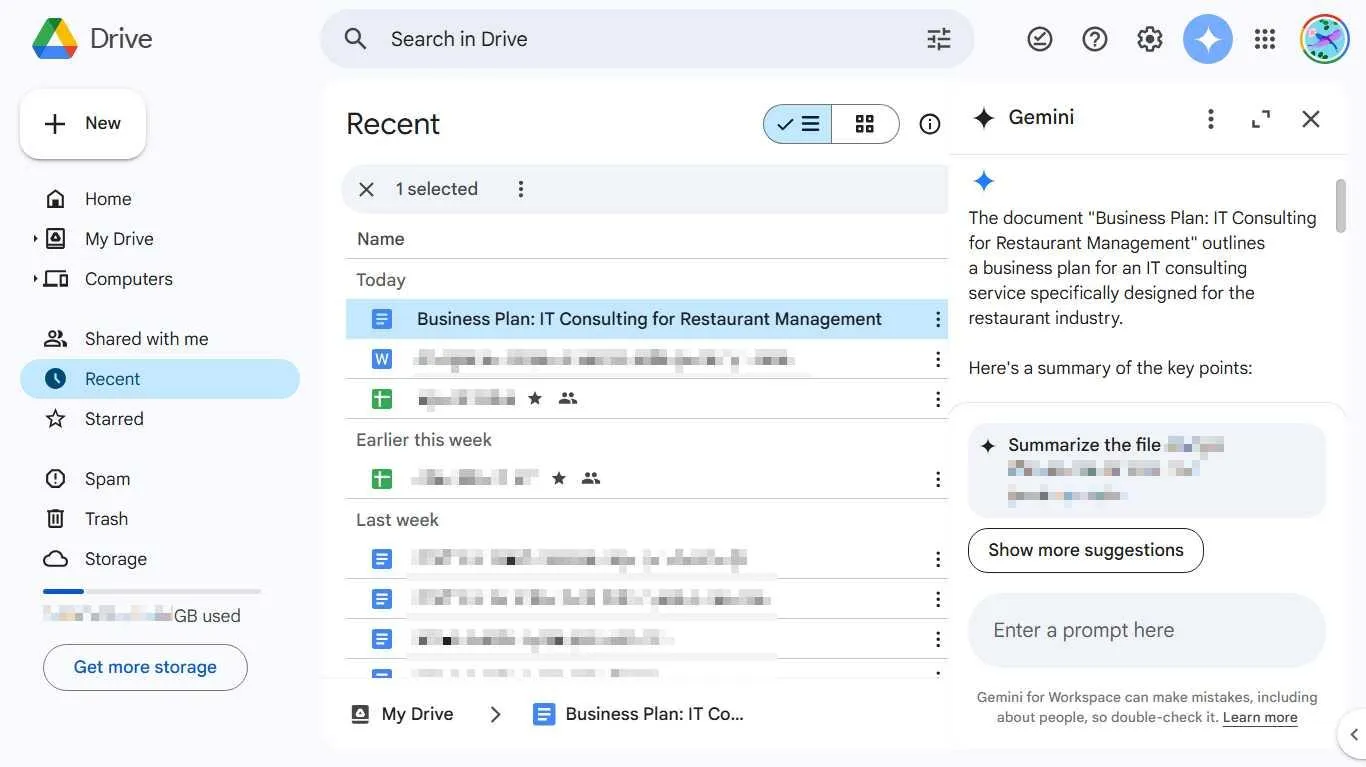
اگر اسناد شما حاوی اطلاعات بسیار حساس هستند، بهتر است علاوه بر بررسی تنظیمات، از بارگذاری فایلهایی که برای انجام کارهای روزمره به فضای ابری نیاز ندارند خودداری کنید. همچنین هنگام استفاده از Gemini، دقت کنید که کدام فایل را انتخاب میکنید و چه اطلاعاتی را در اختیار قابلیتهای هوشمند قرار میدهید.
جایگزینهای گوگل درایو برای حفظ حریم خصوصی فایلها
اگر ترجیح میدهید کنترل بیشتری روی محل نگهداری اسناد داشته باشید، دو راه اصلی پیش رو دارید: راهاندازی فضای ذخیرهسازی شخصی یا استفاده از یک سرویس ابری دیگر. انتخاب مناسب به میزان حساسیت اطلاعات، هزینه، فضای موردنیاز و توانایی شما برای مدیریت امنیت بستگی دارد.
استفاده از نکستکلاد برای ذخیرهسازی شخصی فایلها
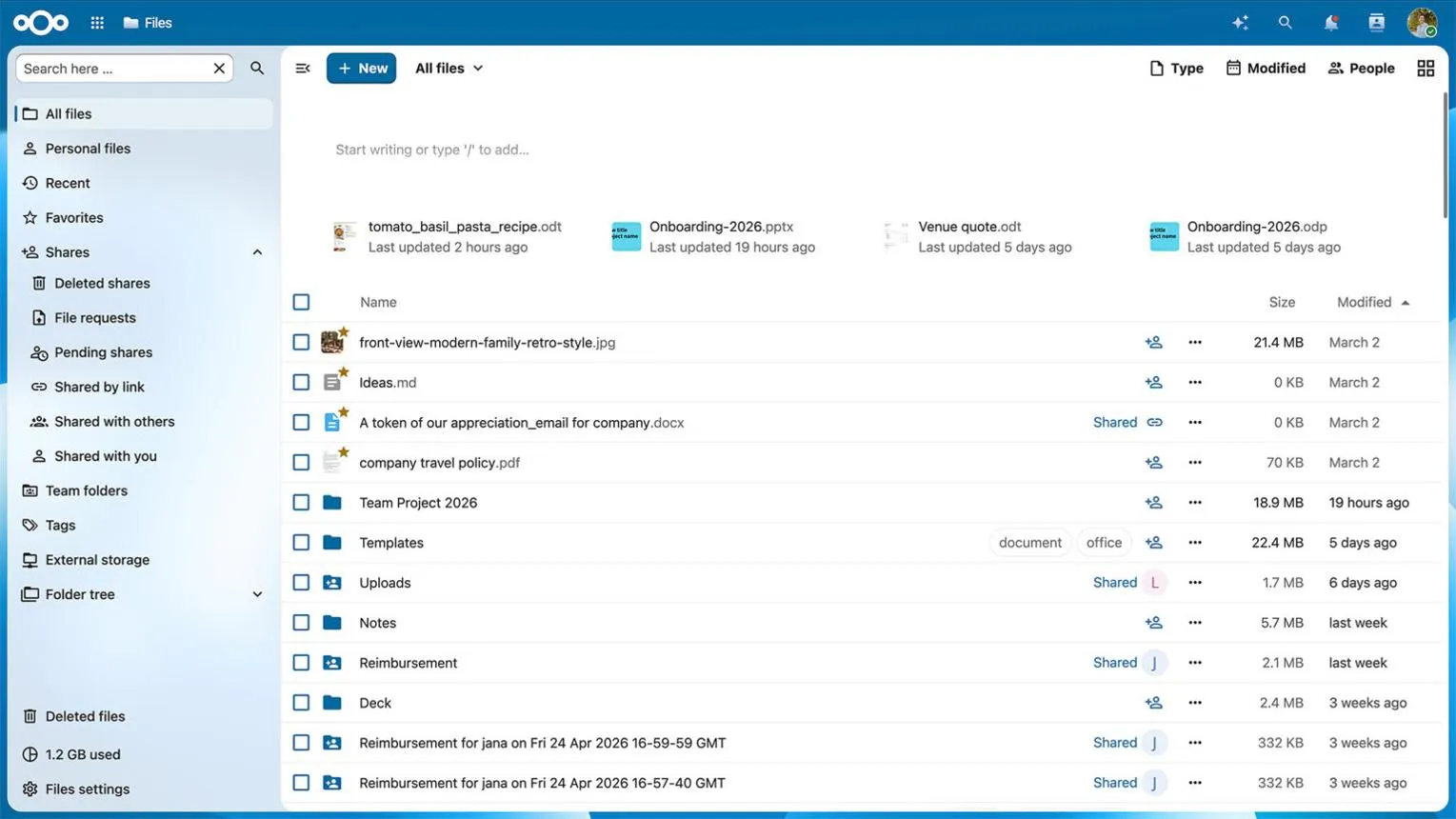
Nextcloud یک گزینه برای افرادی است که میخواهند فایلهایشان را روی سرور شخصی یا دستگاه ذخیرهسازی تحت شبکه نگهداری کنند. با راهاندازی نکستکلاد روی یک رایانه قدیمی یا دستگاه سازگار، میتوانید حسابهای جداگانه بسازید، فولدرها را به اشتراک بگذارید و از طریق مرورگر یا گوشی به فایلها دسترسی پیدا کنید.
مزیت این روش آن است که کنترل بیشتری روی محل ذخیرهسازی و نحوه مدیریت فایلها دارید؛ اما مسئولیت امنیت سرور نیز بر عهده خودتان خواهد بود. برای استفاده ایمن، سیستم را بهروز نگه دارید، تأیید هویت دومرحلهای را فعال کنید، نسخه پشتیبان جداگانه داشته باشید و دسترسی از راه دور را بدون تدابیر امنیتی مناسب در معرض اینترنت قرار ندهید.
اگر نمیخواهید تمام فایلهای خود را از گوگل درایو منتقل کنید، میتوانید اسناد حساس را روی سرور شخصی نگه دارید و همچنان از گوگل درایو برای اشتراکگذاری فایلهای کاری استفاده کنید.
انتخاب سرویس ابری دیگر برای ذخیرهسازی فایلها
اگر نمیخواهید مسئولیت نگهداری و بهروزرسانی سرور شخصی را بر عهده بگیرید، میتوانید سرویسهای ابری دیگر را بررسی کنید. برای مثال، iCloud Drive امکان ذخیرهسازی و همگامسازی فایلها را در دستگاههای سازگار فراهم میکند و برای افرادی که از محصولات اپل استفاده میکنند، گزینهای قابل بررسی است.
با این حال، انتخاب سرویس جایگزین صرفاً بر اساس نام شرکت یا مدل کسبوکار آن کافی نیست. پیش از انتقال فایلها، شرایط حریم خصوصی، امکانات امنیتی، روشهای بازیابی حساب، محدودیت فضای ذخیرهسازی و امکان خروجی گرفتن از اطلاعات را بررسی کنید. همچنین توجه داشته باشید که استفاده از یک سرویس ابری دیگر لزوماً به معنای جلوگیری از تمام انواع پردازش محتوا نیست.
اینتوتک