فعالکردن پروفایلهای XMP و EXPO یکی از روشهای ساده برای استفاده از سرعت اسمی رم است؛ با این حال، انتخاب سریعترین پروفایل همیشه به معنی دستیابی به بهترین عملکرد نیست. سرعت حافظه، تأخیر یا Latency، ولتاژ و سازگاری رم با پردازنده و مادربورد همگی بر نتیجه نهایی تأثیر میگذارند. بنابراین اگر میخواهید عملکرد رم کامپیوتر خود را بهینه کنید، بهتر است تفاوت پروفایلهای حافظه را بشناسید و با توجه به مشخصات سیستم، گزینه مناسب را انتخاب کنید.
چرا رم بهصورت پیشفرض با سرعت اسمی کار نمیکند؟
بسیاری از رمهای DDR4 و DDR5 با تنظیمات استاندارد JEDEC راهاندازی میشوند. این تنظیمات برای سازگاری گسترده و راهاندازی پایدار طراحی شدهاند و ممکن است سرعتی کمتر از مقدار درجشده روی بستهبندی رم داشته باشند. به عنوان مثال، یک کیت DDR5 با سرعت اسمی ۶۴۰۰ MT/s ممکن است در تنظیمات پیشفرض با سرعت پایینتری مانند ۴۸۰۰ MT/s کار کند.
برای استفاده از سرعت و زمانبندی اعلامشده برای رم، معمولاً باید پروفایل XMP یا EXPO را از BIOS فعال کنید. این پروفایلها اطلاعاتی مانند سرعت حافظه، زمانبندی و ولتاژ موردنیاز را در اختیار مادربورد قرار میدهند. با این حال، فعالکردن آنها نوعی اورکلاک حافظه محسوب میشود و پایداری نهایی به پردازنده و مادربورد نیز وابسته است.
تفاوت XMP و EXPO چیست؟
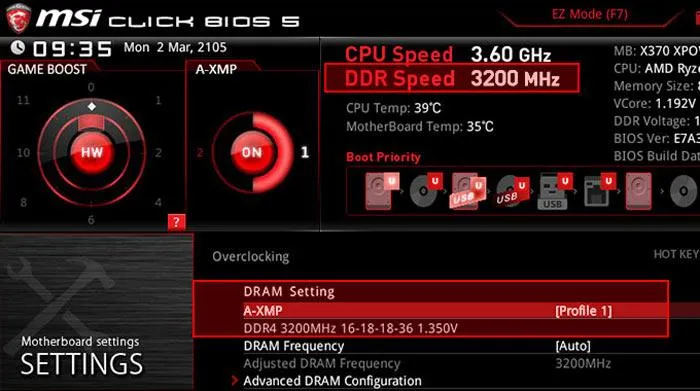
XMP مخفف Extreme Memory Profile و استانداردی برای استفاده از تنظیمات عملکردی حافظه است که بیشتر با پلتفرمهای اینتل شناخته میشود. EXPO نیز مخفف Extended Profiles for Overclocking است و برای بهینهسازی تنظیمات حافظه DDR5 در پلتفرمهای AMD Ryzen طراحی شده است. بعضی مادربوردها بسته به مدل و نسل سختافزار، گزینههایی مانند DOCP یا A-XMP را نیز نمایش میدهند.
پروفایلهای ذخیرهشده در تراشه SPD رم میتوانند تنظیمات متفاوتی داشته باشند. به همین دلیل، دو پروفایل ممکن است سرعت اسمی مشابهی ارائه دهند اما از نظر تأخیر و ولتاژ با یکدیگر تفاوت داشته باشند. همچنین نام و تعداد گزینهها در BIOS تمام مادربوردها یکسان نیست؛ بنابراین نباید فرض کنید که Profile 1 یا Profile 2 در همه سیستمها دقیقاً معنای یکسانی دارد.
تفاوت پروفایلهای رم در BIOS؛ کدام گزینه بهتر است؟
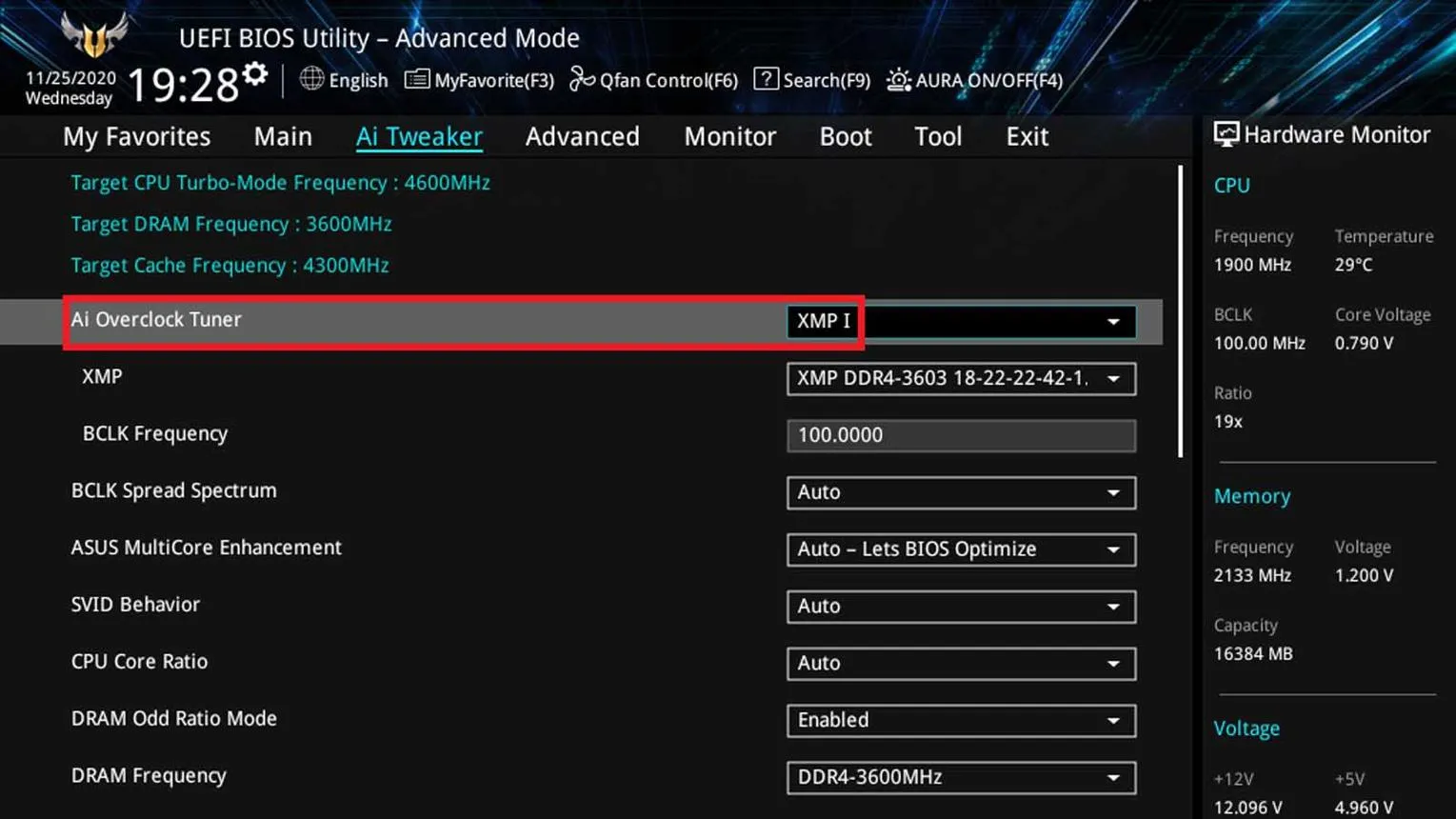
در بعضی مادربوردهای ایسوس، گزینههایی مانند XMP I و XMP II یا EXPO I و EXPO II دیده میشوند. معمولاً یک پروفایل با تنظیمات تکمیلی سازنده مادربورد همراه است و گزینه دیگر تنظیمات ثبتشده در پروفایل حافظه را با تغییرات کمتر اعمال میکند؛ اما جزئیات به مدل مادربورد و نسخه BIOS بستگی دارد.
- Auto یا Disabled: رم از تنظیمات استاندارد یا خودکار استفاده میکند و ممکن است به سرعت اسمی نرسد.
- XMP I یا EXPO I: در بسیاری از مدلها پروفایل عملکردی حافظه را با تنظیمات سازگارشده مادربورد اعمال میکند.
- XMP II یا EXPO II: در برخی مدلها تنظیمات کاملتری را بر اساس پروفایل ذخیرهشده رم اعمال میکند.
- Tweaked: گزینهای برای تنظیمات تهاجمیتر است که ممکن است زمانبندیهای فرعی را تغییر دهد و در همه سیستمها پایدار نباشد.
اگر برای نخستین بار میخواهید سرعت رم را افزایش دهید، بهتر است از پروفایل اصلی و رسمی حافظه شروع کنید. انتخاب گزینهای با فرکانس بالاتر یا زمانبندی فشردهتر بدون آزمون پایداری، لزوماً نتیجه بهتری ندارد. راهنمای مادربورد خود را بررسی کنید تا مشخص شود هر گزینه دقیقاً چه تغییری اعمال میکند.
چرا تأخیر رم به اندازه سرعت آن اهمیت دارد؟
سرعت انتقال داده تنها معیار سنجش عملکرد رم نیست. تأخیر CAS یا CL نشان میدهد حافظه پس از دریافت درخواست، چند چرخه کلاک برای آغاز پاسخ نیاز دارد. عدد CL بهتنهایی برای مقایسه رمها کافی نیست؛ باید آن را در کنار سرعت انتقال داده بررسی کنید.
برای محاسبه تقریبی تأخیر CAS بر حسب نانوثانیه از فرمول زیر استفاده میشود:
تأخیر CAS بر حسب نانوثانیه = CL × ۲۰۰۰ ÷ سرعت رم بر حسب MT/s
به عنوان مثال، رم با سرعت ۶۰۰۰ MT/s و تأخیر CL30، تأخیر CAS حدود ۱۰ نانوثانیه دارد. اگر پروفایل دیگری سرعت را به ۶۴۰۰ MT/s افزایش دهد اما CL به ۴۱ برسد، تأخیر CAS آن حدود ۱۲٫۸۱ نانوثانیه خواهد بود. در این حالت، سرعت انتقال داده بیشتر شده است اما تأخیر CAS نیز افزایش پیدا میکند.
در بازیها، پردازشهای وابسته به پردازنده و بعضی کارهای چندوظیفگی، ترکیب سرعت و تأخیر میتواند بر نتیجه اثر بگذارد. با این حال، عملکرد نهایی به عوامل دیگری مانند پردازنده، کارت گرافیک و نوع برنامه نیز وابسته است؛ بنابراین بهتر است نتیجه را با آزمون واقعی بسنجید، نه صرفاً با عدد سرعت رم.
پردازنده و مادربورد چه محدودیتی برای سرعت رم ایجاد میکنند؟
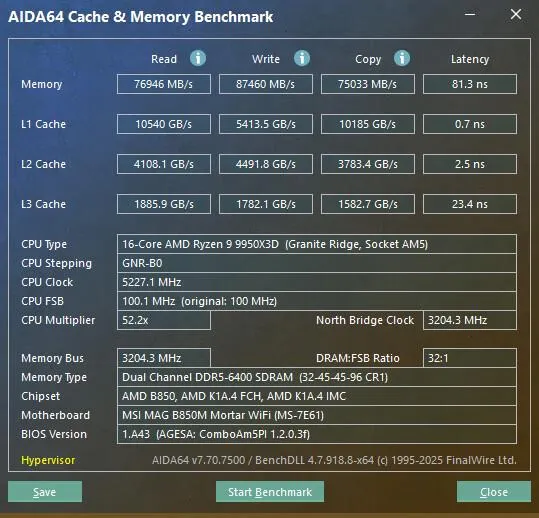
حداکثر سرعت پایدار حافظه فقط به خود رم وابسته نیست. کنترلکننده حافظه داخل پردازنده و طراحی مادربورد نیز تعیین میکنند که سیستم با چه سرعتی بتواند بهطور پایدار کار کند. به همین دلیل، ممکن است یک کیت رم روی یک سیستم بدون مشکل اجرا شود اما روی سیستمی دیگر با مشخصات نزدیک، به تنظیمات متفاوتی نیاز داشته باشد.
پیش از خرید رم یا فعالکردن پروفایل XMP و EXPO، مشخصات پردازنده و مادربورد را بررسی کنید. فهرست حافظههای تأییدشده مادربورد یا فهرست سازگاری حافظه پردازنده میتواند به انتخاب کیت مناسب کمک کند. برای پردازندههای AMD Ryzen روی سوکت AM5، سرعت ۶۰۰۰ MT/s در بسیاری از سیستمها گزینه رایجی برای حافظه DDR5 است؛ اما این مقدار تضمینشده برای تمام پردازندهها و مادربوردها نیست و سازگاری هر ترکیب باید جداگانه بررسی شود.
سرعت بالاتر ممکن است به تنظیمات دقیقتر و آزمونهای بیشتری نیاز داشته باشد. اگر پس از فعالکردن پروفایل با خاموششدن ناگهانی سیستم، صفحه آبی ویندوز، خطای حافظه یا راهاندازی ناموفق روبهرو شدید، تنظیمات را به حالت پایدار قبلی برگردانید. در بسیاری از کاربردها، اختلاف عملکرد میان دو سرعت نزدیک آنقدر زیاد نیست که ارزش پذیرش ناپایداری سیستم را داشته باشد.
چگونه XMP یا EXPO را در BIOS فعال کنیم؟
نام منوها در مادربوردهای ایسوس، اماسآی، گیگابایت و ازراک متفاوت است؛ با این حال، روند کلی معمولاً مشابه است. پیش از تغییر تنظیمات، مطمئن شوید رم از پروفایل موردنظر پشتیبانی میکند و مادربورد و پردازنده نیز با سرعت انتخابی سازگار هستند.
- کامپیوتر را راهاندازی مجدد کنید و هنگام روشنشدن، کلید ورود به BIOS را فشار دهید. این کلید معمولاً Delete یا F2 است و بسته به مادربورد تغییر میکند.
- در صورت نیاز، وارد حالت پیشرفته BIOS شوید.
- بخش تنظیمات اورکلاک یا حافظه را پیدا کنید.
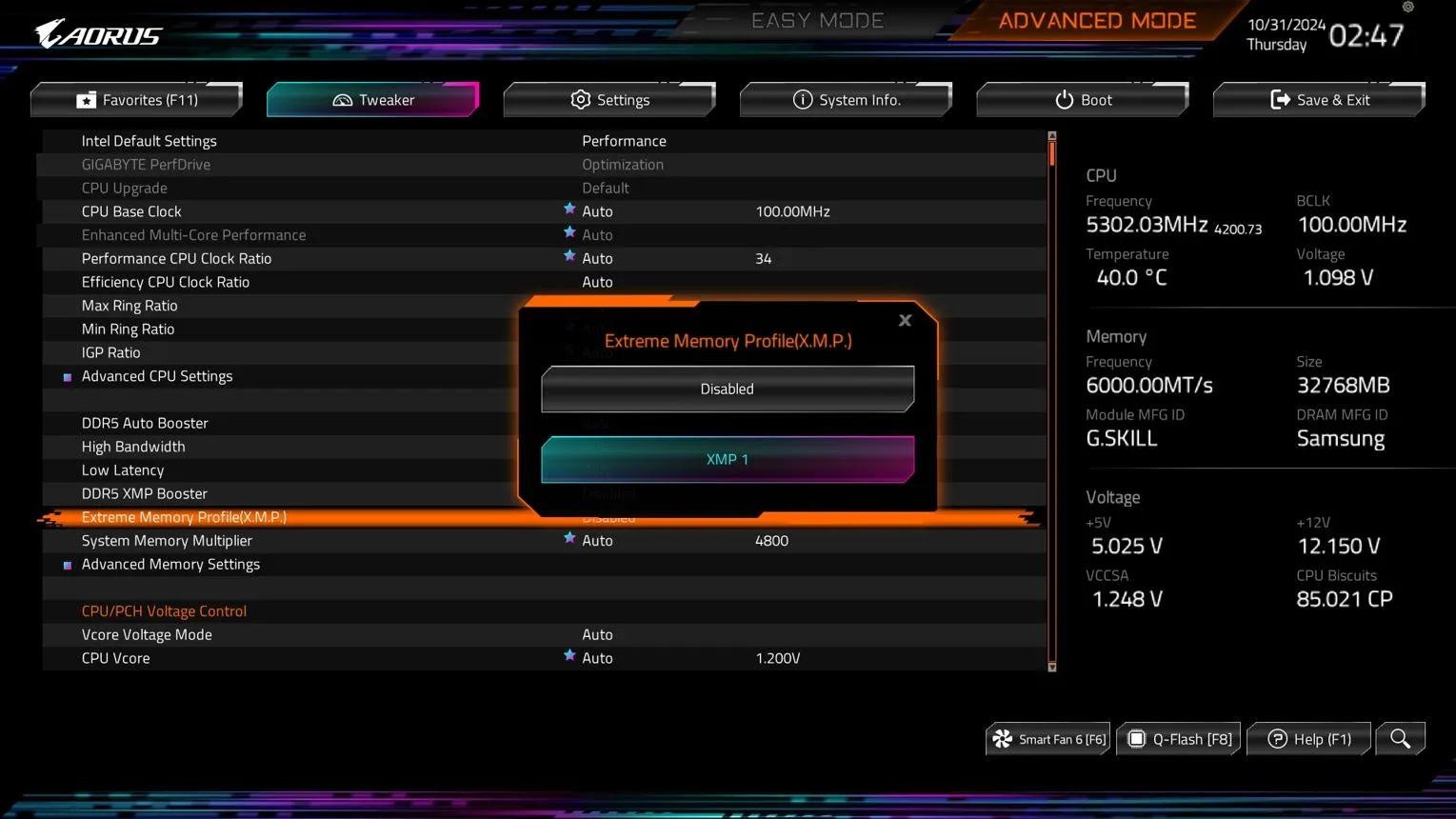
- گزینه XMP یا EXPO را انتخاب کنید و پروفایل اصلی حافظه را فعال کنید.
- تنظیمات را ذخیره کنید و از BIOS خارج شوید. در بسیاری از مادربوردها، کلید F10 برای ذخیره و خروج استفاده میشود.
- پس از ورود به سیستمعامل، سرعت رم را بررسی کنید و پایداری سیستم را با آزمون حافظه بسنجید.
به عنوان مثال، در بسیاری از مادربوردهای ایسوس گزینه مربوط به حافظه در بخش Ai Tweaker قرار دارد. در مدلهای دیگر ممکن است آن را در بخش OC یا Tweaker پیدا کنید. مسیرهای زیر نمونههایی رایج هستند و ممکن است با نسخه BIOS شما تفاوت داشته باشند.
Advanced Mode → Ai Tweaker → Ai Overclock Tuner
حالت پیشرفته ← تنظیمات اورکلاک Ai Tweaker ← تنظیمکننده اورکلاک Ai
اگر سیستم پس از تغییر تنظیمات راهاندازی نشد، مطابق دفترچه مادربورد از روش بازیابی تنظیمات BIOS یا پاککردن CMOS استفاده کنید. این کار ممکن است سایر تنظیمات سفارشی BIOS را نیز به حالت پیشفرض برگرداند.
پیش از فعالکردن پروفایل رم، BIOS را بهروزرسانی کنید
نسخه BIOS میتواند بر سازگاری حافظه و پایداری سیستم اثر بگذارد. اگر مادربورد شما نسخه جدیدتری با بهبود سازگاری رم دارد، بررسی و نصب آن پیش از تغییر پروفایل حافظه میتواند مفید باشد. البته بهروزرسانی BIOS باید با فایل دقیق مدل و بازبینی دستورالعمل رسمی سازنده انجام شود؛ قطع برق یا نصب فایل اشتباه ممکن است سیستم را از کار بیندازد.
پس از بهروزرسانی، پروفایل اصلی XMP یا EXPO را فعال کنید و مطمئن شوید کامپیوتر بدون خطا راهاندازی میشود. در برخی مادربوردهای AMD گزینهای به نام Memory Context Restore یا MCR وجود دارد که برای کاهش زمان راهاندازی حافظه استفاده میشود. خاموشکردن آن ممکن است باعث شود حافظه در هر راهاندازی دوباره آموزش داده شود و زمان بوت افزایش پیدا کند؛ بنابراین غیرفعالکردن آن الزام همیشگی نیست و بهتر است فقط هنگام عیبیابی ناپایداری و با توجه به راهنمای مادربورد انجام شود.
در نهایت، بعد از تغییر پروفایل رم، پایداری را با ابزار آزمون حافظه بررسی کنید و در صورت مشاهده خطا به تنظیمات قبلی بازگردید. اگر چند پروفایل در دسترس است، بهترین گزینه پروفایلی است که در سیستم شما عملکرد مناسب و پایداری قابلاعتماد ارائه دهد؛ نه لزوماً گزینهای که بالاترین عدد سرعت را نشان میدهد.
اینتوتک