
اگر از تماشای ریلزهای اینستاگرام لذت میبرید اما نمیخواهید برای رفتن به ویدیوی بعدی مدام صفحه را به بالا بکشید، قابلیت اسکرول خودکار اینستاگرام میتواند برایتان کاربردی باشد. با فعال کردن این ویژگی، پس از پایان پخش هر ریلز، ویدیوی بعدی بهصورت خودکار نمایش داده میشود.
برای استفاده از این قابلیت به برنامه جانبی نیاز ندارید؛ البته گزینه Auto scroll ممکن است هنوز در بعضی حسابهای کاربری نمایش داده نشود. در ادامه، روش فعال کردن و غیرفعال کردن اسکرول خودکار ریلز اینستاگرام و راهکارهای بررسی مشکل نبودن این گزینه را توضیح میدهیم.
نحوه فعال کردن اسکرول خودکار ریلز اینستاگرام
برای فعال کردن اسکرول خودکار اینستاگرام، ابتدا برنامه را به آخرین نسخه موجود بروزرسانی کنید. سپس مراحل زیر را انجام دهید:
- برنامه اینستاگرام را باز کنید و وارد بخش Reels شوید.
- یکی از ریلزها را باز کنید تا ویدیو بهصورت تمامصفحه نمایش داده شود.
- روی آیکون سهنقطه کنار ویدیو تپ کنید.
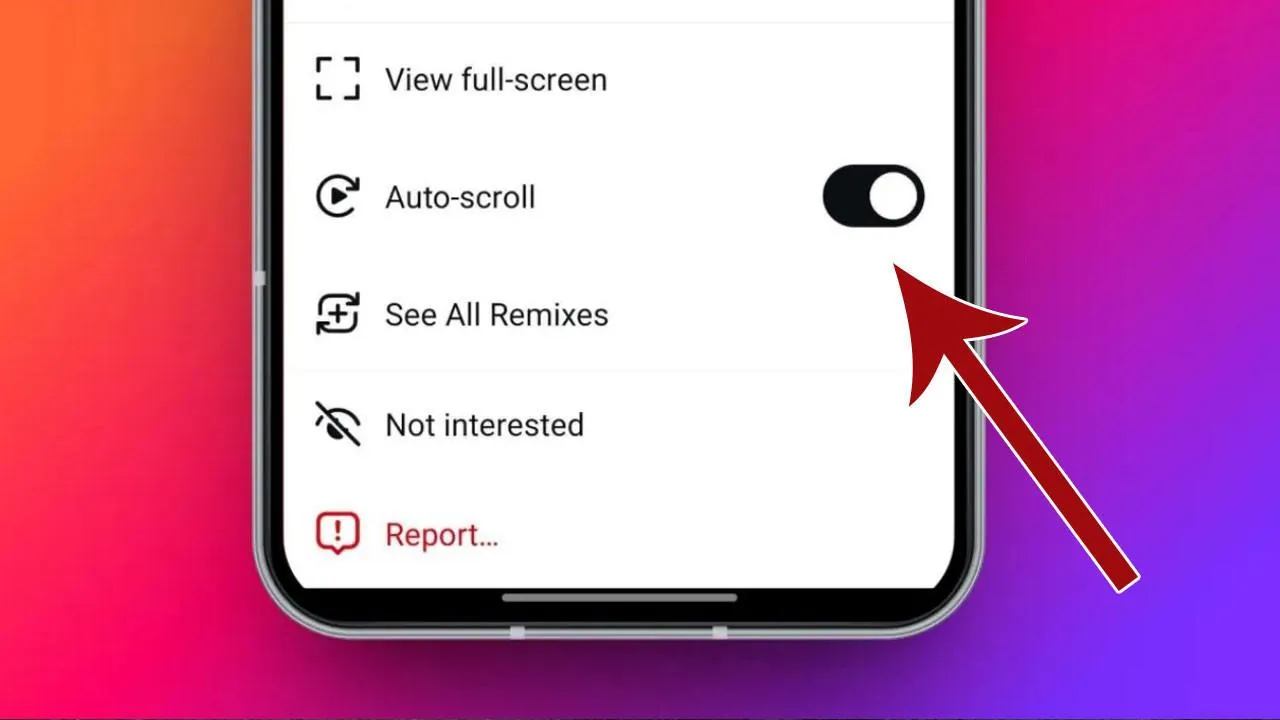
- در منوی بازشده، گزینه Auto scroll یا اسکرول خودکار را پیدا کنید.
- کلید مقابل این گزینه را فعال کنید.
پس از فعال شدن این قابلیت، وقتی پخش یک ریلز تمام شود، اینستاگرام بهصورت خودکار به ویدیوی بعدی میرود. بنابراین، برای تماشای ویدیوهای متوالی نیازی نیست هر بار صفحه را به بالا بکشید.
فعال کردن اسکرول خودکار اینستاگرام از بخش Playback
اگر گزینه Auto scroll را در منوی سهنقطه پیدا نمیکنید، بخش Playback را هم بررسی کنید. در برخی نسخهها یا رابطهای کاربری، تنظیمات مربوط به پخش ویدیو ممکن است در زیرمنوی جداگانهای قرار داشته باشد.
برای بررسی این مسیر، مراحل زیر را انجام دهید:
- اینستاگرام را باز کنید و وارد بخش Reels شوید.
- یک ریلز را باز کنید و روی آیکون سهنقطه تپ کنید.
- اگر گزینه Playback نمایش داده میشود، آن را انتخاب کنید.
- در منوی بازشده، گزینه Auto scroll را پیدا کنید.
- کلید مقابل آن را فعال کنید.
به خاطر داشته باشید که وجود گزینه Playback در همه نسخهها تضمینشده نیست. اگر این گزینه را نمیبینید، مسیر دیگری را بهزور دنبال نکنید؛ ممکن است تنظیمات حساب شما متفاوت باشد یا این قابلیت هنوز برایتان فعال نشده باشد.
چگونه اسکرول خودکار ریلز اینستاگرام را غیرفعال کنیم؟
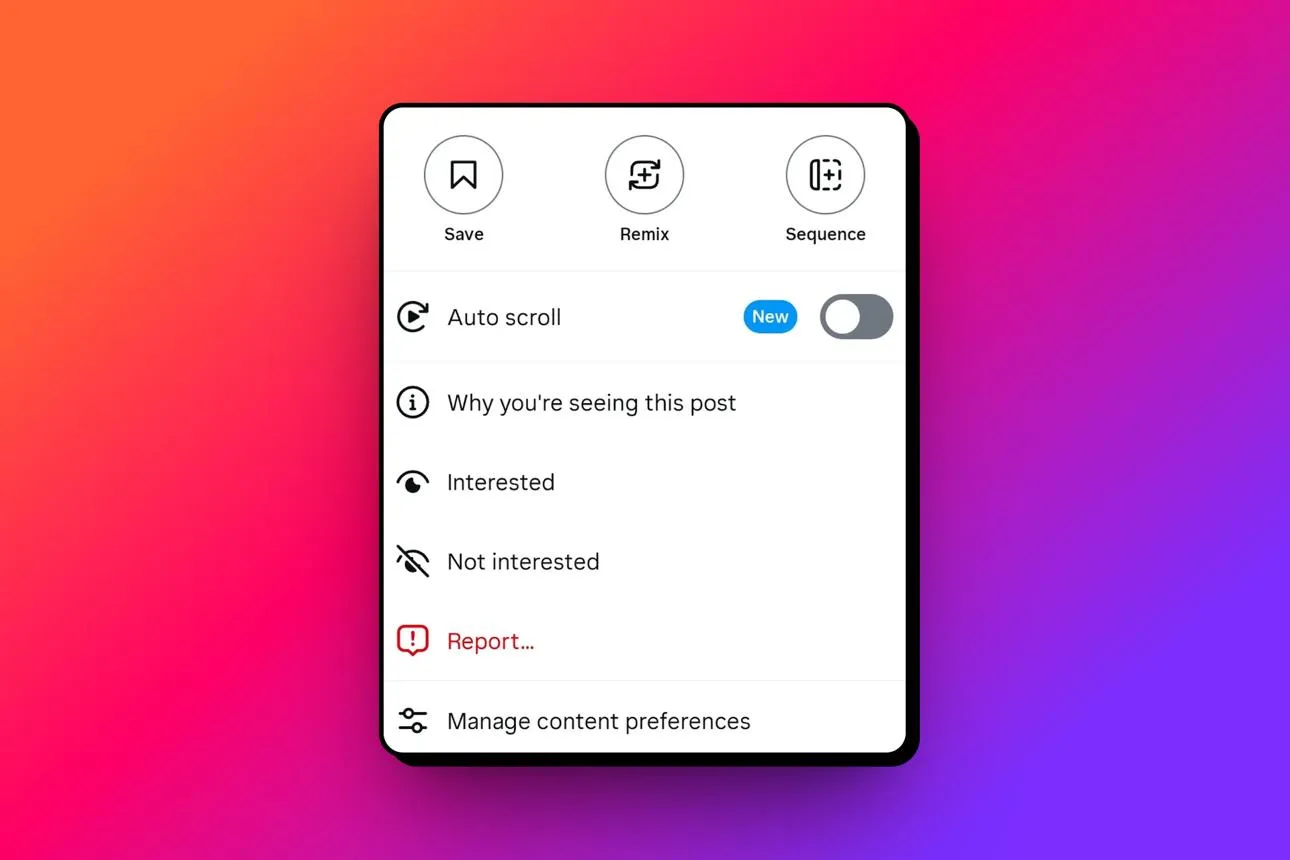
اگر دیگر نمیخواهید ریلزها پس از پایان پخش بهصورت خودکار عوض شوند، میتوانید قابلیت Auto scroll را خاموش کنید.
برای غیرفعال کردن اسکرول خودکار اینستاگرام، مراحل زیر را انجام دهید:
- یک ریلز را در اینستاگرام باز کنید.
- روی آیکون سهنقطه کنار ویدیو تپ کنید.
- گزینه Auto scroll را پیدا کنید.
- اگر این قابلیت فعال است، کلید آن را خاموش کنید.
اگر گزینه موردنظر در منوی اصلی وجود ندارد، بخش Playback را هم بررسی کنید؛ البته این مسیر فقط در نسخههایی کاربرد دارد که چنین گزینهای دارند.
بعد از غیرفعال کردن اسکرول خودکار، برای رفتن به ریلز بعدی باید صفحه را بهصورت دستی به بالا بکشید. میتوانید هر زمان که خواستید دوباره به همین منو برگردید و قابلیت را فعال کنید.
چرا گزینه Auto scroll در اینستاگرام نمایش داده نمیشود؟
اگر گزینه اسکرول خودکار اینستاگرام را پیدا نمیکنید، لزوماً مشکلی در گوشی شما وجود ندارد. دسترسی به این قابلیت ممکن است با توجه به نسخه برنامه، حساب کاربری و نحوه انتشار قابلیتهای جدید متفاوت باشد.
برای بررسی مشکل، راهکارهای زیر را امتحان کنید:
- بروزرسانی اینستاگرام: آخرین نسخه موجود برنامه را از فروشگاه رسمی گوشی دریافت کنید. البته بروزرسانی بهتنهایی ظاهر شدن گزینه Auto scroll را تضمین نمیکند.
- بررسی منوی ریلز: هنگام تماشای یک ریلز، منوی سهنقطه را باز کنید و در صورت وجود، بخش Playback را نیز بررسی کنید.
- بستن و باز کردن مجدد برنامه: اینستاگرام را کاملاً ببندید و دوباره اجرا کنید؛ سپس منوی ریلز را بررسی کنید.
- بررسی حساب کاربری دیگر: اگر از قبل حساب دیگری دارید، میتوانید منوی ریلز را در آن هم بررسی کنید. ممکن است گزینه در یک حساب نمایش داده شود اما در حساب دیگر وجود نداشته باشد.
- پرهیز از نصب برنامههای ناشناس: برای فعال کردن اسکرول خودکار، اطلاعات ورود به حساب خود را در اختیار برنامههای جانبی ناشناس قرار ندهید.
اگر پس از بررسی این موارد همچنان گزینه Auto scroll را نمیبینید، احتمال دارد این قابلیت هنوز برای حساب شما فعال نشده باشد. در این شرایط، استفاده از روش دستی مطمئنترین راه برای جابهجایی بین ریلزها است.
پرسشهای متداول درباره اسکرول خودکار اینستاگرام
آیا اسکرول خودکار ریلز اینستاگرام در اندروید و آیفون فعال است؟
این قابلیت ممکن است در هر دو سیستمعامل در دسترس باشد؛ بااینحال، نمایش آن به نسخه برنامه و حساب کاربری بستگی دارد. برای اطمینان، منوی سهنقطه یکی از ریلزها را بررسی کنید.
آیا برای فعال کردن Auto scroll به برنامه جانبی نیاز داریم؟
خیر. اگر قابلیت اسکرول خودکار در نسخه اینستاگرام شما فعال باشد، میتوانید از تنظیمات داخلی برنامه استفاده کنید. نصب برنامه جانبی برای این کار ضروری نیست.
چرا با فعال کردن Auto scroll ویدیوی بعدی پخش نمیشود؟
ابتدا بررسی کنید که کلید Auto scroll واقعاً فعال باشد. سپس یک ریلز دیگر را امتحان کنید و در صورت ادامه مشکل، برنامه را ببندید و دوباره باز کنید. اگر مشکل همچنان وجود دارد، ممکن است قابلیت در نسخه فعلی برنامه بهدرستی کار نکند.
اینتوتک