هوش مصنوعی کلود اکنون میتواند مستقیماً در فایلهای گوگل داکس، گوگل شیتس و گوگل اسلایدز کار کند. این قابلیت به کاربران اجازه میدهد بدون جابهجایی مداوم بین تبهای مرورگر، متنها را بازنویسی کنند، فرمولهای صفحهگسترده بسازند و محتوای ارائهها را تغییر دهند. افزونه Claude for Google Workspace در نسخه بتا برای کاربران دارای طرح پولی کلود عرضه شده است و در کنار قابلیتهای هوش مصنوعی گوگل، گزینه دیگری برای انجام کارهای روزمره محسوب میشود.
افزونه Claude برای گوگل ورکاسپیس چیست؟
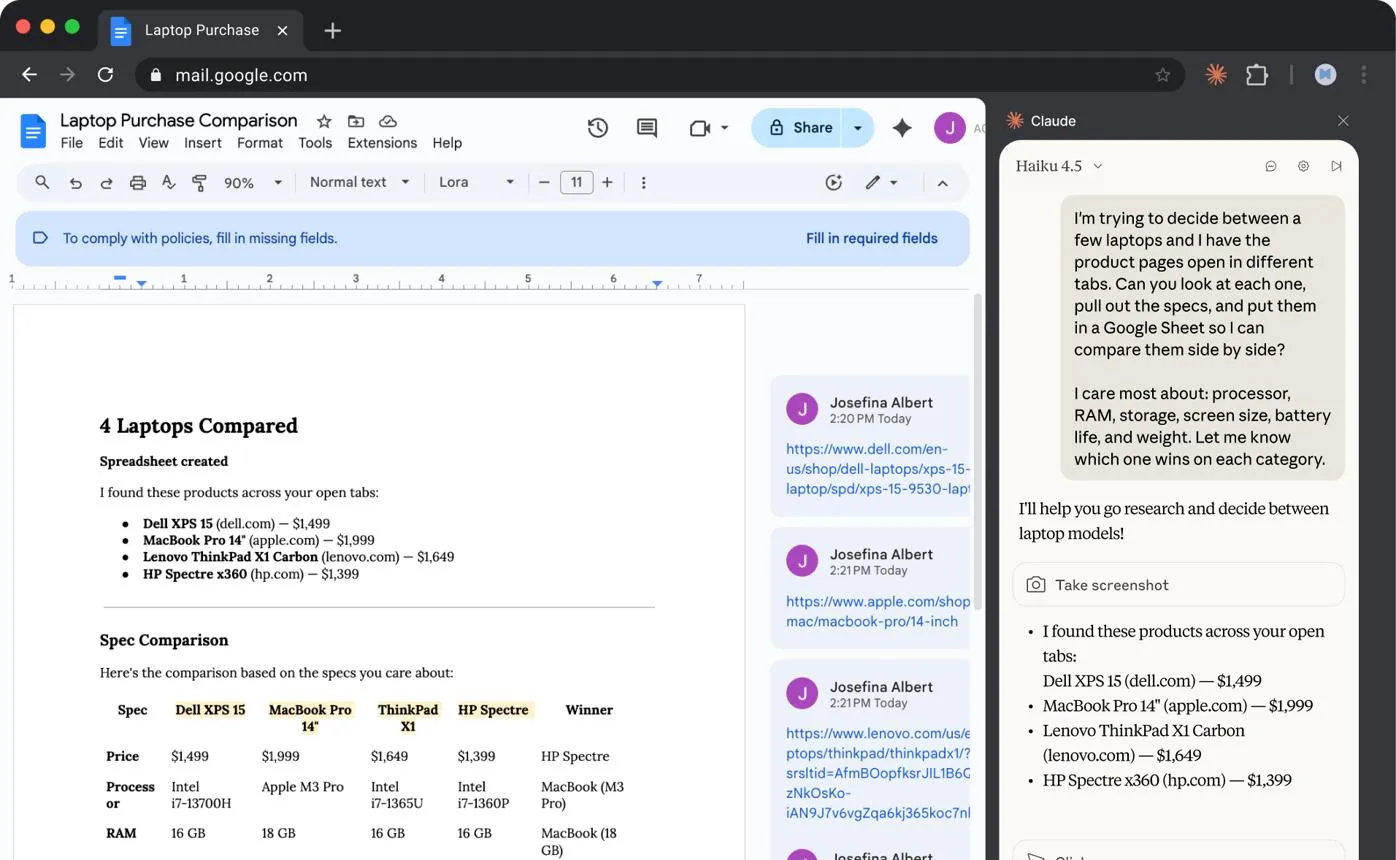
افزونه Claude for Google Workspace دستیار هوش مصنوعی شرکت آنتروپیک را به محیط برنامههای گوگل میآورد. پس از نصب، یک پنل کناری در گوگل داکس، گوگل شیتس و گوگل اسلایدز نمایش داده میشود که از طریق آن میتوانید درباره فایل بازشده سؤال کنید یا از کلود بخواهید تغییراتی را مستقیماً در همان فایل اعمال کند.
یکی از مزیتهای این روش، حفظ تمرکز هنگام کار است. برای بازنویسی یک گزارش، تحلیل دادههای یک جدول یا اصلاح ساختار ارائه، لازم نیست محتوای فایل را مرتب کپی کنید و در یک چت جداگانه قرار دهید. کلود میتواند محتوای فایل باز را بررسی کند و تغییرات مرتبط را انجام دهد؛ با این حال، بهتر است نتیجه را پیش از استفاده نهایی بررسی کنید.
این افزونه با قابلیتهای داخلی Gemini در گوگل ورکاسپیس تفاوت دارد. انتخاب میان این دو ابزار به نوع کار، مدل مورد استفاده و امکانات مورد نیاز شما بستگی دارد و نمیتوان گفت کلود در تمام وظایف از جمینای بهتر عمل میکند.
نحوه نصب و فعالسازی Claude در گوگل داکس
برای استفاده از این افزونه، به حساب کلود و یک طرح پولی واجد شرایط نیاز دارید. همچنین ممکن است تنظیمات مدیر سازمان، نصب افزونههای گوگل ورکاسپیس را محدود کرده باشد. نصب افزونه یک بار انجام میشود و سپس میتوانید آن را در هر سه برنامه پشتیبانیشده به کار ببرید.
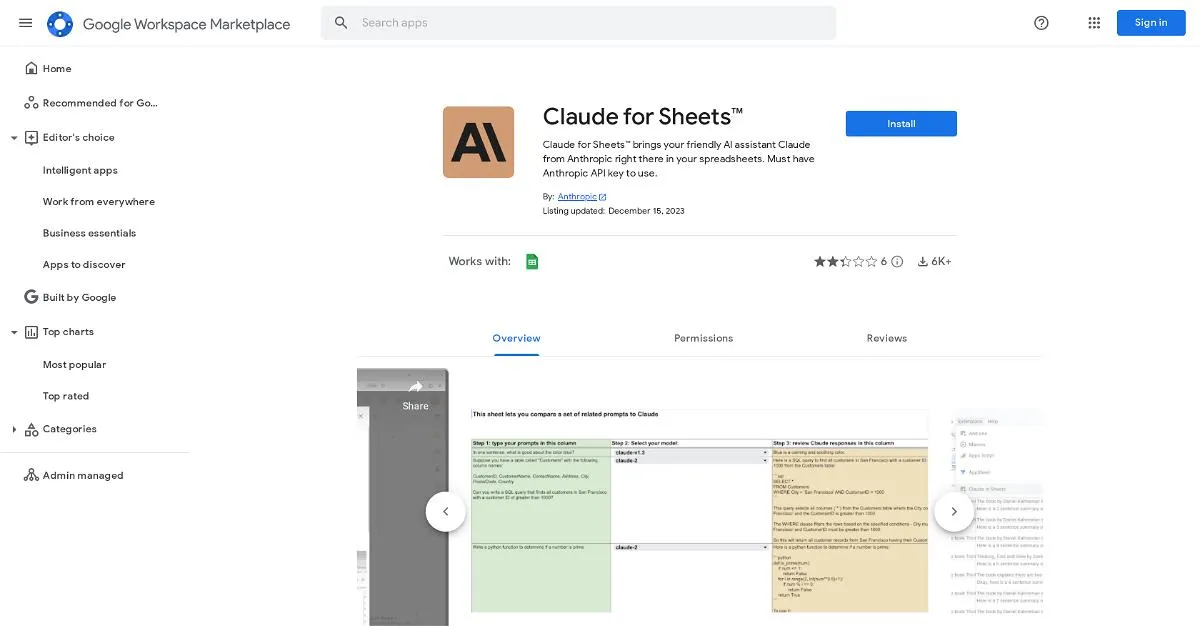
- وارد Google Workspace Marketplace شوید و افزونه Claude را پیدا کنید.
- گزینه نصب را انتخاب کنید و حساب گوگلی را که برای کار با فایلها استفاده میکنید، مشخص کنید.
- مجوزهای درخواستی را بررسی کنید و در صورت موافقت، دسترسی لازم را تأیید کنید.
- یکی از فایلهای گوگل داکس، گوگل شیتس یا گوگل اسلایدز را باز کنید. اگر فایل از قبل باز بوده، آن را دوباره بارگذاری کنید.
پس از نصب، برای اجرای پنل کلود در گوگل داکس مسیر زیر را دنبال کنید:
Extensions → Claude → Open Claude
افزونهها ← Claude ← باز کردن Claude
پنل کلود در کنار فایل باز میشود. در نخستین استفاده، وارد حساب کلود خود شوید و درخواستتان را در پنل بنویسید. اگر افزونه در منوی Extensions دیده نمیشود، بررسی کنید که با همان حساب گوگل وارد شده باشید که افزونه برای آن نصب شده است. در حسابهای سازمانی ممکن است لازم باشد مدیر گوگل ورکاسپیس نصب یا فعالسازی افزونه را مجاز کند.
استفاده از کلود برای نوشتن و ویرایش اسناد گوگل داکس
یکی از کاربردهای مهم این افزونه، ویرایش متنهای موجود بدون بازنویسی کامل آنهاست. میتوانید از کلود بخواهید یک گزارش را کوتاهتر کند، لحن متن را رسمیتر سازد، جملههای مبهم را اصلاح کند یا ساختار یک سند طولانی را بهبود دهد. این روش بهخصوص برای گزارشهای کاری، مقالهها و اسناد دانشگاهی کاربرد دارد.
برای گرفتن نتیجه بهتر، بهجای درخواست کلی مانند «این متن را بهتر کن»، دقیق توضیح دهید که چه تغییری لازم دارید. به عنوان مثال، میتوانید از کلود بخواهید متن را کوتاه کند، اصطلاحات تخصصی را نگه دارد و لحن نویسنده را تغییر ندهد. اگر حفظ سبک نوشتاری برایتان مهم است، دستورالعملهای ثابت خود را نیز در درخواست وارد کنید.
کلود میتواند به ساخت جدولها و ساماندهی بخشهای سند هم کمک کند؛ اما بهتر است پس از اعمال تغییرات، قالببندی، عنوانها و جدولها را بررسی کنید. برای اسناد حساس یا مهم، از قابلیت بررسی تغییرات و سابقه نسخهها استفاده کنید تا در صورت نیاز بتوانید ویرایشها را بازبینی یا به نسخه قبلی برگردید.
ساخت ارائه و تحلیل داده با Claude در گوگل اسلایدز و شیتس
در گوگل اسلایدز، کلود میتواند برای ساخت اسلایدهای تازه، ویرایش محتوای اسلایدهای موجود و هماهنگ کردن متن با قالب ارائه کمک کند. اگر یک ارائه اولیه دارید، میتوانید از آن بخواهید بخش جدیدی اضافه کند یا متن اسلایدها را منسجمتر سازد. با این حال، بعضی تنظیمات بومی اسلایدها مانند انتقالها و انیمیشنها همچنان به ویرایش دستی نیاز دارند.
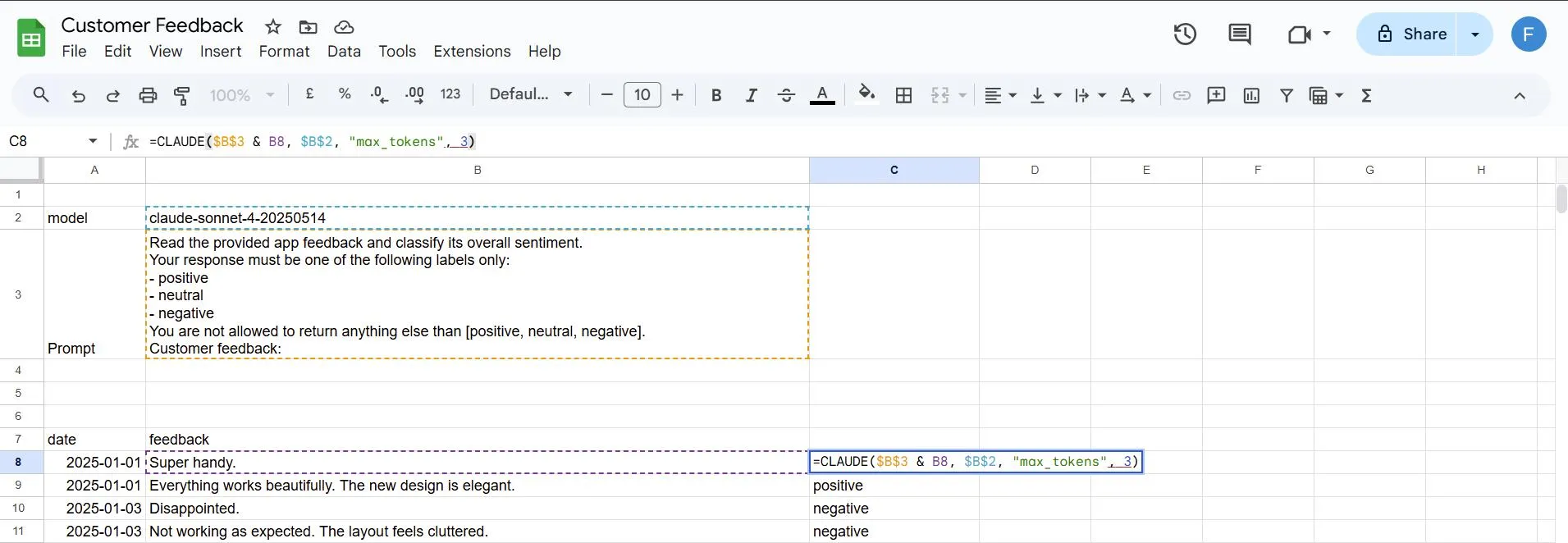
در گوگل شیتس، کاربردهای کلود بیشتر به تحلیل دادهها و کار با فرمولها مربوط میشود. میتوانید درباره محتوای جدول سؤال کنید، برای محاسبهای مشخص فرمول بخواهید یا درخواست کنید دادههای نامنظم را مرتب و قابلفهمتر کند. این قابلیت برای کسانی مفید است که میدانند چه نتیجهای میخواهند، اما نوشتن فرمول مناسب یا سازماندهی دادهها برایشان زمانبر است.
برای دستیابی به خروجی بهتر، درخواست خود را همراه با توضیح ستونها، هدف تحلیل و شکل نتیجه دلخواه بنویسید. پس از تولید فرمول یا تغییر جدول، صحت محاسبات را با چند داده واقعی کنترل کنید. همچنین نمودارهای ساختهشده در اسلایدها ممکن است تصویر باشند و مانند نمودارهای متصل به شیتس بهصورت خودکار با تغییر دادهها بهروز نشوند.
محدودیتهای افزونه Claude برای گوگل ورکاسپیس
با وجود امکانات کاربردی، افزونه Claude هنوز در نسخه بتا قرار دارد و محدودیتهایی دارد که پیش از نصب باید در نظر بگیرید.
- نیاز به اشتراک پولی: استفاده از افزونه به طرح پولی واجد شرایط کلود نیاز دارد و امکان نصب آن ممکن است تحت تأثیر سیاستهای حساب سازمانی باشد.
- پشتیبانی از فایلهای بومی گوگل: افزونه مستقیماً برای فایلهای گوگل داکس، شیتس و اسلایدز طراحی شده است. اگر فایل Word یا Excel دارید، باید آن را به قالب بومی گوگل تبدیل کنید.
- محدود بودن دسترسی به فایلها: افزونه بهطور پیشفرض روی همان فایلی کار میکند که باز کردهاید و به تمام فایلهای گوگل درایو دسترسی خودکار ندارد.
- نیاز به بررسی خروجی: ممکن است فرمولها، دادههای تحلیلشده یا تغییرات محتوایی به اصلاح نیاز داشته باشند. پیش از انتشار یا استفاده کاری، نتیجه را بررسی کنید.
- وابستگی به مرورگر سازگار: در نسخه بتا، استفاده از مرورگرهای کروم، اج یا سافاری توصیه میشود؛ فایرفاکس در حال حاضر بهطور کامل پشتیبانی نمیشود.
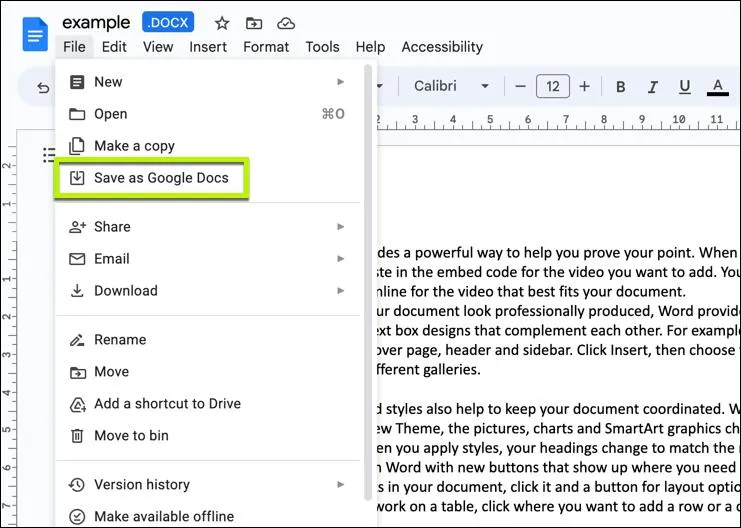
برای تبدیل یک فایل مایکروسافت آفیس به قالب گوگل، فایل موردنظر را در برنامه مناسب باز کنید و گزینه ذخیره به قالب گوگل را انتخاب کنید. در گوگل داکس، مسیر زیر برای تبدیل سند به قالب بومی گوگل استفاده میشود:
File → Save as Google Docs
فایل ← ذخیره بهعنوان سندنگار گوگل
برای فایلهای صفحهگسترده و ارائه نیز باید قالب متناظر گوگل شیتس یا گوگل اسلایدز را انتخاب کنید. پس از تبدیل، فایل جدید را باز کنید و افزونه Claude را از منوی Extensions اجرا کنید.
آیا Claude برای گوگل ورکاسپیس از Gemini بهتر است؟
پاسخ به نوع کاری که انجام میدهید بستگی دارد. اگر هدف شما بازنویسی متن، اصلاح ساختار گزارش، تولید فرمول یا ویرایش ارائه در همان فایل بازشده است، Claude for Google Workspace میتواند گزینه مناسبی باشد. امکان استفاده از دستورالعملهای اختصاصی و کار مستقیم روی محتوای فایل، روند انجام این وظایف را سادهتر میکند.
از سوی دیگر، Gemini از مزیت یکپارچگی عمیقتر با سرویسهای گوگل برخوردار است و ممکن است برای کارهایی که به ارتباط با حساب گوگل و سرویسهای مختلف آن وابستهاند، انتخاب مناسبتری باشد. بنابراین، بهتر است بهجای انتخاب یک ابزار صرفاً بر اساس ادعای برتری، آنها را با چند وظیفه واقعی خود مقایسه کنید.
اگر بیشتر زمانتان صرف ویرایش اسناد و اصلاح جدولها و ارائهها میشود، نصب Claude را امتحان کنید. اما اگر به دسترسی گستردهتر به سرویسهای گوگل نیاز دارید، امکانات Gemini را نیز در نظر بگیرید. در هر دو حالت، بازبینی خروجی هوش مصنوعی و کنترل تغییرات قبل از استفاده نهایی اهمیت دارد.
اینتوتک