گوشی اندرویدی و کامپیوتر لینوکسی میتوانند بدون کابل و سرویسهای ابری به یکدیگر متصل شوند و کارهایی فراتر از انتقال فایل انجام دهند. با استفاده از برنامههای مناسب، میتوانید فایلها را با وایفای جابهجا کنید، اعلانهای گوشی را روی دسکتاپ ببینید، موسیقی را از راه دور کنترل کنید و حتی بعضی تنظیمات پیشرفته اندروید را تغییر دهید.
برای این کار لازم نیست حتماً از محیط دسکتاپ KDE استفاده کنید یا برنامههای اختصاصی شرکت سازنده گوشی را در اختیار داشته باشید. ابزارهایی مانند Packet و KDE Connect برای استفاده روزمره مناسباند؛ ADB کنترل پیشرفتهتری در اختیارتان میگذارد و Syncthing نیز برای همگامسازی خودکار فایلها کاربرد دارد. انتخاب بهترین ابزار به این بستگی دارد که فقط انتقال فایل میخواهید یا قصد دارید گوشی و کامپیوتر را به شکل کاملتری به هم متصل کنید.
انتقال فایل بین اندروید و لینوکس با Packet و Quick Share
Packet یکی از گزینههای ساده برای انتقال بیسیم فایل بین گوشی اندرویدی و کامپیوتر لینوکسی است. این برنامه از قابلیت Quick Share اندروید استفاده میکند و به نصب برنامه همراه روی گوشی نیاز ندارد. البته پیادهسازی آن کامل نیست و برای کارکرد صحیح، به تنظیمات شبکه سازگار نیاز دارد.
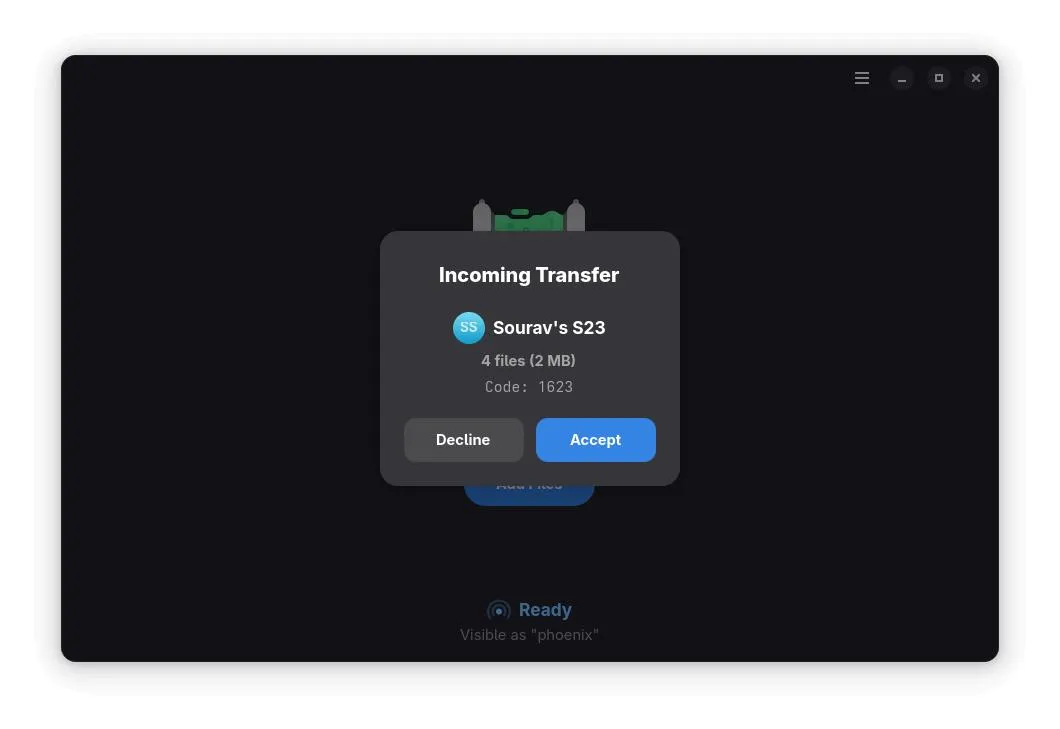
نصب Packet در لینوکس
در بسیاری از توزیعهای لینوکس میتوانید Packet را از طریق Flatpak نصب کنید. اگر Flatpak و مخزن Flathub روی سیستم شما فعال باشند، ترمینال را باز کنید و دستور زیر را اجرا کنید:
flatpak install flathub io.github.nozwock.Packet
پس از نصب، برنامه را از منوی برنامههای دسکتاپ اجرا کنید. برای استفاده از نسخهای که از Flathub نصب شده است، میتوانید در صورت نیاز از این دستور هم کمک بگیرید:
flatpak run io.github.nozwock.Packet
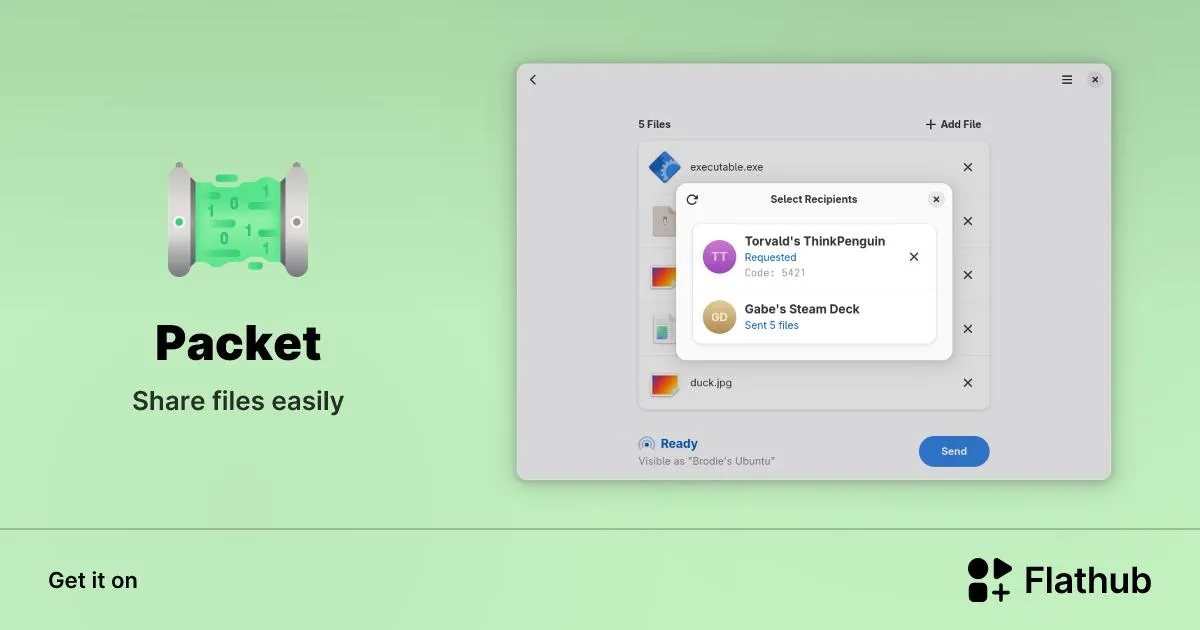
ارسال فایل با Packet از گوشی به کامپیوتر
برای شناسایی دستگاهها، بلوتوث گوشی و کامپیوتر را روشن کنید و هر دو دستگاه را به یک شبکه وایفای متصل کنید. سپس Packet را در لینوکس باز نگه دارید.
در گوشی اندرویدی، فایل موردنظر را انتخاب کنید و از منوی اشتراکگذاری، Quick Share را باز کنید. اگر کامپیوتر در فهرست دستگاهها نمایش داده شد، آن را انتخاب کنید و درخواست انتقال را در صورت نمایش تأیید کنید. برای ارسال فایل از لینوکس به گوشی نیز فایل را در Packet انتخاب کنید و دستگاه مقصد را برگزینید.
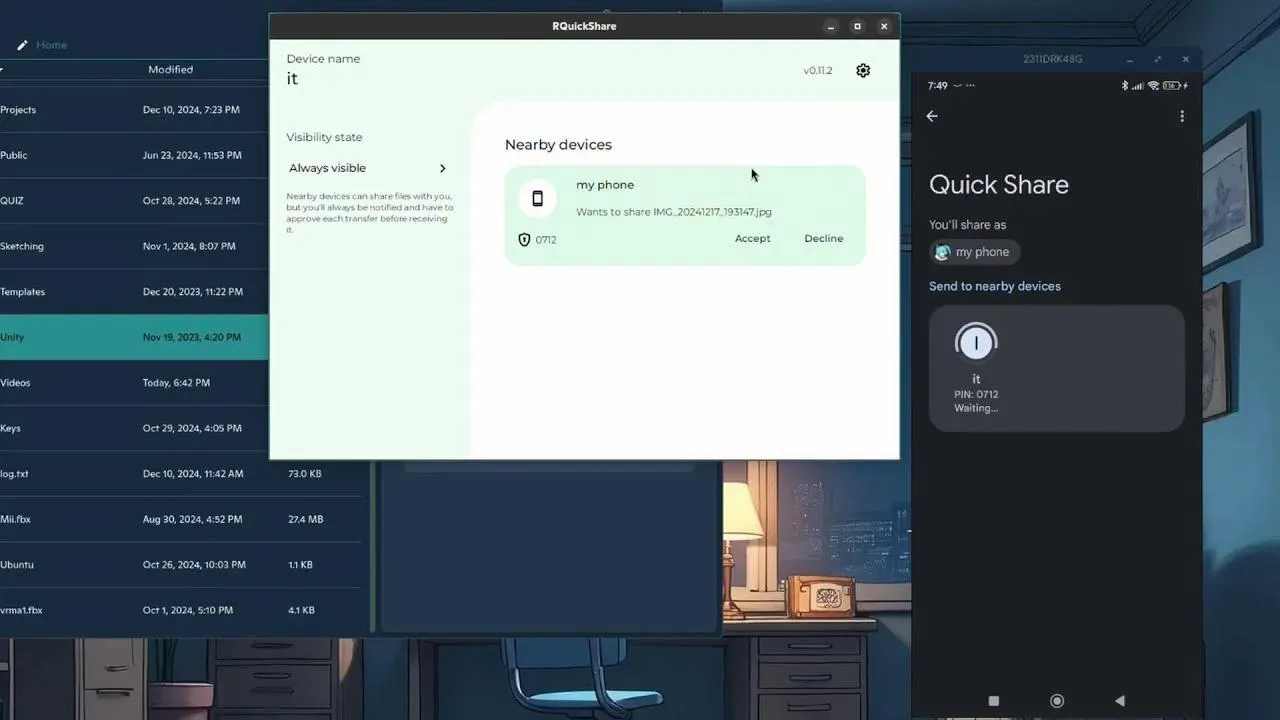
اگر دستگاهها یکدیگر را پیدا نمیکنند، روشن بودن بلوتوث و اتصال هر دو به شبکه محلی یکسان را بررسی کنید. فایروال نیز ممکن است ارتباط را مسدود کند. Packet برای انتقال سریع فایلهای روزمره گزینه مناسبی است؛ اما اگر به اعلانها، کنترل موسیقی و امکانات بیشتر نیاز دارید، KDE Connect انتخاب کاملتری خواهد بود.
اتصال کامل گوشی به کامپیوتر لینوکسی با KDE Connect
KDE Connect فقط ابزار انتقال فایل نیست؛ این برنامه مجموعهای از قابلیتها را برای ارتباط میان گوشی و کامپیوتر فراهم میکند. با استفاده از آن میتوانید اعلانهای گوشی را در لینوکس ببینید، شارژ باتری را بررسی کنید، گوشی گمشده در اطراف را به صدا درآورید و از گوشی به عنوان کنترل از راه دور استفاده کنید.
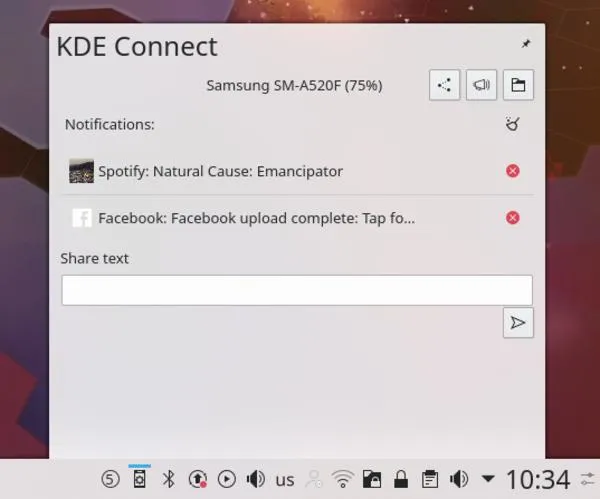
امکانات کاربردی KDE Connect برای اندروید و لینوکس
با فعال کردن قابلیتهای موردنیاز، میتوانید پیامکهای دریافتی را روی کامپیوتر مشاهده کنید و برای پیامکهای معمولی پاسخ بنویسید. همچنین امکان ارسال لینک و فایل بین دستگاهها وجود دارد و میتوانید پخش موسیقی یا ویدیو در کامپیوتر را با گوشی کنترل کنید.
یکی دیگر از قابلیتهای کاربردی این برنامه، تبدیل صفحه لمسی گوشی به تاچپد مجازی است. این ویژگی هنگام ارائه مطلب یا زمانی که کامپیوتر به نمایشگر بزرگ یا ویدیو پروژکتور متصل است، میتواند مفید باشد. بعضی قابلیتها به مجوزهای لازم در اندروید و فعال بودن افزونه مربوط در برنامه دسکتاپ نیاز دارند.
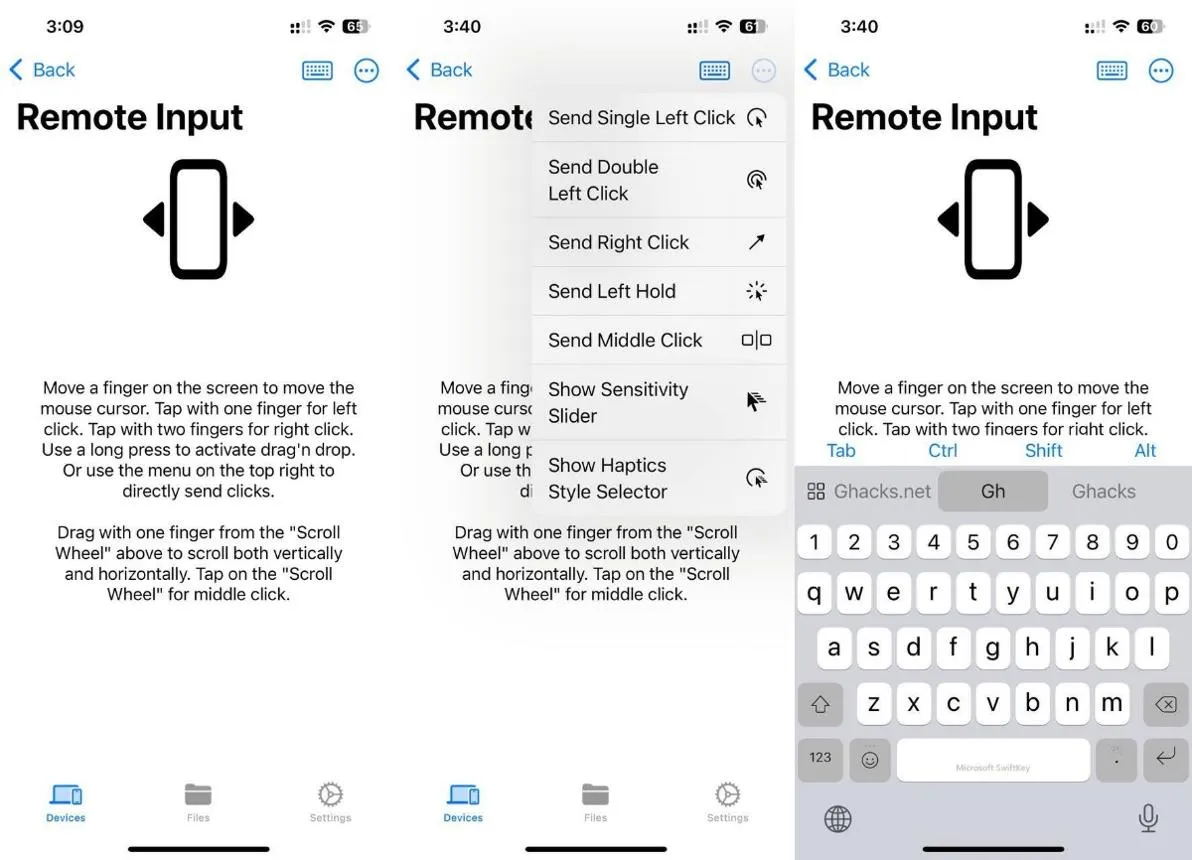
نصب و راهاندازی KDE Connect در لینوکس
در توزیعهای مبتنی بر اوبونتو، میتوانید برنامه را از مخازن نرمافزاری نصب کنید. در صورت فعال بودن مخازن استاندارد، ترمینال را باز کنید و دستور زیر را اجرا کنید:
sudo apt install kdeconnect
در گوشی اندرویدی نیز برنامه KDE Connect را نصب کنید. سپس هر دو دستگاه را به یک شبکه محلی متصل کنید و برنامه را در هر دو طرف باز نگه دارید. پس از شناسایی دستگاهها، درخواست جفتسازی را ارسال و در دستگاه دیگر تأیید کنید.
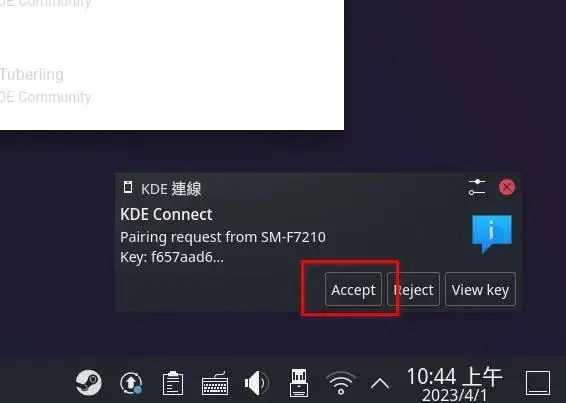
با وجود نام KDE Connect، برای استفاده از آن مجبور نیستید محیط دسکتاپ KDE Plasma را نصب کنید. این برنامه در محیطهایی مانند GNOME نیز قابل استفاده است. با این حال، بعضی امکانات و نحوه نمایش اعلانها ممکن است بسته به توزیع لینوکس و محیط دسکتاپ تفاوت داشته باشد.
کنترل پیشرفته گوشی اندرویدی در لینوکس با ADB
Android Debug Bridge که به اختصار ADB نامیده میشود، ابزار خط فرمانی برای ارتباط میان کامپیوتر و دستگاه اندرویدی است. این ابزار بیشتر برای کاربران حرفهای کاربرد دارد؛ بهخصوص کسانی که میخواهند گوشی را عیبیابی کنند، فرمانهای پیشرفته اجرا کنند یا برای نصب بعضی سیستمعاملهای جایگزین آماده شوند.
نصب ADB در اوبونتو و توزیعهای لینوکس
در اوبونتو و بسیاری از توزیعهای مبتنی بر دبیان، میتوانید ADB را با این دستور نصب کنید:
sudo apt install adb
در توزیعهای دیگر، نام بسته و روش نصب ممکن است متفاوت باشد. بهتر است ابتدا مخازن رسمی همان توزیع را بررسی کنید یا ابزارهای رسمی پلتفرم اندروید را از منبع معتبر دریافت کنید.
فعال کردن USB debugging در اندروید
برای ارتباط با گوشی از طریق USB، معمولاً باید گزینه اشکالزدایی USB را در تنظیمات توسعهدهندگان فعال کنید. مسیر دقیق این بخش بسته به برند گوشی و نسخه اندروید متفاوت است.
Settings → About phone → Build number
تنظیمات ← درباره تلفن ← شماره ساخت
در بسیاری از گوشیها باید چند بار روی شماره ساخت تپ کنید تا گزینههای توسعهدهندگان فعال شوند. سپس مسیر زیر را باز کنید:
Settings → System → Developer options → USB debugging
تنظیمات ← سیستم ← گزینههای توسعهدهندگان ← اشکالزدایی USB
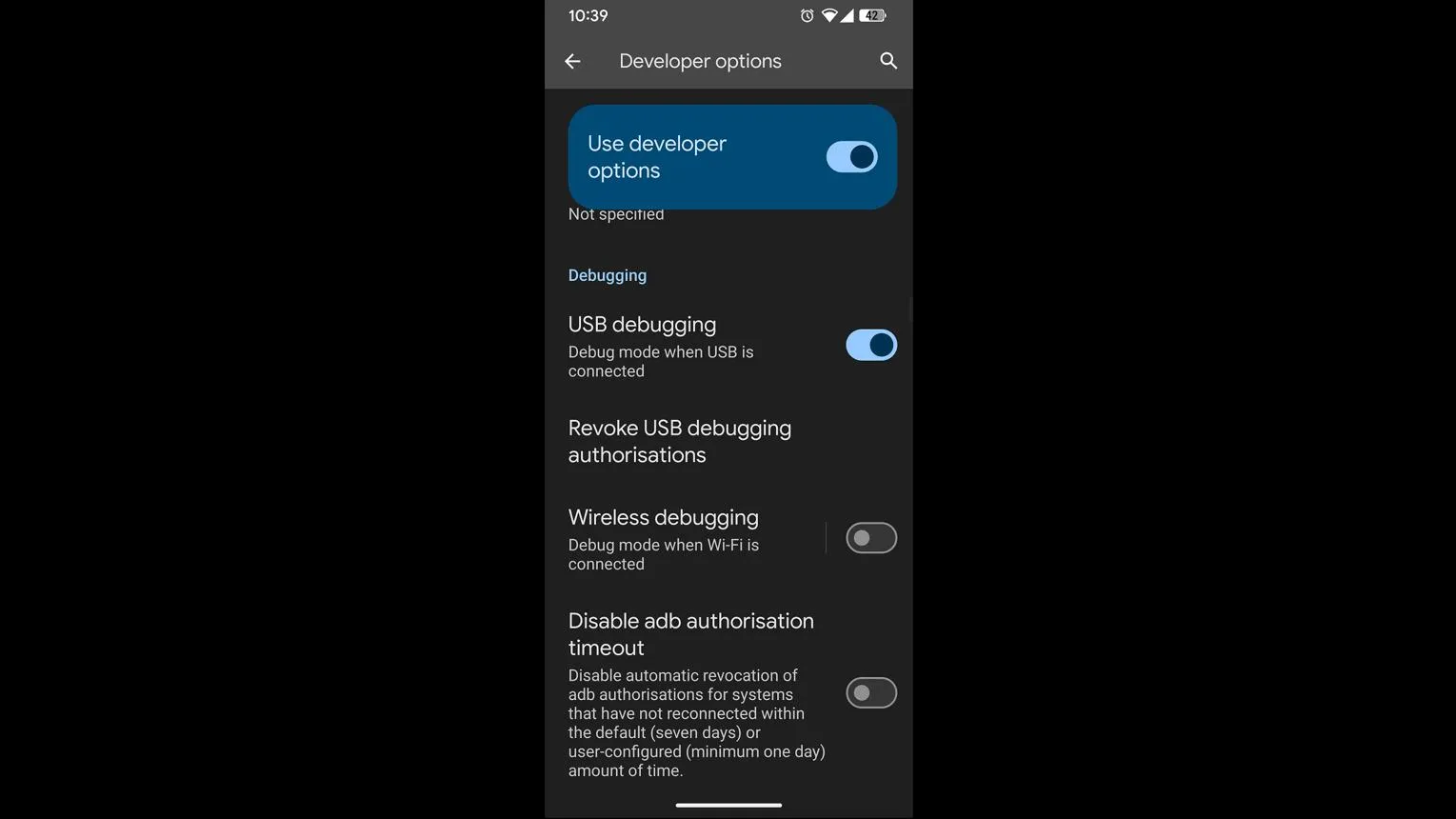
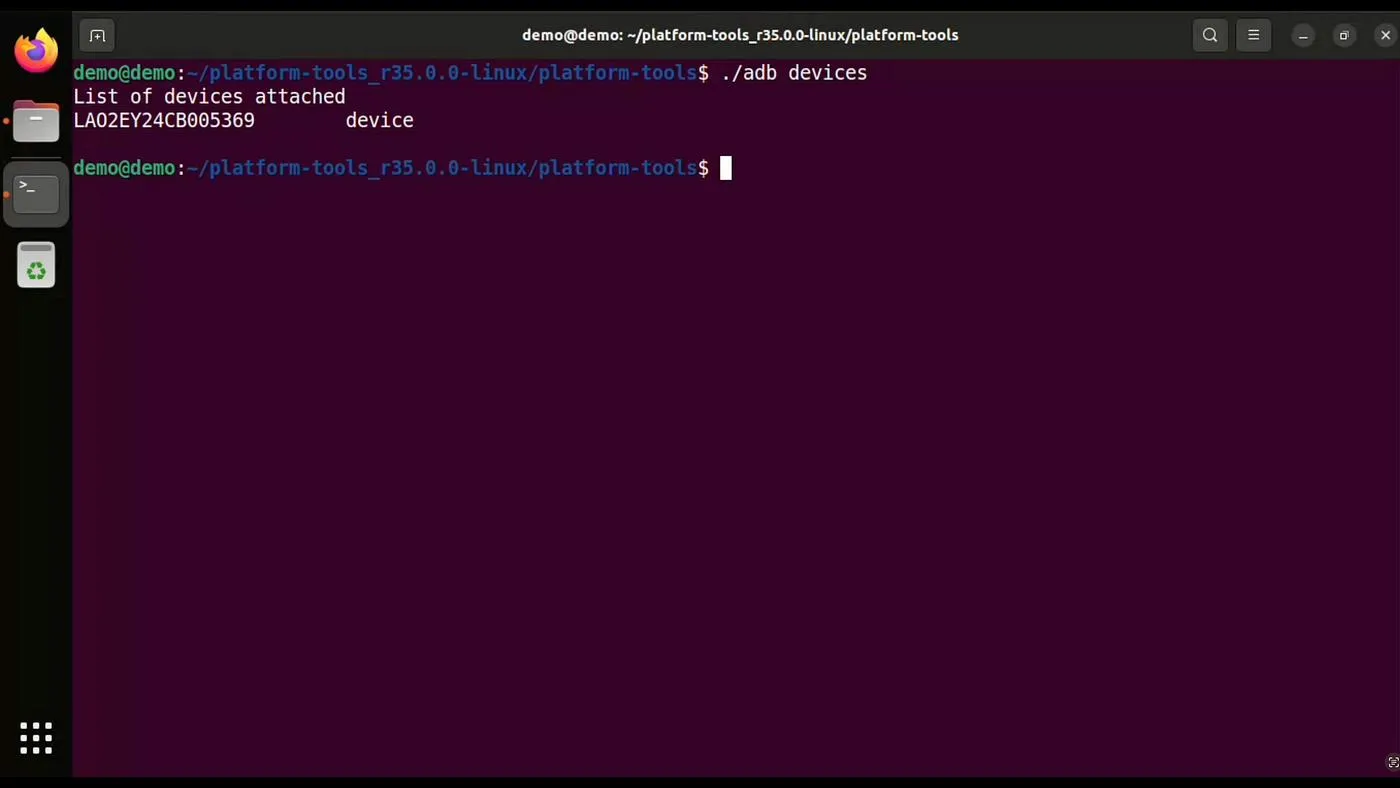
پس از اتصال گوشی با کابل USB، در صورت نمایش پیام تأیید، اجازه ارتباط را فقط به کامپیوتری بدهید که به آن اعتماد دارید. سپس در ترمینال لینوکس دستور زیر را اجرا کنید:
adb devices
اگر دستگاه بهدرستی شناسایی شده باشد، شناسه آن در خروجی نمایش داده میشود.
در صورت مشاهده وضعیت unauthorized، قفل گوشی را باز کنید و درخواست مجوز روی صفحه گوشی را تأیید کنید.
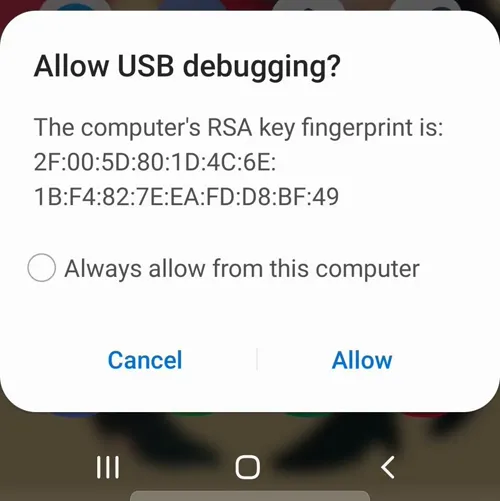
ADB امکانات قدرتمندی دارد؛ برای مثال، در عیبیابی دستگاه یا آمادهسازی آن برای نصب بعضی سیستمعاملهای جایگزین استفاده میشود. با این حال، حذف برنامههای سیستمی یا اجرای فرمانهای ناشناخته ممکن است باعث اختلال در گوشی شود. پیش از اجرای فرمانهای تغییردهنده، کاربرد دقیق آنها را بررسی کنید و از اطلاعات مهم خود نسخه پشتیبان بگیرید.
همگامسازی خودکار فایلهای اندروید و لینوکس با Syncthing
اگر میخواهید فایلهای مشخصی بدون انتقال دستی و به شکل خودکار بین گوشی و کامپیوتر همگامسازی شوند، Syncthing گزینه مناسبی است. این برنامه میتواند تغییرات فولدرهای انتخابشده را میان دستگاهها منتقل کند و برای کارکرد اصلی خود به سرویس ذخیرهسازی ابری متکی نیست.
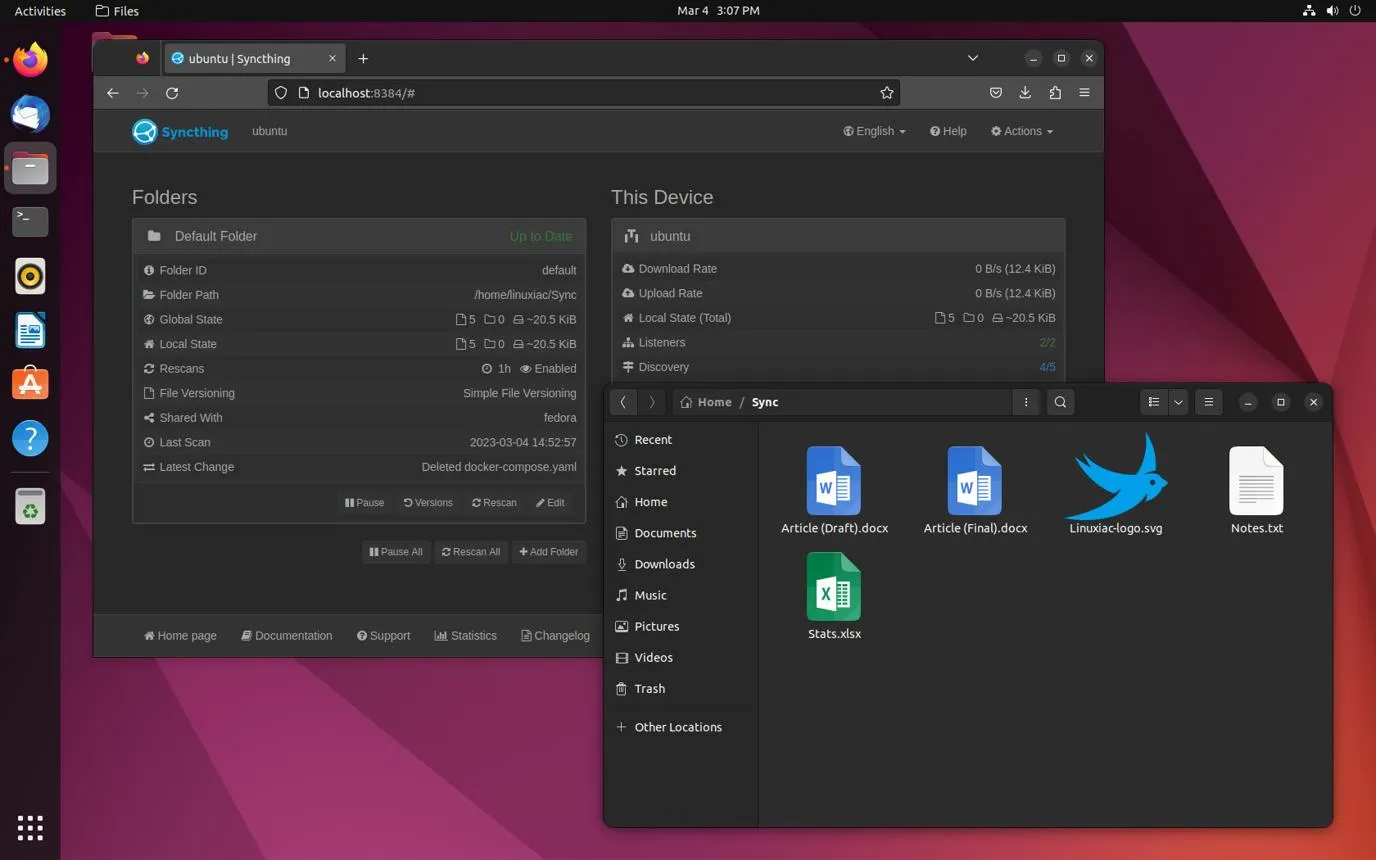
تنظیم همگامسازی فولدرها بین گوشی و کامپیوتر
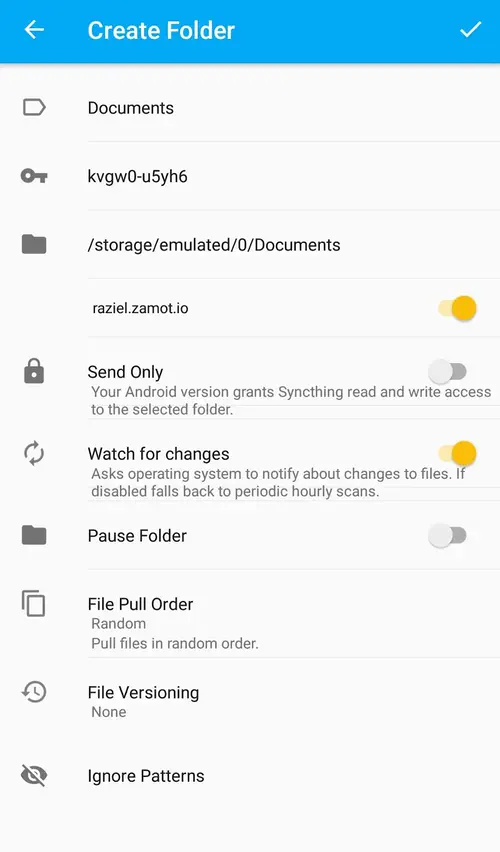
ابتدا Syncthing را روی کامپیوتر لینوکسی و گوشی اندرویدی نصب و اجرا کنید. سپس دو دستگاه را به یکدیگر معرفی کنید و درخواست اتصال را در هر دو طرف تأیید کنید. روش نصب نسخه لینوکس به توزیع شما بستگی دارد و برای اندروید نیز باید نسخه سازگار با دستگاه را انتخاب کنید.
پس از اتصال، فولدری را که قصد همگامسازی آن را دارید انتخاب کنید و آن را با دستگاه دیگر به اشتراک بگذارید. در گوشی ممکن است لازم باشد مجوز دسترسی به فایلها را نیز تأیید کنید.
تفاوت Syncthing با فضای ذخیرهسازی ابری
در سرویسهای ابری معمولاً فایلها ابتدا به سرور ارائهدهنده منتقل میشوند و سپس روی دستگاه دیگر در دسترس قرار میگیرند. Syncthing فایلها را مستقیماً بین دستگاههای معرفیشده همگامسازی میکند؛ بنابراین برای کارکرد معمول آن نیازی به بارگذاری فایلها در فضای ابری عمومی ندارید.
میتوانید مشخص کنید تغییرات یک فولدر در چه جهتی همگامسازی شوند. برای مثال، اگر فولدر عکسها را روی گوشی و کامپیوتر همگام کنید، تصاویر جدید میتوانند به کامپیوتر منتقل شوند. با این حال، همگامسازی بهتنهایی معادل نسخه پشتیبان مستقل نیست؛ حذف یا تغییر فایلها ممکن است به دستگاه دیگر نیز منتقل شود. برای نگهداری نسخهای قابل بازیابی از اطلاعات مهم، بهتر است یک روش پشتیبانگیری جداگانه هم داشته باشید.
کدام برنامه برای اتصال گوشی اندرویدی به لینوکس بهتر است؟
هرکدام از این ابزارها برای نیاز مشخصی طراحی شدهاند و لازم نیست همه آنها را نصب کنید. انتخاب مناسب به نوع استفاده شما از گوشی و کامپیوتر بستگی دارد.
- Packet: برای ارسال و دریافت بیسیم فایل با استفاده از Quick Share اندروید، بدون نصب برنامه همراه روی گوشی.
- KDE Connect: برای اتصال روزمره گوشی و کامپیوتر، مشاهده اعلانها، کنترل موسیقی، انتقال فایل و استفاده از گوشی به عنوان تاچپد.
- ADB: برای عیبیابی، اجرای فرمانهای پیشرفته و انجام بعضی تغییرات سیستمی در اندروید.
- Syncthing: برای همگامسازی خودکار فولدرها و انتقال تغییرات فایلها بین دستگاهها.
اگر فقط میخواهید عکسها و فایلها را جابهجا کنید، Packet انتخاب سادهای است. برای امکانات ارتباطی بیشتر، KDE Connect را امتحان کنید. اگر هم هدف شما همگامسازی خودکار فایلهاست، Syncthing کاربرد بیشتری دارد. ADB نیز زمانی مناسب است که به امکانات فنی و کنترل پیشرفته گوشی نیاز داشته باشید.
اینتوتک