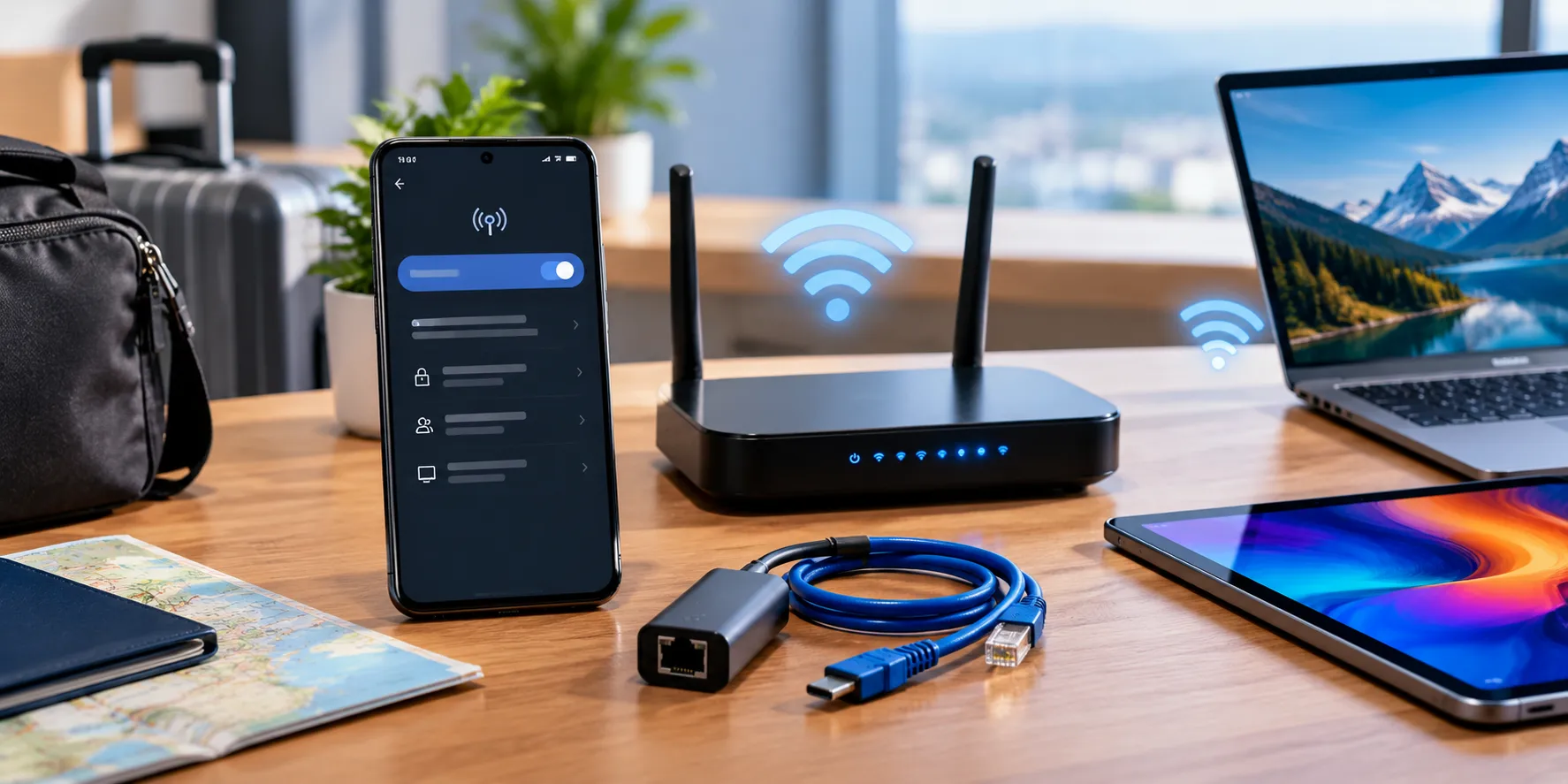
گوشی اندرویدی فقط برای اشتراکگذاری اینترنت با لپتاپ یا موبایل دیگر کاربرد ندارد. با استفاده از قابلیت هاتاسپات و اتصال کابلی میتوانید در سفر یک شبکه وایفای بسازید، اینترنت را به مودم و روتر خانگی برسانید، بین چند دستگاه شبکه محلی ایجاد کنید و حتی برای پیدا کردن علت قطعی اینترنت خانه از گوشی کمک بگیرید. البته همه این قابلیتها در تمام گوشیها پشتیبانی نمیشوند و ممکن است به آداپتور یا تنظیمات خاص نیاز داشته باشند.
تبدیل گوشی اندرویدی به مودم سفری و هاتاسپات قابلحمل
با فعالکردن هاتاسپات، گوشی یک شبکه وایفای ایجاد میکند تا لپتاپ، تبلت و دستگاههای دیگر به آن متصل شوند. این روش در سفر، هتل یا خودرو کاربردی است و میتواند جایگزینی موقت برای مودم سفری باشد.
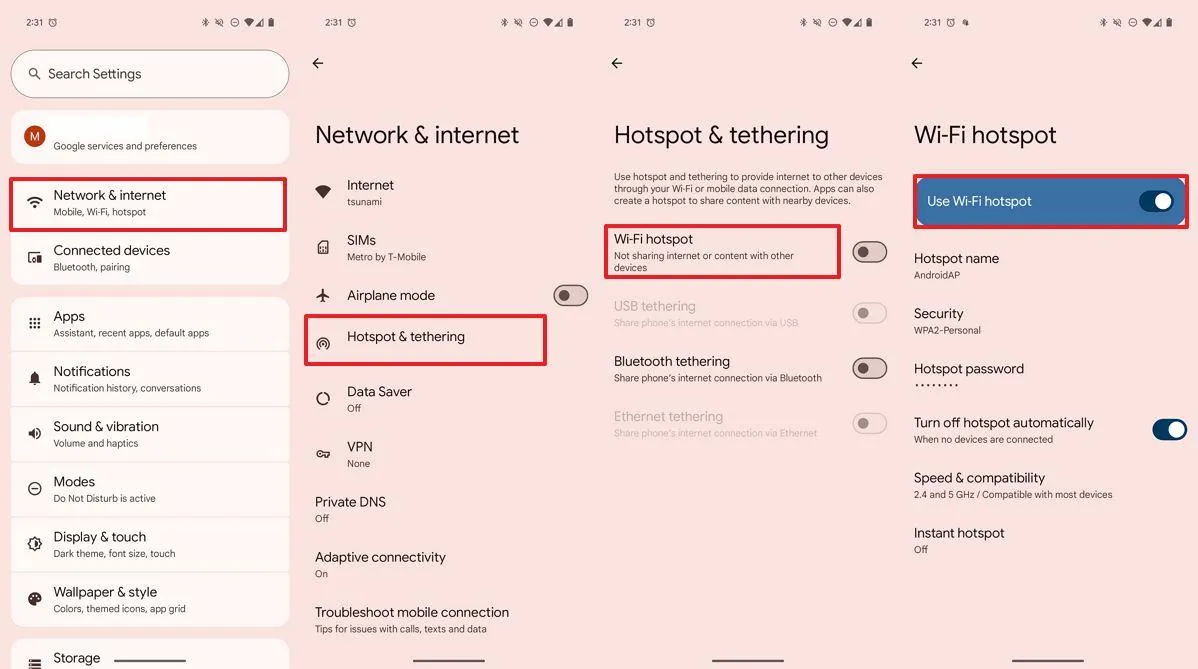
برای فعالکردن هاتاسپات در بیشتر گوشیهای اندرویدی، مسیر زیر را دنبال کنید:
Settings → Network & internet → Hotspot & tethering → Wi-Fi hotspot
تنظیمات ← شبکه و اینترنت ← هاتاسپات و اتصال اینترنت ← هاتاسپات وایفای
در گوشیهای سامسونگ، معمولاً مسیر به این صورت است:
Settings → Connections → Mobile Hotspot and Tethering
تنظیمات ← اتصالات ← هاتاسپات موبایل و اتصال اینترنت
نام شبکه و رمز عبور را تنظیم کنید و هاتاسپات را روشن کنید. سپس در دستگاه دیگر، شبکه گوشی را از فهرست وایفای انتخاب کرده و رمز عبور را وارد کنید.
برای استفاده در سفر میتوانید به جای اینترنت سیمکارت، در صورت پشتیبانی گوشی، آن را به وایفای هتل متصل کنید و اتصال را با دستگاههای دیگر به اشتراک بگذارید. با این حال، مصرف باتری و حجم اینترنت را زیر نظر داشته باشید؛ هاتاسپات طولانیمدت میتواند گوشی را داغ کند و بسته اینترنتی را سریعتر مصرف کند.
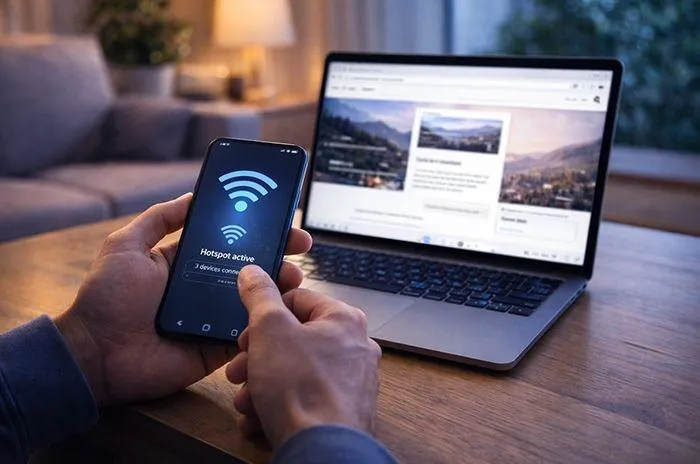
استفاده از گوشی بهعنوان مودم برای روتر خانگی
اگر اینترنت ثابت قطع شده باشد، در برخی شرایط میتوانید گوشی را به مودم و روتر خانه متصل کنید تا دستگاههای متصل به شبکه خانگی از اینترنت سیمکارت استفاده کنند. این روش برای خانههایی مناسب است که چند دستگاه کابلی و بیسیم دارند، اما عملکرد آن به پشتیبانی مودم یا روتر و گوشی بستگی دارد.
دو روش اصلی وجود دارد:
- اتصال USB: گوشی را با کابل USB به روتر سازگار وصل کنید و قابلیت اتصال اینترنت از طریق USB را فعال کنید.
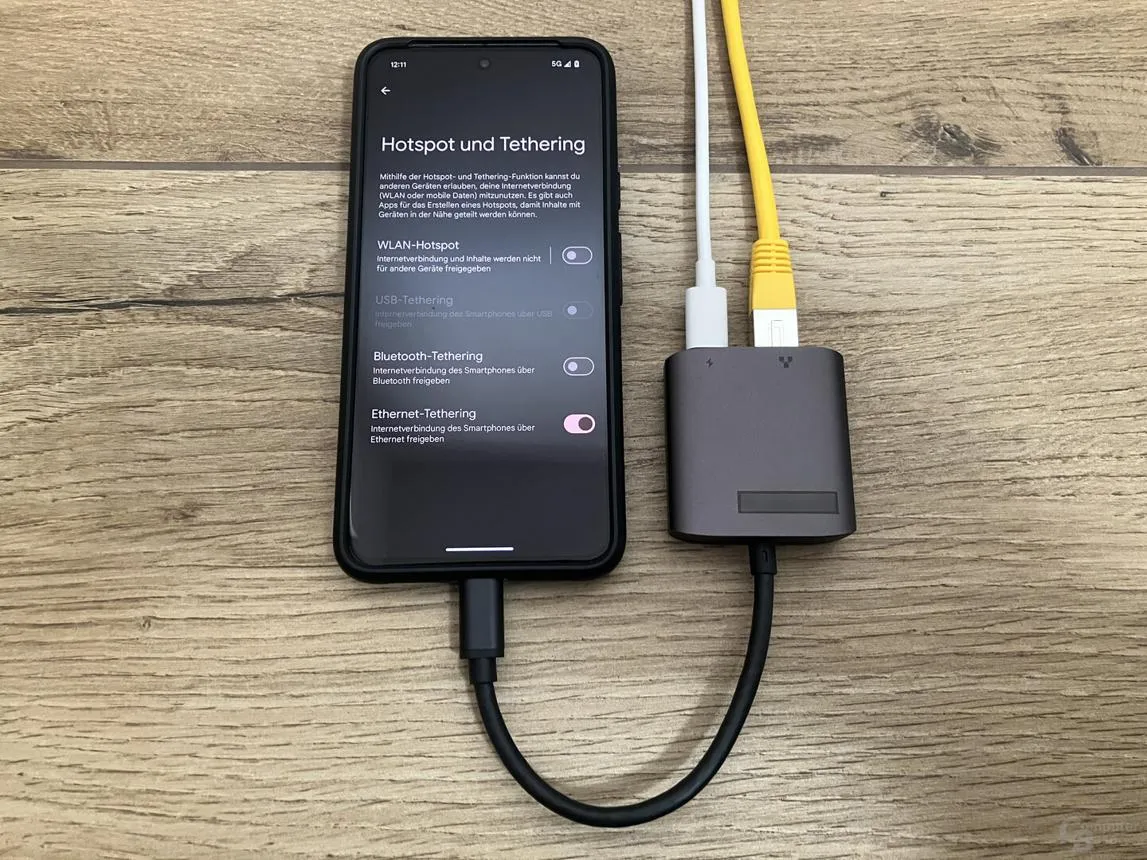
- اتصال اترنت: با آداپتور USB-C به اترنت، گوشی را به درگاه شبکه روتر وصل کنید. پشتیبانی گوشی از اتصال اینترنت اترنت و سازگاری مودم یا روتر ضروری است.
- اتصال بیسیم: اگر مودم یا روتر از حالت WISP یا دریافت اینترنت از شبکه وایفای پشتیبانی میکند، ممکن است بتواند به هاتاسپات گوشی متصل شود.
برای اتصال USB در اندروید، معمولاً باید گوشی را به دستگاه مقصد وصل کنید و سپس مسیر زیر را بررسی کنید:
Settings → Network & internet → Hotspot & tethering → USB tethering
تنظیمات ← شبکه و اینترنت ← هاتاسپات و اتصال اینترنت ← اتصال اینترنت از طریق USB
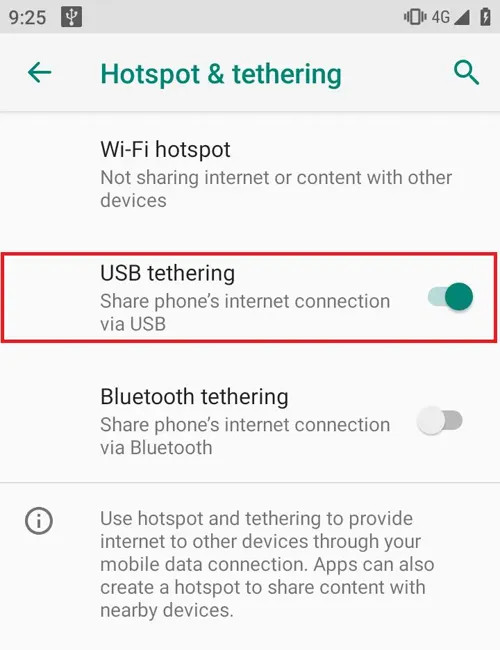
این گزینه ممکن است تا زمانی که کابل مناسب متصل نشده باشد، غیرفعال بماند. در گوشیهای سامسونگ نیز نام و محل تنظیمات ممکن است با توجه به نسخه اندروید متفاوت باشد. پیش از خرید آداپتور، سازگاری گوشی و مودم یا روتر را بررسی کنید.
تبدیل گوشی اندرویدی به تقویتکننده وایفای
در بعضی گوشیهای اندرویدی میتوان با اتصال به یک شبکه وایفای و فعالکردن هاتاسپات، اینترنت را دوباره در اختیار دستگاههای دیگر قرار داد. این قابلیت میتواند برای رساندن اتصال به بخشی از خانه یا یک اتاق دورتر مفید باشد، اما همه گوشیها اجازه اشتراکگذاری همزمان وایفای دریافتی را نمیدهند.
اگر گوشی شما از این قابلیت پشتیبانی میکند، به شبکه وایفای موردنظر متصل شوید و هاتاسپات را روشن کنید. برای جلوگیری از جابهجایی مداوم دستگاهها بین شبکه اصلی و گوشی، نام هاتاسپات را با نام شبکه اصلی متفاوت انتخاب کنید.
در صورت امکان، باند ۲٫۴ گیگاهرتز را برای پوشش بیشتر انتخاب کنید؛ باند ۵ گیگاهرتز معمولاً سرعت بیشتری در فاصله نزدیک ارائه میدهد، اما ممکن است در عبور از دیوارها ضعیفتر عمل کند. برای استفاده دائمی، یک تقویتکننده وایفای اختصاصی معمولاً انتخاب مناسبتری است.
ساخت شبکه محلی بدون اینترنت با هاتاسپات گوشی
هاتاسپات میتواند حتی بدون دسترسی به اینترنت، برای ارتباط محلی میان دستگاهها کاربرد داشته باشد؛ البته به شرط آنکه گوشی اجازه ایجاد شبکه بدون اینترنت را بدهد و دستگاههای متصل بتوانند با یکدیگر ارتباط برقرار کنند.
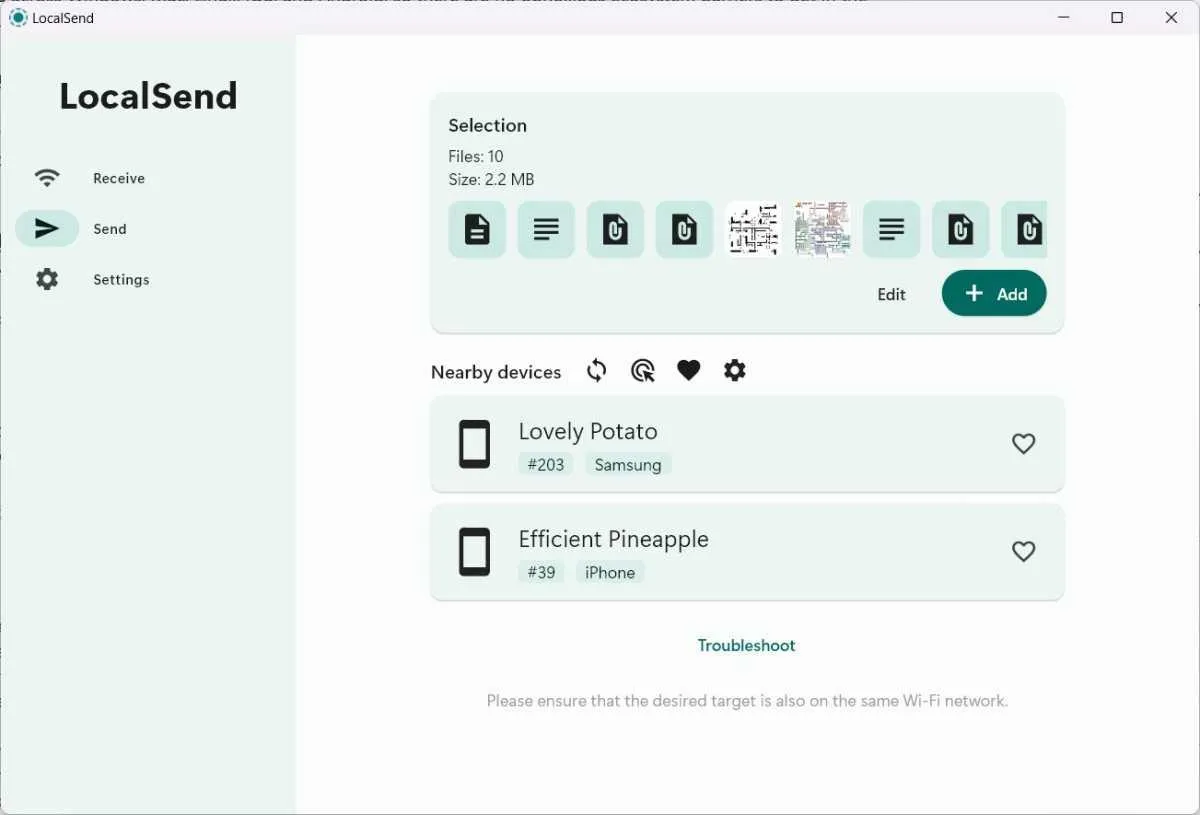
این شبکه برای انتقال فایل میان لپتاپ و گوشی، اشتراکگذاری فایلهای رسانهای یا انجام برخی بازیهای محلی مناسب است. برنامههایی مانند LocalSend نیز میتوانند برای انتقال فایل در شبکه محلی به کار بروند.
برای بررسی این قابلیت، اینترنت سیمکارت را خاموش کنید، هاتاسپات را فعال کنید و دو دستگاه را به شبکه متصل کنید. سپس انتقال فایل یا ارتباط محلی را آزمایش کنید. بعضی گوشیها بدون سیمکارت یا اینترنت همراه اجازه روشنکردن هاتاسپات نمیدهند و برخی نیز ارتباط مستقیم دستگاههای متصل با یکدیگر را محدود میکنند.
عیبیابی اینترنت خانه با هاتاسپات گوشی
اگر اینترنت لپتاپ یا کامپیوتر قطع شده است، گوشی میتواند به تشخیص علت مشکل کمک کند. ابتدا دستگاه مشکلدار را به اینترنت گوشی متصل کنید؛ اگر اتصال برقرار شد، احتمال دارد مشکل از مودم و روتر، کابل شبکه یا سرویسدهنده اینترنت باشد. اگر مشکل همچنان باقی ماند، باید خود دستگاه و تنظیمات شبکه آن را نیز بررسی کنید.
برای آزمایش دقیقتر، این نکات را در نظر بگیرید:
- اگر فقط یک دستگاه مشکل دارد: اتصال آن به هاتاسپات گوشی را امتحان کنید تا مشخص شود مشکل به دستگاه یا شبکه خانگی مربوط است.
- اگر همه دستگاهها قطع هستند: اینترنت سیمکارت را آزمایش کنید و در صورت امکان، اتصال گوشی به روتر را با روش کابلی بررسی کنید.
- اگر اتصال کابلی برقرار نمیشود: سازگاری روتر با اتصال اینترنت گوشی را بررسی کنید؛ همه روترها از این قابلیت پشتیبانی نمیکنند.
- اگر اینترنت گوشی هم ضعیف است: پیش از نتیجهگیری، قدرت آنتندهی و سرعت اینترنت همراه را بررسی کنید.
نکات مهم برای استفاده طولانی از هاتاسپات اندروید
فعالبودن طولانی هاتاسپات مصرف باتری را افزایش میدهد و میتواند باعث گرمشدن گوشی شود. اگر قصد دارید از گوشی بهعنوان مودم سفری یا منبع اینترنت روتر استفاده کنید، بهتر است نکات زیر را رعایت کنید:
- گوشی را در محیطی با تهویه مناسب قرار دهید و از پوشاندن آن خودداری کنید.
- در صورت امکان، از شارژر مناسب استفاده کنید و اگر دستگاه قابلیت محدودکردن شارژ دارد، آن را فعال کنید.
- برای جلوگیری از اتصال افراد ناشناس، رمز عبور قوی تعیین کنید.
- محدودیت حجم اینترنت و قوانین اپراتور درباره اشتراکگذاری اینترنت را بررسی کنید.
- اگر قرار است اینترنت بهصورت شبانهروزی در دسترس باشد، یک گوشی قدیمی و بلااستفاده میتواند گزینه مناسبتری باشد؛ البته به شرط پشتیبانی از قابلیت موردنیاز.
در مجموع، گوشی اندرویدی میتواند در شرایط مناسب نقش مودم سفری، نقطه دسترسی وایفای، ابزار عیبیابی اینترنت و حتی منبع اتصال روتر خانگی را ایفا کند. با این حال، برای استفاده دائمی و اتصال تعداد زیادی دستگاه، تجهیزات شبکه اختصاصی معمولاً پایدارتر هستند.
اینتوتک