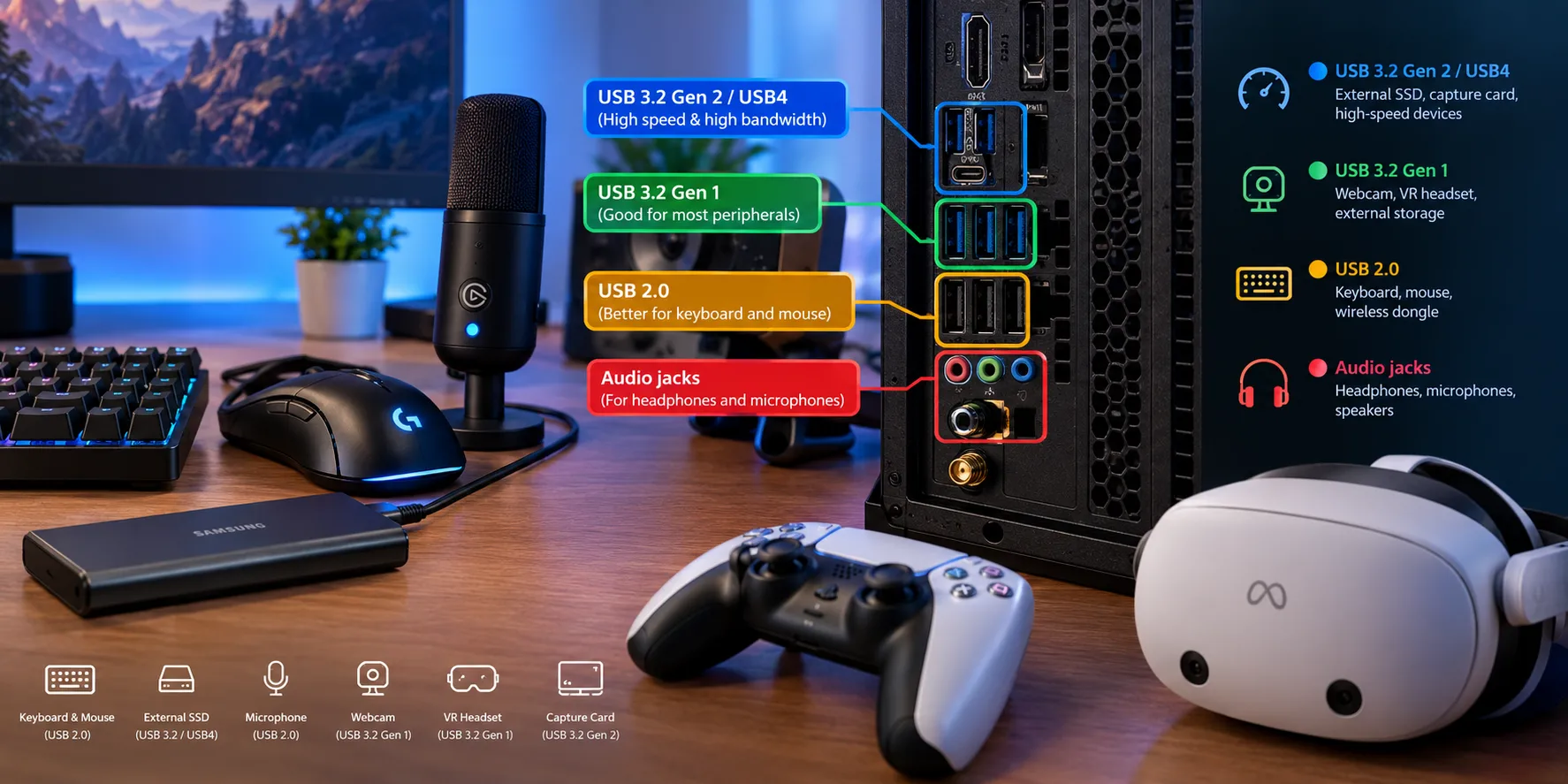
انتخاب درگاه USB مناسب میتواند روی سرعت انتقال فایل، پایداری اتصال و عملکرد بعضی لوازم جانبی کامپیوتر تأثیر بگذارد. اگرچه درگاههای USB روی مادربورد ممکن است از نظر ظاهری شبیه هم باشند، سرعت و توان تأمین برق آنها یکسان نیست. برای استفاده بهتر از کامپیوتر، بهتر است بدانید کیبورد و موس، حافظه SSD اکسترنال، میکروفون و وبکم را به کدام درگاه وصل کنید.
کدام درگاه USB برای هر وسیله مناسبتر است؟
درگاههای USB 2.0 برای وسایلی مانند کیبورد و موس معمولاً کافی هستند؛ اما حافظههای پرسرعت و تجهیزات انتقال تصویر ممکن است به USB 3.2 یا USB4 نیاز داشته باشند. همچنین محل اتصال، کیفیت کابل و طراحی مادربورد میتوانند بر پایداری ارتباط اثر بگذارند.
بهترین درگاه USB برای کیبورد و موس
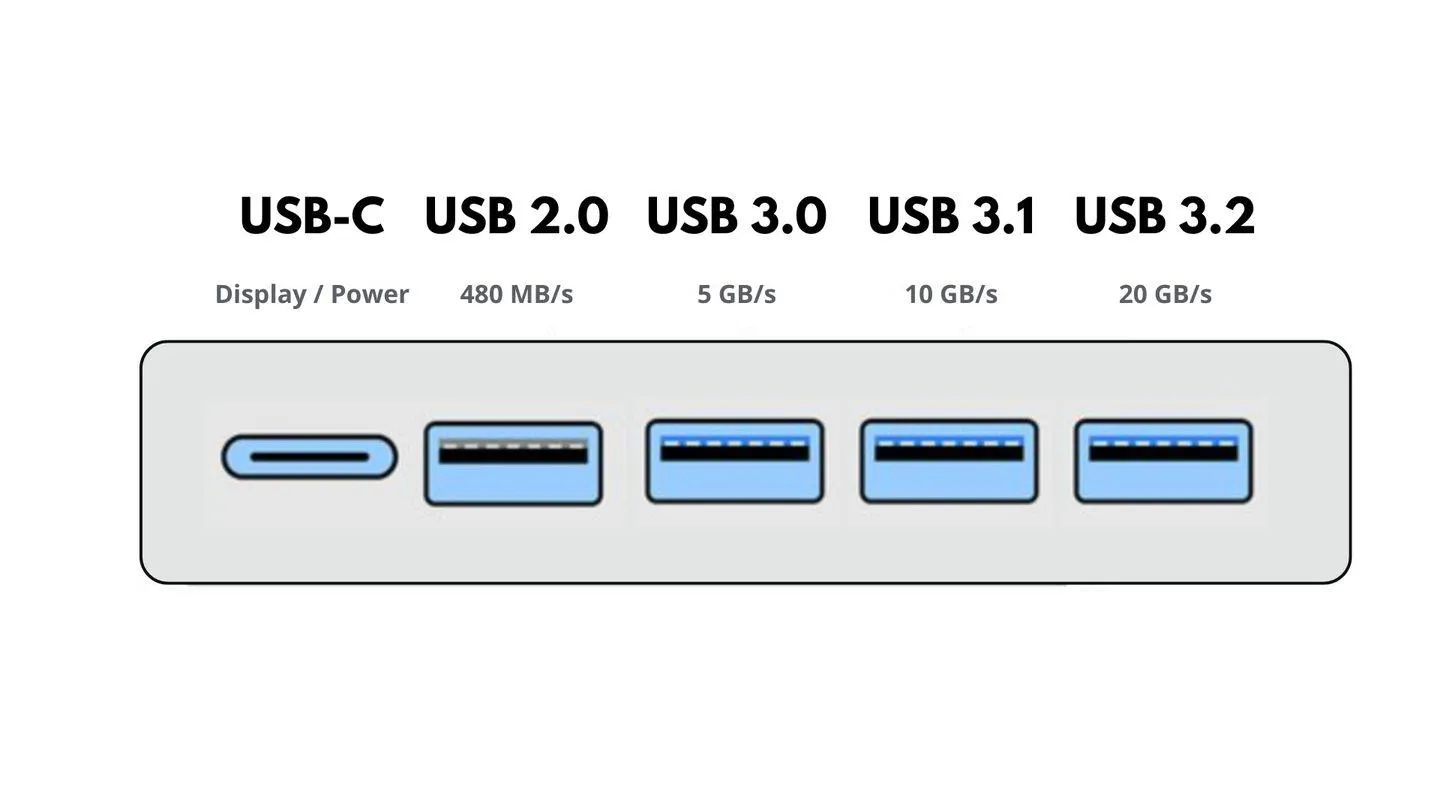
کیبورد و موس حتی در مدلهای گیمینگ با نرخ نمونهبرداری ۴۰۰۰ یا ۸۰۰۰ هرتز، حجم بسیار کمی از داده را منتقل میکنند؛ بنابراین معمولاً از اتصال به درگاههای پرسرعت USB 3.2 یا USB4 سودی نمیبرند. در بسیاری از سیستمها، درگاه USB 2.0 پشت کیس انتخاب مناسبی برای این وسایل است.
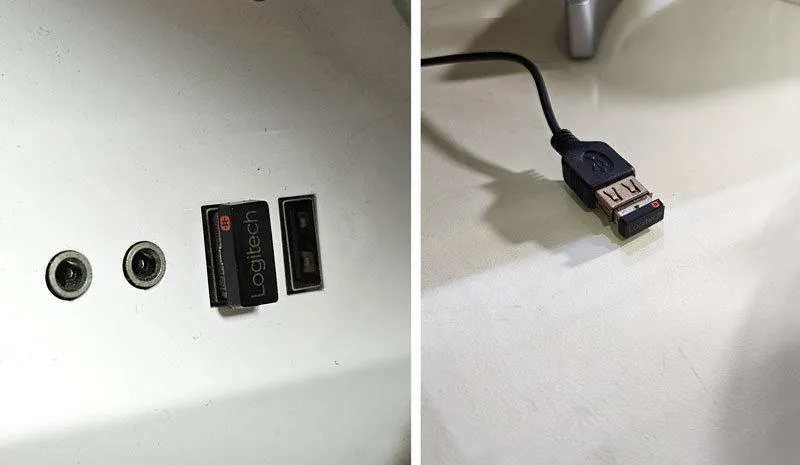
برای کیبورد و موس بیسیم، دانگل USB را ترجیحاً به درگاه پشت کیس وصل کنید و آن را از درگاههای شلوغ پنل جلویی یا محلهایی که احتمال تداخل رادیویی وجود دارد دور نگه دارید. با این حال، درگاه USB 2.0 الزاماً در همه سیستمها تأخیر کمتری ندارد؛ اگر با قطعووصل یا تأخیر روبهرو شدید، درگاه دیگری را هم امتحان کنید.
حافظه SSD اکسترنال و فلش را به کدام USB وصل کنیم؟
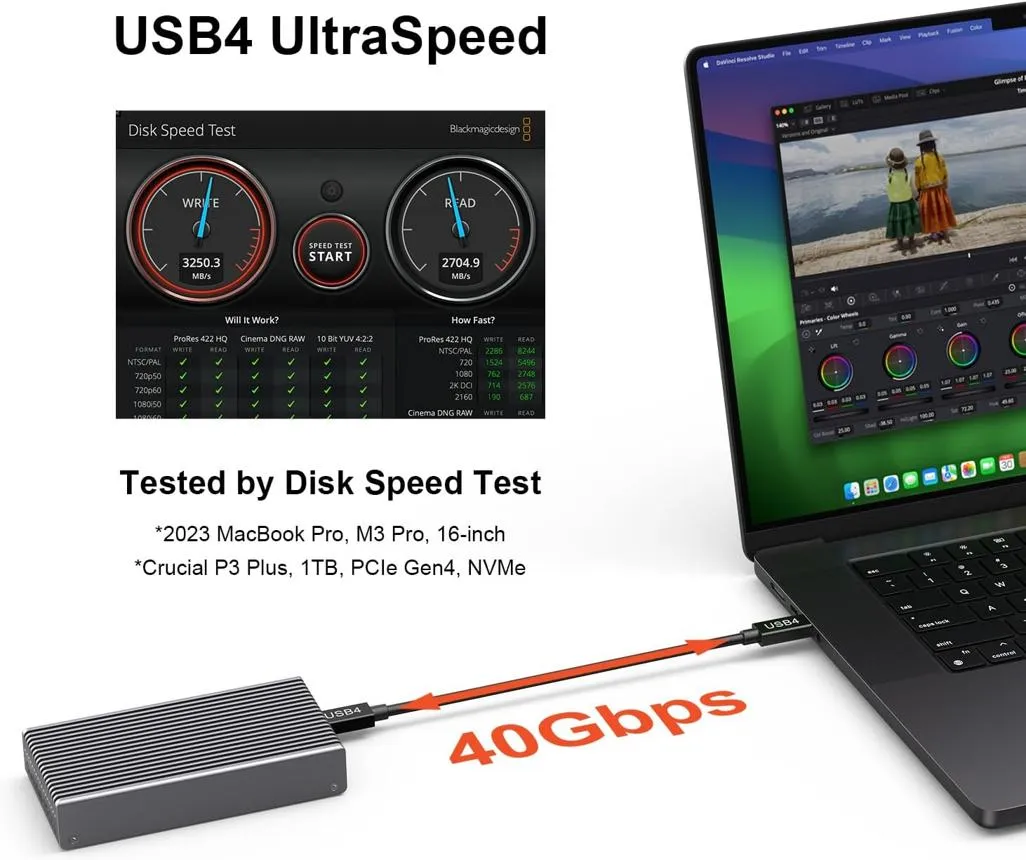
برای انتقال فایلهای حجیم، بهتر است از درگاههای پرسرعت USB 3.2 یا USB4 استفاده کنید. اتصال یک SSD اکسترنال با سرعت اسمی حدود ۱۰۰۰ مگابایت بر ثانیه به USB 2.0، سرعت انتقال را بهشدت محدود میکند؛ زیرا سرعت عملی USB 2.0 معمولاً بسیار کمتر از این مقدار است.
درگاههای پرسرعت پشت کیس معمولاً انتخاب مناسبی هستند. به رنگ درگاه بهتنهایی اعتماد نکنید؛ رنگبندی بین سازندگان یکسان نیست. مشخصات مادربورد یا علامت کنار درگاه را بررسی کنید تا نسل USB و سرعت پشتیبانیشده را پیدا کنید. برای دستیابی به بیشترین سرعت، خود حافظه و کابل آن نیز باید از استاندارد مربوط پشتیبانی کنند.
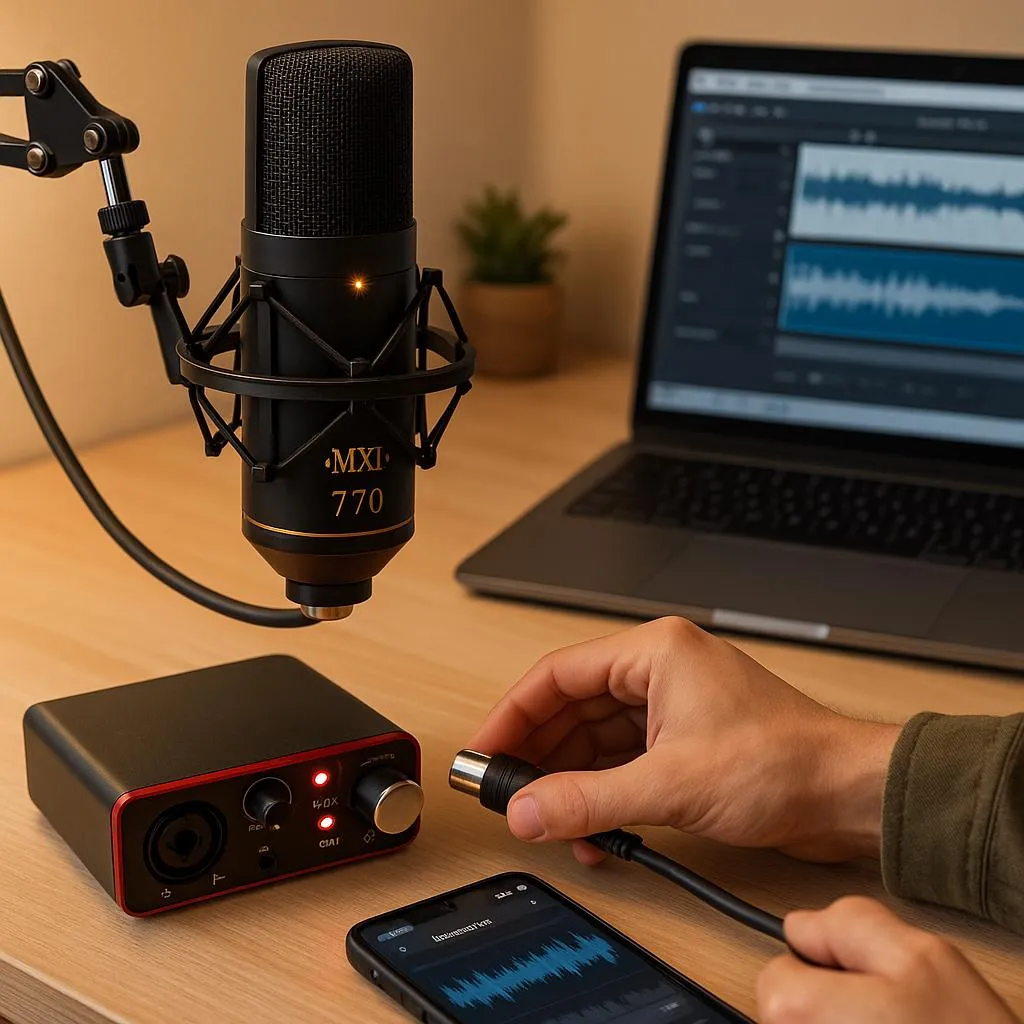
بهترین درگاه USB برای میکروفون و کارت صدا
اگر از میکروفون USB یا رابط صدای خارجی استفاده میکنید و با نویز، صدای تقتق یا قطعووصل مواجه هستید، اتصال به یکی از درگاههای پشت مادربورد میتواند ارزش امتحان کردن داشته باشد. کابلهای داخلی پنل جلویی ممکن است در برخی کیسها بیشتر در معرض تداخل الکتریکی باشند؛ بااینحال، این مشکل همیشه از درگاه USB ناشی نمیشود.
برای عیبیابی، میکروفون یا رابط صدا را مستقیماً به یک درگاه USB پشت کیس وصل کنید و از اتصال از طریق هاب USB خودداری کنید. اگر مشکل ادامه داشت، کابل، درایور صوتی، تنظیمات نمونهبرداری و منبع تغذیه را هم بررسی کنید. بیشتر میکروفونهای USB و رابطهای صدای معمولی به پهنای باند USB 2.0 نیاز دارند و الزاماً با اتصال به USB 3.2 کیفیت صدای بهتری ارائه نمیدهند.
درگاه USB مناسب برای وبکم، کارت کپچر و هدست واقعیت مجازی
وبکمهای با وضوح بالا، کارتهای کپچر و هدستهای واقعیت مجازی به انتقال پیوسته داده نیاز دارند. در این تجهیزات، انتخاب درگاه کند یا استفاده از کابل نامناسب ممکن است باعث افت نرخ فریم، کاهش وضوح تصویر یا ناپایداری اتصال شود.
- وبکم: برای مدلهای 1080p با نرخ ۶۰ فریم بر ثانیه یا مدلهای 4K، مشخصات اتصال پیشنهادی سازنده را بررسی کنید؛ بعضی مدلها به USB 3.x نیاز دارند.
- کارت کپچر: مدلهای دارای قابلیت ضبط ویدیو با وضوح بالا معمولاً به درگاه پرسرعت نیاز دارند. برای ضبط 4K، به حداقل استاندارد اعلامشده توسط سازنده توجه کنید.
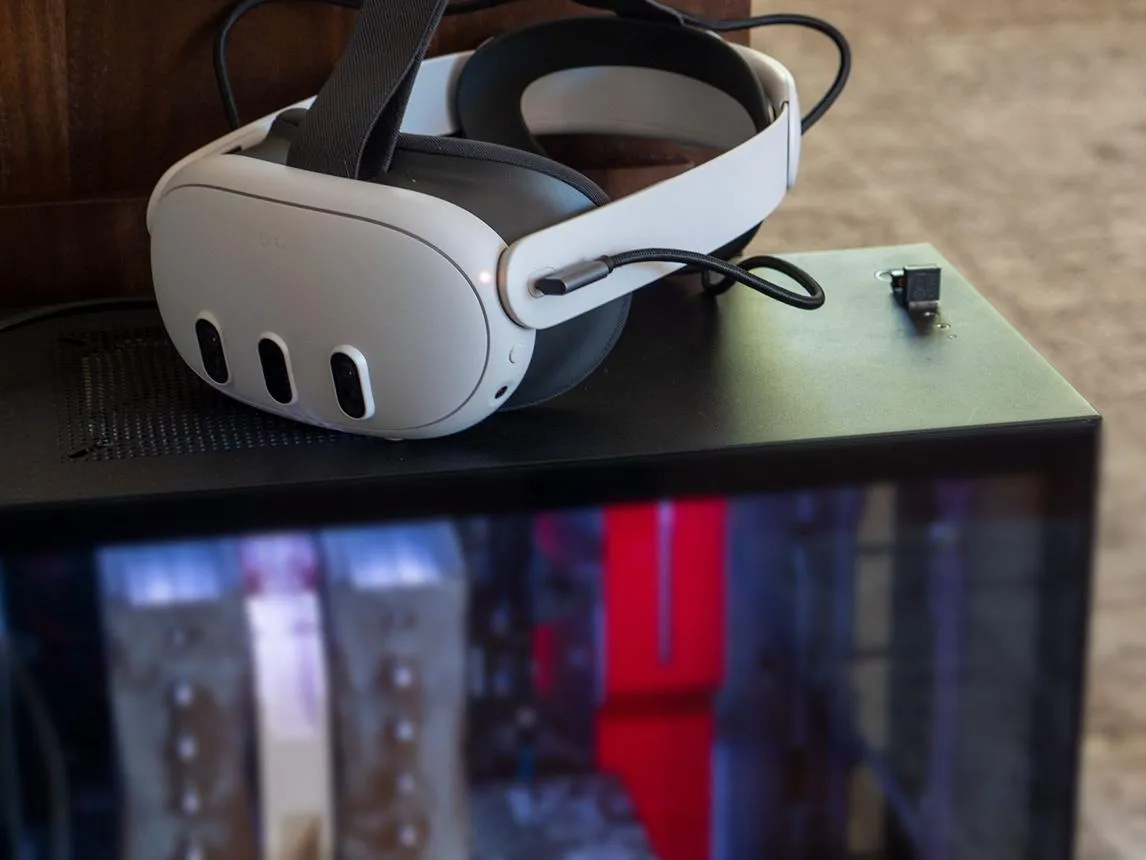
- هدست واقعیت مجازی: هدستهایی مانند Meta Quest 3 هنگام اتصال به کامپیوتر به ارتباط پایدار و انتقال داده با پهنای باند کافی نیاز دارند. از درگاه پرسرعت پشت مادربورد و کابل سازگار استفاده کنید.
سرعت درگاه بهتنهایی کافی نیست؛ کابل، هاب USB و محدودیتهای خود دستگاه نیز میتوانند روی عملکرد نهایی اثر بگذارند.
جمعبندی؛ کدام درگاه USB را انتخاب کنیم؟
برای استفاده روزمره، لازم نیست همه وسایل را به سریعترین درگاه کامپیوتر متصل کنید. انتخاب را بر اساس نیاز هر وسیله انجام دهید:
- کیبورد و موس: معمولاً USB 2.0 کافی است.
- SSD اکسترنال و حافظه فلش پرسرعت: USB 3.2 یا USB4 متناسب با مشخصات دستگاه.
- میکروفون و رابط صدا: ابتدا یکی از درگاههای USB پشت مادربورد را امتحان کنید.
- وبکم، کارت کپچر و هدست واقعیت مجازی: درگاه پرسرعت و کابل سازگار با نیاز دستگاه.
به یاد داشته باشید که مشخصات دقیق درگاهها به مدل مادربورد بستگی دارد. برای تشخیص سرعت هر درگاه، دفترچه راهنما یا مشخصات فنی مادربورد را بررسی کنید؛ رنگ درگاه بهتنهایی معیار مطمئنی نیست.
اینتوتک