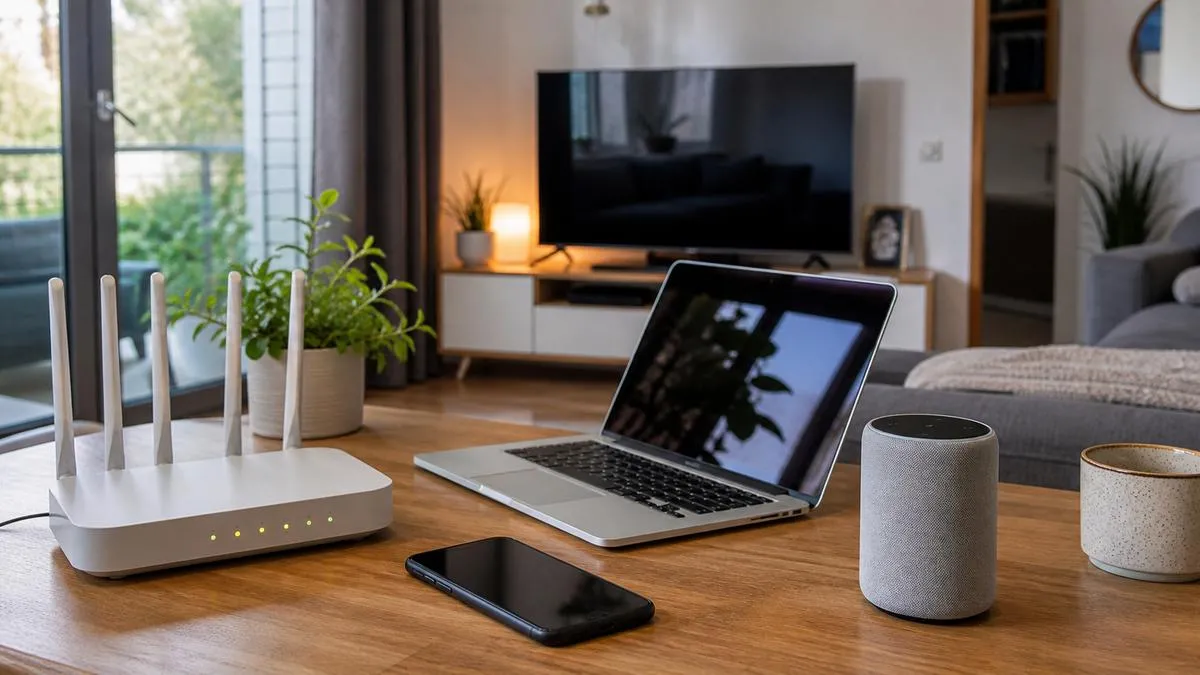
اگر میخواهید بدانید چه دستگاههایی به وای فای خانه متصل هستند، لازم نیست حتماً منتظر کاهش سرعت اینترنت یا مشاهده رفتار مشکوک در شبکه بمانید. بررسی فهرست دستگاههای متصل به مودم و روتر کمک میکند گوشیها، لپتاپها، تلویزیونهای هوشمند و تجهیزات خانه هوشمند را شناسایی کنید و متوجه شوید آیا دستگاهی بدون اطلاع شما از شبکه استفاده میکند یا خیر.
البته مشاهده یک نام ناشناس در فهرست دستگاهها لزوماً به معنی هک شدن وای فای نیست. گاهی یک گوشی قدیمی، تلویزیون، دانگل پخش محتوا یا حتی یک لامپ هوشمند با نامی نامفهوم در فهرست نمایش داده میشود. برای بررسی دقیقتر، بهتر است از چند مشخصه مانند آدرس IP، آدرس MAC، نام سازنده و وضعیت اتصال کمک بگیرید.
چگونه دستگاههای متصل به وای فای را در تنظیمات مودم مشاهده کنیم؟
سادهترین روش برای بررسی دستگاههای متصل به وای فای، ورود به پنل مدیریتی مودم یا روتر است. این پنل معمولاً اطلاعاتی درباره تمام دستگاههایی که از شبکه آدرس IP دریافت کردهاند نمایش میدهد.
برای ورود به تنظیمات مودم، مرورگر را باز کنید و یکی از آدرسهای زیر را در نوار آدرس وارد کنید:
- 192.168.1.1
- 192.168.0.1
آدرس دقیق به مدل مودم بستگی دارد و ممکن است در بعضی دستگاهها متفاوت باشد. اگر هیچکدام از این آدرسها باز نشدند، آدرس پنل مدیریت را از برچسب زیر مودم یا دفترچه راهنمای آن پیدا کنید.
پس از باز شدن صفحه ورود، نام کاربری و رمز عبور مدیریت مودم را وارد کنید. این اطلاعات ممکن است روی برچسب دستگاه درج شده باشند؛ البته اگر قبلاً آنها را تغییر دادهاید، باید از اطلاعات جدید استفاده کنید.
در پنل مدیریت به دنبال بخشی با یکی از نامهای زیر بگردید:
- Connected Devices
- Client List
- DHCP Clients
- Attached Devices
- Network Map
نام این قسمت در مودمهای مختلف یکسان نیست، اما معمولاً اطلاعات دستگاههای متصل را نمایش میدهد.
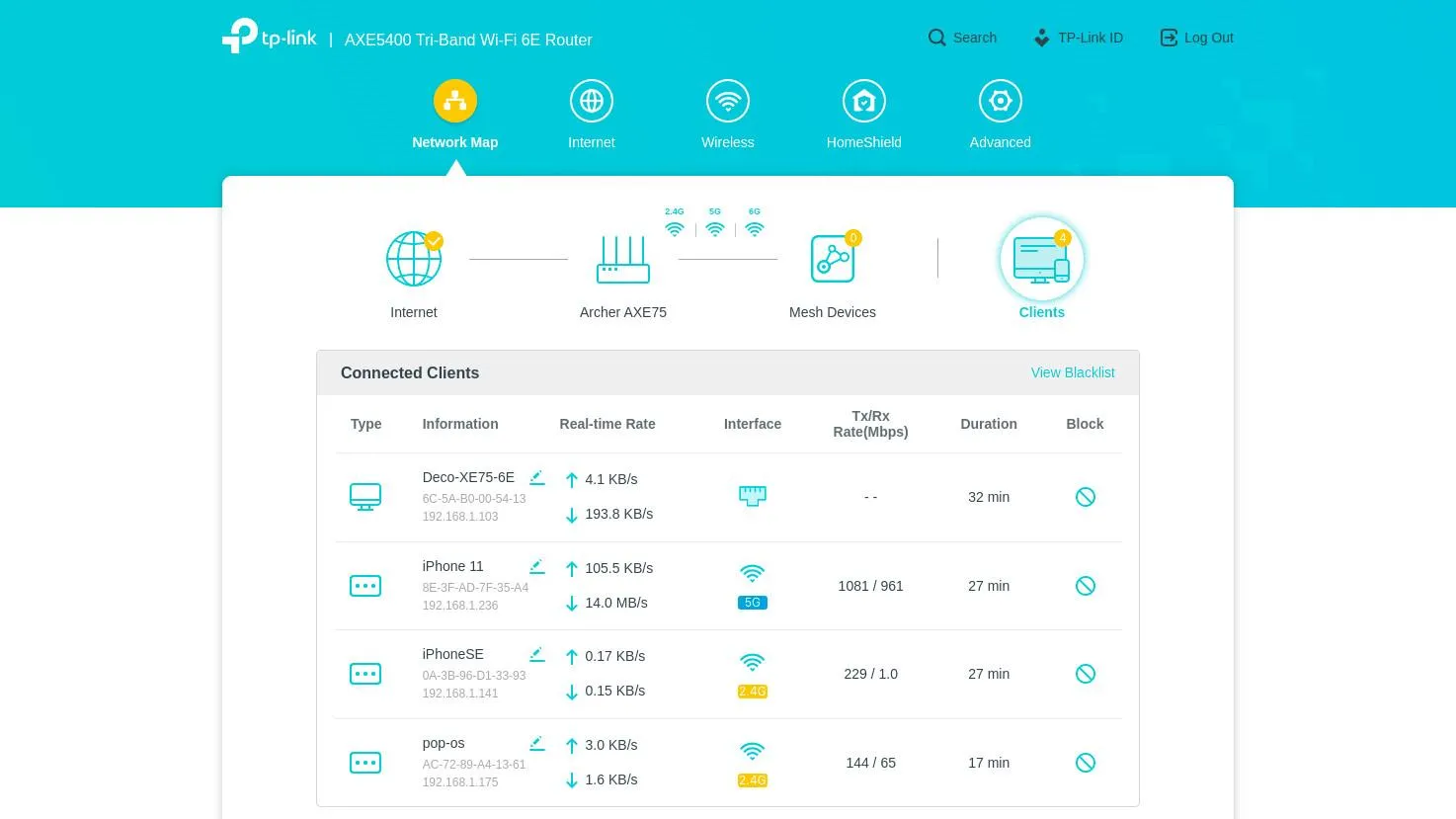
در این فهرست ممکن است مشخصات زیر را مشاهده کنید:
- Device Name: نام دستگاه متصل به شبکه
- IP Address: آدرس اختصاصیافته به دستگاه در شبکه داخلی
- MAC Address: شناسه شبکهای دستگاه
- Connection Type: نوع اتصال از طریق وای فای یا کابل شبکه
- Status: وضعیت اتصال دستگاه در زمان بررسی
اگر از سیستمهای مش وای فای مانند Google Nest Wifi یا TP-Link Deco استفاده میکنید، معمولاً میتوانید همین اطلاعات را در اپلیکیشن مدیریت دستگاه مشاهده کنید.
نکته مهم این است که فهرست مودم همیشه فقط دستگاههای آنلاین را نشان نمیدهد. بعضی روترها دستگاههایی را که قبلاً به شبکه متصل شدهاند نیز برای مدتی در فهرست نگه میدارند. بنابراین پیش از مسدود کردن یک دستگاه، وضعیت آنلاین بودن و زمان آخرین اتصال آن را بررسی کنید.
چگونه دستگاه ناشناس متصل به وای فای را شناسایی کنیم؟
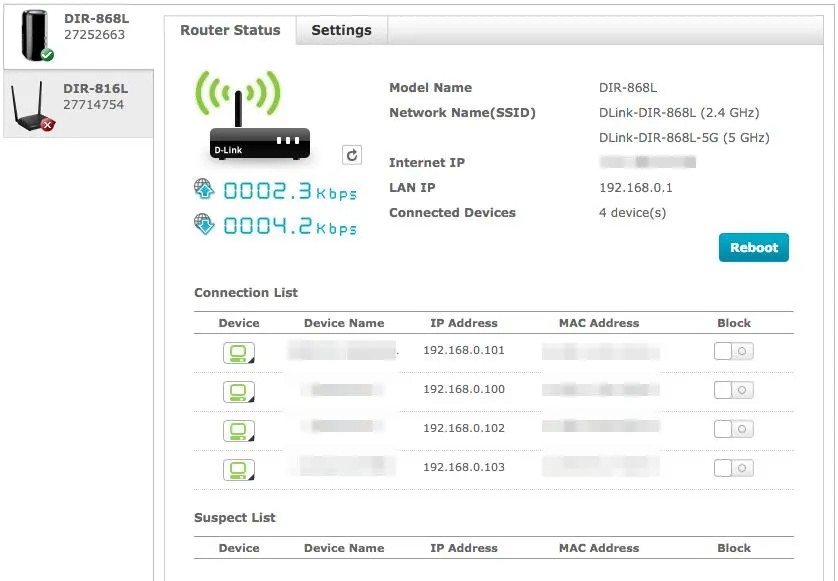
اگر در فهرست مودم نامهایی مانند Unknown یا مجموعهای از حروف و اعداد مشاهده کردید، بهتر است پیش از هر اقدامی مشخصات آنها را بررسی کنید. برای شناسایی دستگاه ناشناس چند روش کاربردی وجود دارد.
بررسی آدرس MAC و نام سازنده
آدرس MAC یکی از مهمترین اطلاعات برای تشخیص دستگاههای متصل به شبکه است. این شناسه معمولاً به شکل مجموعهای از حروف و اعداد هگزادسیمال نمایش داده میشود.
شش رقم ابتدایی آدرس MAC در بسیاری از موارد به شناسایی سازنده یا سازمان ثبتکننده شناسه کمک میکند. این بخش با نام OUI شناخته میشود و میتوانید آن را در ابزارهای جستوجوی MAC Address بررسی کنید.
البته نتیجه این بررسی همیشه مدل دقیق دستگاه را مشخص نمیکند. همچنین بعضی گوشیها و رایانههای جدید برای حفظ حریم خصوصی از آدرس MAC خصوصی یا تصادفی استفاده میکنند. در این شرایط ممکن است نام سازنده واقعی دستگاه از روی آدرس نمایشدادهشده مشخص نشود.
استفاده از برنامه Fing برای اسکن شبکه
یکی از ابزارهای شناختهشده برای بررسی دستگاههای متصل، برنامه Fing است. این برنامه برای اندروید و iOS عرضه شده و میتواند با اسکن شبکه، اطلاعاتی مانند نام دستگاه، سازنده، آدرس IP و نوع دستگاه را نمایش دهد.
پس از نصب برنامه، به شبکه وای فای خانه متصل شوید و اسکن شبکه را اجرا کنید. سپس فهرست دستگاههای شناساییشده را با اطلاعات پنل مودم مقایسه کنید.
توجه داشته باشید که نسخه موبایل Fing در iOS به دلیل محدودیتهای سیستمعامل ممکن است نتواند آدرس MAC واقعی همه دستگاهها را نمایش دهد. بنابراین بهتر است اطلاعات آن را در کنار فهرست مودم بررسی کنید، نه اینکه صرفاً به یک برنامه متکی باشید.
قطع موقت اتصال دستگاههای خودتان
اگر همچنان نمیدانید یک دستگاه متعلق به چه کسی است، میتوانید یکی از وسایل خود را موقتاً از وای فای جدا کنید و فهرست مودم را دوباره بررسی کنید.
به عنوان مثال، وای فای گوشی یا تلویزیون هوشمند را خاموش کنید و ببینید کدام ورودی از فهرست دستگاههای آنلاین خارج میشود. سپس همین کار را برای وسایل دیگر انجام دهید تا ارتباط هر ورودی با دستگاه واقعی مشخص شود.
بررسی آدرس خصوصی در گوشیهای اپل
یکی از دلایل نمایش چند آدرس متفاوت برای یک گوشی، قابلیت Private Wi-Fi Address است. گوشیهای آیفون و دستگاههای دیگر اپل برای افزایش حریم خصوصی ممکن است در هر شبکه از یک آدرس MAC خصوصی استفاده کنند.
برای بررسی این قابلیت در آیفون، وارد تنظیمات وای فای شوید و اطلاعات شبکه متصل را مشاهده کنید.
Settings → Wi-Fi → Information
تنظیمات ← وای فای ← اطلاعات
این قابلیت به معنی وجود چند دستگاه واقعی نیست و ممکن است باعث شود یک گوشی در فهرست مودم با شناسه متفاوتی نمایش داده شود.
چرا یک دستگاه چند بار در فهرست وای فای نمایش داده میشود؟
مشاهده چند ورودی با نام یکسان یا نامهای ناشناس همیشه نشانه ورود افراد دیگر به شبکه نیست. گاهی دلیل این اتفاق به نحوه اتصال و تنظیمات حریم خصوصی دستگاهها مربوط میشود.
استفاده از آدرس MAC خصوصی یا تصادفی
بعضی گوشیها و لپتاپها به جای استفاده همیشگی از آدرس سختافزاری MAC، یک شناسه خصوصی برای شبکه وای فای انتخاب میکنند. در برخی شرایط این شناسه میتواند تغییر کند و مودم دستگاه را بهعنوان یک ورودی جدید بشناسد.
اتصال چند وسیله به یک تلویزیون
اگر تلویزیون هوشمند، کنسول بازی و یک دستگاه پخش محتوا مانند Chromecast داشته باشید، ممکن است هرکدام به صورت جداگانه در فهرست مودم نمایش داده شوند. حتی اگر همه آنها برای استفاده از یک تلویزیون به کار بروند، از نظر شبکه دستگاههای مستقلی هستند.
باقی ماندن دستگاههای قدیمی در فهرست مودم
گوشی قدیمی، ساعت هوشمند، پریز هوشمند یا تجهیزات خانه هوشمند ممکن است مدتها بدون استفاده باقی بمانند، اما همچنان در فهرست دستگاههای شناختهشده مودم دیده شوند.
وجود چند باند یا شبکه متفاوت
بعضی مودمها شبکههای ۲٫۴ و ۵ گیگاهرتز را جداگانه مدیریت میکنند. بسته به مدل دستگاه و نحوه ثبت اتصال، ممکن است یک وسیله با شناسههای متفاوت یا در چند بخش از پنل مدیریت نمایش داده شود.
به همین دلیل، قبل از اینکه تصور کنید فردی بدون اجازه از اینترنت شما استفاده میکند، بهتر است دستگاههای قدیمی و تجهیزات هوشمند خانه را هم بررسی کنید.
چگونه امنیت وای فای را افزایش دهیم و دستگاههای ناشناس را حذف کنیم؟
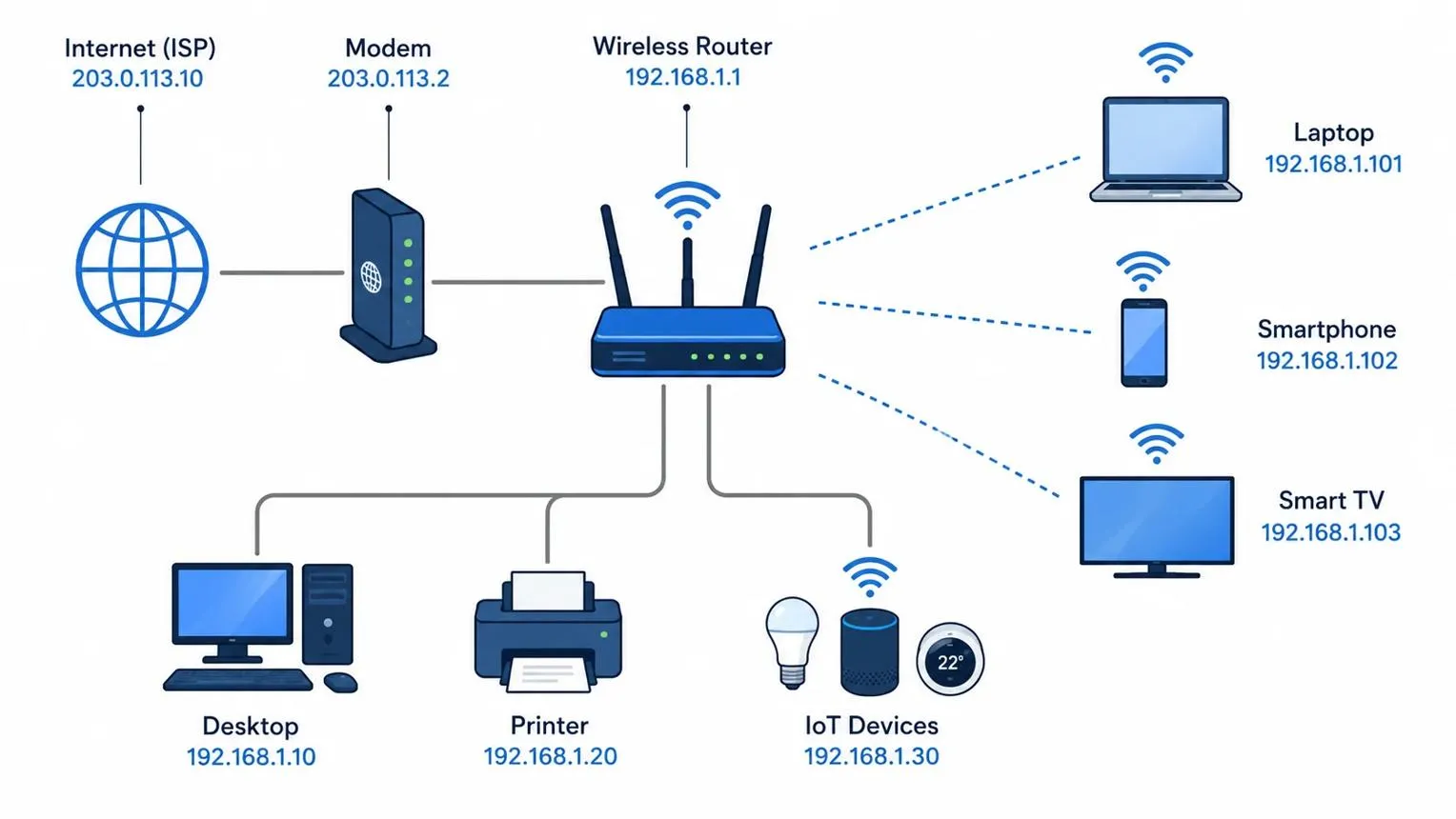
پس از شناسایی دستگاههای متصل، بهتر است تنظیمات شبکه را مرتب کنید تا هم مدیریت آن آسانتر شود و هم احتمال دسترسی افراد غیرمجاز کاهش پیدا کند.
تغییر نام دستگاهها در پنل مودم
اگر مودم امکان تغییر نام دستگاهها را فراهم میکند، نامهای عمومی مانند Unknown یا Android را با نام مشخصی جایگزین کنید. به عنوان مثال میتوانید نام گوشیها، لپتاپها و تلویزیونها را طوری تنظیم کنید که تشخیص آنها در بررسیهای بعدی ساده باشد.
حذف یا مسدود کردن دستگاههای بلااستفاده
اگر مطمئن شدید دستگاهی دیگر به شبکه شما نیاز ندارد، میتوانید آن را از فهرست دستگاههای مجاز حذف کنید یا دسترسی آن را مسدود کنید. البته توجه داشته باشید که بعضی مودمها دستگاههای قطعشده را صرفاً در تاریخچه نگه میدارند و حذف آنها لزوماً به معنی قطع دسترسی نیست.
اگر دستگاهی را نمیشناسید، ابتدا هویت آن را بررسی کنید و سپس در صورت اطمینان از غیرمجاز بودن اتصال، دسترسی آن را ببندید.
تغییر رمز وای فای و استفاده از رمزگذاری مناسب
اگر دستگاه ناشناس همچنان به شبکه متصل میشود یا احتمال میدهید رمز شبکه در اختیار افراد دیگری قرار گرفته است، رمز وای فای را تغییر دهید. بهتر است رمز جدید طولانی و غیرقابل حدس باشد و از ترکیب حروف، اعداد و نشانهها استفاده کند.
در صورت پشتیبانی مودم، از استانداردهای امنیتی WPA3 یا WPA2-AES استفاده کنید و از روشهای رمزگذاری قدیمی و ناامن دوری کنید.
بهروزرسانی Firmware مودم
بهروزرسانی Firmware میتواند مشکلات امنیتی و بعضی ایرادهای نرمافزاری مودم را برطرف کند. برای این کار وارد پنل مدیریت شوید و بخش مربوط به بهروزرسانی سیستمعامل مودم را بررسی کنید.
راهاندازی شبکه مهمان برای افراد دیگر
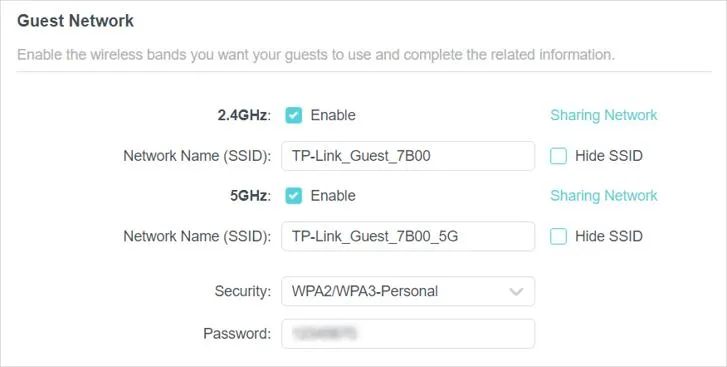
اگر دوستان یا اعضای خانواده مهمان به خانه شما میآیند، بهتر است به جای دادن رمز اصلی شبکه، یک شبکه مهمان ایجاد کنید. در این صورت دستگاههای مهمان از شبکه اصلی جدا میشوند و مدیریت دسترسی آنها سادهتر خواهد بود.
هر چند وقت یکبار باید دستگاههای متصل به وای فای را بررسی کنیم؟
برای بیشتر خانهها نیازی نیست هر روز فهرست دستگاههای متصل را بررسی کنید. یک بررسی کامل هر سه یا چهار ماه میتواند برای شناسایی وسایل قدیمی و اتصالات غیرضروری کافی باشد.
با این حال، در شرایط زیر بهتر است فهرست دستگاهها را زودتر بررسی کنید:
- پس از دادن رمز وای فای به افراد مهمان
- بعد از خرید گوشی، لپتاپ یا تجهیزات هوشمند جدید
- پس از تعویض مودم یا روتر
- زمانی که متوجه اتصالهای غیرعادی یا افت محسوس سرعت اینترنت میشوید
- پس از تغییر رمز شبکه یا تنظیمات امنیتی
اگر نام دستگاهها را از ابتدا به شکل مشخص ثبت کرده باشید، بررسیهای بعدی زمان زیادی نمیگیرند. در چنین شرایطی کافی است فهرست را باز کنید و دستگاههای جدید یا مواردی را که نمیشناسید بررسی کنید.
اینتوتک