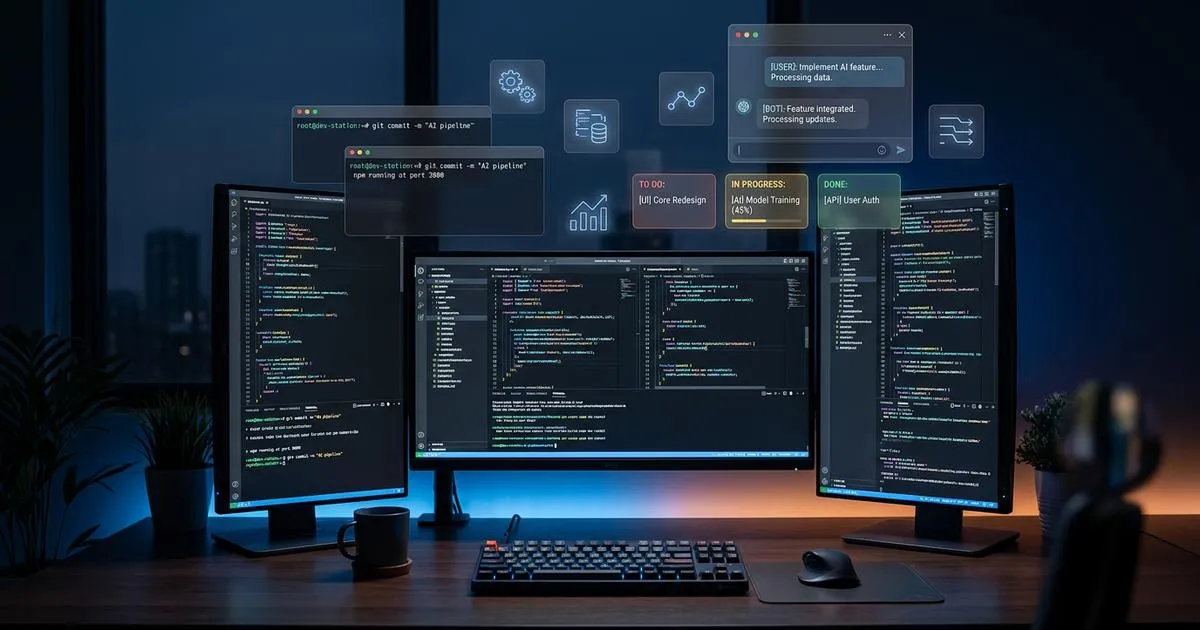
ابزار Orca از دسته محیطهای توسعه مبتنی بر هوش مصنوعی است که بهجای جایگزین کردن دستیارهای برنامهنویسی، امکان مدیریت چند عامل کدنویسی را در یک فضای کاری فراهم میکند. کاربرد اصلی آن زمانی مشخص میشود که بخواهید وظایف مختلف یک پروژه را همزمان به ابزارهایی مانند Claude Code و Codex بسپارید و بدون جابهجایی مداوم میان پنجرههای ترمینال، روند کار و تغییرات کد را زیر نظر داشته باشید.
یکی از چالشهای برنامهنویسی با هوش مصنوعی، مدیریت همزمان چند دستیار کدنویسی است. هر ابزار ممکن است در بخشی از توسعه نرمافزار عملکرد بهتری داشته باشد؛ اما باز نگه داشتن چند ترمینال و بررسی جداگانه تغییرات آنها، بهخصوص در پروژههای بزرگ، کار را پیچیده میکند. Orca با جمع کردن این ابزارها در یک محیط کاری مشترک، امکان مدیریت وظایف و نظارت بر روند کدنویسی را سادهتر میکند.
Orca چیست و چه کاربردی در برنامهنویسی با هوش مصنوعی دارد؟
محیط توسعه عاملمحور برای مدیریت دستیارهای کدنویسی
در محیطهای توسعه یکپارچه یا IDE، برنامهنویس معمولاً کدها را مینویسد و ابزارهایی برای ویرایش و اشکالزدایی در اختیار دارد. اما در محیط توسعه عاملمحور یا ADE، بخش زیادی از کدنویسی به عاملهای هوش مصنوعی سپرده میشود و نقش برنامهنویس بیشتر به تعیین وظایف، نظارت بر عملکرد و بررسی خروجیها تغییر میکند.
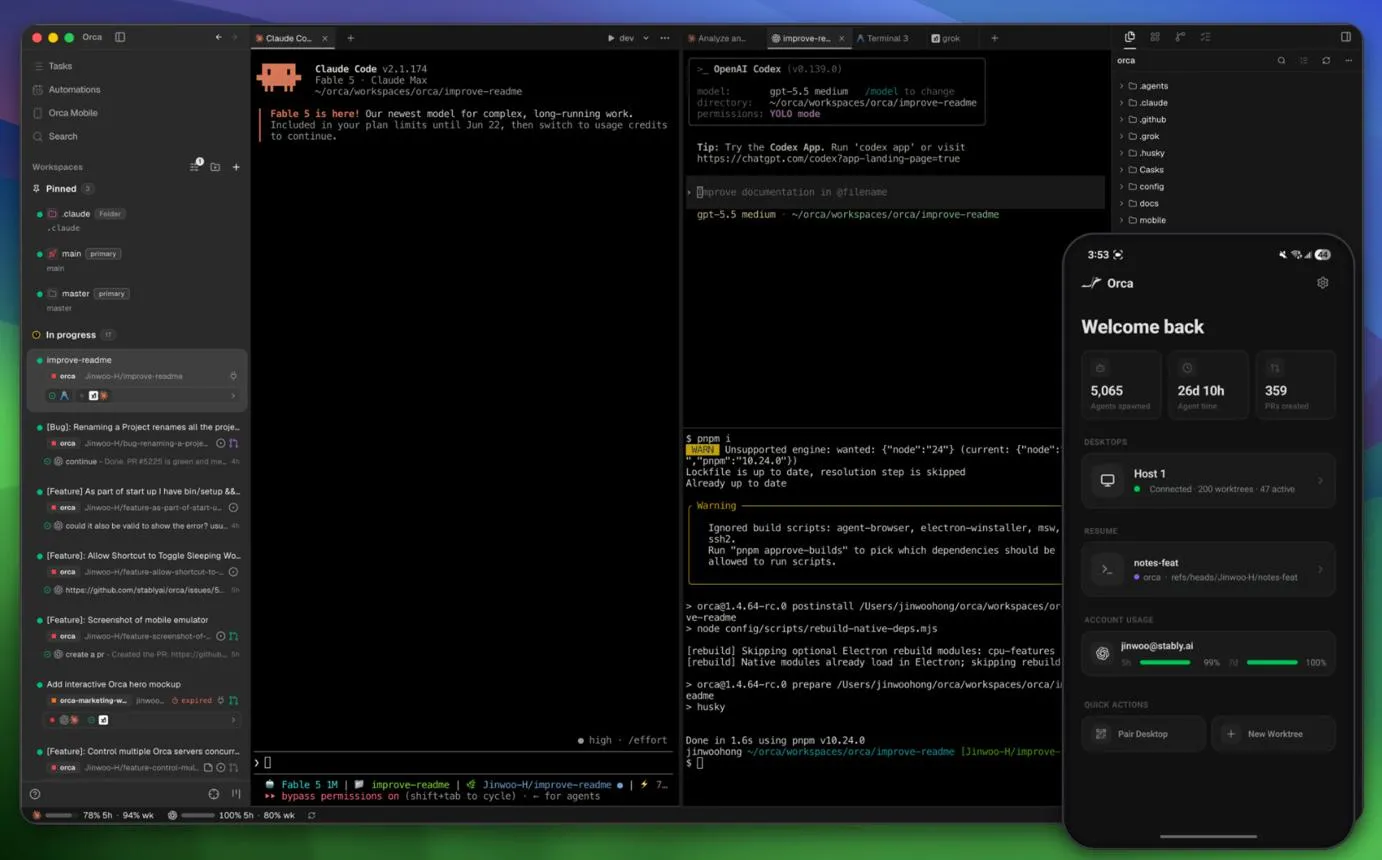
Orca یک محیط توسعه عاملمحور رایگان و متنباز است که توسط شرکت Stably AI توسعه داده شده است. این برنامه به شما اجازه میدهد چند عامل کدنویسی را از یک رابط کاربری مدیریت کنید و وضعیت فعالیت هرکدام را ببینید.
تفاوت مهم Orca با یک دستیار برنامهنویسی معمولی این است که خودش قرار نیست جایگزین مدلهای هوش مصنوعی یا عاملهای کدنویسی شود؛ بلکه ابزارهای موجود را در یک فضای کاری گرد هم میآورد. به همین دلیل، اگر از قبل اشتراک ابزارهایی مانند Claude Code یا Codex داشته باشید، میتوانید از آنها در محیط Orca استفاده کنید.
چه ابزارهای هوش مصنوعی با Orca سازگار هستند؟
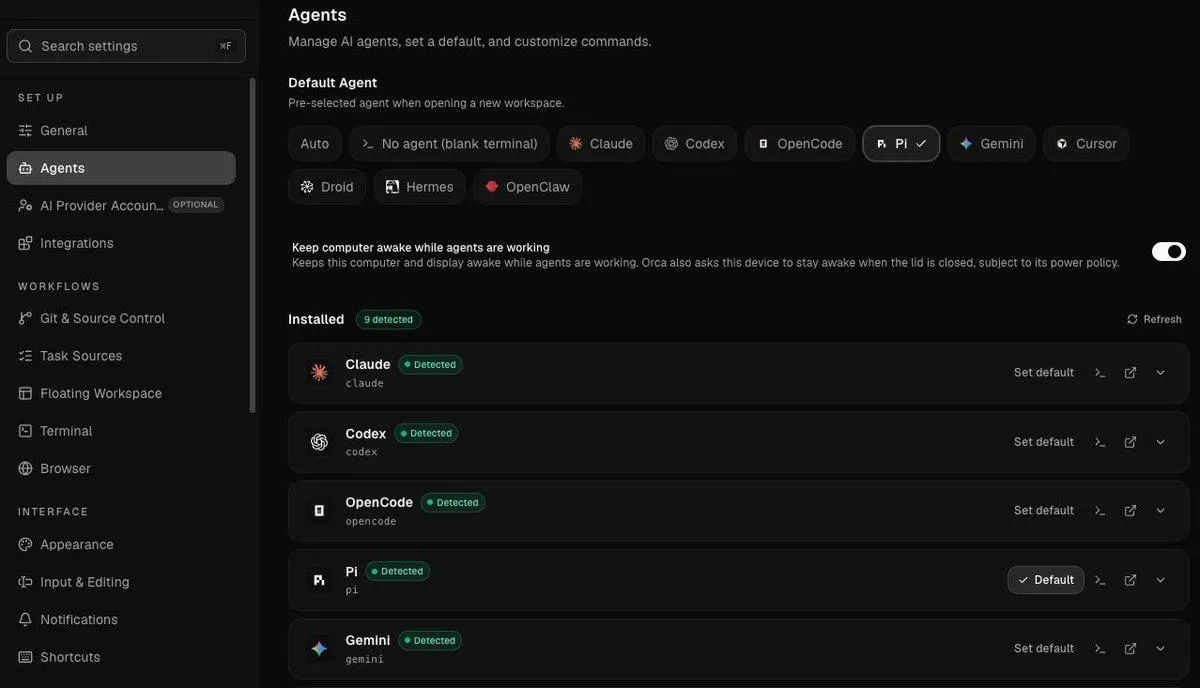
یکی از ویژگیهای مهم Orca، محدود نبودن آن به یک مدل یا شرکت خاص است. این برنامه از عاملهای کدنویسی مبتنی بر خط فرمان پشتیبانی میکند؛ بنابراین ابزارهای مختلفی را میتوان در یک محیط مشترک اجرا کرد.
برخی از ابزارهای شناختهشدهای که در Orca قابل استفاده هستند عبارتاند از:
- Claude Code: دستیار کدنویسی شرکت Anthropic برای انجام وظایف برنامهنویسی از طریق ترمینال.
- Codex: عامل کدنویسی OpenAI برای نوشتن و اصلاح کد و انجام وظایف توسعه نرمافزار.
- Cursor: ابزار برنامهنویسی مبتنی بر هوش مصنوعی با قابلیتهای کدنویسی و ویرایش پروژه.
- GitHub Copilot: دستیار برنامهنویسی برای پیشنهاد کد و کمک به توسعه نرمافزار.
- Qwen Code: عامل کدنویسی مبتنی بر مدلهای Qwen.
- OpenCode و Hermes Agent: ابزارهای دیگری برای اجرای وظایف برنامهنویسی با عاملهای هوش مصنوعی.
این فهرست به همین موارد محدود نیست. طبق توضیحات پروژه، هر عامل کدنویسی که از طریق ترمینال اجرا شود، در صورت سازگاری با محیط اجرا میتواند در Orca مورد استفاده قرار بگیرد.
اجرای همزمان چند عامل کدنویسی با Orca
مدیریت چند عامل هوش مصنوعی در یک پروژه، مهمترین کاربرد Orca است. به عنوان مثال، میتوانید وظیفه طراحی رابط کاربری را به یک عامل بسپارید و عامل دیگری را مسئول توسعه بخش سرور کنید. در همین زمان، یک عامل سوم میتواند آزمایشها یا اصلاحات مستقل دیگری را انجام دهد.
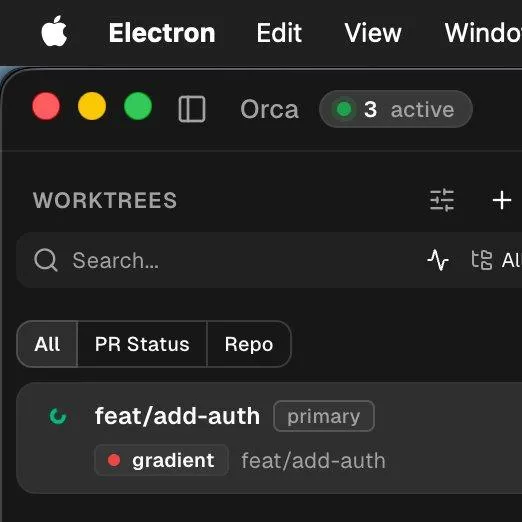
مدیریت پروژه با Git Worktrees
Orca برای جدا نگه داشتن تغییرات عاملها از قابلیت Git Worktrees استفاده میکند. هر Worktree یک محیط کاری مستقل با فایلها و شاخه مخصوص به خودش است. در نتیجه، عاملهای مختلف میتوانند روی بخشهای جداگانه یک پروژه کار کنند، بدون اینکه تغییرات آنها مستقیماً روی فایلهای کاری یکدیگر نوشته شود.
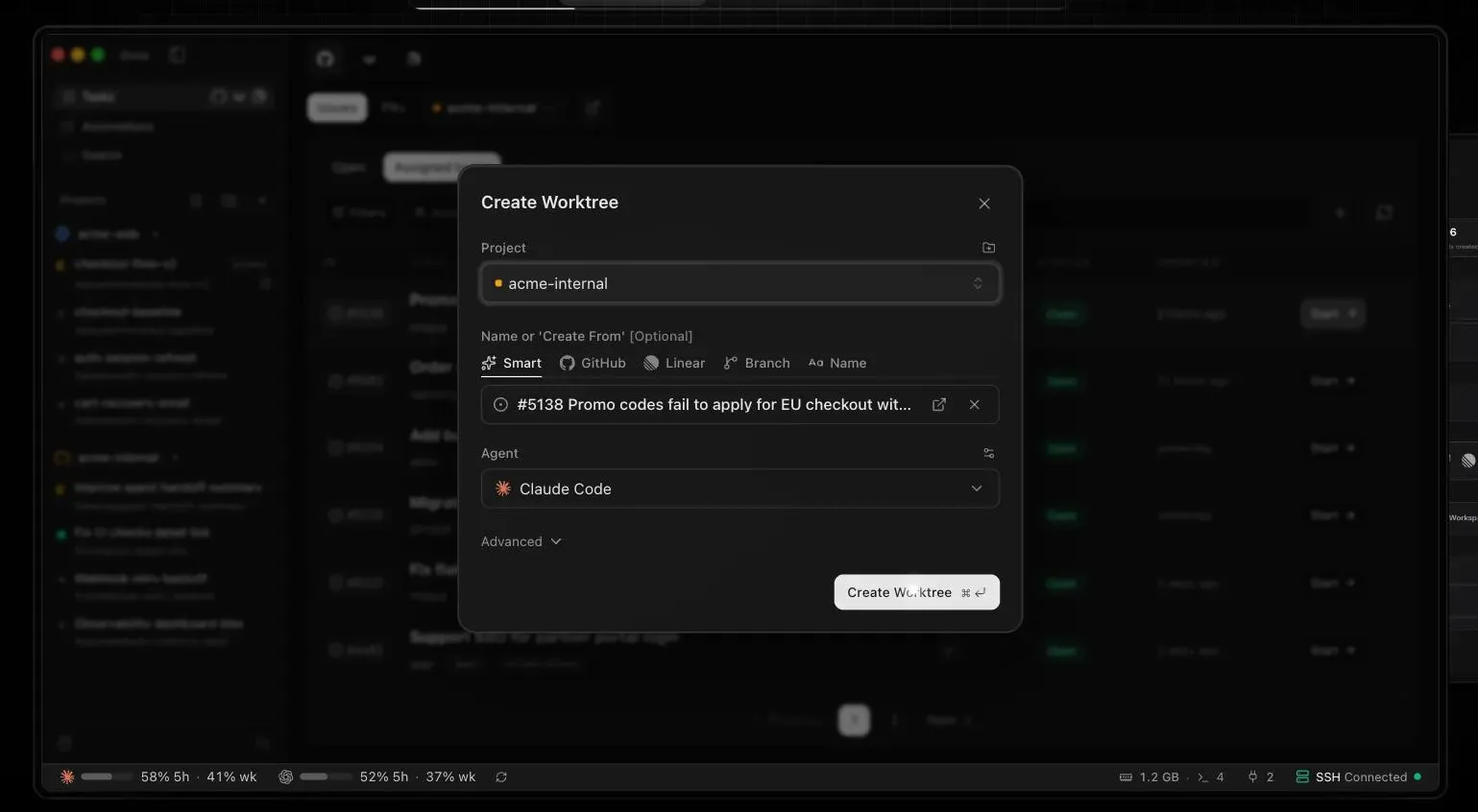
برای شروع، مخزن Git پروژه را به Orca اضافه میکنید و برای هر وظیفه یک فضای کاری جداگانه میسازید. سپس عامل موردنظر را در همان محیط اجرا میکنید.
این قابلیت بهخصوص زمانی مفید است که بخواهید چند راهکار مختلف برای حل یک مشکل را بهصورت موازی آزمایش کنید و در پایان، بهترین نتیجه را انتخاب کنید. البته برای ادغام تغییرات همچنان باید کدها را بررسی کنید و از سازگاری بخشهای مختلف پروژه مطمئن شوید.
مشاهده وضعیت عاملها در یک محیط کاری
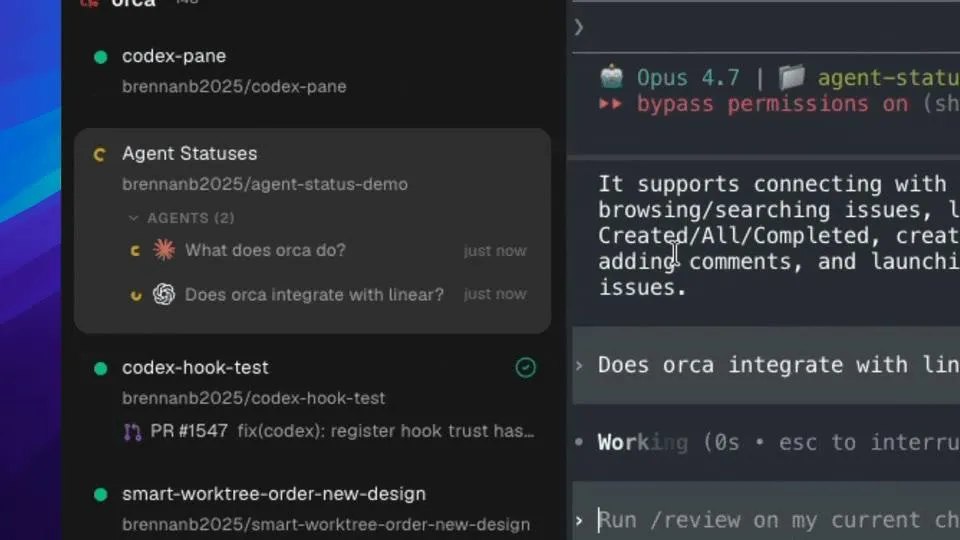
وقتی چند عامل بهصورت همزمان فعالیت میکنند، دانستن وضعیت هرکدام اهمیت زیادی دارد. Orca امکان تقسیم رابط کاربری به چند بخش را فراهم میکند تا بتوانید ترمینال عاملهای مختلف را کنار هم ببینید.
همچنین نشانگرهای وضعیت به شما کمک میکنند متوجه شوید کدام عامل در حال کار است، کدامیک وظیفه خود را به پایان رسانده و کدام عامل به بررسی یا راهنمایی بیشتر نیاز دارد. این قابلیت نیاز به جابهجایی مداوم بین پنجرههای ترمینال را کاهش میدهد.
بررسی و ویرایش کدهای تولیدشده توسط هوش مصنوعی
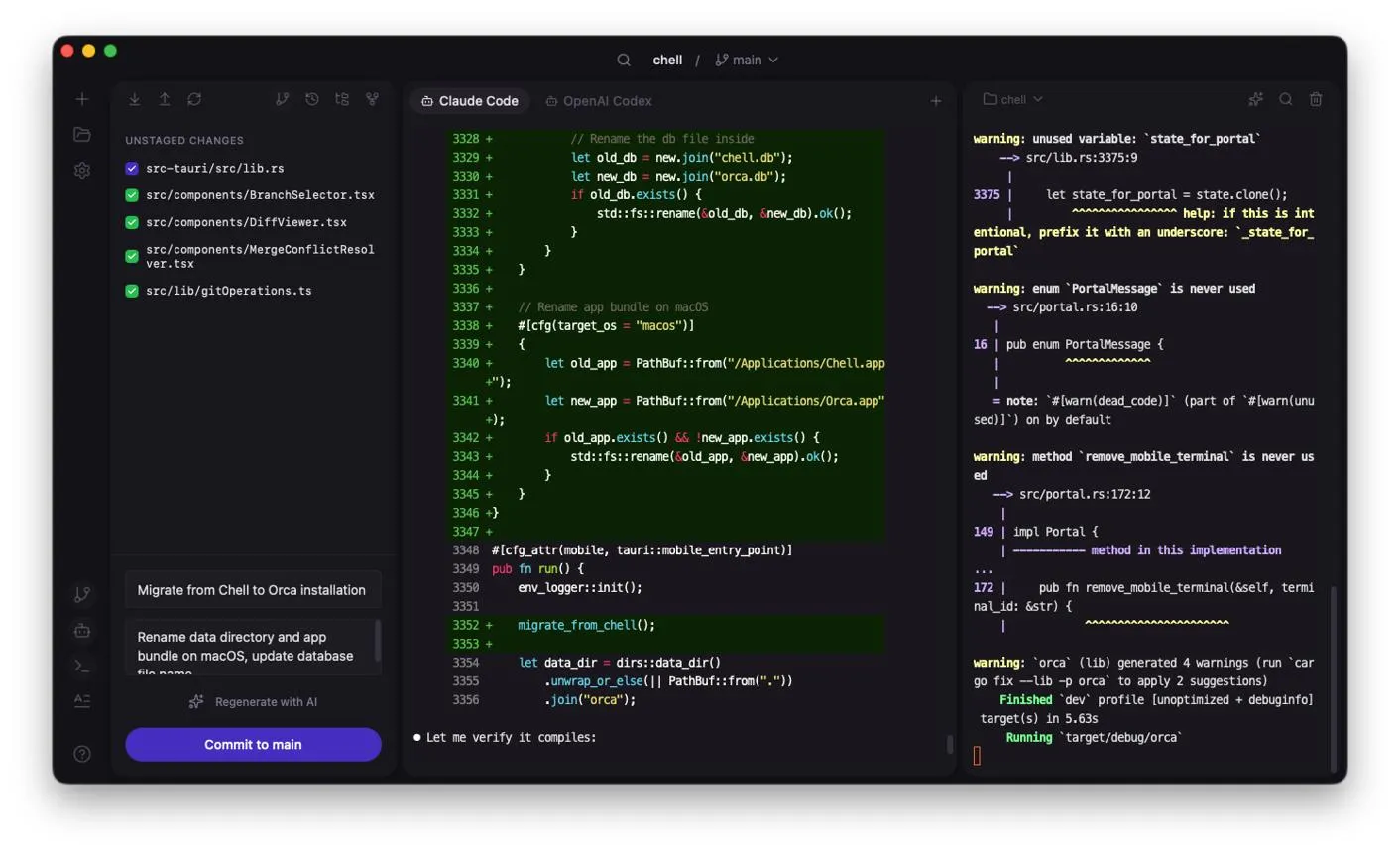
تولید کد با هوش مصنوعی به معنای آماده بودن خروجی برای استفاده نهایی نیست. حتی عاملهای قدرتمند نیز ممکن است کد ناقص یا ناسازگار تولید کنند؛ بنابراین بررسی تغییرات پیش از ادغام آنها در پروژه اهمیت زیادی دارد.
Orca برای این کار ویرایشگر کد و ابزار نمایش تفاوت فایلها یا Diff Viewer را در اختیار کاربر قرار میدهد. با استفاده از این امکانات میتوانید خطوط اضافهشده یا حذفشده را مشاهده کنید و تغییرات عامل را با نسخه قبلی فایل مقایسه کنید.
همچنین امکان ثبت نظر روی خطوط مشخصی از کد وجود دارد تا بازخورد خود را برای عامل ارسال کنید. قابلیتهای Git نیز اجازه میدهند تغییرات را بررسی کنید و در صورت تأیید، آنها را Stage یا Commit کنید.
امکانات جانبی Orca برای مدیریت پروژههای برنامهنویسی
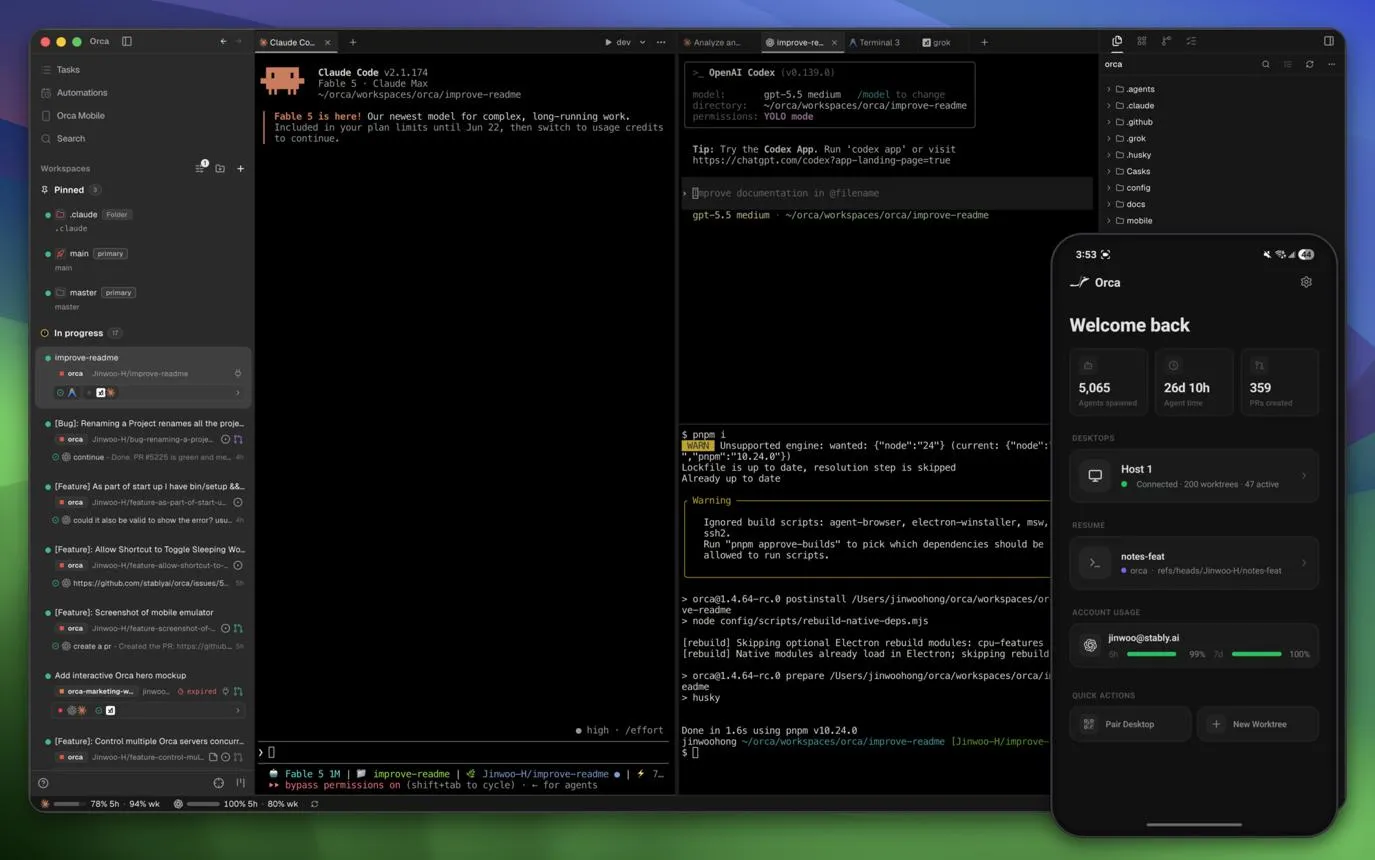
Orca فقط برای اجرای عاملهای هوش مصنوعی طراحی نشده است و ابزارهای دیگری نیز دارد که باعث میشوند بخش بیشتری از روند توسعه نرمافزار در یک محیط انجام شود.
از امکانات کاربردی آن میتوان به موارد زیر اشاره کرد:
- ترمینال داخلی: اجرای فرمانها و دسترسی به محیط خط فرمان بدون نیاز به باز کردن برنامه جداگانه.
- مرورگر داخلی: مشاهده و آزمایش نسخه در حال توسعه وبسایت یا برنامه در کنار عاملهای کدنویسی.
- پیشنمایش فایلها: مشاهده فایلهای Markdown و تصاویر و اسناد PDF در محیط پروژه.
- مدیریت GitHub: مشاهده درخواستهای ادغام کد و مسائل ثبتشده در پروژه و پیگیری آنها.
- حالت طراحی: انتخاب عناصر رابط کاربری در مرورگر و ارسال اطلاعات مربوط به آنها برای عامل هوش مصنوعی.
- پیگیری مصرف ابزارها: مشاهده میزان مصرف و محدودیتهای استفاده از سرویسهایی مانند Claude و Codex و زمان بازنشانی محدودیتها.
- اپلیکیشن موبایل: نظارت بر فعالیت عاملها و ارسال پیامهای تکمیلی از طریق تلفن همراه.
دانلود و نصب Orca در ویندوز و لینوکس و مکاواس
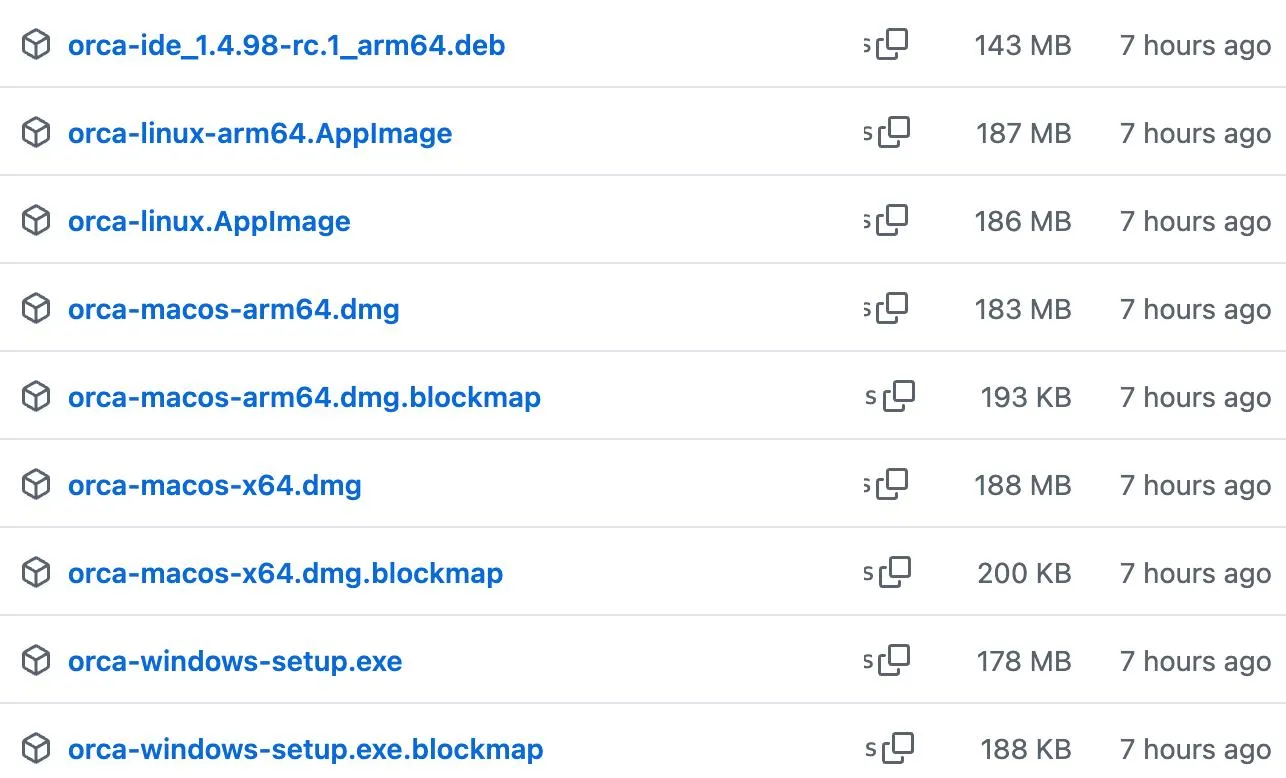
Orca برای سیستمعاملهای Windows و macOS و Linux نسخه دسکتاپ دارد. نسخههای مختلف برنامه از طریق صفحه انتشارهای پروژه در دسترس هستند و کاربران macOS و توزیع Arch Linux میتوانند از روشهای مدیریت بسته نیز برای نصب آن استفاده کنند.
برای نصب معمولی، فایل متناسب با سیستمعامل خود را دریافت و اجرا کنید. پس از نصب، برنامه عاملهای کدنویسی موجود در سیستم را شناسایی میکند و میتوانید ابزارهایی را که قصد استفاده از آنها را دارید انتخاب کنید.
پس از نصب، برای شروع کار با Orca میتوانید این روند را دنبال کنید:
- افزودن پروژه: مخزن Git موجود را وارد محیط برنامه کنید.
- ساخت فضای کاری: برای هر وظیفه یا عامل، یک Worktree مستقل ایجاد کنید.
- انتخاب عامل: عامل کدنویسی موردنظر را از فهرست ابزارهای شناساییشده انتخاب کنید.
- تعیین وظیفه: درخواست خود را برای عامل بنویسید و اجرای آن را آغاز کنید.
- بررسی خروجی: تغییرات کد را در ویرایشگر و بخش Diff بررسی کنید و پس از اطمینان، آنها را با Git ثبت کنید.
نکته مهم این است که Orca بهخودیخود اشتراک یا اعتبار استفاده از مدلهای هوش مصنوعی را در اختیار شما قرار نمیدهد. معمولاً باید ابزارهای موردنظر را از قبل نصب و دسترسی لازم به آنها را فراهم کرده باشید.
آیا Orca برای همه برنامهنویسان مناسب است؟
Orca بیشتر برای توسعهدهندگانی کاربرد دارد که از چند عامل کدنویسی استفاده میکنند یا قصد دارند وظایف یک پروژه را بهصورت موازی پیش ببرند. اگر تنها از یک دستیار هوش مصنوعی برای تکمیل کدهای کوچک استفاده میکنید، ممکن است امکانات گسترده این برنامه برایتان ضروری نباشد.
از طرف دیگر، استفاده مؤثر از قابلیتهایی مانند Worktrees به آشنایی با Git و مدیریت شاخههای پروژه نیاز دارد. همچنین جدا بودن محیط کاری عاملها به این معنا نیست که تمام تغییرات بدون بررسی قابل ادغام هستند؛ در نهایت برنامهنویس باید خروجیها را آزمایش و تأیید کند.
اینتوتک