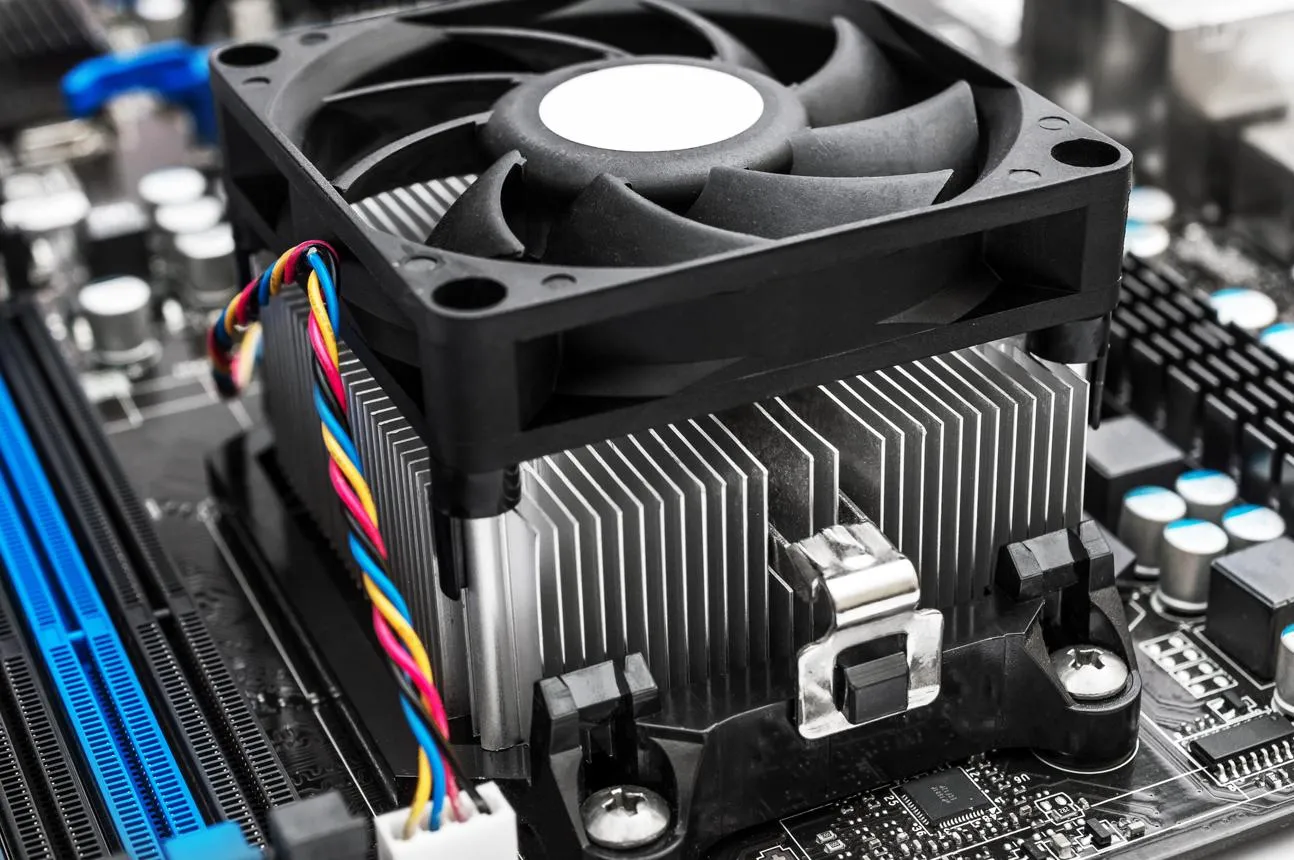
وقتی فنهای کامپیوتر با باز کردن چند تب مرورگر یا اجرای یک برنامه سنگین ناگهان با سرعت زیادی میچرخند، صدای آزاردهندهای ایجاد میشود. این اتفاق همیشه به معنی داغ شدن بیش از حد قطعات نیست؛ گاهی تغییرات لحظهای دمای پردازنده باعث میشود سرعت فنها مرتب افزایش و کاهش پیدا کند.
برای حل این مشکل میتوانید از برنامه FanControl استفاده کنید. این ابزار رایگان ویندوز امکان کنترل فن پردازنده، کارت گرافیک و فنهای کیس را از یک محیط واحد فراهم میکند. با ساخت منحنی سرعت فن و تنظیم تأخیر واکنش میتوانید صدای کامپیوتر را کاهش دهید، بدون اینکه خنکسازی قطعات را به خطر بیندازید.
چرا فن کامپیوتر با کوچکترین تغییر دما پرسرعت میشود؟
پردازنده هنگام باز کردن برنامهها، بارگذاری صفحات اینترنتی و اجرای پردازشهای سنگین، ممکن است برای مدت کوتاهی با افزایش مصرف مواجه شود. در این وضعیت دمای CPU بالا میرود و تنظیمات پیشفرض مادربورد به فن دستور میدهد سریعتر بچرخد.
مشکل زمانی ایجاد میشود که این افزایش دما فقط چند ثانیه طول بکشد. حتی پس از کاهش بار پردازنده، فن ممکن است مدتی با سرعت بالا کار کند. تکرار این وضعیت باعث میشود صدای فن کامپیوتر مرتب تغییر کند.
این مسئله در سیستمهایی که برای بازی، رندرینگ یا اجرای مدلهای هوش مصنوعی محلی استفاده میشوند بیشتر به چشم میآید. البته دمای کارت گرافیک، پردازنده و هوای داخل کیس نیز باید جداگانه بررسی شود.
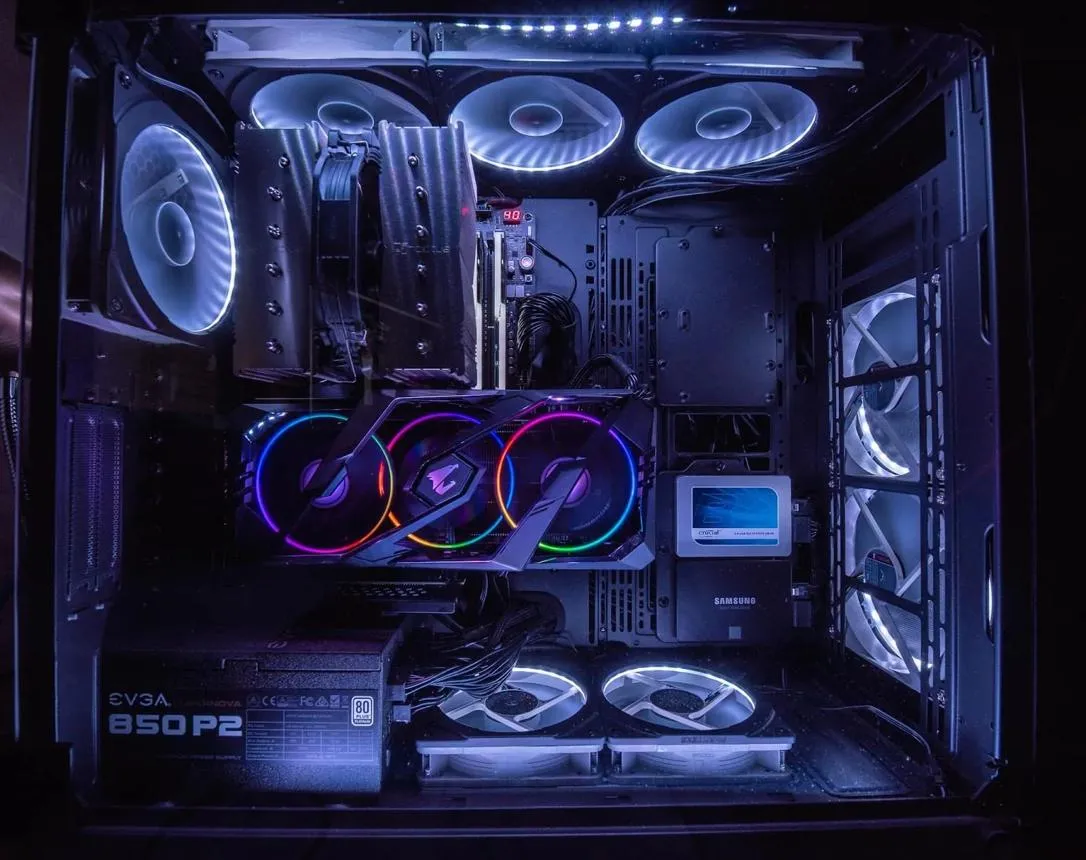
قبل از تنظیم FanControl تنظیمات فن BIOS را بررسی کنید
فنهای متصل به مادربورد معمولاً توسط تنظیمات BIOS یا UEFI کنترل میشوند؛ در حالی که کنترل فن کارت گرافیک ممکن است در اختیار درایور و نرمافزار سازنده آن باشد. برای اینکه FanControl بتواند کنترل فنهای مادربورد را به دست بگیرد، ممکن است لازم باشد تنظیمات خودکار فن در BIOS را تغییر دهید.
نام این قابلیت در مادربوردهای مختلف متفاوت است و ممکن است با عنوانهایی مانند Smart Fan Control یا Q-Fan Control نمایش داده شود.
برای ورود به BIOS هنگام روشن شدن کامپیوتر، کلید Delete یا F2 را فشار دهید. سپس در بخش تنظیمات پیشرفته به دنبال تنظیمات مربوط به فن بگردید.
BIOS → Advanced Mode → Fan Control
بایوس ← حالت پیشرفته ← کنترل فن
در صورت پشتیبانی مادربورد، میتوانید کنترل هوشمند فن را برای کانکتورهای موردنظر غیرفعال کنید تا نرمافزار بتواند سرعت آنها را تنظیم کند. بعضی سیستمها به جای غیرفعال کردن کامل این قابلیت، به تنظیم سرعت ثابت نیاز دارند.
نکته مهم: سرعت ۵۰ درصد برای تمام فنها و سیستمها مقدار مناسبی نیست. پیش از تغییر تنظیمات، مطمئن شوید فنها حداقل سرعت لازم برای خنکسازی را حفظ میکنند. هشدار توقف فن CPU را نیز غیرفعال نکنید و پس از تغییر تنظیمات، دمای قطعات را زیر بار بررسی کنید.
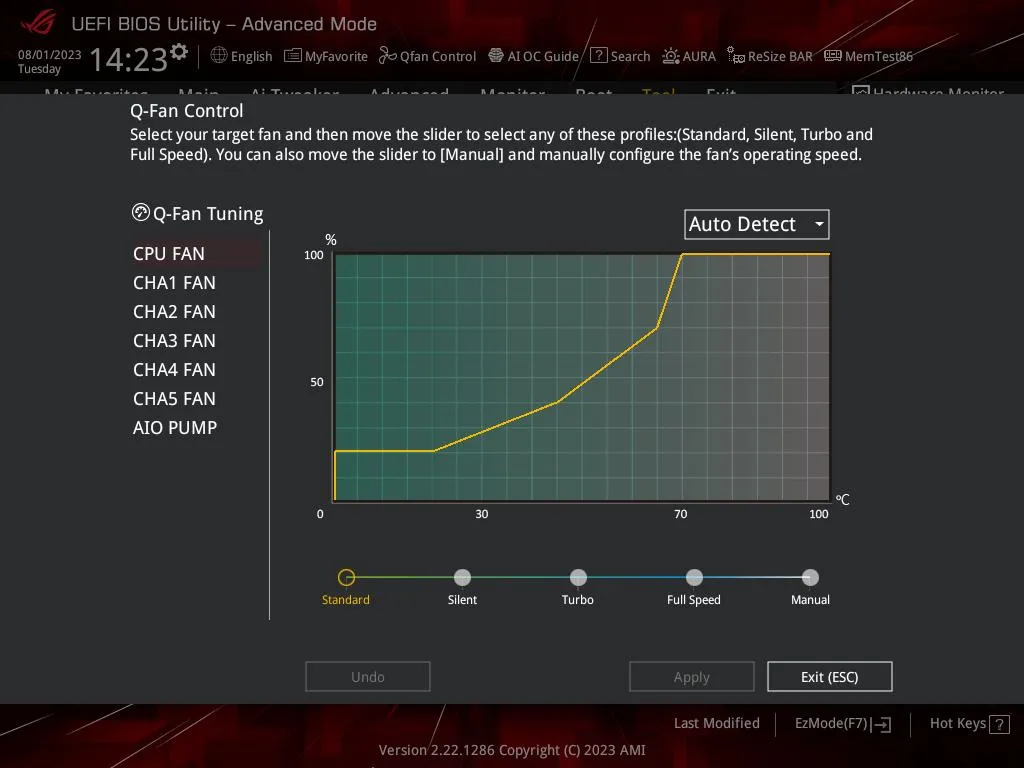
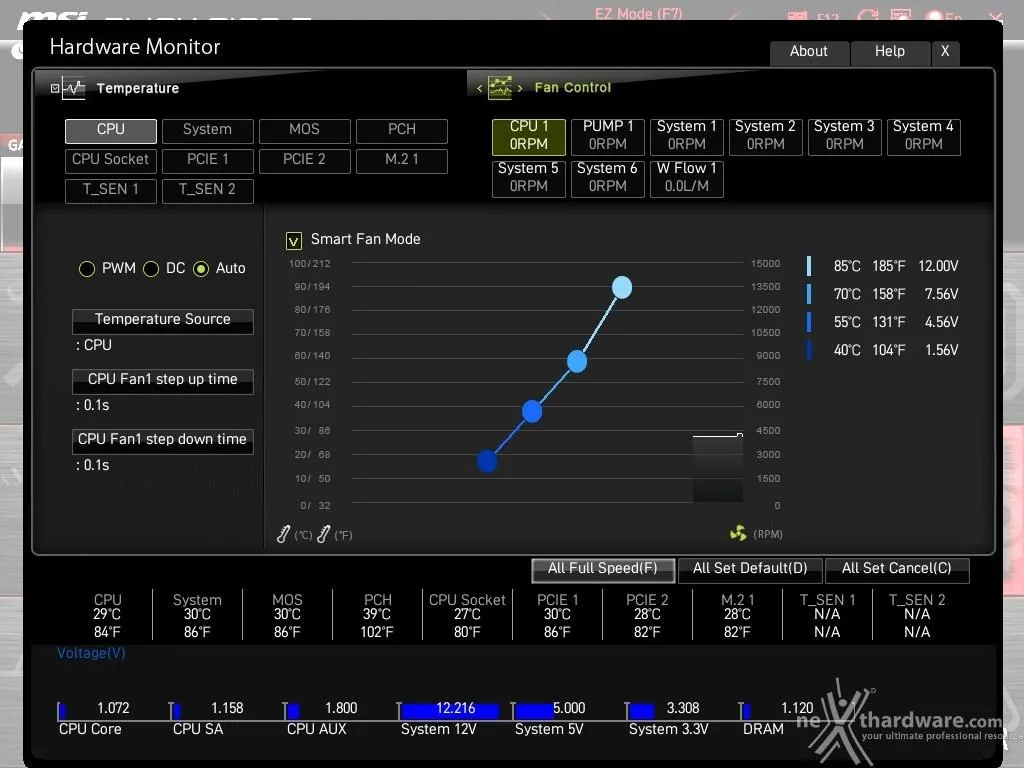
آموزش ساخت منحنی سرعت فن در FanControl
مهمترین قابلیت FanControl امکان ساخت منحنی اختصاصی یا Fan Curve است. با استفاده از این قابلیت مشخص میکنید که فن در دماهای مختلف با چه سرعتی بچرخد. به عنوان مثال میتوانید در دمای پایین سرعت فن را کمتر نگه دارید و با افزایش دما، سرعت آن را بهتدریج افزایش دهید.
برای شروع، نسخه جدید برنامه را از مخزن رسمی آن در گیتهاب دریافت و نصب کنید. FanControl برای ویندوز ۱۰ و ویندوز ۱۱ طراحی شده است. پس از اجرای برنامه، ابزار بهصورت خودکار سنسورها و کنترلهای فن قابل شناسایی را بررسی میکند.
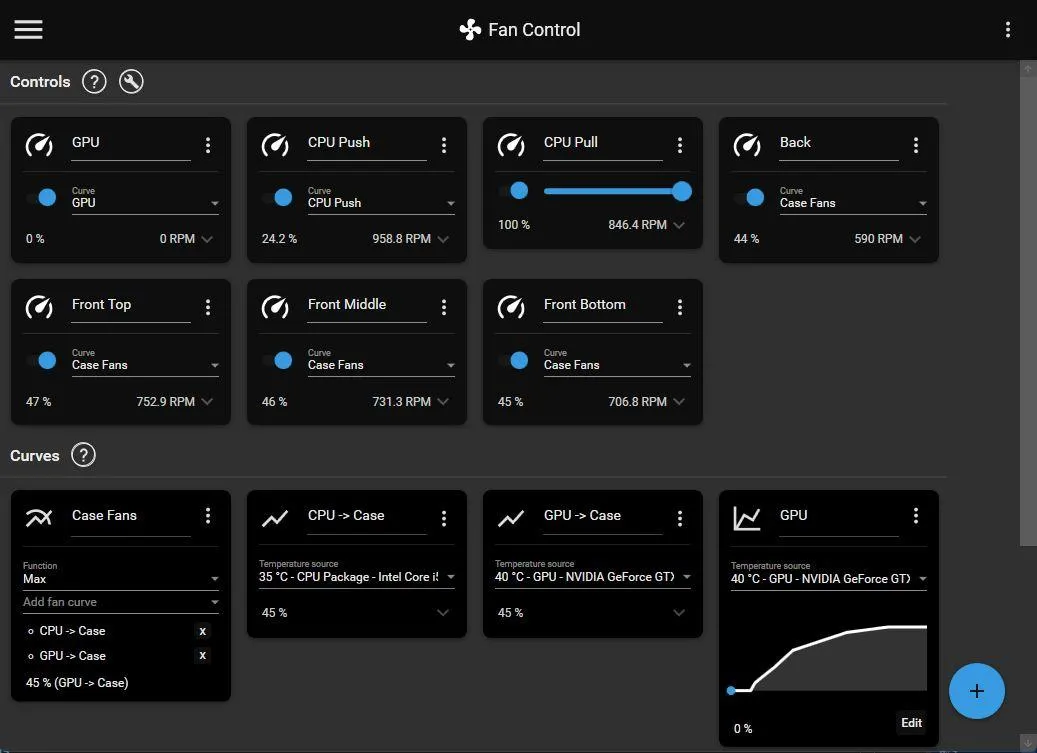
پس از شناسایی فنها میتوانید منحنی اختصاصی بسازید:
- در قسمت پایین پنجره برنامه روی علامت + کلیک کنید.
- گزینه مربوط به ساخت منحنی گرافیکی یا Graph را انتخاب کنید.
- سنسور دمای موردنظر مانند CPU یا GPU را به منحنی اختصاص دهید.
- نقاط نمودار را جابهجا کنید تا سرعت فن در دماهای مختلف مشخص شود.
- منحنی ساختهشده را از بخش کنترلها به فن موردنظر اختصاص دهید.
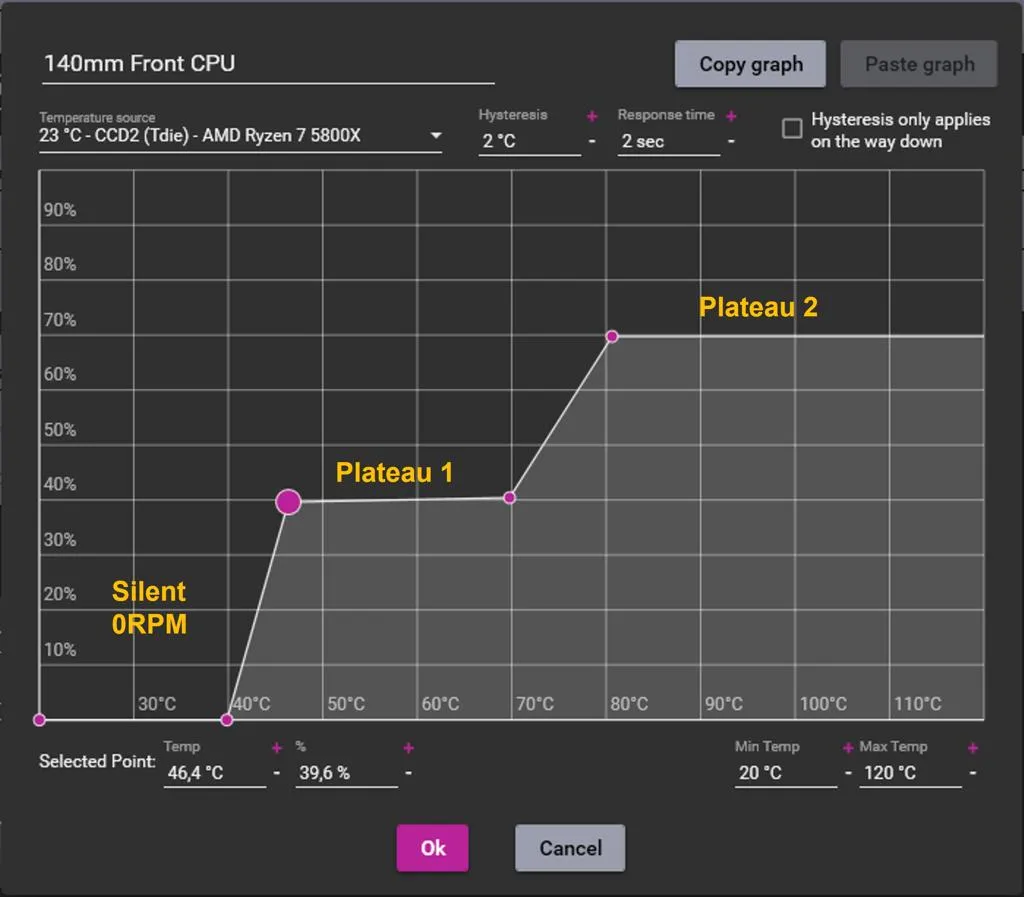
به عنوان مثال میتوانید سرعت فن را در دماهای پایین در محدودهای آرام نگه دارید و با نزدیک شدن دما به محدوده بالاتر، سرعت آن را افزایش دهید. مقدار دقیق هر نقطه به مدل پردازنده، نوع خنککننده، تعداد فنها و جریان هوای کیس بستگی دارد؛ بنابراین بهتر است تنظیمات را با بررسی دمای واقعی سیستم انجام دهید.
اگر چند فن کیس به یک کنترلر متصل باشند، ممکن است FanControl آنها را بهصورت یک مجموعه شناسایی کند. در این حالت میتوانید سرعت تمام آنها را با یک منحنی مشترک مدیریت کنید.
تنظیم Hysteresis و تأخیر واکنش برای کاهش صدای فنها
ساخت منحنی فن بهتنهایی برای جلوگیری از تغییرات سریع سرعت کافی نیست. FanControl تنظیمات دیگری نیز دارد که کمک میکنند فنها به هر افزایش لحظهای دما واکنش نشان ندهند.
Hysteresis برای جلوگیری از تغییرات مداوم سرعت فن
قابلیت Hysteresis مشخص میکند دما باید چه مقدار تغییر کند تا سرعت فن تغییر کند. به این ترتیب، افزایش یا کاهش بسیار جزئی دما لزوماً باعث تغییر سرعت فن نمیشود.
به عنوان مثال میتوانید مقدار آن را در محدوده ۳ تا ۵ درجه سانتیگراد آزمایش کنید. اگر دمای پردازنده فقط برای لحظهای افزایش پیدا کند، این تنظیم میتواند مانع واکنش سریع فن شود.
Step-up Delay برای تأخیر در افزایش سرعت فن
گزینه Step-up Delay مدتزمانی را مشخص میکند که افزایش دما باید ادامه داشته باشد تا سرعت فن بیشتر شود. این قابلیت برای جلوگیری از واکنش به افزایشهای کوتاهمدت دما مفید است.
میتوانید با تأخیری حدود ۳ تا ۵ ثانیه شروع کنید و نتیجه را بررسی کنید. اگر دما همچنان بالا بماند، فن با تأخیر مشخصشده سرعت خود را افزایش میدهد.
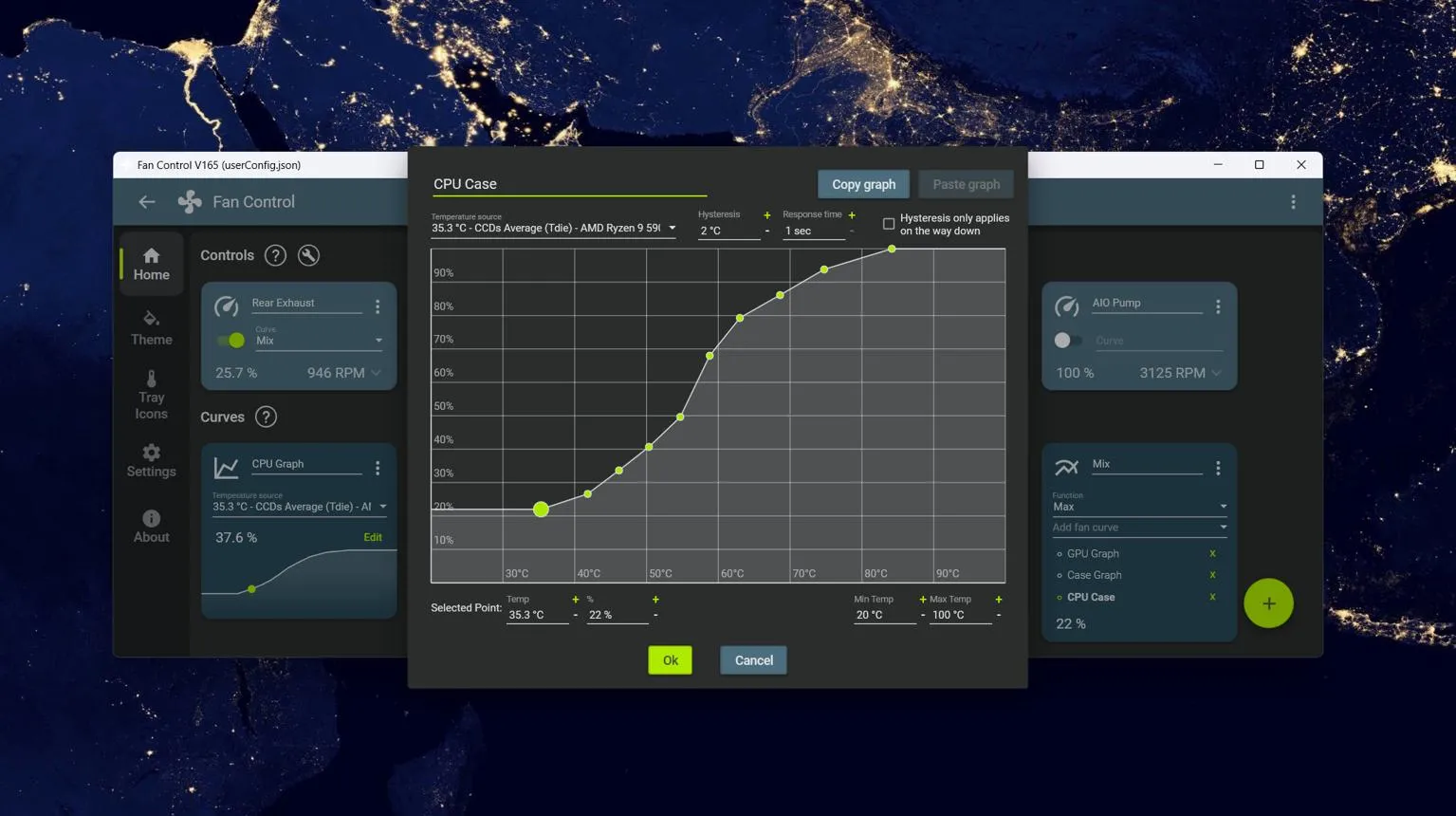
Step-down Delay برای کاهش سرعت فن
گزینه Step-down Delay مدتزمان تأخیر در کاهش سرعت فن را کنترل میکند. با افزایش این مقدار، فن پس از پایین آمدن دما مدت بیشتری با سرعت قبلی کار میکند.
این تنظیم برای جلوگیری از نوسان سرعت فن در بعضی شرایط مفید است؛ اما اگر بیش از حد زیاد باشد، ممکن است فن بیدلیل با سرعت بالا باقی بماند.
قابلیتهای دیگر FanControl برای کنترل دمای کامپیوتر
FanControl فقط برای تنظیم سرعت فن کاربرد ندارد و امکانات دیگری نیز برای مدیریت دمای قطعات در اختیار شما قرار میدهد.
- Time Average Sensor: میانگین دمای ثبتشده در یک بازه زمانی را محاسبه میکند تا تغییرات لحظهای دما تأثیر کمتری بر کنترل فن داشته باشند.
- Profiles: امکان ساخت پروفایلهای مختلف را فراهم میکند. میتوانید یک پروفایل کمصدا برای کارهای روزمره و یک پروفایل با خنکسازی قویتر برای بازی و رندرینگ بسازید.
- Mix Curves: امکان ترکیب چند منحنی یا سنسور دما را فراهم میکند. به عنوان مثال میتوانید سرعت فنهای کیس را با توجه به دمای CPU و GPU تنظیم کنید.
- Fan Calibration: با کالیبره کردن فنها، محدوده سرعت و رفتار آنها بهتر مشخص میشود و تنظیم منحنی دقیقتر خواهد بود.
توجه به سازگاری سختافزار: تمام مادربوردها و کارتهای گرافیک امکان کنترل نرمافزاری فن را در اختیار برنامه قرار نمیدهند. همچنین پشتیبانی از فن لپتاپها محدود است و ممکن است FanControl نتواند فن بعضی مدلها را شناسایی یا کنترل کند. پیش از تغییر تنظیمات، سازگاری سختافزار خود را بررسی کنید.
اینتوتک