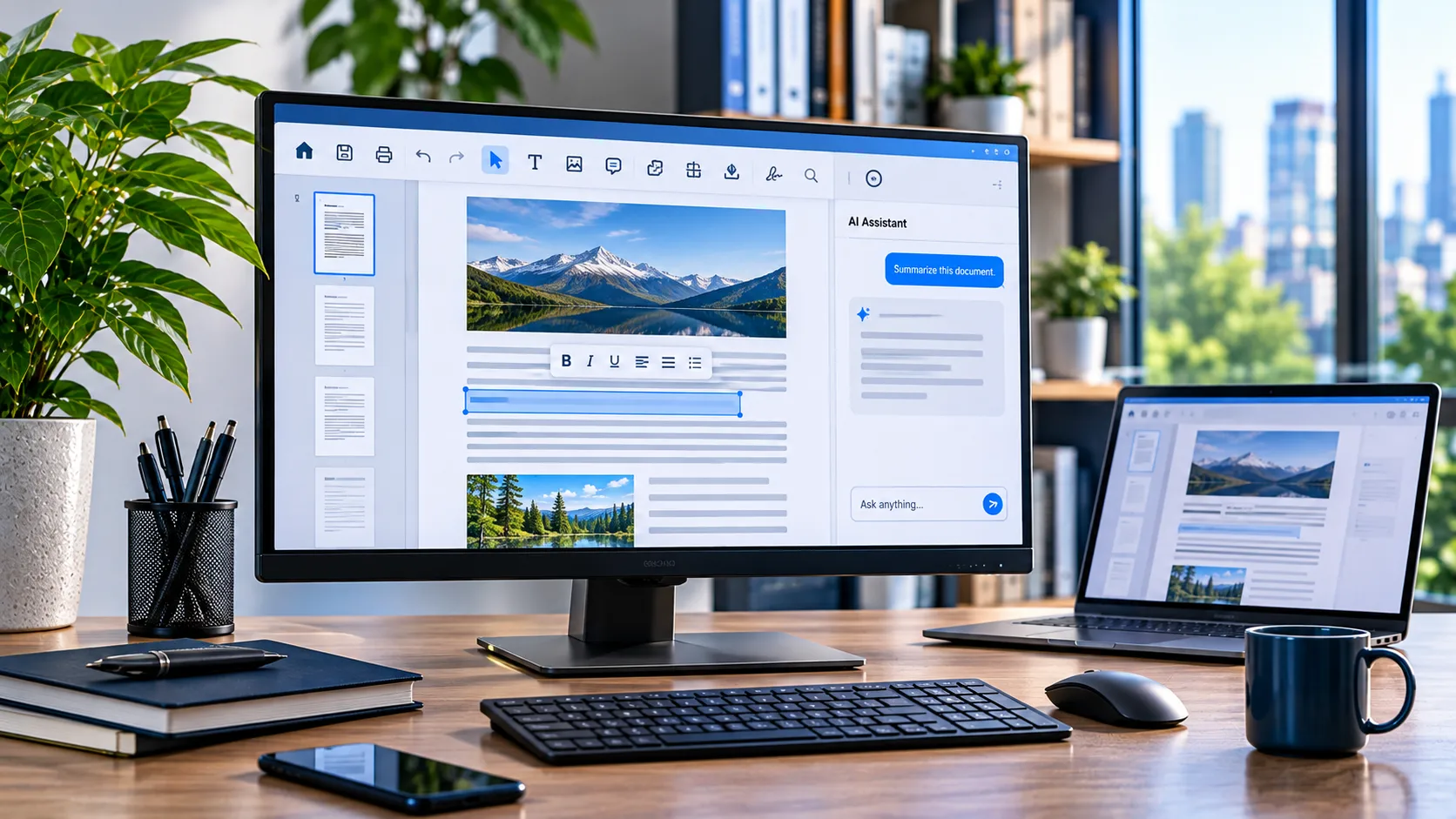
PDFgear یک نرمافزار رایگان برای مدیریت فایلهای PDF است که ابزارهای مختلفی مانند مشاهده و ویرایش متن، تبدیل فرمت، فشردهسازی، ادغام و جدا کردن صفحات را در یک محیط جمعآوری میکند. با استفاده از این برنامه میتوانید بسیاری از کارهایی را که قبلاً به چند نرمافزار جداگانه نیاز داشتند، از یک ابزار انجام دهید. قابلیت گفتوگو با فایل PDF به کمک هوش مصنوعی نیز یکی از امکانات قابل توجه آن است؛ هرچند برای کارهای تخصصی و همکاری تیمی، هنوز ابزارهایی مانند Adobe Acrobat میتوانند امکانات پیشرفتهتری داشته باشند.
PDFgear چیست و چه امکاناتی برای مدیریت فایلهای PDF دارد؟
PDFgear یک نرم افزار ویرایش PDF است که برای خواندن، ویرایش، تبدیل و مدیریت اسناد طراحی شده است. نسخه دسکتاپ آن مجموعهای از ابزارهای کاربردی را در اختیار کاربران قرار میدهد و برای استفاده از امکانات اصلی آن نیازی به ساخت حساب کاربری یا پرداخت اشتراک نیست. فایل خروجی نیز با واترمارک اجباری ذخیره نمیشود.
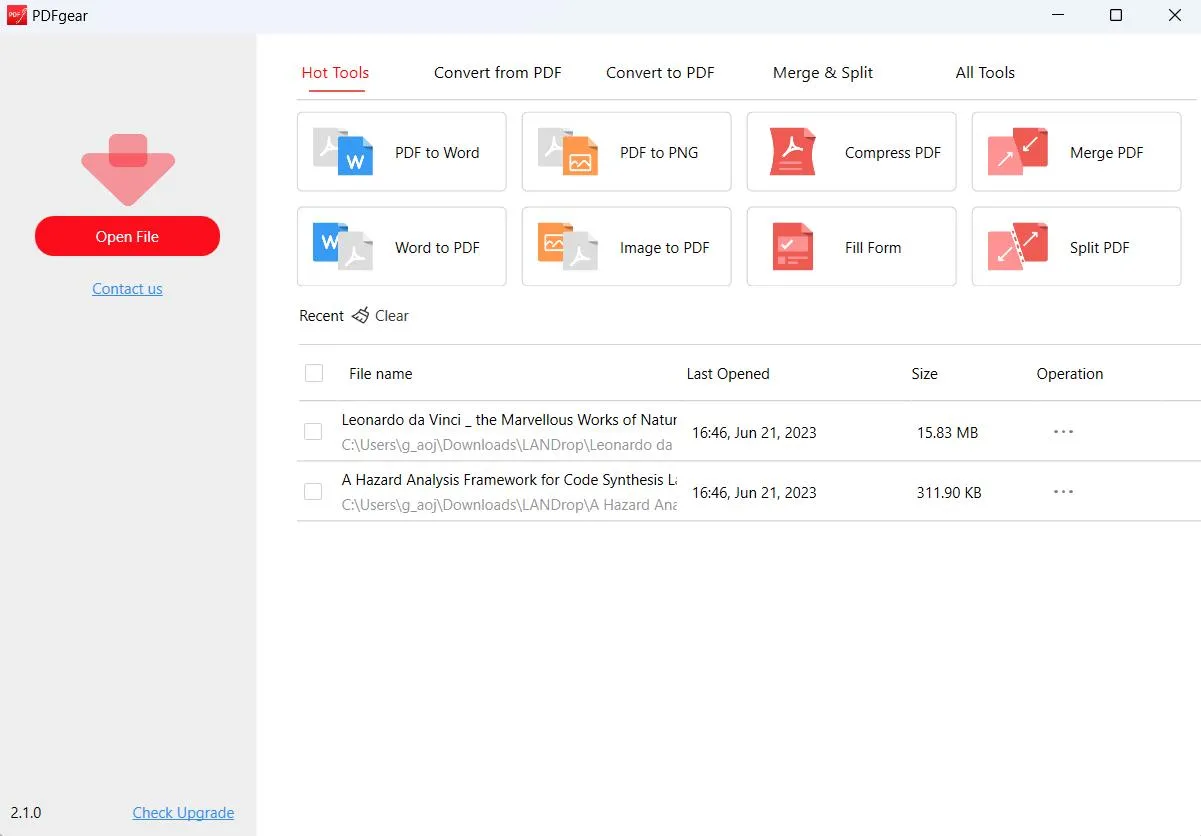
این برنامه میتواند جایگزین چند ابزار جداگانه برای کارهای روزمره باشد. به عنوان مثال، برای ویرایش فایل PDF، اضافه کردن تصویر، یادداشتگذاری یا مدیریت صفحات، لازم نیست بین چند نرمافزار جابهجا شوید. محیط برنامه نیز بخشهایی مانند Home و Edit و Comment و Page و Form دارد که ابزارها را بر اساس نوع فعالیت دستهبندی میکنند.
ویرایش متن و تصاویر داخل PDF با PDFgear
یکی از قابلیتهای مهم PDFgear امکان تغییر محتوای خود فایل PDF است. در بسیاری از ابزارهای ساده، فقط میتوانید روی سند متن اضافه کنید؛ اما این برنامه امکان انتخاب و ویرایش متن موجود در فایل را نیز فراهم میکند.
برخی از امکانات ویرایش عبارتاند از:
- اضافه کردن متن و حذف یا اصلاح نوشتههای موجود
- درج تصویر و تغییر اندازه یا موقعیت آن
- رسم شکل و اضافه کردن کادرهای مختلف
- هایلایت کردن متن و افزودن یادداشت
- درج امضا و تکمیل فرمهای PDF
- اضافه کردن یا حذف واترمارک
این قابلیتها برای اصلاح قراردادها، جزوهها، فرمهای اداری و اسناد کاری مفید هستند. البته نتیجه ویرایش اسناد پیچیده با فونتها و چیدمانهای خاص ممکن است همیشه کاملاً مشابه فایل اصلی نباشد؛ بنابراین بهتر است پس از ذخیره، صفحات را بررسی کنید.
تبدیل PDF به Word و فشرده سازی فایل در PDFgear
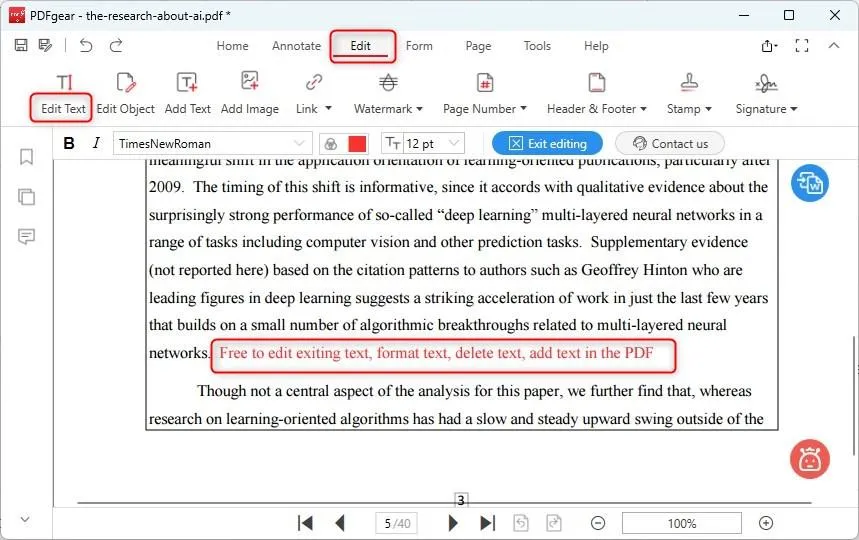
PDFgear فقط یک PDF خوان یا ویرایشگر نیست و ابزارهای مختلفی برای تبدیل فرمت و مدیریت صفحات نیز دارد. اگر مرتب با اسناد اداری یا آموزشی کار میکنید، این بخش میتواند نیاز شما به چند برنامه مجزا را کاهش دهد.
از جمله فرمتهای قابل استفاده برای تبدیل PDF میتوان به Word و Excel و PowerPoint و همچنین تصویرهای JPG و PNG اشاره کرد. امکان تبدیل فایلهای دیگر به PDF نیز وجود دارد.
ادغام، جداسازی و کاهش حجم فایل PDF
ابزارهای مدیریت صفحات در PDFgear برای مرتب کردن اسناد چندصفحهای کاربرد دارند. با کمک آنها میتوانید:
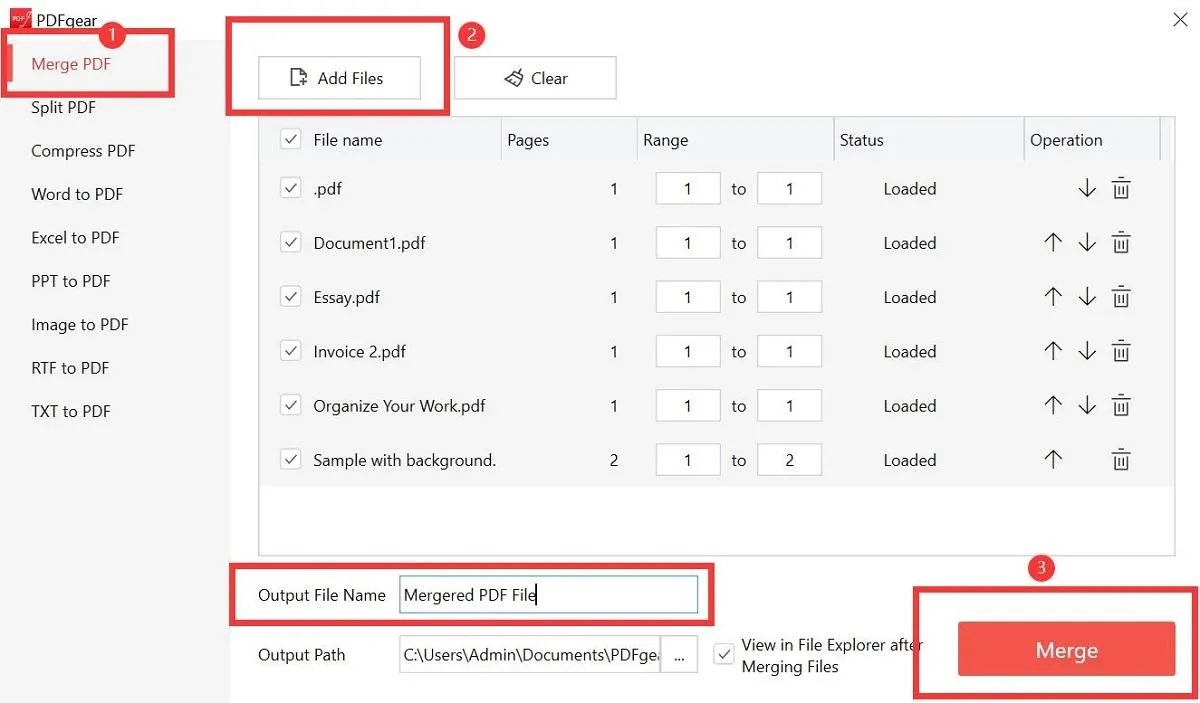
- ادغام فایل PDF: چند سند را در یک فایل واحد قرار دهید.
- تقسیم PDF: صفحات یک سند را به چند فایل جداگانه تبدیل کنید.
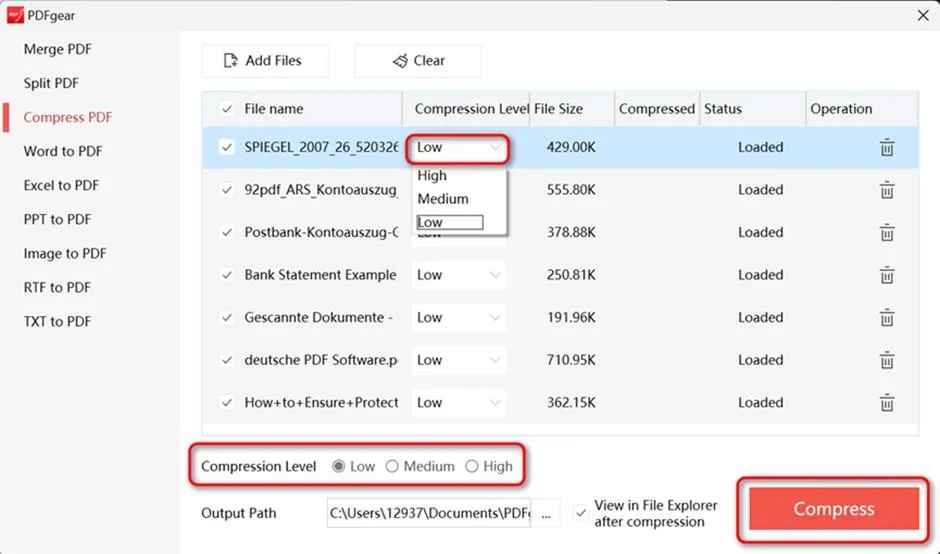
- فشرده سازی PDF: حجم فایل را برای ارسال یا ذخیرهسازی کاهش دهید.
- مرتبسازی صفحات: ترتیب صفحات را تغییر دهید.
- چرخاندن یا حذف صفحه: جهت نمایش صفحه را اصلاح کنید یا صفحات اضافی را کنار بگذارید.
برای مثال، اگر چند فایل اسکنشده دارید، میتوانید آنها را ادغام کنید و یک سند یکپارچه بسازید.
همچنین هنگام ارسال فایل از طریق ایمیل یا پیامرسان، فشرده سازی PDF میتواند به کاهش حجم سند کمک کند؛ البته میزان کاهش حجم به تصاویر و محتوای فایل بستگی دارد.
قابلیت هوش مصنوعی PDFgear برای خلاصه کردن و پرسیدن سؤال از PDF
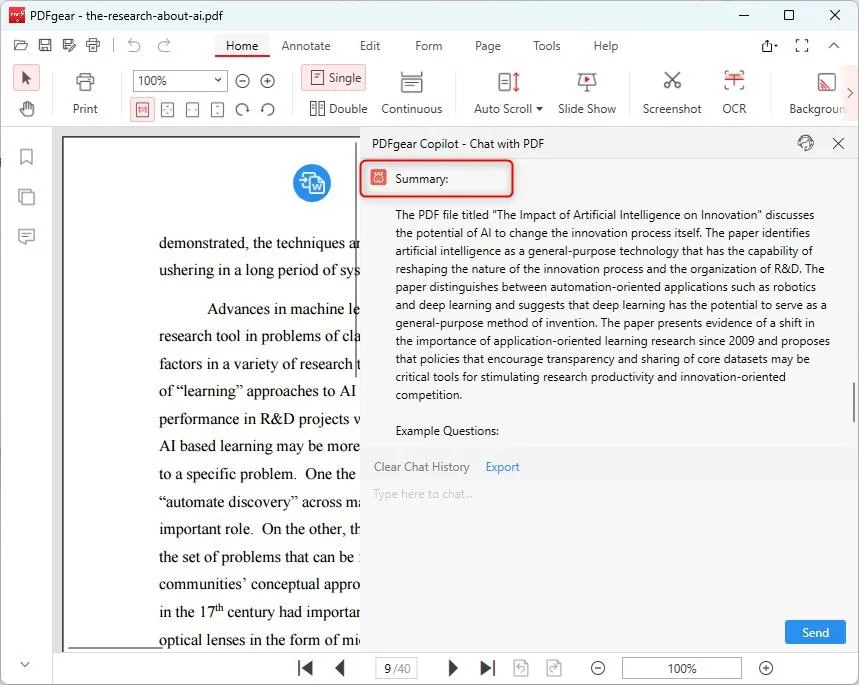
یکی از امکانات جالب این برنامه، ابزار هوش مصنوعی آن است. این قابلیت به شما اجازه میدهد به جای جستجوی دستی در صفحات متعدد، درباره محتوای سند سؤال بپرسید یا خلاصهای از آن دریافت کنید.
پس از باز کردن فایل، میتوانید پنل دستیار هوشمند را فعال کنید و از آن بخواهید نکات اصلی سند را استخراج کند. این امکان بهخصوص برای مطالعه گزارشها، کتابهای الکترونیکی، مقالهها و فایلهای طولانی مفید است.
چت با PDF و دریافت پاسخ از محتوای سند
قابلیت چت با PDF به شما امکان میدهد پرسشهای خود را به زبان طبیعی وارد کنید. به عنوان مثال، میتوانید درباره موضوع اصلی یک گزارش سؤال کنید، بخشهای مهم قرارداد را مشخص کنید یا از دستیار بخواهید اطلاعات مشخصی را از متن پیدا کند.
این ابزار میتواند در زمان مطالعه اسناد طولانی صرفهجویی کند؛ با این حال پاسخهای هوش مصنوعی همیشه بدون خطا نیستند. برای اطلاعات حساس، اعداد، تاریخها و بندهای حقوقی، حتماً پاسخ را با متن اصلی سند تطبیق دهید.
PDFgear Copilot برای اجرای فرمانهای متنی
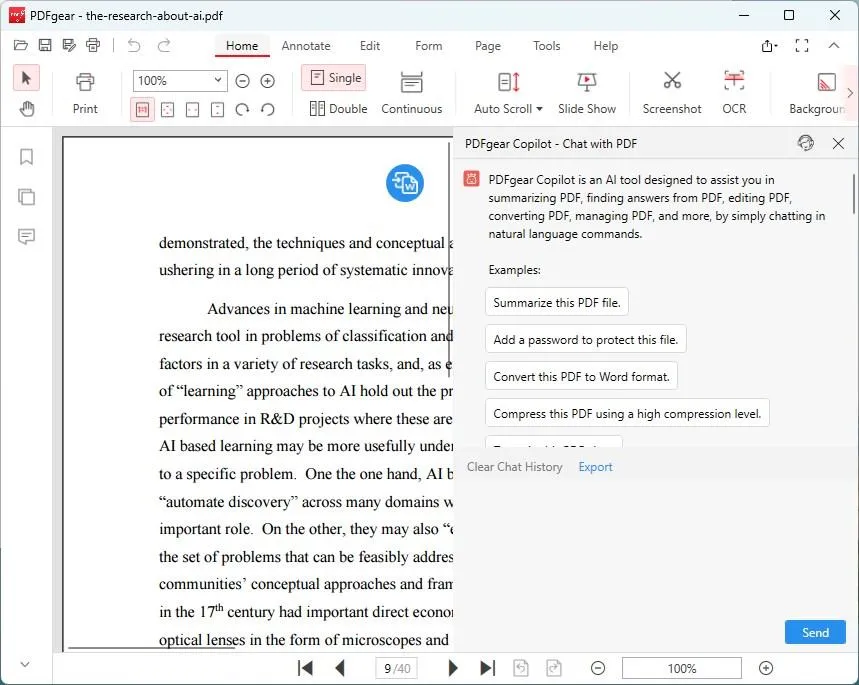
قابلیت Copilot فراتر از خلاصهسازی و پرسشوپاسخ است. در این بخش میتوانید درخواست خود را به زبان ساده بنویسید تا برنامه عملیات مرتبط را پیشنهاد دهد.
به عنوان مثال، میتوانید از آن بخواهید فایل را فشرده کند، صفحه مشخصی را حذف کند، میزان بزرگنمایی را تغییر دهد یا سند را به Word تبدیل کند. معمولاً پیش از اجرای عملیات، پنجرهای برای بررسی درخواست و تأیید آن نمایش داده میشود.
دانلود PDFgear برای ویندوز و سایر دستگاهها؛ مزایا و محدودیتها
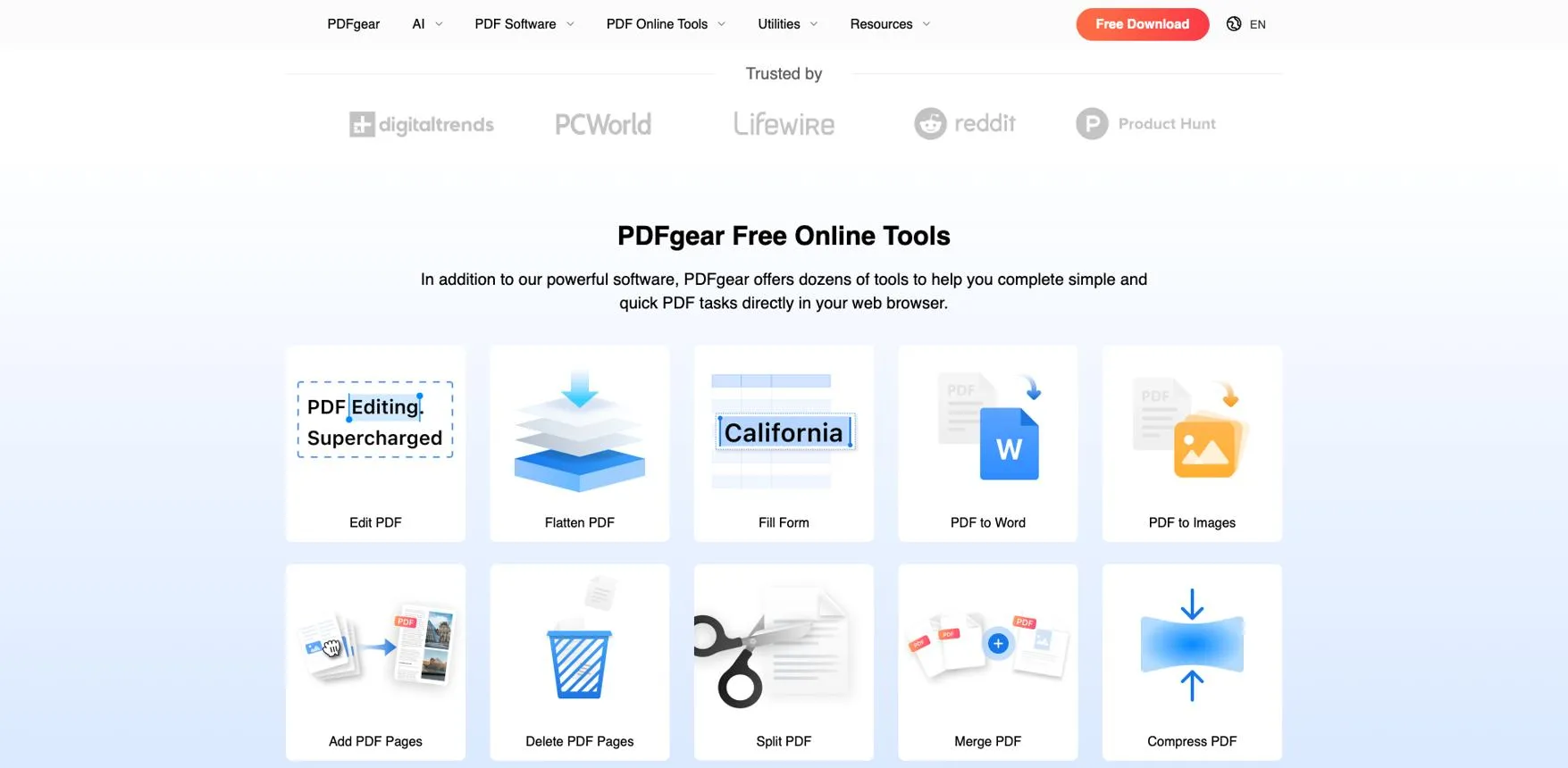
PDFgear علاوه بر ویندوز، برای macOS و گوشیهای اندرویدی و دستگاههای iPhone و iPad نیز نسخههایی ارائه میکند. ابزارهای تحت وب هم برای انجام بعضی کارهای PDF در دسترس هستند؛ البته امکانات نسخه دسکتاپ و موبایل کاملاً یکسان نیستند و ویرایش پیشرفته متن بیشتر در نسخه دسکتاپ کاربرد دارد.
آیا PDFgear برای استفاده رایگان مناسب است؟
اگر به ابزاری برای خواندن، ویرایش، تبدیل و مرتبسازی فایلهای PDF نیاز دارید، PDFgear گزینه قابل توجهی است. رایگان بودن امکانات اصلی و نداشتن الزام برای ساخت حساب کاربری، استفاده از آن را برای کاربران خانگی، دانشجویان و بسیاری از کاربران اداری آسان میکند.
با این حال، چند نکته را باید در نظر بگیرید:
- امکانات تخصصی: ابزارهای پیشرفته همکاری تیمی و یکپارچگی با سرویسهای سازمانی در نرمافزارهایی مانند Adobe Acrobat گستردهتر هستند.
- دقت ویرایش: در اسناد پیچیده، پس از تغییر متن یا تبدیل فرمت، چیدمان صفحات را بررسی کنید.
- حریم خصوصی: پردازش بسیاری از عملیات نسخه دسکتاپ به صورت محلی انجام میشود؛ اما قابلیتهای آنلاین و بعضی امکانات هوش مصنوعی ممکن است به اینترنت یا پردازش ابری نیاز داشته باشند. برای اسناد محرمانه، شرایط پردازش داده را بررسی کنید.
- تفاوت نسخهها: ممکن است برخی ابزارهای نسخه ویندوز در نسخه موبایل یا وب وجود نداشته باشند.
در مجموع، PDFgear برای کسانی که میخواهند بیشتر کارهای روزمره PDF را با یک برنامه انجام دهند، انتخاب مناسبی است. اگر به ابزارهای پیشرفته سازمانی یا گردش کار گروهی نیاز ندارید، امکانات آن میتواند نیازتان به چند نرمافزار جداگانه را برطرف کند.
اینتوتک