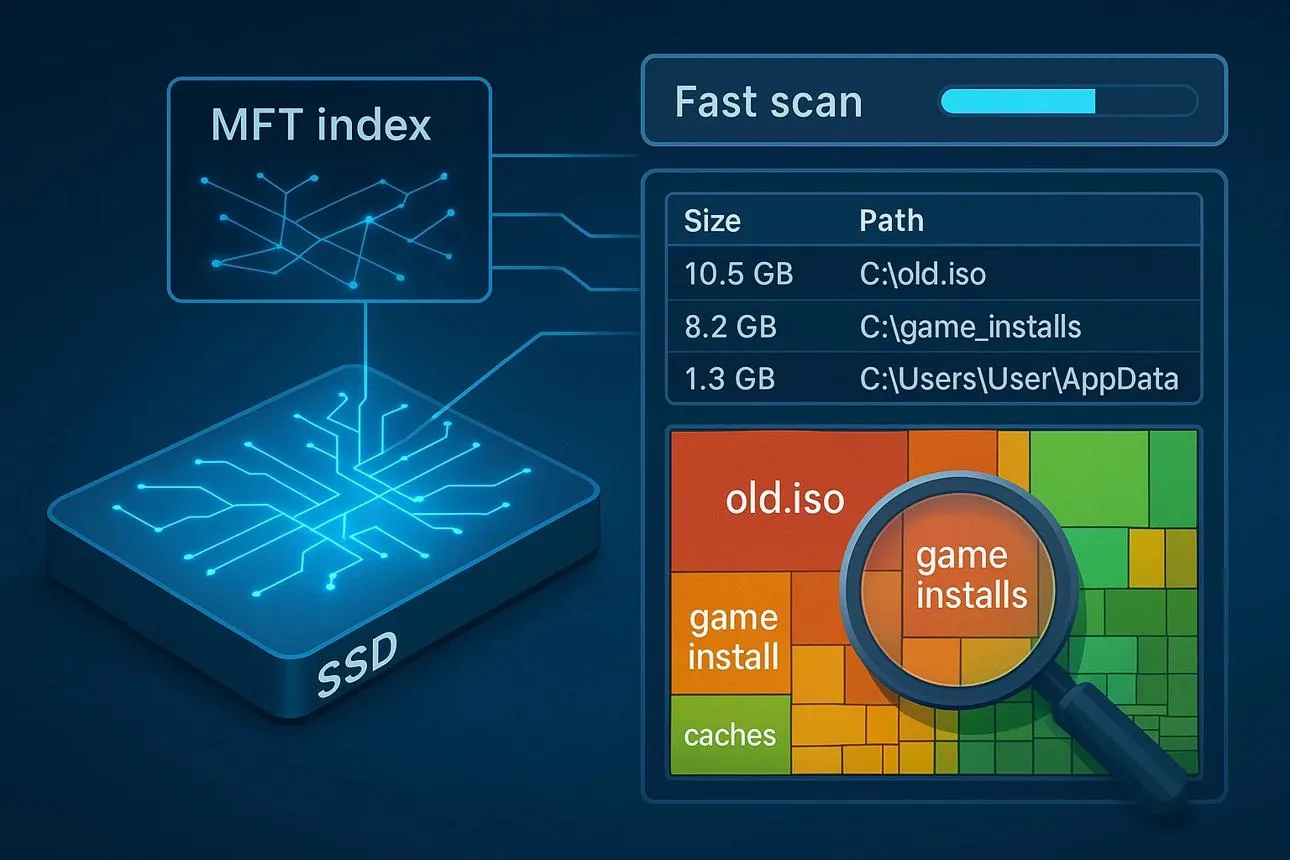
اگر فضای درایو کامپیوترتان زودتر از انتظار پر میشود، پیش از خرید یک SSD بزرگتر بهتر است مشخص کنید چه فایلها و برنامههایی بیشترین فضای ذخیرهسازی را اشغال کردهاند. گاهی چند فایل حجیم یا نسخههای قدیمی برنامهها بخش زیادی از ظرفیت درایو را مصرف میکنند؛ در چنین شرایطی با شناسایی و مدیریت آنها میتوانید بدون هزینه اضافه فضای قابلتوجهی آزاد کنید.
ابزار WizTree یکی از برنامههای کاربردی برای بررسی فضای هارد و SSD در ویندوز است. این نرمافزار با اسکن سریع درایو و نمایش گرافیکی فایلها و فولدرها کمک میکند محل دقیق مصرف فضای ذخیرهسازی را پیدا کنید. به این ترتیب، پیش از ارتقای حافظه کامپیوتر میتوانید تشخیص دهید آیا واقعاً به یک درایو بزرگتر نیاز دارید یا مدیریت فایلهای فعلی کافی است.
WizTree چیست و چگونه به مدیریت فضای هارد و SSD کمک میکند؟
WizTree یک نرمافزار تحلیل فضای ذخیرهسازی است که اطلاعات مربوط به حجم فایلها و فولدرهای درایو را جمعآوری میکند و آنها را به شکل فهرست و نمودار رنگی نمایش میدهد. برخلاف روش معمول در فایل اکسپلورر که باید فولدرها را جداگانه باز کنید و حجم آنها را بررسی کنید، این برنامه نمایی کلی از فضای اشغالشده در اختیار شما میگذارد.
یکی از قابلیتهای مهم WizTree، نمایش گرافیکی موسوم به Treemap است. در این نمودار، هر فایل یا فولدر با یک مستطیل نمایش داده میشود و اندازه مستطیل با فضای اشغالشده تناسب دارد. بنابراین اگر یک فایل ویدیویی حجیم یا فولدر بزرگی از بازیها فضای زیادی گرفته باشد، بهسرعت در نمودار مشخص میشود.
این برنامه از فایلسیستمهای NTFS و FAT و FAT32 پشتیبانی میکند و امکان بررسی درایوهای USB و مسیرهای شبکه را نیز دارد. البته سرعت اسکن در همه این حالتها یکسان نیست.
چرا WizTree در اسکن درایوهای ویندوز سریع است؟
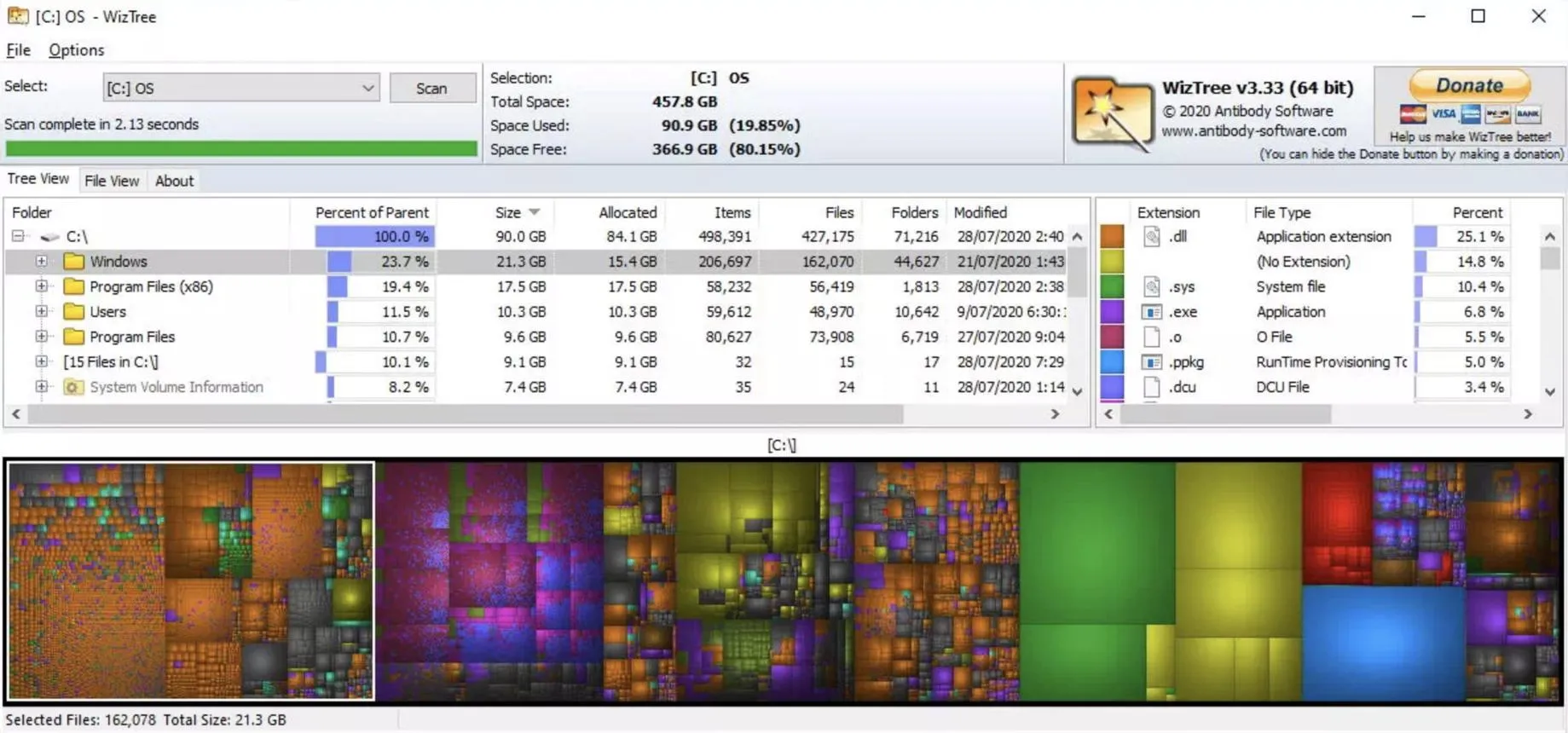
دلیل اصلی سرعت بالای WizTree در درایوهای NTFS، استفاده از ساختاری به نام Master File Table یا MFT است. فایلسیستم NTFS اطلاعات مربوط به فایلها و فولدرهای درایو را در این جدول نگهداری میکند. WizTree میتواند این اطلاعات را مستقیماً بخواند و بهجای بررسی معمول تکتک مسیرها، فهرست فضای مصرفشده را با سرعت زیادی آماده کند.
برای استفاده از این روش اسکن، بهتر است برنامه را با دسترسی مدیر اجرا کنید. اگر دسترسی لازم فراهم نباشد یا درایو از فایلسیستم دیگری استفاده کند، ممکن است اسکن با روش متفاوتی انجام شود و زمان بیشتری ببرد.
تفاوت WizTree با ابزار Storage ویندوز
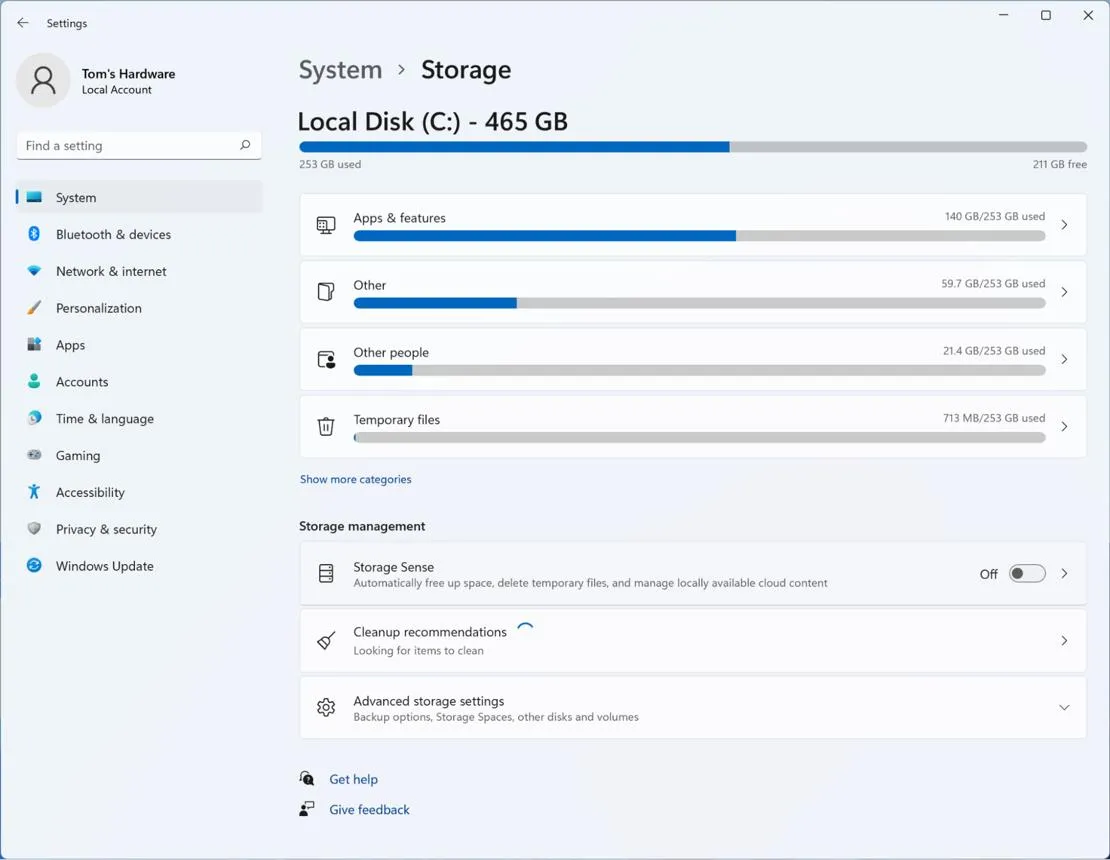
ویندوز بهصورت پیشفرض ابزارهایی برای بررسی فضای ذخیرهسازی دارد. با مراجعه به تنظیمات Storage میتوانید ببینید چه مقدار از حافظه به برنامههای نصبشده، فایلهای موقت و بخش سیستم اختصاص یافته است. این اطلاعات برای شناسایی کلی وضعیت درایو مفید هستند؛ اما همیشه مسیر دقیق فایلهای حجیم را بهسادگی نشان نمیدهند.
WizTree در مقابل، ساختار فایلها و فولدرها را با جزئیات بیشتری نمایش میدهد. به همین دلیل این دو ابزار میتوانند مکمل یکدیگر باشند: ابتدا با WizTree محل مصرف فضا را پیدا کنید و سپس برای پاکسازی فایلهای موقت و دادههای تحت مدیریت ویندوز از ابزارهای داخلی سیستمعامل استفاده کنید.
آموزش استفاده از WizTree برای پیدا کردن فایلهای حجیم
برای بررسی فضای درایو و پیدا کردن فایلهایی که بیشترین حجم را اشغال کردهاند، ابتدا نسخه مناسب WizTree را دریافت و اجرا کنید. نسخه نصبشدنی و نسخه قابلحمل این برنامه در دسترس هستند؛ بنابراین اگر نمیخواهید نرمافزار را نصب کنید، میتوانید نسخه Portable را انتخاب کنید. استفاده شخصی از برنامه رایگان است؛ اما استفاده تجاری به مجوز مناسب نیاز دارد.
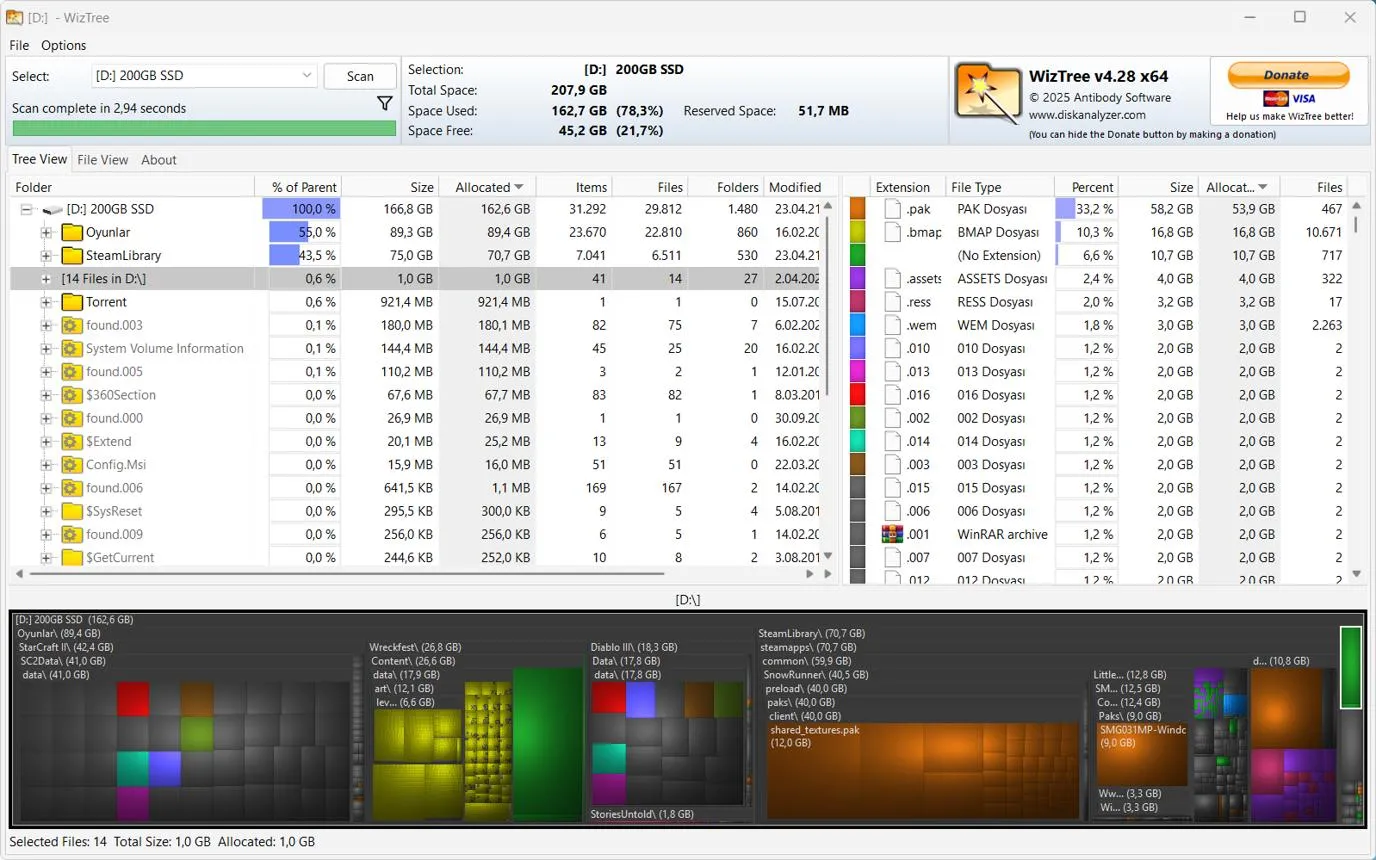
پس از اجرای برنامه، درایوی را که قصد بررسی آن را دارید انتخاب کنید. اگر فضای درایو ویندوز کم شده است، معمولاً باید درایو C را بررسی کنید. سپس روی دکمه Scan کلیک کنید تا اطلاعات مربوط به فایلها و فولدرها نمایش داده شود.
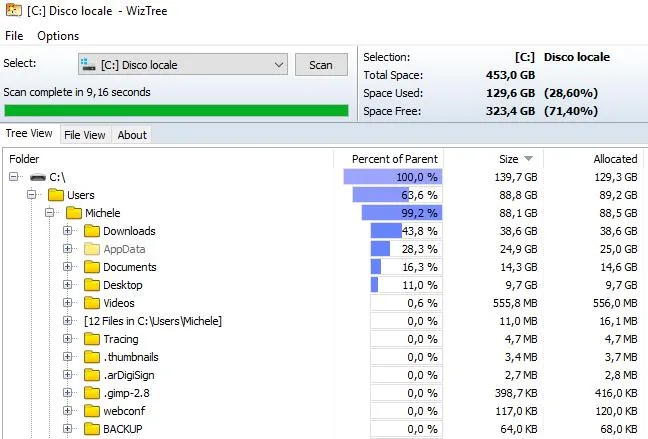
شناسایی بزرگترین فایلها و فولدرها در WizTree
پس از پایان اسکن، در بخش Tree View میتوانید فولدرهای اصلی و زیرمجموعههای آنها را همراه با حجم اشغالشده مشاهده کنید. این بخش برای پیدا کردن فولدرهایی مانند Downloads و Videos یا محل نصب بازیها کاربرد دارد.
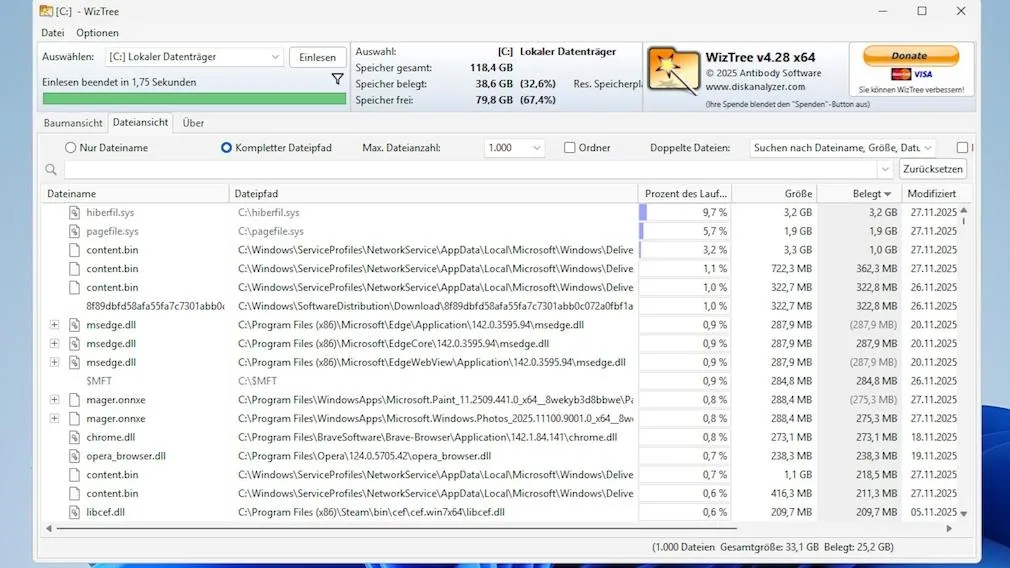
در بخش File View نیز فهرست فایلها با جزئیات بیشتری نمایش داده میشود. با مرتبسازی نتایج بر اساس حجم میتوانید فایلهای بزرگ را در ابتدای فهرست ببینید. اگر به دنبال نوع خاصی از فایل هستید، فیلتر جستوجوی برنامه امکان محدودکردن نتایج بر اساس نام یا پسوند را فراهم میکند. به عنوان مثال، جستوجوی *.mp4 فایلهای ویدیویی را مشخص میکند.
کدام فایلها را میتوان حذف کرد و کدام فایلها خطرناک هستند؟
بزرگبودن یک فایل به این معنی نیست که حذف آن بیخطر است. WizTree فقط میزان فضای اشغالشده را نشان میدهد و نمیتواند درباره ضروریبودن فایل برای عملکرد ویندوز تصمیم بگیرد. به همین دلیل باید پیش از حذف هر مورد، مسیر و کاربرد آن را بررسی کنید.
- فایلهای شخصی مانند ویدیوهای قدیمی و آرشیوهای دانلودشده را در صورت اطمینان میتوانید حذف یا به یک درایو دیگر منتقل کنید.
- فایلهای نصب برنامهها و بازیهایی را که دیگر به آنها نیاز ندارید، پس از بررسی میتوانید پاک کنید.
- فایلهای موقت را بهتر است با ابزارهای داخلی ویندوز مدیریت کنید.
- فایلهایی مانند pagefile.sys و hiberfil.sys به قابلیتهای سیستمی مربوط هستند و نباید مستقیماً از داخل WizTree حذف شوند.
- محتوای فولدرهای Windows و Program Files را بدون شناخت دقیق فایلها پاک نکنید.
اگر مورد بزرگی در فولدرهای سیستمی مشاهده کردید، ابتدا کاربرد آن را بررسی کنید. حذف اشتباه فایلهای ویندوز ممکن است باعث اختلال در اجرای برنامهها یا عملکرد سیستمعامل شود.
آیا پس از بررسی WizTree به خرید SSD بزرگتر نیاز دارید؟
پس از شناسایی فایلهای حجیم، میتوانید تصمیم دقیقتری درباره ارتقای حافظه بگیرید. اگر بخش زیادی از فضای درایو با فایلهای قدیمی و دادههای غیرضروری اشغال شده باشد، احتمالاً پاکسازی یا انتقال آنها مشکل را برطرف میکند. اما اگر برنامهها و بازیهای موردنیاز شما واقعاً به فضای بیشتری احتیاج دارند و امکان حذف یا انتقال دادهها وجود ندارد، خرید SSD با ظرفیت بالاتر میتواند منطقی باشد.
پیش از خرید حافظه جدید، ظرفیت فعلی درایو، فضای آزاد موردنیاز برای نصب برنامهها و بهروزرسانیهای ویندوز و امکان ارتقای سختافزاری کامپیوتر را بررسی کنید. در لپتاپها باید به نوع رابط و اندازه درایو سازگار با دستگاه نیز توجه داشته باشید.
در نهایت، پس از پاکسازی یا انتقال فایلها یک بار دیگر درایو را با WizTree اسکن کنید. مقایسه نتایج قبل و بعد از تغییرات نشان میدهد چه مقدار فضا آزاد شده است. برای بررسی دقیقتر فضای آزاد نیز میتوانید از بخش Storage ویندوز کمک بگیرید.
اینتوتک