اگر جستوجوی منوی استارت ویندوز ۱۱ برای شما بیش از حد شلوغ است و علاوه بر برنامهها و فایلهای کامپیوتر، پیشنهادهای وب و اپلیکیشنهای Microsoft Store را هم نمایش میدهد، میتوانید این نتایج اضافی را غیرفعال کنید. مایکروسافت برای این کار تنظیمات جداگانهای در بخش حریم خصوصی و جستوجوی ویندوز در نظر گرفته است.
نکته مهم این است که با غیرفعالکردن این پیشنهادها، قابلیت اصلی جستوجو از کار نمیافتد؛ همچنان میتوانید برنامههای نصبشده، فایلها و تنظیمات ویندوز را پیدا کنید و فقط نتایج پیشنهادی آنلاین و فروشگاه را از فهرست حذف میکنید.
چرا نتایج جستوجوی ویندوز ۱۱ شلوغ شده است؟
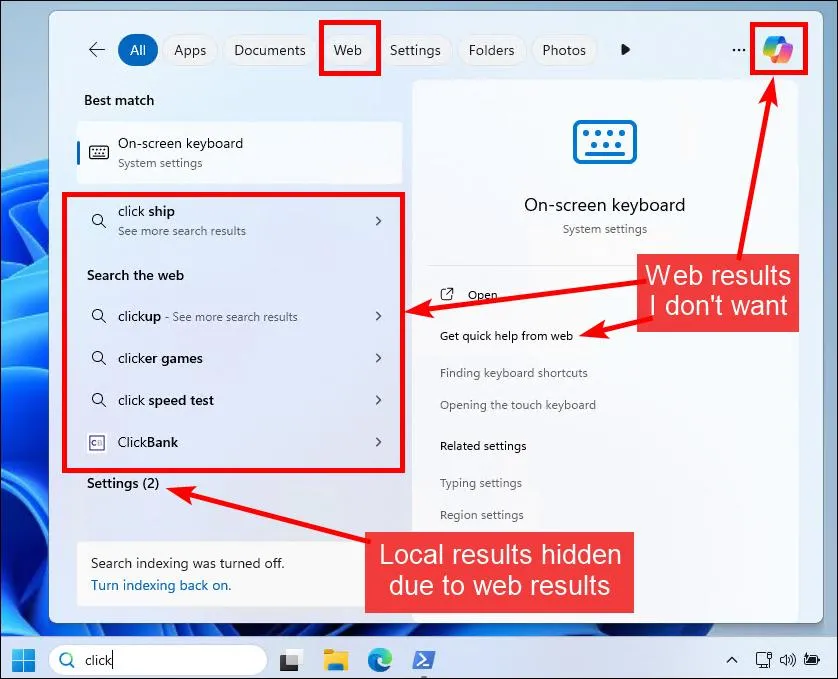
جستوجوی ویندوز در نسخههای جدید فقط برای پیدا کردن فایلها و برنامههای ذخیرهشده روی کامپیوتر استفاده نمیشود. این قابلیت میتواند نتایج وب، پیشنهادهای فروشگاه مایکروسافت و محتوای پیشنهادی دیگر را نیز نمایش دهد.
این امکانات برای کاربرانی مفید هستند که میخواهند از منوی استارت برای جستوجوی اینترنتی یا پیدا کردن برنامههای جدید استفاده کنند؛ اما اگر هدف اصلی شما پیدا کردن یک فایل، اجرای نرمافزار یا دسترسی به تنظیمات ویندوز باشد، نتایج اضافی ممکن است پیدا کردن گزینه موردنظر را دشوارتر کنند.
به عنوان مثال، با جستوجوی نام یک برنامه مانند Visual Studio Code ممکن است علاوه بر نسخه نصبشده روی کامپیوتر، پیشنهاد نصب آن از Microsoft Store و نتایج وب هم نمایش داده شوند. جستوجوی عبارتی مانند Night light نیز میتواند در کنار تنظیمات محلی، پیشنهادهای اینترنتی داشته باشد.
آموزش غیرفعال کردن پیشنهادهای وب و Microsoft Store در ویندوز ۱۱
برای حذف نتایج اضافی، لازم نیست برنامهای نصب کنید یا تغییری در رجیستری ویندوز ایجاد کنید. در نسخههایی که این قابلیت برایشان فعال شده، دو گزینه مستقل برای مدیریت پیشنهادهای وب و فروشگاه وجود دارد.
مسیر دسترسی به تنظیمات به این صورت است:
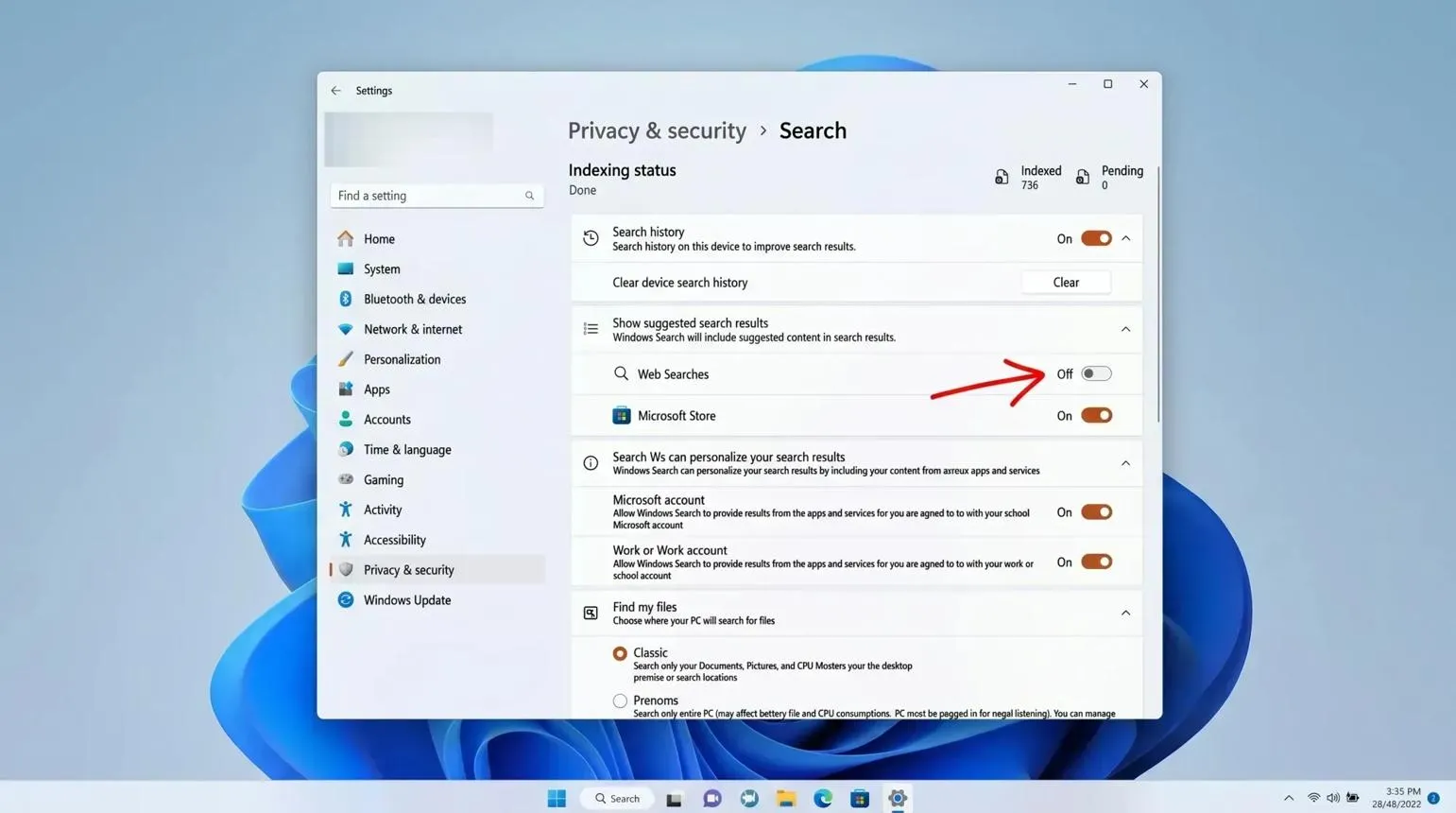
Settings → Privacy & security → Search
تنظیمات ← حریم خصوصی و امنیت ← جستوجو
در این صفحه بخش Show suggested search results را باز کنید. در صورت فعالبودن قابلیت روی سیستم شما، دو گزینه زیر را مشاهده خواهید کرد:
- Web Searches: با غیرفعال کردن این گزینه، پیشنهادها و نتایج جستوجوی وب از پنل جستوجوی ویندوز حذف میشوند.
- Microsoft Store: با غیرفعال کردن این گزینه، پیشنهادهای مربوط به برنامههای فروشگاه مایکروسافت نمایش داده نمیشوند.
میتوانید هر دو گزینه را خاموش کنید یا فقط یکی را غیرفعال نگه دارید. برای مثال، اگر گاهی از پیشنهادهای فروشگاه استفاده میکنید اما نتایج وب برایتان کاربردی نیست، کافی است Web Searches را خاموش کنید و Microsoft Store را فعال نگه دارید.
بعد از غیرفعال کردن پیشنهادها چه چیزی تغییر میکند؟
با خاموش کردن این دو گزینه، جستوجوی ویندوز همچنان فعال باقی میماند و میتوانید از آن برای پیدا کردن محتوای محلی استفاده کنید. تغییرات فقط به دستههایی از نتایج مربوط میشوند که از وب یا فروشگاه مایکروسافت پیشنهاد داده میشوند.
برای بررسی نتیجه، نام یک برنامه نصبشده یا یکی از تنظیمات ویندوز را جستوجو کنید. به عنوان مثال، اگر عبارت Visual Studio Code را وارد کنید، پیشنهادهای وب و فروشگاه دیگر نباید در بخش نتایج پیشنهادی ظاهر شوند؛ البته خود برنامه نصبشده همچنان قابل جستوجو خواهد بود.
همین موضوع درباره تنظیماتی مانند Night light نیز صدق میکند. با حذف پیشنهادهای وب، نتیجه محلی مربوط به تنظیمات ویندوز راحتتر دیده میشود.
توجه: این تنظیمات قابلیت جستوجوی فایلها، برنامهها و تنظیمات را غیرفعال نمیکنند و جایگزین تنظیمات ایندکسگذاری ویندوز هم نیستند. همچنین خاموش کردن پیشنهادهای وب به معنی قطع اینترنت یا غیرفعال شدن جستوجوی اینترنتی در مرورگرها نیست.
چرا گزینه Web Searches یا Microsoft Store را در تنظیمات ویندوز نمیبینم؟
این قابلیت بهصورت تدریجی برای نسخههای مختلف ویندوز ۱۱ منتشر شده است؛ بنابراین ممکن است حتی با نصب آخرین بهروزرسانیها، هنوز دو گزینه Web Searches و Microsoft Store را در سیستم خود مشاهده نکنید.
اگر این تنظیمات در کامپیوتر شما وجود ندارند، ابتدا از بهروز بودن ویندوز اطمینان پیدا کنید و مدتی بعد دوباره بخش جستوجو را بررسی کنید. در صورت نبودن گزینهها، نیازی نیست صرفاً برای دسترسی به آنها سراغ تغییرات رجیستری یا ابزارهای غیررسمی بروید.
مسیر بررسی بهروزرسانی ویندوز:
Settings → Windows Update
تنظیمات ← بهروزرسانی ویندوز
مایکروسافت علاوه بر این تنظیمات، در حال بازطراحی تجربه Windows Search نیز هست. رابط جدید بر پایه WinUI 3 طراحی شده و نتایج برنامهها، فایلها و تنظیمات را در یک فهرست سادهتر نمایش میدهد. همچنین قابلیتهایی مانند تشخیص بهتر اشتباهات تایپی و اجرای بعضی فرمانها از داخل جستوجو به آن اضافه میشوند.
به عنوان مثال، در نسخه آزمایشی جدید میتوان فرمانهایی مانند فعال کردن حالت تاریک یا بلوتوث را مستقیماً از طریق جستوجو اجرا کرد. البته این رابط جدید هنوز برای تمام کاربران منتشر نشده و در حال حاضر بهصورت تدریجی در اختیار برخی کاربران Windows Insider قرار میگیرد.
در مجموع، اگر از جستوجوی ویندوز ۱۱ بیشتر برای پیدا کردن فایلها، برنامههای نصبشده و تنظیمات استفاده میکنید، غیرفعال کردن پیشنهادهای وب و Microsoft Store تغییر کوچکی است که میتواند محیط جستوجو را خلوتتر کند. این روش بدون نصب نرمافزار اضافی انجام میشود و هر زمان بخواهید میتوانید گزینههای غیرفعالشده را دوباره فعال کنید.
اینتوتک