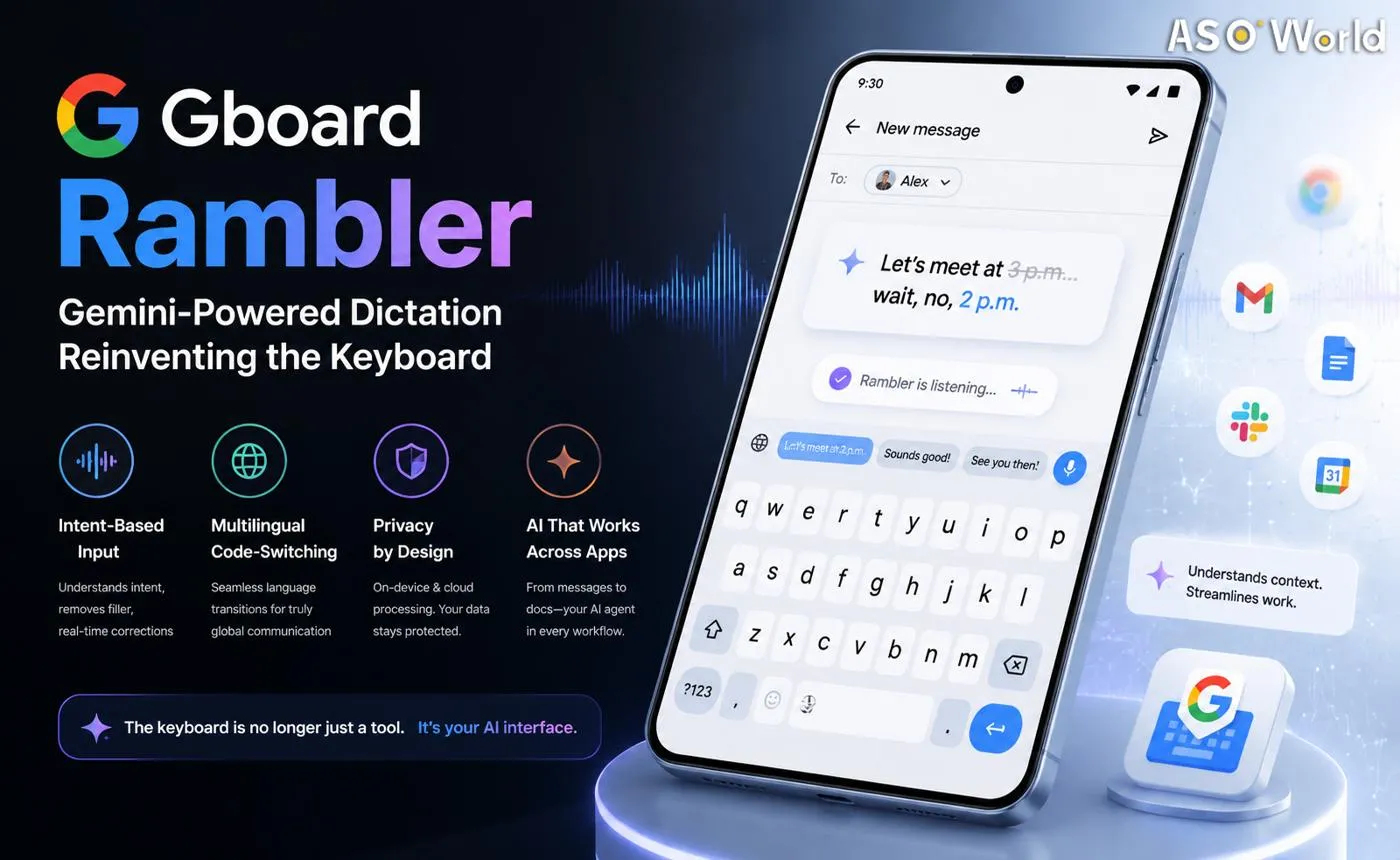
قابلیت جدید Rambler در کیبورد Gboard یکی از پیشرفتهترین روشهای تبدیل گفتار به متن در گوشیهای اندرویدی است. این قابلیت با کمک هوش مصنوعی Gemini، صحبتهای معمولی کاربر را به متنی مرتب و خوانا تبدیل میکند؛ بدون اینکه لازم باشد هنگام صحبتکردن نگران مکثها، کلمات اضافی یا نشانهگذاری جملات باشید.
یکی از ویژگیهای جذاب Rambler این است که فقط صدای کاربر را به متن تبدیل نمیکند، بلکه منظور او را نیز تشخیص میدهد. به همین دلیل میتواند کلمات تکراری و تکیهکلامها را حذف کند، علائم نگارشی را بهدرستی قرار دهد و حتی بخشهایی از متن را با فرمان صوتی بازنویسی کند.
این قابلیت ابتدا برای گوشیهای سری پیکسل معرفی شد و حالا کاربران سایر گوشیهای اندرویدی نیز به دنبال راهی برای استفاده از آن هستند. حتی روش غیررسمی استفاده از Rambler در گوشیهای سامسونگ نیز توسعه پیدا کرده است.
قابلیت Rambler در Gboard چیست و چگونه کار میکند؟
Gboard با اضافهشدن Rambler از یک کیبورد معمولی فراتر رفته است. این قابلیت با استفاده از هوش مصنوعی Gemini، گفتار طبیعی کاربر را تحلیل میکند و بهجای پیادهسازی کلمهبهکلمه صدا، یک متن منسجم و ویرایششده تحویل میدهد.
در روش معمول تبدیل گفتار به متن، اگر هنگام صحبتکردن مکث کنید یا کلمهای را اشتباه بگویید، معمولاً باید متن نهایی را بهصورت دستی اصلاح کنید. اما Rambler تلاش میکند این مشکلات را پیش از نمایش نتیجه برطرف کند.
مهمترین قابلیتهای آن عبارتاند از:
- حذف تکیهکلامها: کلماتی مانند Um و Uh و تکرارهای غیرضروری از متن نهایی حذف میشوند.
- اصلاح نشانهگذاری: نقطه و ویرگول و سایر علائم نگارشی با توجه به مفهوم جملات اضافه میشوند.
- اصلاح اشتباهات گفتاری: میتوانید هنگام صحبتکردن کلمه اشتباه را اصلاح کنید تا نسخه صحیح در متن قرار بگیرد.
- قالببندی متن: امکان درخواست برای تغییر سبک نگارش و مرتبسازی متن وجود دارد.
- پشتیبانی از چند زبان: میتوانید در یک گفتار میان زبانهای پشتیبانیشده جابهجا شوید.
- ویرایش با فرمان صوتی: میتوانید بخشی از متن را دوباره بنویسید یا تغییر دهید.
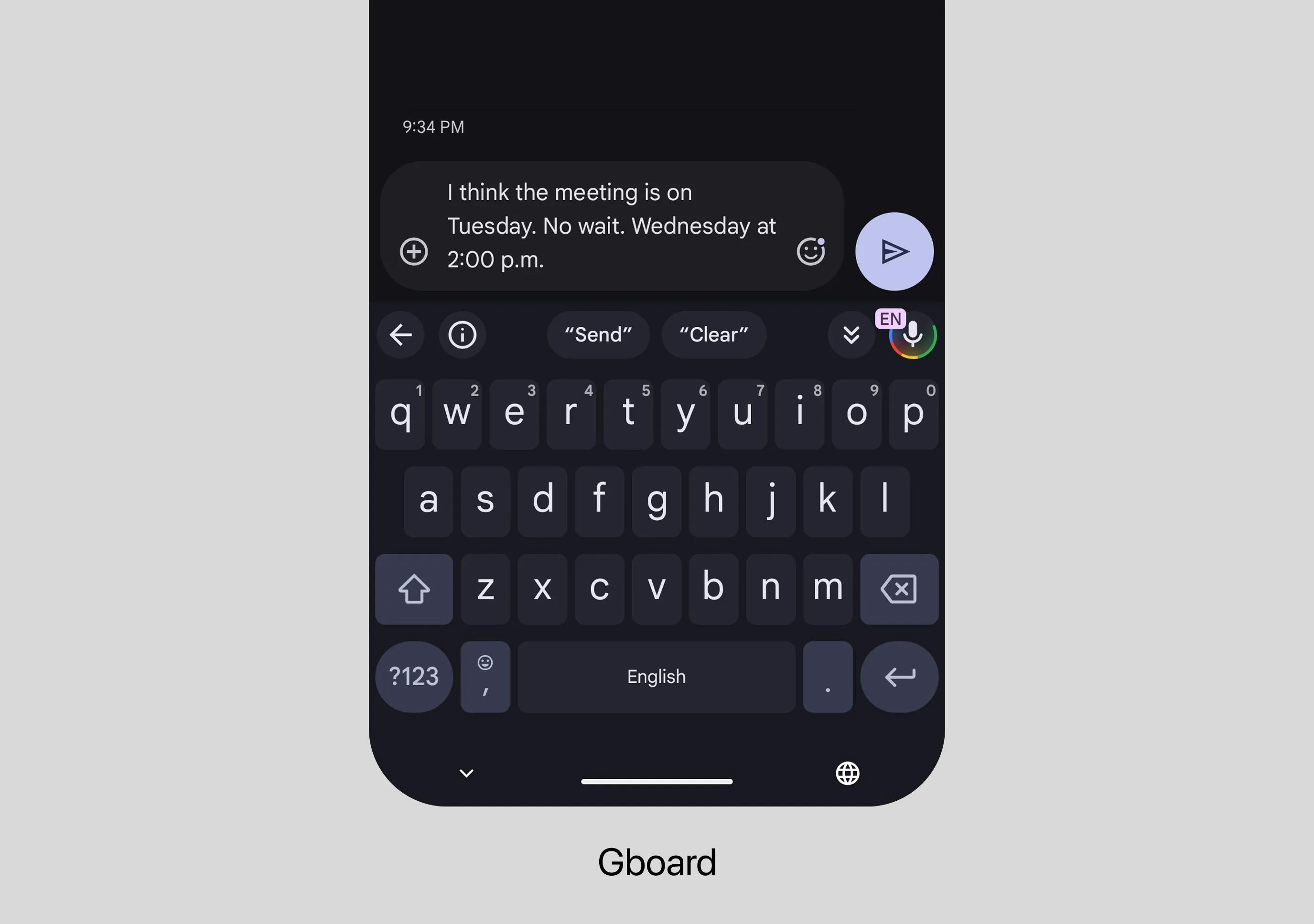
برای مثال، اگر هنگام صحبتکردن بگویید «من فردا، نه ببخشید، پسفردا به دفتر میروم»، Rambler میتواند منظور نهایی شما را تشخیص دهد و متن را بدون عبارتهای اضافی نمایش دهد.
چرا Rambler از تایپ صوتی معمولی بهتر است؟
تفاوت اصلی Rambler با تایپ صوتی معمولی در این است که خروجی آن صرفاً رونویسی صدای کاربر نیست. در روش قدیمی، سیستم تلاش میکند کلمات شنیدهشده را با کمترین تغییر وارد کادر متن کند؛ اما Rambler مفهوم صحبت را در نظر میگیرد و متن را برای خوانایی بیشتر اصلاح میکند.
یکی از مزیتهای مهم این روش، حذف مکثها و کلمات اضافی است. بسیاری از افراد هنگام صحبتکردن از عبارتهای تکراری استفاده میکنند که در مکالمه طبیعی هستند اما وجود آنها در پیام یا متن رسمی مناسب نیست.
از طرف دیگر، Rambler میتواند درخواستهای ویرایشی را از صحبت عادی تشخیص دهد. به عنوان مثال، اگر هنگام دیکتهکردن متنی بگویید «این جمله را رسمیتر بنویس»، سیستم میتواند متن را با لحن رسمیتری بازنویسی کند.
بااینحال، یک تفاوت مهم نیز وجود دارد: Rambler مانند تایپ صوتی سنتی، متن را بهصورت زنده و کلمهبهکلمه نمایش نمیدهد. معمولاً باید صحبت خود را تمام کنید و سپس دکمه تأیید را لمس کنید تا متن پردازش و نمایش داده شود. بنابراین اگر مشاهده همزمان کلمات هنگام صحبتکردن برایتان اهمیت دارد، این روش ممکن است در ابتدا کمی متفاوت به نظر برسد.
چگونه Rambler را در Gboard فعال کنیم؟
برای استفاده از Rambler باید دستگاه شما از این قابلیت پشتیبانی کند و آخرین نسخه Gboard روی آن نصب باشد. در زمان انتشار اولیه، این امکان برای گوشیهای سری Pixel 11 ارائه شد؛ اما در بهروزرسانی نوامبر ۲۰۲۶، گوگل پشتیبانی از سری Pixel 10 را نیز اضافه کرده است.
برای فعالکردن این قابلیت در گوشیهای سازگار، مراحل زیر را دنبال کنید:
- برنامهای مانند پیامرسان یا یادداشت را باز کنید تا کیبورد نمایش داده شود.
- روی آیکون میکروفون در Gboard تپ کنید.
- اگر پیام معرفی Rambler نمایش داده شد، گزینه Start را انتخاب کنید.
- صحبتکردن را آغاز کنید و پس از پایان، دکمه تأیید را لمس کنید.
- منتظر بمانید تا متن پردازش شود و در کادر نوشتن قرار بگیرد.
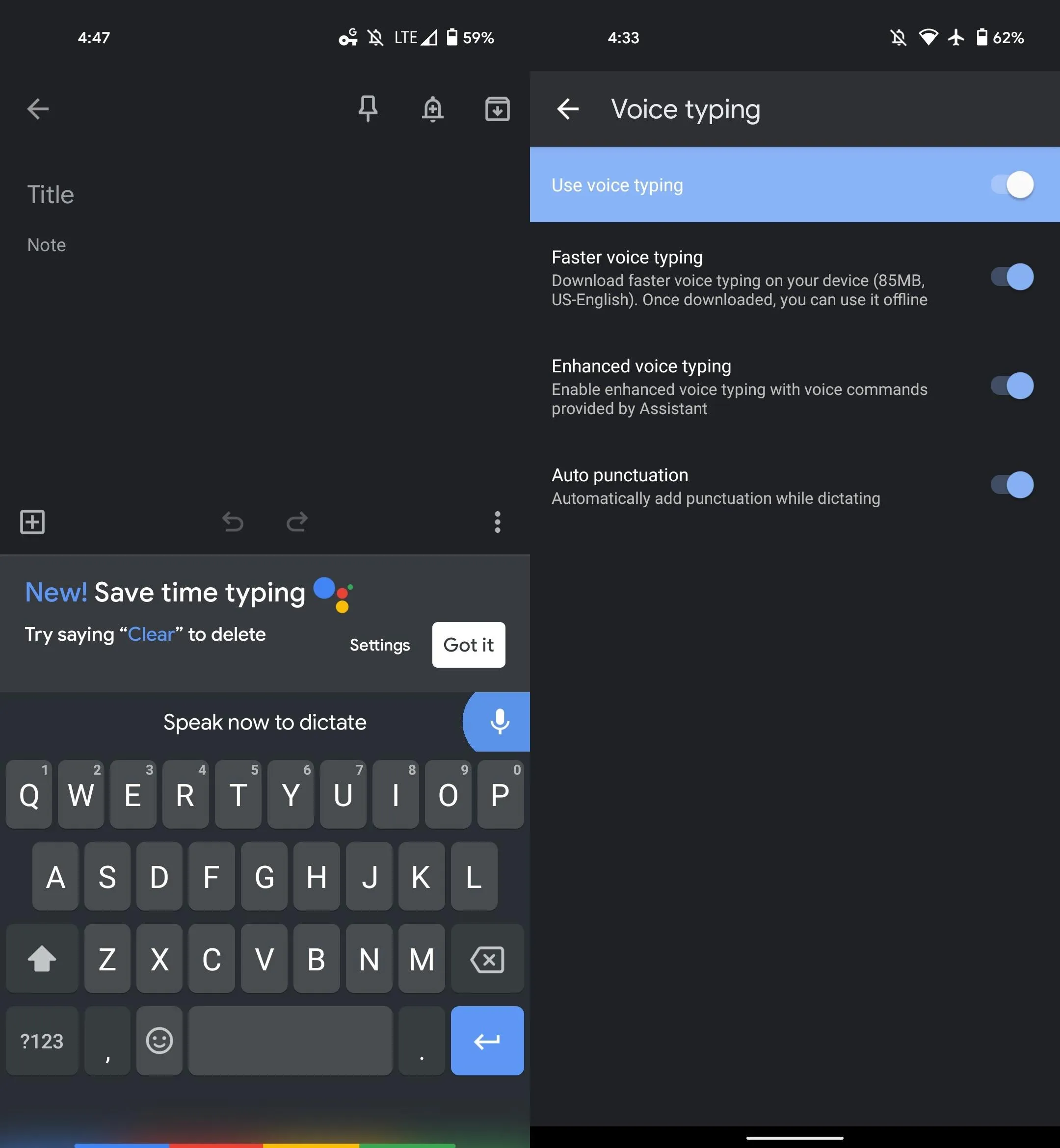
اگر پیام فعالسازی نمایش داده نشد، میتوانید تنظیمات تایپ صوتی را بررسی کنید.
Gboard → Settings → Voice typing
جیبورد ← تنظیمات ← تایپ صوتی
در این قسمت، در صورت پشتیبانی دستگاه، گزینه Rambler در کنار تایپ صوتی استاندارد نمایش داده میشود. همچنین باید مجوز دسترسی به میکروفون برای Gboard فعال باشد.
برای استفاده کامل از قابلیتهای هوشمند Rambler به اتصال اینترنت نیاز دارید؛ البته حالت آفلاین محدودتری نیز در نظر گرفته شده است.
آیا Rambler روی گوشیهای سامسونگ هم کار میکند؟
یکی از محدودیتهای مهم Rambler این است که پشتیبانی از قابلیتهای Gemini Intelligence به معنای دسترسی به تمام امکانات آن نیست. به عنوان مثال، ممکن است یک گوشی سامسونگ از برخی امکانات هوش مصنوعی گوگل پشتیبانی کند، اما گزینه Rambler در Gboard برای آن فعال نباشد.
در حال حاضر، پشتیبانی رسمی Rambler به دستگاههای سازگار پیکسل محدود است و صرفاً نصب Gboard روی گوشی سامسونگ باعث فعالشدن آن نمیشود.
این موضوع برای کاربران گوشیهای قدرتمند سامسونگ مانند Galaxy Z Fold 8 نیز اهمیت دارد؛ زیرا با وجود سختافزار پیشرفته، این قابلیت الزاماً در نسخه رسمی کیبورد گوگل برای آنها فعال نیست.
البته یک راهکار غیررسمی به نام PixelBoard توسعه پیدا کرده که نسخه تغییریافتهای از Gboard است و امکان استفاده از Rambler را در برخی گوشیهای اندرویدی فراهم میکند.
استفاده از Rambler در گوشیهای سامسونگ با PixelBoard
PixelBoard نسخهای تغییریافته از Gboard است که قابلیتهای اختصاصی گوشیهای پیکسل را برای سایر دستگاههای اندرویدی فعال میکند. این برنامه بهصورت APK منتشر شده و برای نصب آن نیازی به روتکردن گوشی نیست.
بر اساس اطلاعات پروژه، PixelBoard میتواند در کنار نسخه اصلی Gboard نصب شود. پس از نصب نیز باید آن را بهعنوان کیبورد پیشفرض انتخاب کنید.
برای استفاده از این روش باید چند نکته را در نظر بگیرید:
- PixelBoard برنامه رسمی گوگل نیست و توسط توسعهدهنده مستقل منتشر شده است.
- نصب APK تغییریافته میتواند ریسکهای امنیتی و حریم خصوصی داشته باشد.
- ممکن است بعضی قابلیتها در نسخههای مختلف اندروید یا گوشیها بهدرستی کار نکنند.
- بهروزرسانیهای Gboard یا تغییرات سمت سرور گوگل ممکن است این روش را از کار بیندازند.
بنابراین پیشنهاد میشود فقط در صورت آشنایی با نصب برنامههای خارج از فروشگاه رسمی و بررسی اعتبار فایل نصب، سراغ این روش بروید. همچنین چون کیبورد به تمام متنهای تایپشده دسترسی دارد، انتخاب نسخه معتبر اهمیت زیادی دارد.
جایگزین Rambler برای سایر گوشیهای اندرویدی چیست؟
اگر گوشی شما از Rambler پشتیبانی نمیکند و تمایلی به نصب نسخههای تغییریافته Gboard ندارید، میتوانید از کیبوردهای دیگری استفاده کنید.
یکی از گزینههای قابل توجه، Microsoft SwiftKey است. این کیبورد قابلیت AI Voice را ارائه کرده که از هوش مصنوعی برای تبدیل گفتار به متن و اصلاح جملات استفاده میکند.
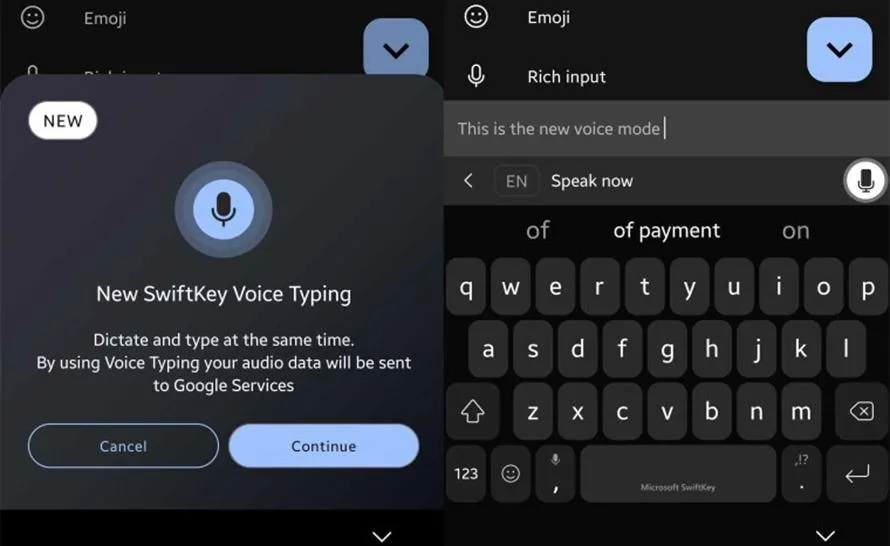
قابلیت AI Voice میتواند تکیهکلامها را حذف کند و متن را از نظر نگارش و قالببندی بهبود دهد. یکی از مزیتهای آن، امکان استفاده آفلاین پس از دریافت مدل زبانی موردنیاز است.
البته این قابلیت دقیقاً مشابه Rambler نیست و امکانات فرمان صوتی و ویرایش متن آن تفاوتهایی دارد. بااینحال، برای افرادی که به دنبال تایپ صوتی هوشمند در گوشیهای سامسونگ و سایر دستگاههای اندرویدی هستند، گزینه مناسبی محسوب میشود.
حریم خصوصی و محدودیتهای استفاده از Rambler
با وجود امکانات پیشرفته Rambler، بهتر است پیش از استفاده از آن به نحوه پردازش اطلاعات توجه کنید.
در حالت آنلاین، متن و صدای ورودی و اصلاحات انجامشده برای پردازش موقت در اختیار زیرساختهای گوگل قرار میگیرند. گوگل اعلام کرده است که این اطلاعات برای ارائه نتیجه پردازش میشوند و پس از تحویل متن ذخیره یا به اشتراک گذاشته نمیشوند.
همچنین استفاده از Rambler محدودیتهایی دارد و ممکن است پس از رسیدن به سقف استفاده، قابلیتهای پیشرفته آن موقتاً در دسترس نباشند.
در حالت آفلاین نیز امکان استفاده از برخی قابلیتهای پایه مانند حذف تکیهکلامها و نشانهگذاری و اصلاح حروف بزرگ و کوچک وجود دارد؛ اما فرمانهای پیچیدهتر مانند بازنویسی متن با لحن مشخص به اتصال اینترنت نیاز دارند.
اگر قصد دارید اطلاعات محرمانه یا متنهای حساس را دیکته کنید، بهتر است به شرایط پردازش اطلاعات توجه داشته باشید و از واردکردن اطلاعاتی که نمیخواهید به سرویسهای ابری ارسال شوند خودداری کنید.
جمعبندی؛ آیا Rambler ارزش استفاده دارد؟
Rambler یکی از قابلیتهای جذاب جدید Gboard است که تجربه تبدیل گفتار به متن را به شکل محسوسی تغییر میدهد. حذف تکیهکلامها، اصلاح اشتباهات گفتاری و امکان ویرایش متن با فرمان صوتی باعث میشوند برای نوشتن پیامها و متنهای طولانی کمتر به کیبورد نیاز داشته باشید.
بااینحال، محدودبودن پشتیبانی رسمی به گوشیهای پیکسل و وابستگی قابلیتهای پیشرفته به اینترنت از نقاط ضعف آن محسوب میشوند.
اگر گوشی سامسونگ دارید، میتوانید PixelBoard را بهعنوان یک راهکار غیررسمی بررسی کنید یا از قابلیت AI Voice در SwiftKey استفاده کنید. در مجموع، اگر زیاد از تایپ صوتی استفاده میکنید، این ابزارها میتوانند سرعت نوشتن متن را افزایش دهند و نیاز به ویرایش دستی را کاهش دهند.
اینتوتک