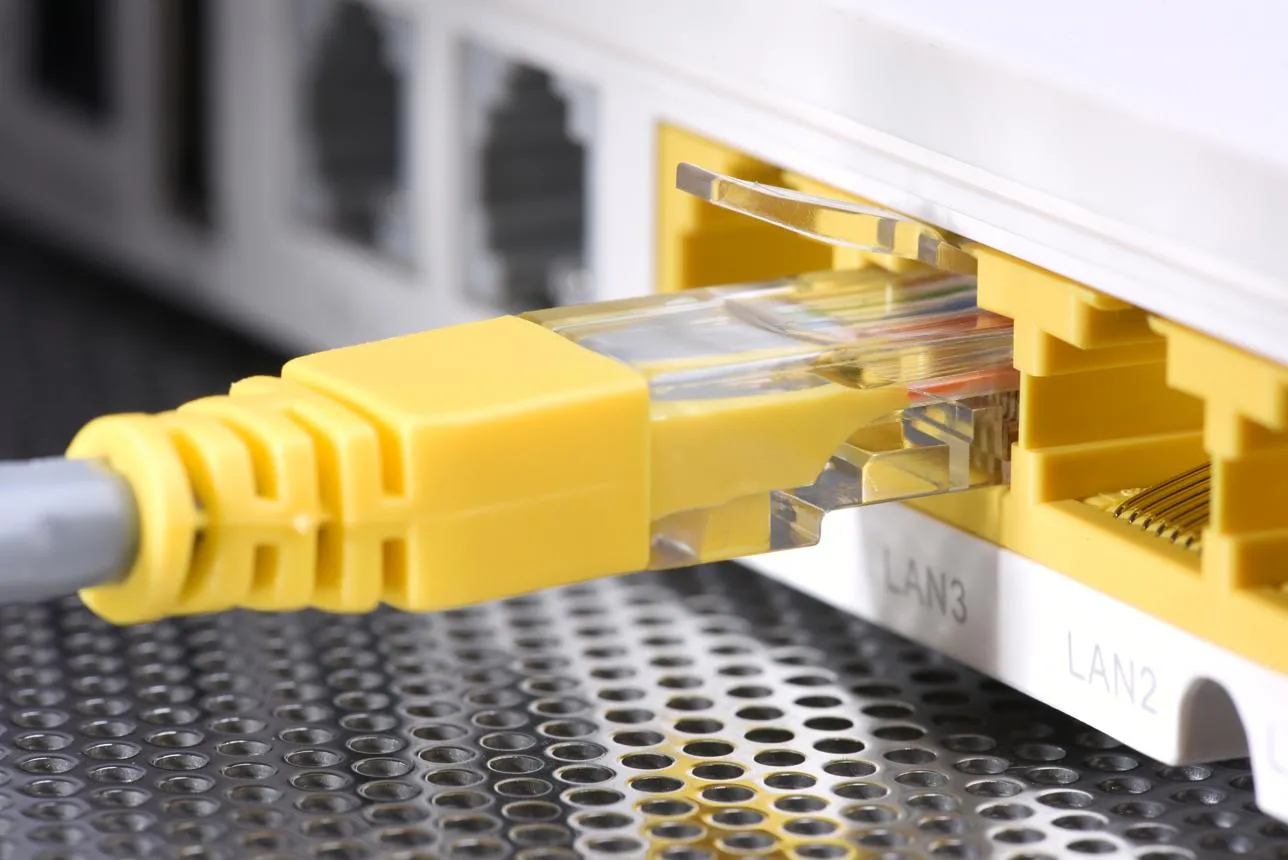
اگر سرعت اینترنت در کامپیوتر از مقدار واقعی سرویس شما کمتر است، همیشه نباید مودم، روتر یا شرکت ارائهدهنده اینترنت را مقصر بدانید. گاهی اتصال کابلی اترنت برقرار است و حتی هیچ قطعی یا اختلالی دیده نمیشود، اما سرعت ارتباط شبکه بهجای یک گیگابیت بر ثانیه روی ۱۰۰ مگابیت بر ثانیه محدود شده است. یکی از علتهای رایج این مشکل، خرابی کابل LAN یا اتصال ناقص سیمهای داخل سوکت آن است.
نکته مهم این است که کابل شبکه معیوب لزوماً کاملاً از کار نمیافتد؛ ممکن است همچنان اینترنت برقرار باشد، اما سرعت انتقال داده بهشدت کاهش پیدا کند. با چند بررسی ساده در ویندوز میتوانید علت را پیدا کنید و پیش از خرید مودم و روتر یا کارت شبکه جدید، مشکل را برطرف کنید.
چرا سرعت کابل LAN در ویندوز روی ۱۰۰ مگابیت محدود میشود؟
یکی از اولین مواردی که هنگام افت سرعت اینترنت کابلی باید بررسی کنید، سرعت لینک یا Link Speed است. این مقدار نشان میدهد کارت شبکه کامپیوتر با پورت LAN روتر یا سوئیچ با چه سرعتی ارتباط برقرار کرده است.
برای مشاهده سرعت اتصال در ویندوز ۱۱ وارد تنظیمات شبکه شوید:
Settings → Network & internet → Ethernet
تنظیمات ← شبکه و اینترنت ← اترنت
در بخش Link speed یا سرعت لینک، مقدار ارتباط را بررسی کنید. اگر سختافزار شما از اتصال گیگابیتی پشتیبانی میکند، اما ویندوز عدد 100 Mbps را نشان میدهد، ارتباط میان کامپیوتر و روتر بهجای یک گیگابیت روی ۱۰۰ مگابیت بر ثانیه برقرار شده است.
توجه: سرعت لینک با سرعت واقعی دانلود اینترنت یکسان نیست. به عنوان مثال، لینک یک گیگابیتی الزاماً به معنای دانلود با سرعت ۱۰۰۰ مگابیت بر ثانیه نیست؛ سرعت سرویس اینترنت و محدودیتهای دیگر شبکه نیز مؤثر هستند.
اگر سرعت لینک ۱۰۰ مگابیت باشد، حتی با داشتن اینترنت فیبر نوری ۵۰۰ مگابیتی هم کامپیوتر نمیتواند از تمام ظرفیت سرویس استفاده کند. در این وضعیت بهتر است ابتدا کابل شبکه، پورتهای LAN و تنظیمات کارت شبکه را بررسی کنید.
چرا کابل شبکه خراب هنوز اینترنت دارد اما سرعت آن پایین است؟
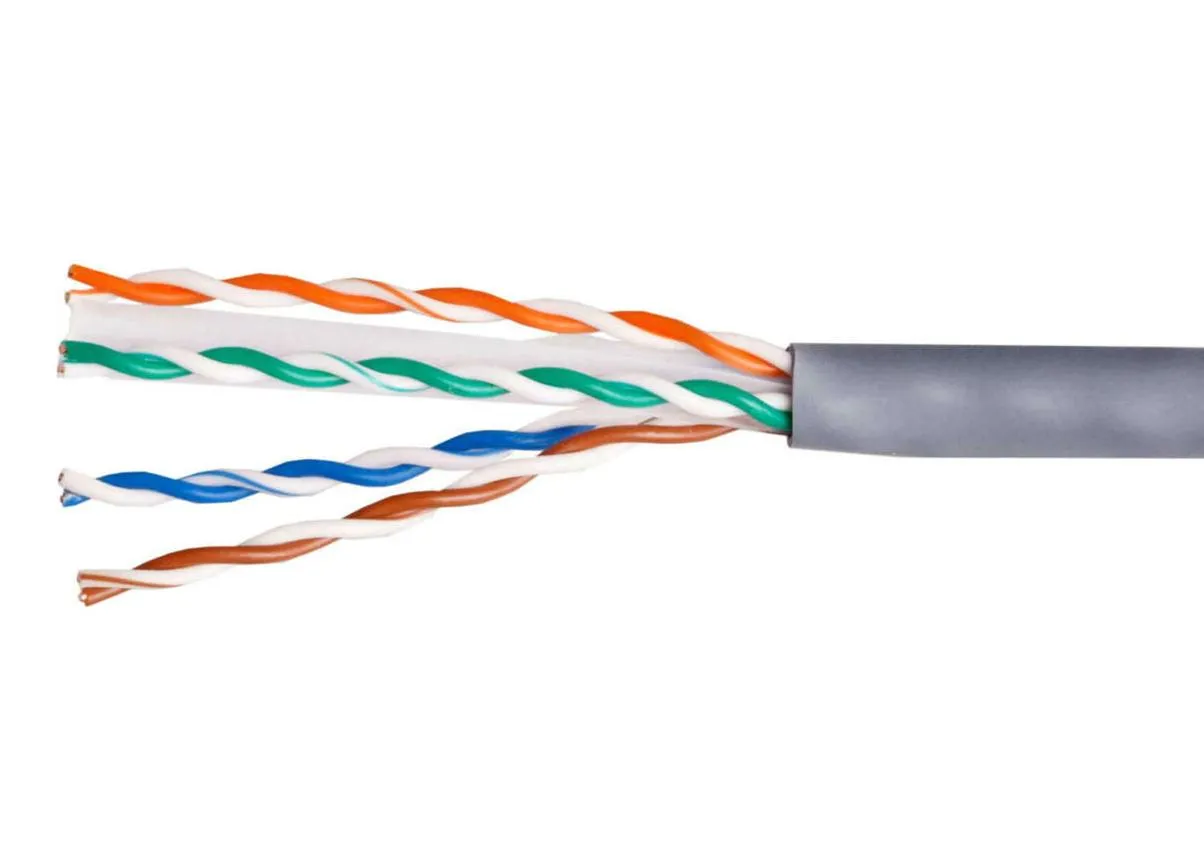
کابل اترنت مسی معمولاً از هشت رشته سیم تشکیل شده که در چهار زوج بههمتابیده قرار گرفتهاند. استاندارد گیگابیتی 1000BASE-T برای انتقال اطلاعات به هر چهار زوج سیم نیاز دارد؛ اما اتصال ۱۰۰ مگابیتی 100BASE-TX میتواند با دو زوج سیم نیز کار کند.
به همین دلیل ممکن است یکی از رشتهها یا اتصالات داخل سوکت RJ45 آسیب ببیند و ارتباط گیگابیتی برقرار نشود، اما اتصال شبکه بهطور کامل قطع نشود. در چنین شرایطی کارت شبکه و مودم و روتر ممکن است روی سرعت پایینتر، یعنی ۱۰۰ مگابیت بر ثانیه، با یکدیگر ارتباط برقرار کنند.
این خرابی همیشه از بیرون قابلمشاهده نیست. خمشدن شدید کابل، کشیدهشدن مکرر، فشارآمدن وسایل روی آن یا اتصال نامناسب رشتهها به سوکت میتواند باعث اختلال شود. بنابراین حتی اگر کابل ظاهراً سالم باشد، احتمال خرابی داخلی آن را نباید نادیده گرفت.
چگونه مشکل سرعت ۱۰۰ مگابیت کابل شبکه را برطرف کنیم؟
اگر ویندوز سرعت لینک را ۱۰۰ مگابیت نشان میدهد، بهتر است پیش از تغییر تنظیمات پیچیده یا خرید تجهیزات جدید، اجزای مسیر اتصال را یکییکی بررسی کنید. این کار کمک میکند مشخص شود مشکل از کابل، پورت مودم و روتر یا کارت شبکه کامپیوتر است.
تعویض کابل LAN و بررسی پورتهای روتر
سادهترین آزمایش، استفاده از یک کابل شبکه سالم و مطمئن است. اگر کابل دیگری در اختیار دارید، آن را جایگزین کابل فعلی کنید و دوباره سرعت لینک را در ویندوز بررسی کنید.
برای اتصال گیگابیتی، کابل Cat5e یا Cat6 سالم و استاندارد کافی است. صرفاً بالاتر بودن رده کابل، مانند Cat7 یا Cat8، لزوماً سرعت بیشتری ایجاد نمیکند؛ زیرا سرعت نهایی به پشتیبانی کارت شبکه، پورت روتر و کیفیت کل مسیر اتصال بستگی دارد.
اگر با کابل جدید سرعت به یک گیگابیت رسید، احتمالاً کابل قبلی یا سوکت آن مشکل داشته است. اگر تغییری ایجاد نشد، موارد زیر را بررسی کنید:
- کابل را به یک پورت LAN دیگر روتر متصل کنید.
- در صورت وجود چند پورت شبکه روی مادربورد، پورت دیگری را امتحان کنید.
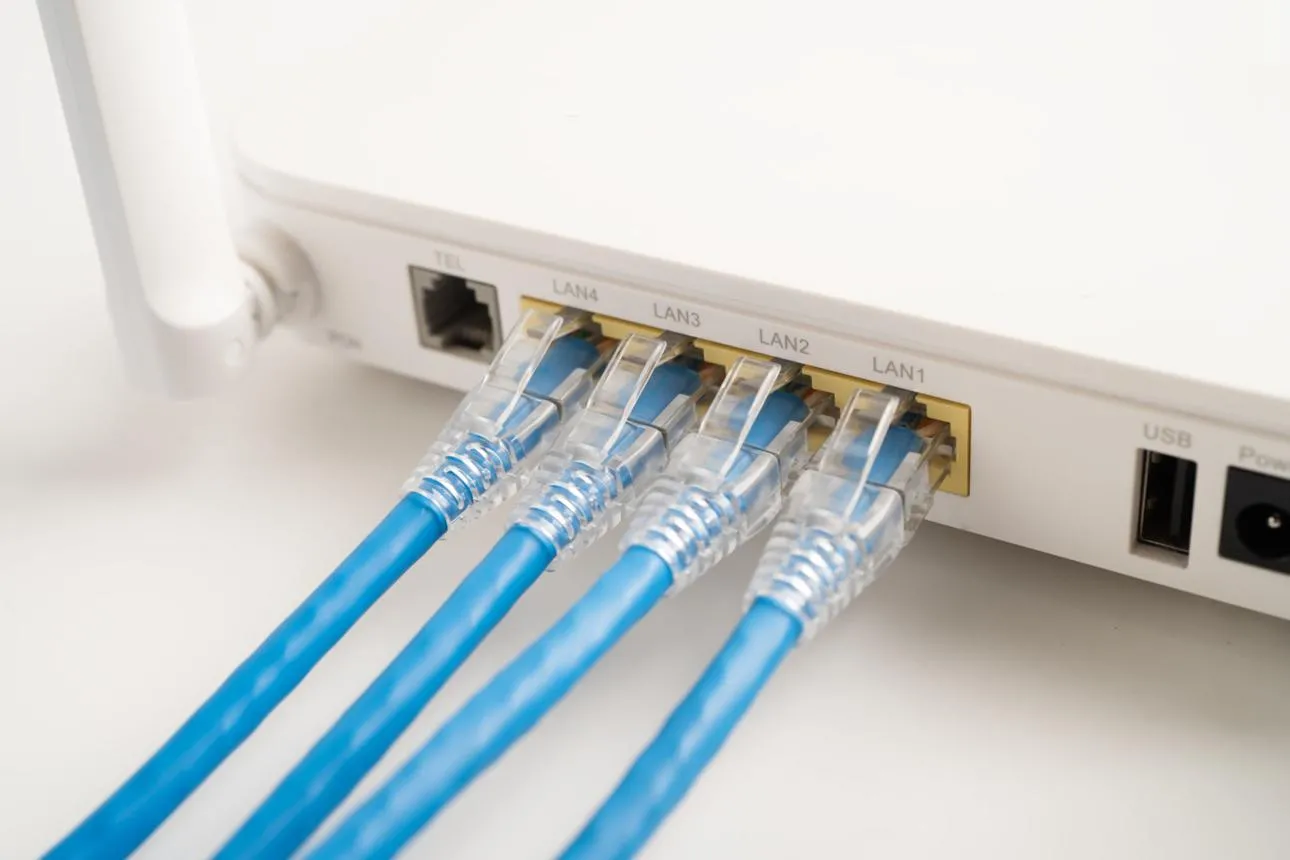
- مطمئن شوید کابل به پورت LAN متصل شده است، نه پورت WAN یا Internet مودم و روتر.
- سوکت کابل را از نظر شکستگی زبانه نگهدارنده یا لقبودن اتصال بررسی کنید.
بررسی تنظیمات Speed & Duplex کارت شبکه در ویندوز
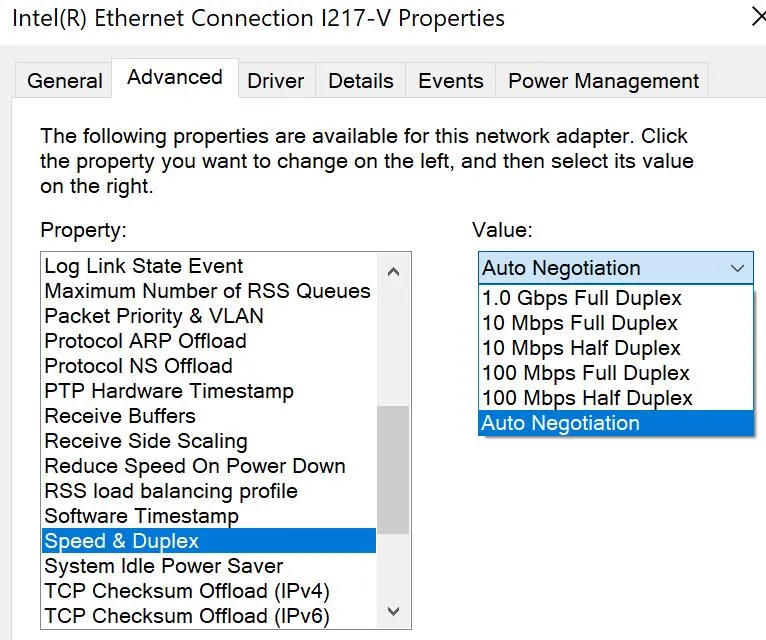
گاهی مشکل از کابل نیست و تنظیمات کارت شبکه باعث محدودشدن سرعت اتصال میشود. در ویندوز میتوانید مقدار Speed & Duplex را از طریق دیوایس منیجر بررسی کنید.
برای دسترسی به این تنظیمات:
- روی منوی استارت کلیک راست کنید.
- گزینه Device Manager را باز کنید.
- بخش Network adapters را گسترش دهید.
- روی کارت شبکه Ethernet کلیک راست کنید و Properties را انتخاب کنید.
- وارد زبانه Advanced شوید.
- گزینه Speed & Duplex را پیدا کنید.
مسیر دسترسی به تنظیمات کارت شبکه:
Device Manager → Network adapters → Ethernet Adapter → Properties → Advanced → Speed & Duplex
دیوایس منیجر ← آداپتورهای شبکه ← کارت شبکه اترنت ← ویژگیها ← پیشرفته ← سرعت و دوطرفه
در بیشتر شبکههای خانگی، مقدار این گزینه باید روی Auto Negotiation یا Auto Negotiation قرار داشته باشد تا کارت شبکه و روتر بتوانند بهترین سرعت مشترک را بهصورت خودکار انتخاب کنند. اگر این تنظیم بهصورت دستی روی 100 Mbps Full Duplex قرار گرفته باشد، ممکن است سرعت اتصال محدود شود.
اگر سرعت اینترنت کابلی هنوز ۱۰۰ مگابیت است چه کار کنیم؟
اگر تعویض کابل و بررسی تنظیمات کارت شبکه مشکل را برطرف نکرد، احتمال دارد ایراد از پورت شبکه مودم و روتر، کارت شبکه یا درایور آن باشد. برای تشخیص دقیقتر میتوانید این موارد را بررسی کنید:
- درایور کارت شبکه: درایور مناسب مدل مادربورد یا کارت شبکه را از وبسایت سازنده دریافت و نصب کنید.
- پورت روتر: اگر تمام دستگاههای متصل به یک پورت سرعت پایینی دارند، احتمال خرابی یا محدودیت همان پورت وجود دارد.
- کارت شبکه کامپیوتر: اتصال کامپیوتر به شبکه با یک دستگاه دیگر یا آداپتور USB به Ethernet میتواند به تشخیص ایراد کارت شبکه کمک کند.
- تنظیمات مودم و روتر: بررسی کنید پورت موردنظر از سرعت گیگابیتی پشتیبانی کند و در تنظیمات آن محدودیت سرعت فعال نشده باشد.
مایکروسافت نیز در راهنمای عیبیابی اتصال اترنت، بررسی کابل و پورت، امتحانکردن کابل جایگزین و بررسی آداپتور شبکه را از راهکارهای اولیه معرفی میکند.
آیا برای افزایش سرعت اینترنت باید مودم و روتر جدید بخریم؟
نه لزوماً. اگر سرعت لینک اترنت بهدرستی روی یک گیگابیت برقرار شده باشد و روتر هم توانایی مدیریت سرعت سرویس اینترنت شما را داشته باشد، تعویض آن ضرورتی ندارد.
پیش از خرید روتر جدید، مشخصات پورتهای LAN دستگاه فعلی را بررسی کنید. بعضی مودم و روترها با وجود پشتیبانی از وایفای سریع، پورتهای LAN صد مگابیتی دارند و همین موضوع سرعت اتصال کابلی را محدود میکند. در مقابل، اگر روتر شما پورت گیگابیتی دارد، ممکن است فقط یک کابل معیوب یا اتصال نامناسب مانع استفاده از تمام ظرفیت شبکه شده باشد.
بهترین کار این است که ابتدا سرعت لینک را در ویندوز بررسی کنید، سپس کابل دیگری را امتحان کنید و در نهایت سراغ پورت مودم و روتر و تنظیمات کارت شبکه بروید. این ترتیب عیبیابی معمولاً از هزینه اضافی برای خرید تجهیزات جدید جلوگیری میکند.
اینتوتک