
اگر از حساب گوگل خود در چند گوشی، کامپیوتر یا مرورگر استفاده میکنید، ممکن است بعضی از نشستهای قدیمی همچنان در فهرست دستگاههای متصل به حساب باقی مانده باشند. این موضوع همیشه به معنی دسترسی فردی ناشناس نیست؛ گاهی یک نشست قدیمی، ورود از مرورگر دیگر یا حتی همگامسازی خودکار برنامهها باعث میشود دستگاهی را در فهرست ببینید که تصور میکردید دیگر به حساب شما متصل نیست.
با بررسی بخش دستگاههای متصل به حساب گوگل میتوانید نشستهای فعال را شناسایی کنید، دسترسی دستگاههای قدیمی را از راه دور ببندید و در صورت مشاهده فعالیت مشکوک، امنیت حساب خود را افزایش دهید.
چگونه دستگاههای متصل به حساب گوگل را مشاهده کنیم؟
گوگل بخشی برای مشاهده دستگاههایی در نظر گرفته است که اخیراً با حساب شما وارد شدهاند. در این قسمت میتوانید نام دستگاه، نوع مرورگر یا برنامه، موقعیت مکانی تقریبی و زمان آخرین فعالیت را بررسی کنید.
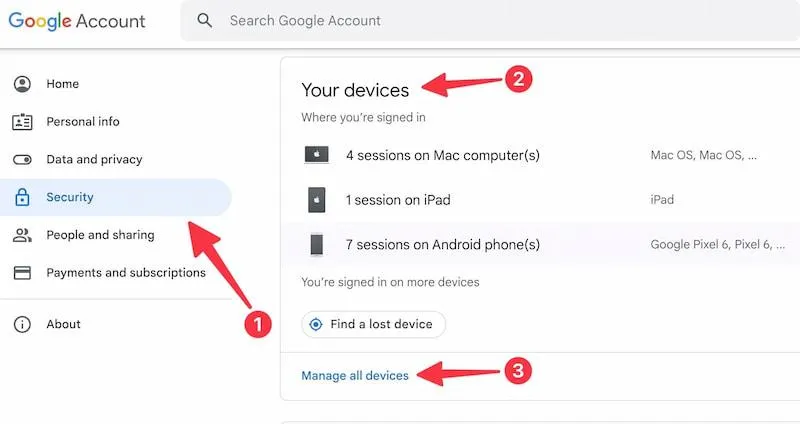
برای مشاهده فهرست دستگاهها، وارد حساب گوگل خود شوید و مسیر زیر را دنبال کنید:
Google Account → Security & sign-in → Your devices → Manage all devices
حساب گوگل ← امنیت و ورود به سیستم ← دستگاههای شما ← مدیریت همه دستگاهها
در صفحه بازشده، دستگاههایی را میبینید که اکنون به حساب شما وارد هستند یا طی چند هفته اخیر از آن استفاده کردهاند. با انتخاب هر دستگاه میتوانید جزئیات بیشتری درباره نشست ورود و فعالیت آن مشاهده کنید. راه سادهتر این است که نشانی google.com/devices را در مرورگر باز کنید و پس از ورود به حساب، فهرست دستگاهها را بررسی کنید.
چرا یک گوشی یا کامپیوتر چند بار در فهرست دیده میشود؟
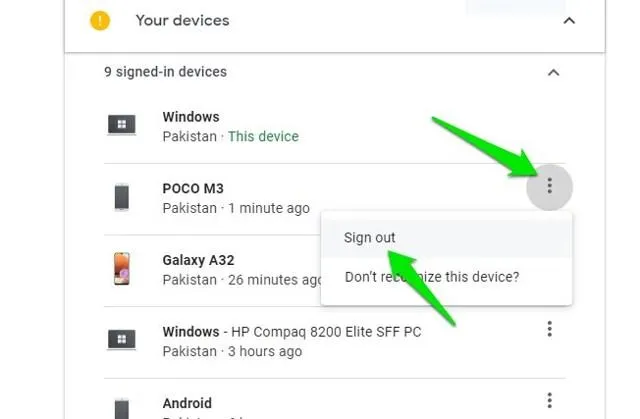
وجود چند ورودی با نام یکسان لزوماً به معنی استفاده فرد دیگری از حساب شما نیست. گوگل در بعضی شرایط بهجای نمایش یک دستگاه فیزیکی، نشستهای ورود را جداگانه ثبت میکند. به همین دلیل ممکن است یک گوشی یا لپتاپ چند بار در فهرست دیده شود.
ایجاد نشستهای جداگانه در شرایط زیر طبیعی است:
- ورود به حساب از مرورگر یا برنامهای متفاوت
- استفاده از پنجره ناشناس یا حالت خصوصی مرورگر
- ورود مجدد به حساب برای تأیید هویت
- اتصال یک برنامه جدید به اطلاعات حساب گوگل
همچنین زمان آخرین فعالیت همیشه نشاندهنده زمانی نیست که شخصاً از دستگاه استفاده کردهاید. همگامسازی خودکار Gmail یا سایر سرویسهای متصل میتواند در پسزمینه با سرورهای گوگل ارتباط برقرار کند و زمان فعالیت را بهروزرسانی کند.
چگونه دستگاه ناشناس را از حساب گوگل تشخیص دهیم؟
اگر دستگاهی را در فهرست میبینید که نام آن برایتان آشنا نیست، بهتر است پیش از خروج از حساب، جزئیات آن را بررسی کنید. ممکن است ورودی مربوط به مرورگر دیگری باشد که قبلاً استفاده کردهاید یا دستگاهی که پس از بازنشانی کارخانهای همچنان در فهرست حساب نمایش داده میشود.
برای بررسی هر دستگاه، این موارد را در نظر بگیرید:
- نام و مدل دستگاه: بررسی کنید دستگاه با گوشی، تبلت یا کامپیوترهایی که در اختیار دارید مطابقت دارد یا خیر.
- مرورگر یا برنامه: ممکن است یک نشست مربوط به Chrome یا برنامهای باشد که روی دستگاه خود نصب کردهاید.
- موقعیت مکانی: موقعیت نمایشدادهشده تقریبی است و به دلیل استفاده از VPN یا مسیریابی شبکه ممکن است با محل واقعی شما تفاوت داشته باشد.
- زمان آخرین فعالیت: زمان ورود و ارتباط دستگاه با سرویسهای گوگل را با زمان استفاده خود مقایسه کنید.
اگر هنوز درباره یک ورودی تردید دارید، بخش فعالیتهای امنیتی اخیر را نیز بررسی کنید. ورودهای ناشناس، تغییر رمز عبور یا تغییر اطلاعات بازیابی حساب میتوانند نشانههای مهمتری از دسترسی غیرمجاز باشند.
اگر فرد دیگری به حساب گوگل دسترسی داشته باشد چه کنیم؟
اگر از ورود ناشناس یا فعالیتی که متعلق به شما نیست مطمئن شدید، فقط به خروج از حساب آن دستگاه اکتفا نکنید. بهتر است اقدامات امنیتی زیر را نیز انجام دهید:
- نشست دستگاه ناشناس را از حساب گوگل خارج کنید.
- رمز عبور حساب را تغییر دهید و از رمز منحصربهفرد و قوی استفاده کنید.
- شماره تلفن و ایمیل بازیابی را بررسی کنید تا اطلاعات متعلق به خودتان باشند.
- تأیید دومرحلهای را فعال کنید تا ورودهای بعدی به تأیید بیشتری نیاز داشته باشند.
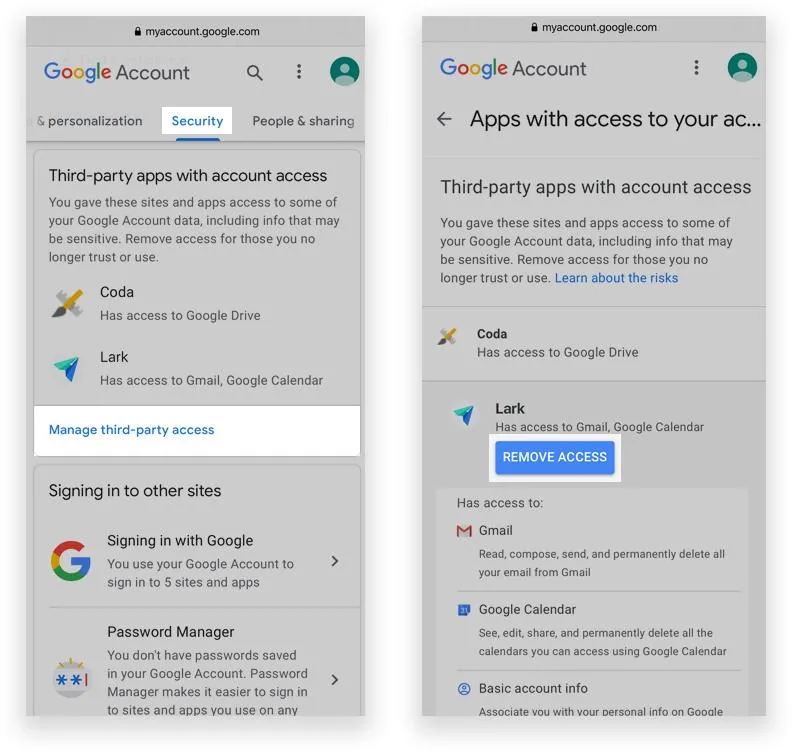
- دسترسی برنامهها و سرویسهای متصل به حساب را بررسی و موارد غیرضروری را حذف کنید.
برای بررسی برنامههای متصل، مسیر زیر را دنبال کنید:
Google Account → Security & sign-in → Your connections to third-party apps & services
حساب گوگل ← امنیت و ورود به سیستم ← ارتباطهای شما با برنامهها و سرویسهای شخص ثالث
حذف دسترسی یک برنامه باعث میشود آن برنامه دیگر نتواند به اطلاعات مجاز حساب شما دسترسی داشته باشد؛ البته ممکن است برخی قابلیتهای آن برنامه نیز غیرفعال شوند.
چگونه دستگاههای قدیمی را از حساب گوگل خارج کنیم؟
اگر دیگر از گوشی، تبلت یا کامپیوتری استفاده نمیکنید، میتوانید بدون دسترسی فیزیکی به آن، نشست ورودش را ببندید. این قابلیت برای زمانی کاربردی است که دستگاهی را فروختهاید، به شخص دیگری دادهاید یا آن را گم کردهاید.
برای حذف دستگاه از حساب گوگل، وارد فهرست دستگاهها شوید و مسیر زیر را دنبال کنید:
Google Account → Security & sign-in → Your devices → Manage all devices
حساب گوگل ← امنیت و ورود به سیستم ← دستگاههای شما ← مدیریت همه دستگاهها
سپس:
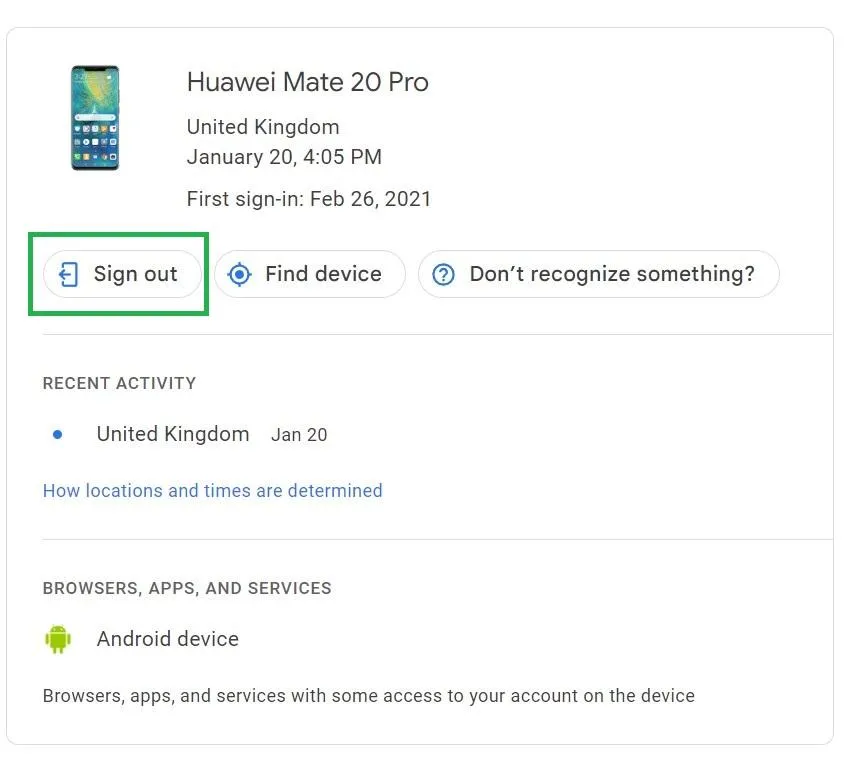
- دستگاه موردنظر را از فهرست انتخاب کنید.
- جزئیات نشست را بررسی کنید تا مطمئن شوید ورودی درستی را انتخاب کردهاید.
- گزینه Sign out را انتخاب کنید و خروج از حساب را تأیید کنید.
- به فهرست دستگاهها برگردید و وضعیت آن را بررسی کنید.
اگر چند نشست با نام یکسان مشاهده میکنید و مطمئن نیستید کدامیک متعلق به دستگاه قدیمی است، همه نشستهای مرتبطی را که دیگر به آنها نیاز ندارید بررسی و در صورت لزوم از حساب خارج کنید. گوگل برای نشستهایی که از آنها خارج شدهاید، برچسب Signed out نمایش میدهد.
خروج از حساب با بازنشانی کارخانهای چه تفاوتی دارد؟
خروج از حساب گوگل با بازنشانی کارخانهای دستگاه یکسان نیست. وقتی از راه دور گزینه Sign out را انتخاب میکنید، دسترسی همان نشست به حساب گوگل قطع میشود؛ اما اطلاعات ذخیرهشده در حافظه دستگاه، از جمله عکسها و فایلها، لزوماً پاک نمیشوند.
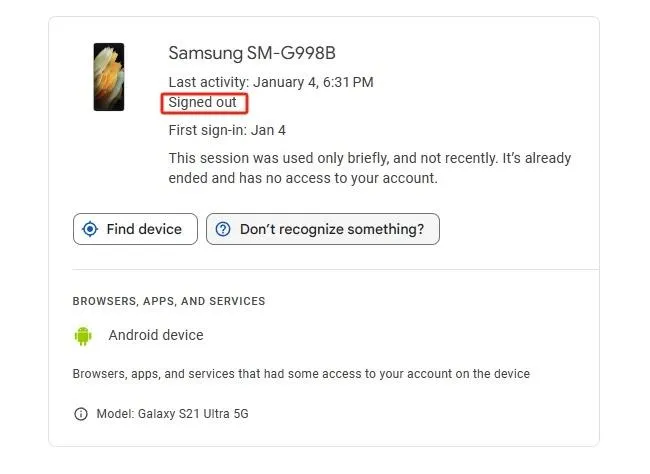
اگر قصد فروش یا واگذاری گوشی اندرویدی قدیمی را دارید، صرفاً خروج از حساب گوگل کافی نیست. ابتدا از اطلاعات مهم نسخه پشتیبان تهیه کنید، سپس حسابهای خود را از دستگاه خارج کنید و در نهایت بازنشانی کارخانهای را از تنظیمات گوشی انجام دهید. به این ترتیب، هم دسترسی حساب را قطع میکنید و هم اطلاعات شخصی باقیمانده روی دستگاه را پاک میکنید.
نکته دیگر اینکه پس از بازنشانی کارخانهای، ممکن است نام دستگاه برای مدتی در فهرست فعالیتهای حساب گوگل باقی بماند. بنابراین نمایش نام یک دستگاه قدیمی بهتنهایی نشانه دسترسی فعال یا هکشدن حساب نیست؛ وضعیت نشست و جزئیات فعالیت را هم بررسی کنید.
در مجموع، بررسی دورهای دستگاههای متصل و نشستهای ورود یکی از راههای ساده برای حفظ امنیت حساب گوگل است. بهتر است هر چند وقت یکبار فهرست دستگاهها را بررسی کنید، نشستهای قدیمی و غیرضروری را ببندید و در صورت مشاهده فعالیت مشکوک، رمز عبور و تنظیمات امنیتی حساب را تغییر دهید. همچنین قابلیت مدیریت دستگاهها کمک میکند بدون دسترسی فیزیکی به گوشی یا کامپیوتر، فرایند خروج از حساب گوگل و حذف دستگاه از حساب گوگل را انجام دهید.
اینتوتک