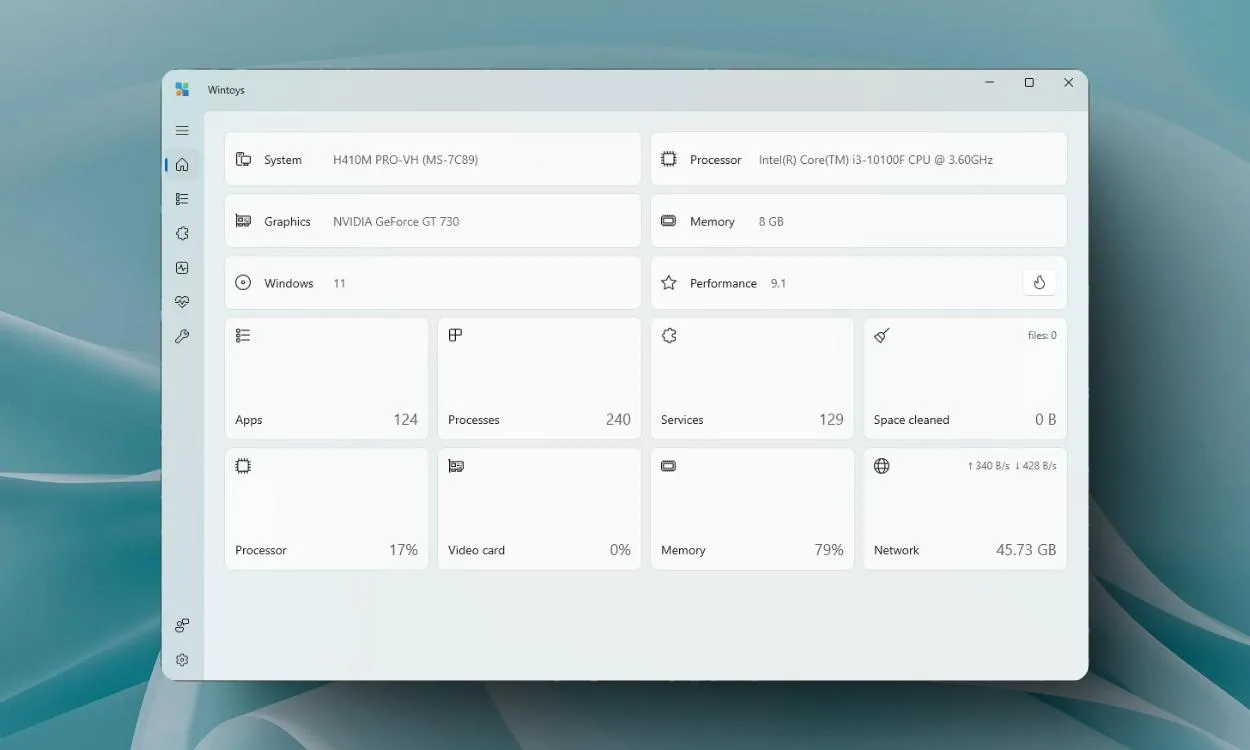
بسیاری از قابلیتهای ویندوز در منوهای مختلف تنظیمات، ابزارهای قدیمی سیستم و بخشهای کمتر شناختهشده قرار گرفتهاند. به همین دلیل، حتی کاربران باتجربه هم ممکن است برای پیدا کردن یک گزینه ساده مجبور شوند چندین بخش را بررسی کنند. برنامه رایگان Wintoys با جمعآوری تعداد زیادی از این قابلیتها در یک محیط یکپارچه، مدیریت و شخصیسازی ویندوز را سادهتر میکند.
این ابزار برای ویندوز ۱۰ و ویندوز ۱۱ طراحی شده و علاوه بر دسترسی به تنظیمات کمتر شناختهشده، امکاناتی برای مدیریت برنامههای نصبشده، کنترل سرویسها، بهینهسازی عملکرد و تعمیر سیستم دارد. مزیت اصلی Wintoys این نیست که قابلیتهای کاملاً جدیدی به ویندوز اضافه میکند؛ بلکه گزینههای پراکنده را در یک محیط قابلفهم کنار هم قرار میدهد.
برنامه Wintoys چه امکاناتی برای شخصیسازی ویندوز دارد؟
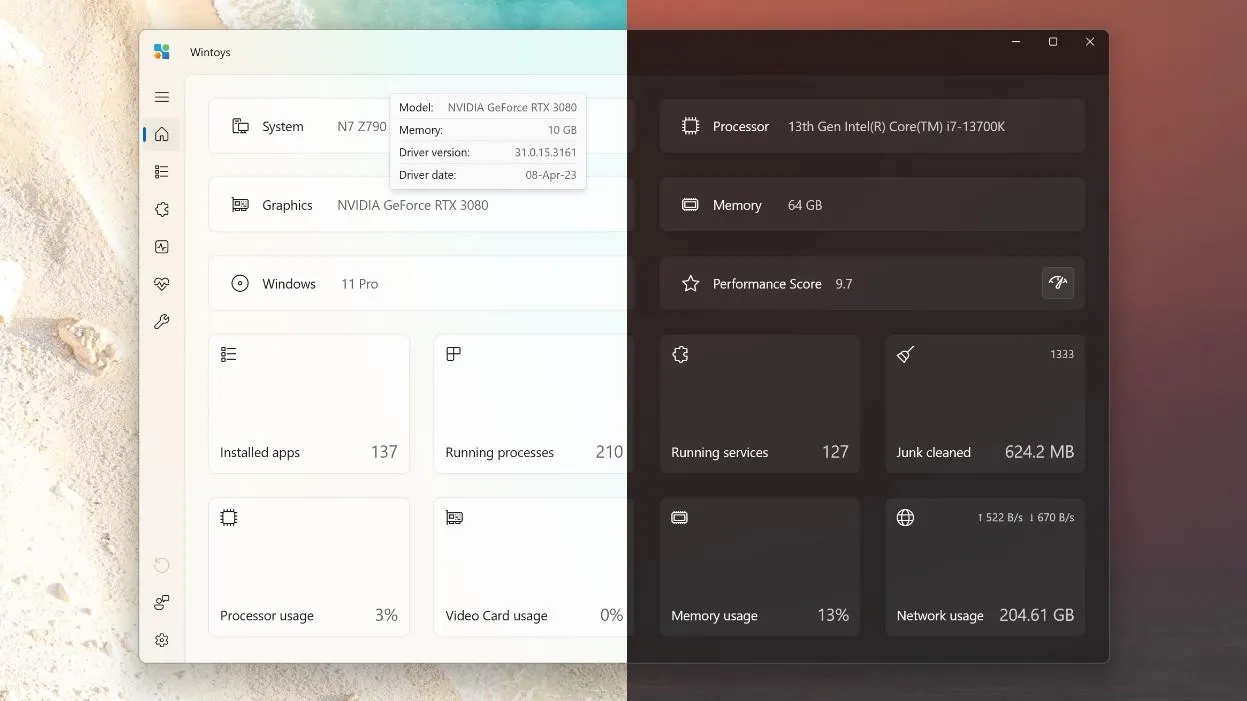
محیط Wintoys از چند بخش تشکیل شده است که هرکدام گروهی از قابلیتهای مدیریتی را در اختیار کاربر قرار میدهند. صفحه اصلی اطلاعاتی مانند مشخصات سختافزار، میزان استفاده از پردازنده و حافظه و تعداد برنامهها و سرویسهای در حال اجرا را نمایش میدهد. در بخشهای دیگر نیز میتوان برنامهها را مدیریت کرد، سرویسهای ویندوز را بررسی کرد و تنظیمات عملکرد سیستم را تغییر داد.
یکی از مهمترین قسمتهای برنامه، بخش Tweaks است. این بخش تنظیمات متنوعی را در دستهبندیهای جداگانه قرار میدهد و برای کاربرانی مفید است که میخواهند بدون مراجعه مداوم به رجیستری یا منوهای متعدد ویندوز، ظاهر و رفتار سیستم را تغییر دهند.
مدیریت حریم خصوصی و حذف تبلیغات ویندوز
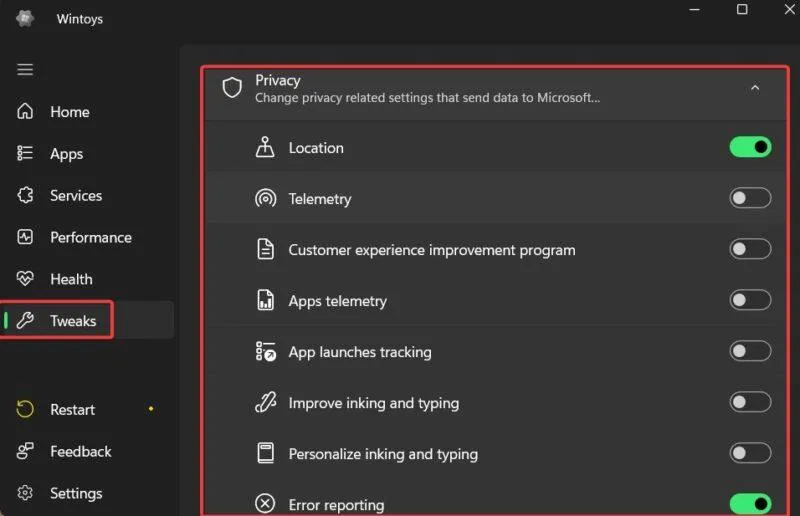
در بخش Privacy میتوان تعدادی از تنظیمات مرتبط با جمعآوری اطلاعات و حریم خصوصی را کنترل کرد. گزینههایی مانند موقعیت مکانی، تلهمتری، گزارش خطا و برخی قابلیتهای مرتبط با فعالیت برنامهها در این قسمت قرار دارند.
بخش Ads نیز برای کنترل پیشنهادها و محتوای تبلیغاتی ویندوز کاربرد دارد. با استفاده از تنظیمات این قسمت میتوان برخی پیشنهادهای تبلیغاتی، تجربههای شخصیسازیشده و پیامهای تبلیغاتی سیستم را غیرفعال کرد.
البته غیرفعالکردن یک گزینه در Wintoys به معنی مسدودشدن تمام روشهای جمعآوری داده نیست. بعضی تنظیمات فقط بر قابلیتهای مشخصی از ویندوز اثر میگذارند و رفتار برنامههای مستقل نیز ممکن است به تنظیمات داخلی خودشان وابسته باشد.
تغییر ظاهر منوی استارت و فایل اکسپلورر
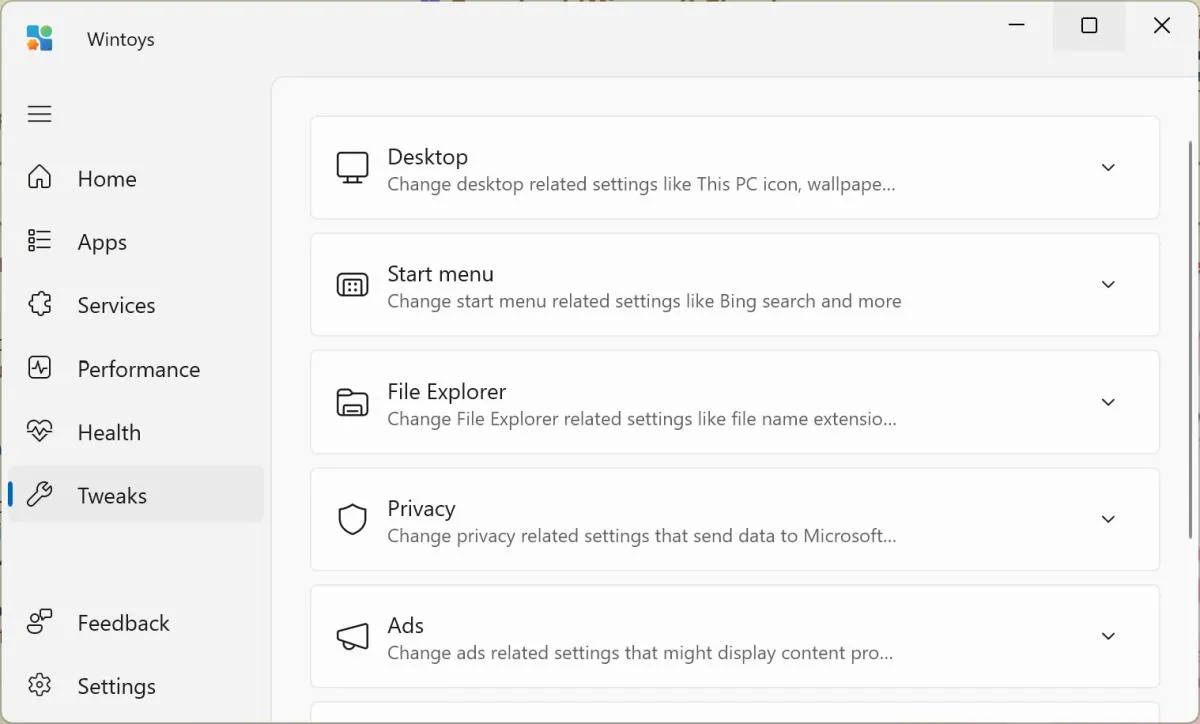
در بخش Desktop میتوان برخی عناصر محیط دسکتاپ را نمایش داد یا پنهان کرد. تنظیمات Start menu نیز امکان کنترل بعضی پیشنهادها و نتایج جستوجوی وب را فراهم میکند.
قسمت File Explorer برای تغییر رفتار فایل اکسپلورر کاربرد دارد. نمایش پسوند فایلها، فایلهای مخفی و برخی عناصر رابط کاربری از جمله گزینههایی هستند که میتوان از این بخش مدیریت کرد. در نسخههای جدیدتر، تنظیماتی برای تغییر بعضی قسمتهای رابط فایل اکسپلورر نیز در دسترس قرار گرفته است.
مدیریت برنامهها، سرویسها و عملکرد سیستم
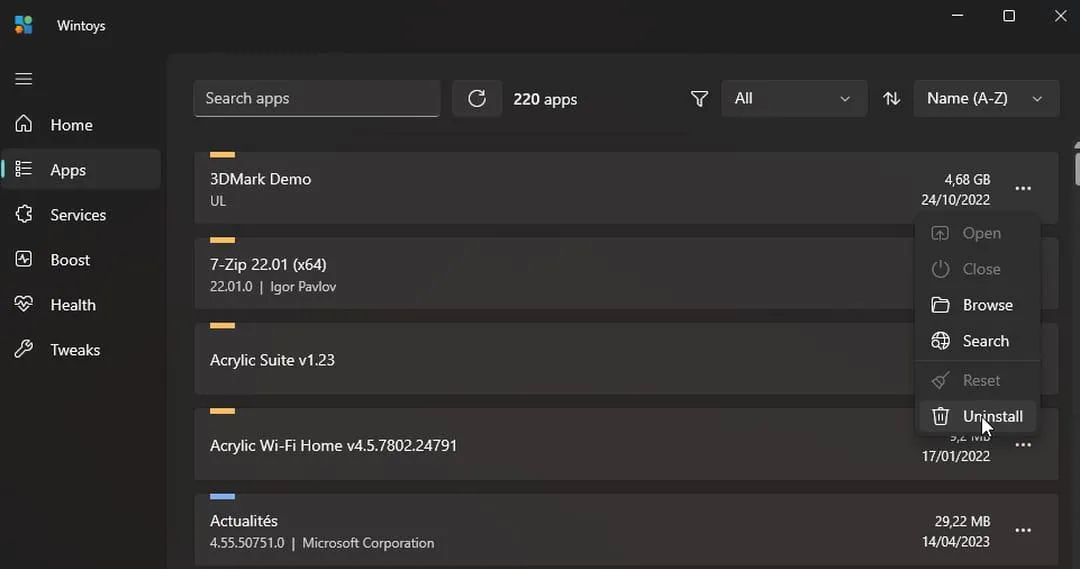
Wintoys فقط برای تغییر ظاهر ویندوز نیست. در بخش Apps فهرست برنامههای نصبشده نمایش داده میشود و میتوان بسیاری از آنها را حذف یا مدیریت کرد. این قابلیت برای شناسایی برنامههای اضافی و سبکتر کردن محیط ویندوز مفید است.
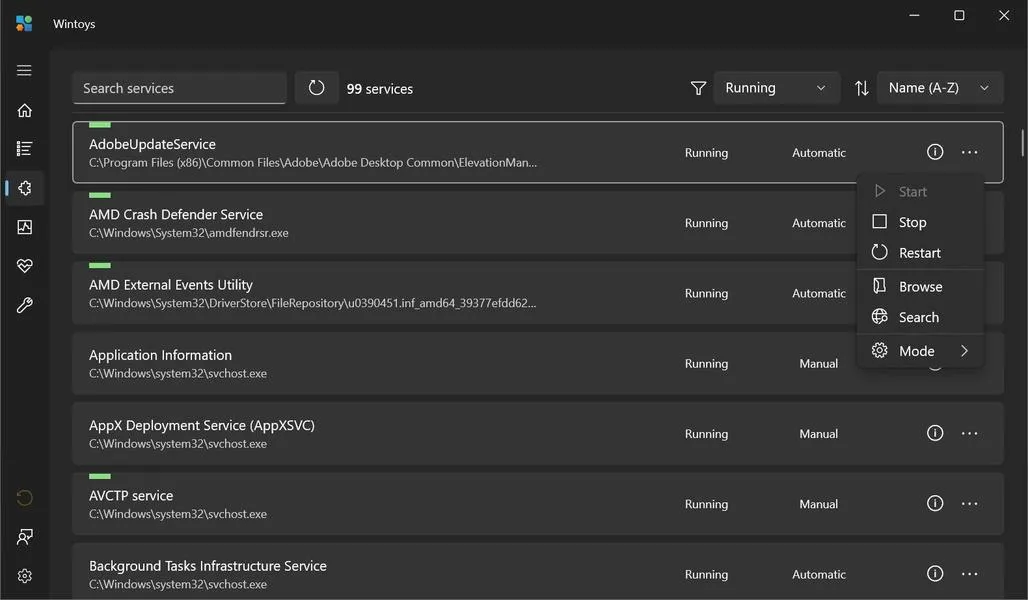
در بخش Services نیز سرویسهای فعال سیستم قابل بررسی هستند. امکان مشاهده وضعیت سرویسها و تغییر بعضی از تنظیمات اجرای آنها وجود دارد؛ با این حال، غیرفعالکردن سرویسهای ناشناخته ممکن است باعث اختلال در عملکرد ویندوز یا برنامهها شود.
بخش Performance نیز تنظیماتی مانند برنامههای زمانبندیشده برای اجرا هنگام روشنشدن سیستم، برنامههای پسزمینه و برخی قابلیتهای گرافیکی و مصرف انرژی را در دسترس قرار میدهد.
چگونه Wintoys را نصب و از تنظیمات مخفی ویندوز استفاده کنیم؟
روش ساده نصب Wintoys، دریافت آن از Microsoft Store است. بهتر است برنامه را از همین فروشگاه یا منبع رسمی توسعهدهنده دریافت کنید تا احتمال نصب نسخههای دستکاریشده کاهش پیدا کند.
برای نصب از فروشگاه مایکروسافت، منوی استارت را باز کنید و عبارت Microsoft Store را جستوجو کنید. پس از بازشدن فروشگاه، نام Wintoys را در کادر جستوجو وارد کنید و صفحه برنامه را باز کنید. سپس روی دکمه نصب کلیک کنید.
پس از نصب، برنامه را اجرا کنید. برای دسترسی به تنظیمات شخصیسازی، بخش Tweaks را از منوی کناری انتخاب کنید. سپس دسته موردنظر مانند Privacy یا File Explorer را باز کنید و توضیحات هر گزینه را بخوانید. با تغییر کلید مربوط به هر تنظیم، قابلیت موردنظر فعال یا غیرفعال میشود.
نکته: بعضی تغییرات بلافاصله اعمال نمیشوند و ممکن است به راهاندازی مجدد فایل اکسپلورر یا ریاستارت ویندوز نیاز داشته باشند. اگر برنامه چنین پیامی نمایش داد، پیش از انجام آن کارهای باز خود را ذخیره کنید.
استفاده از ابزارهای تعمیر و پاکسازی ویندوز
یکی دیگر از بخشهای کاربردی Wintoys، ابزارهای نگهداری و تعمیر سیستم است. در قسمت Health میتوان به امکاناتی برای پاکسازی فایلهای غیرضروری، بررسی وضعیت حافظه و اجرای برخی ابزارهای داخلی ویندوز دسترسی داشت.
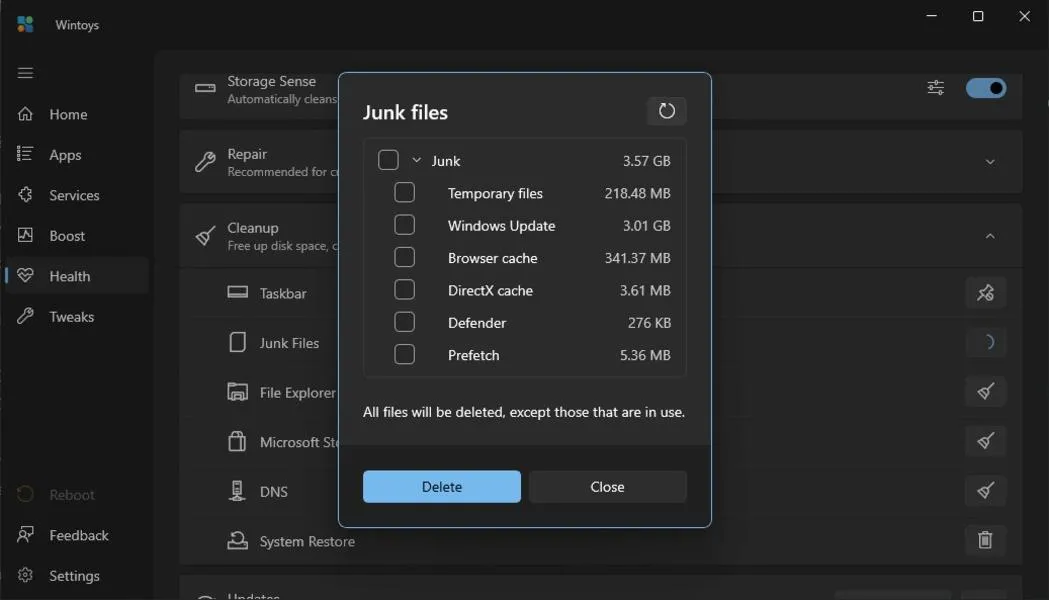
این بخش ممکن است ابزارهایی مانند SFC و DISM را برای بررسی و تعمیر فایلهای سیستمی در اختیار کاربر قرار دهد. همچنین امکاناتی برای مدیریت فضای ذخیرهسازی، بهینهسازی درایو و بررسی بعضی مشکلات ویندوز وجود دارد.
این قابلیتها میتوانند اجرای ابزارهای داخلی ویندوز را سادهتر کنند؛ اما جایگزین عیبیابی تخصصی نیستند. پیش از پاکسازی فایلها یا اجرای تعمیرات گسترده، بهتر است از اطلاعات مهم نسخه پشتیبان داشته باشید.
آیا استفاده از Wintoys برای بهینهسازی ویندوز امن است؟
Wintoys یک ابزار مدیریتی است و برای انجام بسیاری از تغییرات از قابلیتها و ابزارهای داخلی ویندوز استفاده میکند. با این حال، چون بعضی گزینههای آن مستقیماً روی سرویسها، تنظیمات سیستمی و قابلیتهای امنیتی اثر میگذارند، بهتر است بدون شناخت کافی همه تنظیمات را تغییر ندهید.
برای استفاده مطمئنتر از این برنامه به چند نکته توجه کنید:
- پیش از تغییر تنظیمات مهم، یک نقطه بازیابی سیستم ایجاد کنید تا در صورت بروز مشکل امکان بازگرداندن ویندوز وجود داشته باشد.
- سرویسهایی را که کاربردشان را نمیدانید غیرفعال نکنید؛ بعضی از آنها برای عملکرد صحیح ویندوز یا سختافزار ضروری هستند.
- همه برنامههای پیشفرض را حذف نکنید؛ ممکن است بعضی از آنها برای اجرای قابلیتهای دیگر سیستم موردنیاز باشند.
- تنظیمات حریم خصوصی را با توجه به نیاز خود تغییر دهید و قابلیتهای امنیتی ویندوز را صرفاً برای کاهش مصرف منابع غیرفعال نکنید.
- پس از اعمال تغییرات مهم، عملکرد ویندوز و برنامههای مورد استفاده خود را بررسی کنید.
نکته دیگر اینکه Wintoys با برنامه Microsoft PowerToys تفاوت دارد. هر دو ابزارهایی برای بهبود تجربه کار با ویندوز هستند، اما هدف آنها یکسان نیست. Wintoys بیشتر روی مدیریت تنظیمات سیستم، حریم خصوصی، سرویسها و نگهداری ویندوز تمرکز دارد؛ در مقابل، PowerToys مجموعهای از ابزارهای کاربردی برای افزایش بهرهوری و اضافهکردن قابلیتهای جدید به محیط ویندوز است.
در نسخههای جدید Wintoys برخی قابلیتهای پیشرفتهتر در قالب اشتراک یا بسته پولی Wintoys+ ارائه میشوند؛ بنابراین رایگانبودن برنامه به معنی رایگانبودن تمام امکانات آن نیست.
در مجموع، اگر به دنبال ابزاری برای دسترسی آسانتر به تنظیمات مخفی ویندوز ۱۱ و مدیریت متمرکز بخشهای مختلف سیستم هستید، Wintoys گزینه کاربردیای است. این برنامه بهخصوص برای کنترل تبلیغات، تنظیمات حریم خصوصی، مدیریت برنامهها و اجرای ابزارهای تعمیر ویندوز ارزش بررسی دارد؛ البته بهتر است تغییرات سیستمی را با احتیاط انجام دهید.
اینتوتک