اگر فضای ذخیرهسازی کامپیوتر رو به اتمام است، پیش از خرید یک SSD جدید یا حذف فایلهای شخصی میتوانید قابلیت فشردهسازی داخلی ویندوز را امتحان کنید. ویندوز امکان فشرده سازی فایل و فولدرها را بدون ساخت فایل ZIP فراهم میکند؛ به این ترتیب اطلاعات در همان محل باقی میمانند، اما فضای کمتری از درایو اشغال میکنند.
این قابلیت با فایلسیستم NTFS کار میکند و برای اسناد متنی، فایلهای کدنویسی و گزارشها میتواند بسیار مفید باشد. البته همه فایلها به یک اندازه فشرده نمیشوند و بهتر است پیش از فعالکردن آن روی یک درایو کامل، نوع اطلاعات و میزان صرفهجویی احتمالی را بررسی کنید.
فشرده سازی فایل در ویندوز ۱۱ بدون ساخت ZIP
یکی از سادهترین روشهای آزادسازی فضای دیسک استفاده از قابلیت داخلی NTFS است. برخلاف ساخت آرشیو ZIP یا RAR، در این روش فایلها در همان فولدر باقی میمانند و هنگام استفاده، ویندوز آنها را بهصورت خودکار از حالت فشرده خارج میکند.
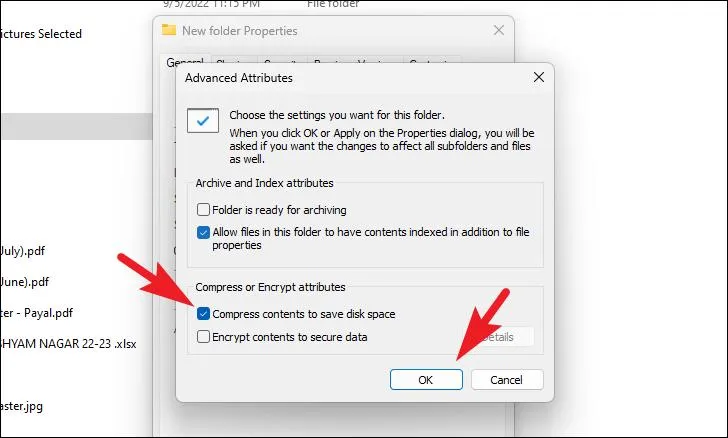
برای فعالکردن این قابلیت در ویندوز ۱۱، روی فولدر موردنظر راستکلیک کنید و وارد Properties شوید. سپس از زبانه General روی Advanced کلیک کنید و گزینه Compress contents to save disk space را فعال کنید.
Right-click folder → Properties → General → Advanced → Compress contents to save disk space
راستکلیک روی فولدر ← ویژگیها ← عمومی ← پیشرفته ← فشردهسازی محتوا برای صرفهجویی در فضای دیسک
پس از تأیید تنظیمات، ویندوز میپرسد فشردهسازی فقط روی همان فولدر اعمال شود یا فایلها و زیرفولدرهای داخل آن را نیز شامل شود. اگر قصد دارید فضای بیشتری آزاد کنید، گزینه اعمال تغییرات روی تمام محتوا را انتخاب کنید.
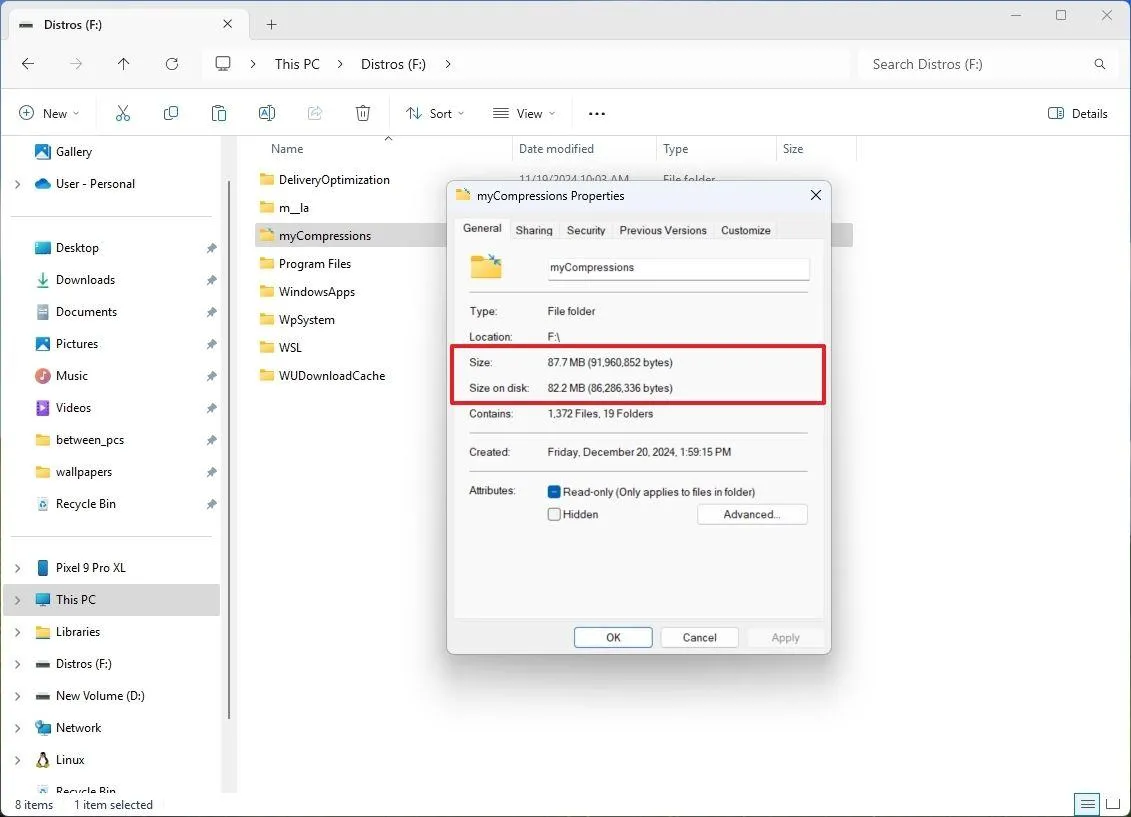
برای بررسی نتیجه، دوباره وارد Properties شوید. در این پنجره دو مقدار Size و Size on disk نمایش داده میشوند. مقدار اول حجم واقعی اطلاعات و مقدار دوم فضای اشغالشده روی دیسک را نشان میدهد. اختلاف این دو عدد میزان فضای ذخیرهشده بر اثر فشردهسازی است.
کدام فایلها با فشردهسازی NTFS فضای بیشتری آزاد میکنند؟
میزان صرفهجویی به نوع فایل و مقدار دادههای تکراری آن بستگی دارد. فایلهای متنی و گزارشها معمولاً قابلیت فشردهسازی خوبی دارند؛ اما تصاویر و ویدیوهایی که از قبل با فرمتهای فشرده ذخیره شدهاند، معمولاً تغییر حجم زیادی نمیکنند.
|
نوع فایل |
میزان صرفهجویی احتمالی |
|---|---|
|
فایلهای متنی، گزارشها و کدها |
زیاد |
|
فایلهای WAV و BMP |
متوسط تا زیاد |
|
فایلهای قدیمی DOC و XLS |
متوسط تا زیاد |
|
تصاویر JPG و فایلهای MP4 و MP3 |
کم |
|
فایلهای ZIP و فرمتهای DOCX و XLSX |
بسیار کم |
|
فولدر بازیها و برنامهها |
متغیر |
برای مثال، فرمتهای DOCX و XLSX خودشان ساختاری مبتنی بر ZIP دارند؛ به همین دلیل فشردهسازی مجدد آنها معمولاً فضای چندانی آزاد نمیکند. همین موضوع درباره بسیاری از تصاویر JPG و ویدیوهای MP4 نیز صدق میکند.
اگر فایل های حجیم شما بیشتر شامل اسناد متنی و فایلهای کاری هستند، فشردهسازی NTFS میتواند برای رفع کمبود فضای ذخیره سازی مفید باشد. اما اگر بخش عمده فضای SSD را فیلم و عکس اشغال کردهاند، نباید انتظار کاهش حجم چشمگیری داشته باشید.
فشردهسازی پیشرفته فایلها با دستور compact.exe
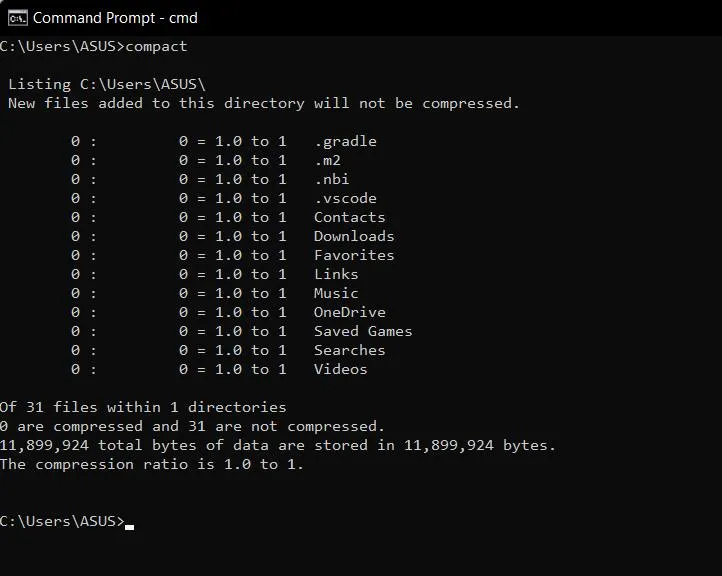
ویندوز علاوه بر گزینه گرافیکی Properties، ابزار خط فرمانی به نام compact.exe دارد. این ابزار امکان فشردهسازی و خارجکردن فایلها از حالت فشرده را فراهم میکند و در ویندوز ۱۰ و ویندوز ۱۱ از الگوریتمهای دیگری نیز برای فایلهای اجرایی پشتیبانی میکند.
برای فشردهسازی یک فولدر به همراه تمام زیرفولدرها و فایلهای داخل آن، میتوانید ترمینال ویندوز را باز کنید و دستور زیر را اجرا کنید:
compact /c /s:"D:Files"
در این دستور، مسیر D:Files را با آدرس فولدر موردنظر خود جایگزین کنید. پارامتر /c برای فشردهسازی و پارامتر /s برای اعمال عملیات روی زیرفولدرها استفاده میشود.
برای مشاهده وضعیت فشردهسازی فایلها نیز میتوانید دستور زیر را اجرا کنید:
compact /q /s:"D:Files"
تفاوت الگوریتمهای فشردهسازی XPRESS و LZX
پارامتر /EXE در ابزار compact.exe امکان استفاده از چهار الگوریتم مخصوص فایلهای اجرایی و اطلاعاتی را فراهم میکند:
- XPRESS4K: سریعترین الگوریتم این مجموعه و گزینه پیشفرض است.
- XPRESS8K: از بلوکهای بزرگتری استفاده میکند و تعادلی میان سرعت و میزان فشردهسازی ارائه میدهد.
- XPRESS16K: برای فشردهسازی با بلوکهای بزرگتر طراحی شده است.
- LZX: بیشترین میزان فشردهسازی را در این مجموعه ارائه میدهد، اما معمولاً به پردازش بیشتری نیاز دارد.
به عنوان مثال، برای فشردهسازی فایلهای یک فولدر بازی با الگوریتم LZX میتوانید از دستور زیر استفاده کنید:
compact /c /s:"D:GamesOldGame" /exe:lzx
برای بازگرداندن فایلهای فشردهشده با همین الگوریتم نیز دستور زیر را اجرا کنید:
compact /u /s:"D:GamesOldGame" /exe:lzx
یک نکته مهم اینکه فشردهسازی با /EXE دقیقاً همان روش گزینه گرافیکی NTFS نیست. این روش برای فایلهای اجرایی و فایلهایی که معمولاً خوانده میشوند اما تغییر نمیکنند بهینه شده است. بنابراین بهتر است آن را برای فولدرهای نرمافزارها و بازیهایی که کمتر بهروزرسانی میشوند آزمایش کنید.
محدودیتها و نکات مهم فشردهسازی NTFS
قابلیت فشردهسازی داخلی ویندوز فقط روی پارتیشنهای NTFS کار میکند و برای فایلسیستمهای FAT32 و exFAT قابل استفاده نیست. بنابراین اگر فایلهای فشرده را به یک فلش مموری با فرمت exFAT یا FAT32 منتقل کنید، ممکن است هنگام انتقال به شکل عادی و با حجم اصلی ذخیره شوند.
پیش از فعالکردن فشردهسازی، این نکات را در نظر بگیرید:
- فایلهایی که مرتب تغییر میکنند، ممکن است به دلیل فشردهسازی و بازفشردهسازی مداوم، بار پردازشی بیشتری ایجاد کنند.
- فایلهای از قبل فشردهشده مانند ZIP و JPG معمولاً فضای قابلتوجهی آزاد نمیکنند.
- فشردهسازی میتواند فشار روی پردازنده را افزایش دهد؛ در مقابل، حجم دادههای خواندهشده از دیسک را کاهش میدهد.
- هنگام انتقال فایل بین دو درایو NTFS، تنظیمات فولدر مقصد میتواند بر وضعیت فشردهسازی فایلهای منتقلشده تأثیر بگذارد.
- بهتر است ابتدا یک فولدر آزمایشی را فشرده کنید و عملکرد برنامههای مورد استفاده خود را بررسی کنید.
در مجموع، فشردهسازی NTFS میتواند راهکار مناسبی برای افزایش فضای خالی SSD باشد؛ بهخصوص اگر تعداد زیادی سند، فایل متنی و اطلاعات کمتغییر روی کامپیوتر دارید. با این حال، این قابلیت جایگزین خرید فضای ذخیرهسازی بیشتر نیست و نباید از آن انتظار کاهش حجم قابلتوجه فایلهای ویدیویی و تصویری را داشته باشید.
اینتوتک