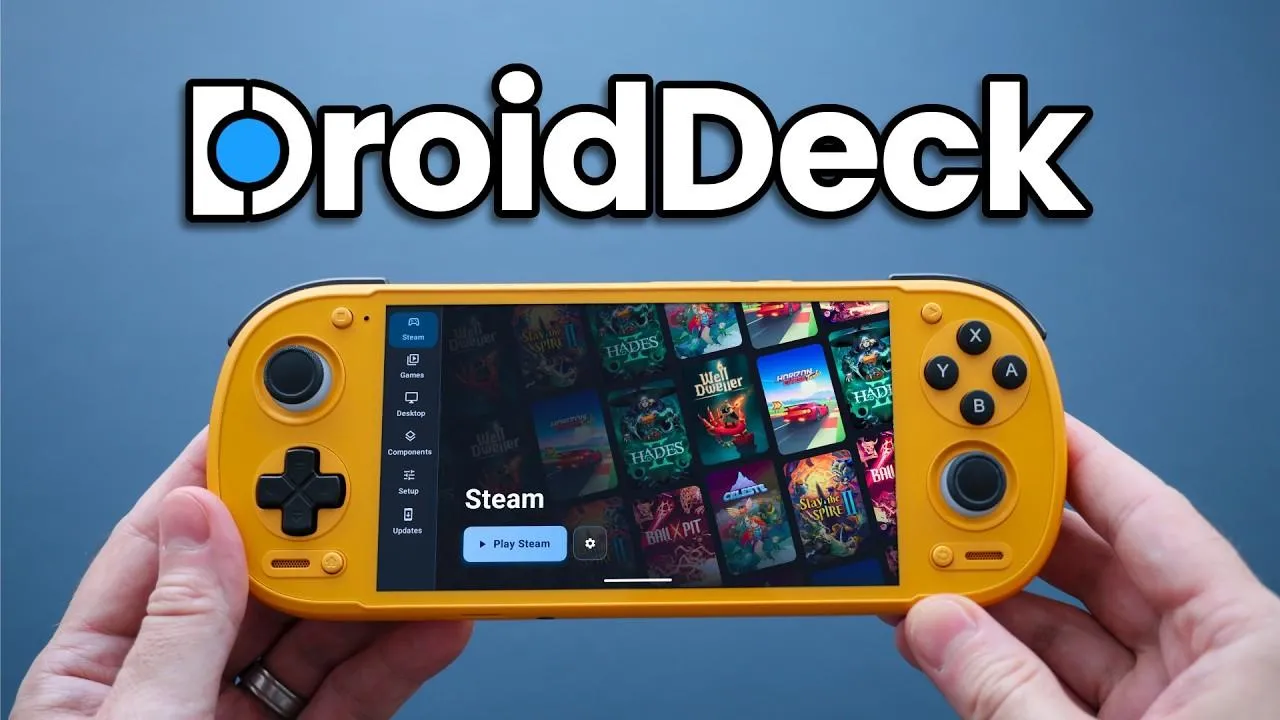
اجرای بازیهای کامپیوتری ویندوز روی گوشی و تبلت اندرویدی دیگر صرفاً به استریم کردن تصویر از کامپیوتر محدود نیست. پروژه DroidDeck تلاش میکند محیطی شبیه Steam Deck را مستقیماً روی دستگاههای اندرویدی اجرا کند تا کاربران بتوانند بازیهای کامپیوتری را بدون نیاز به اتصال دائمی به کامپیوتر تجربه کنند.
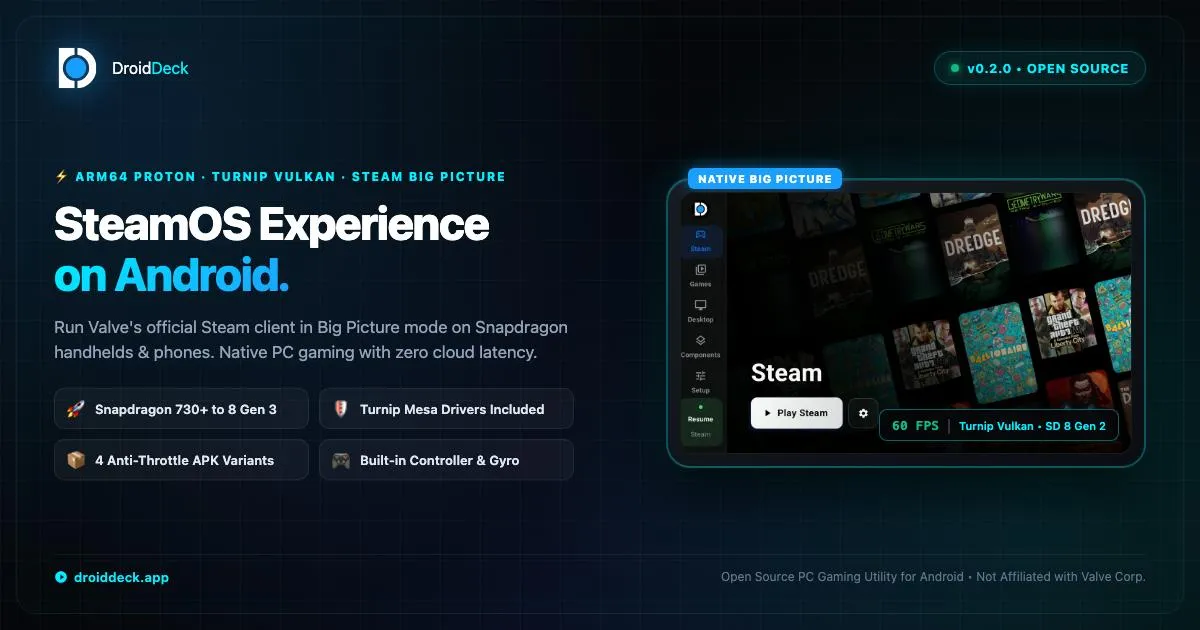
این برنامه با استفاده از نسخه ARM64 استیم و لایههای سازگاری مانند Proton و FEX امکان اجرای برخی بازیهای ویندوز را فراهم میکند. البته برای استفاده از آن به سختافزار نسبتاً قدرتمندی نیاز دارید و نمیتوان انتظار داشت تمام بازیهای کامپیوتری روی گوشی اجرا شوند.
DroidDeck چیست و چگونه بازیهای کامپیوتر را روی اندروید اجرا میکند؟
DroidDeck یک پروژه متنباز برای آوردن تجربه SteamOS و محیط Gaming Mode به دستگاههای اندرویدی است. هدف آن تبدیل گوشی یا تبلت به محیطی شبیه کنسول Steam Deck است؛ با این تفاوت که بازیها مستقیماً روی سختافزار دستگاه اجرا میشوند و نیازی به استریم از کامپیوتر ندارند.
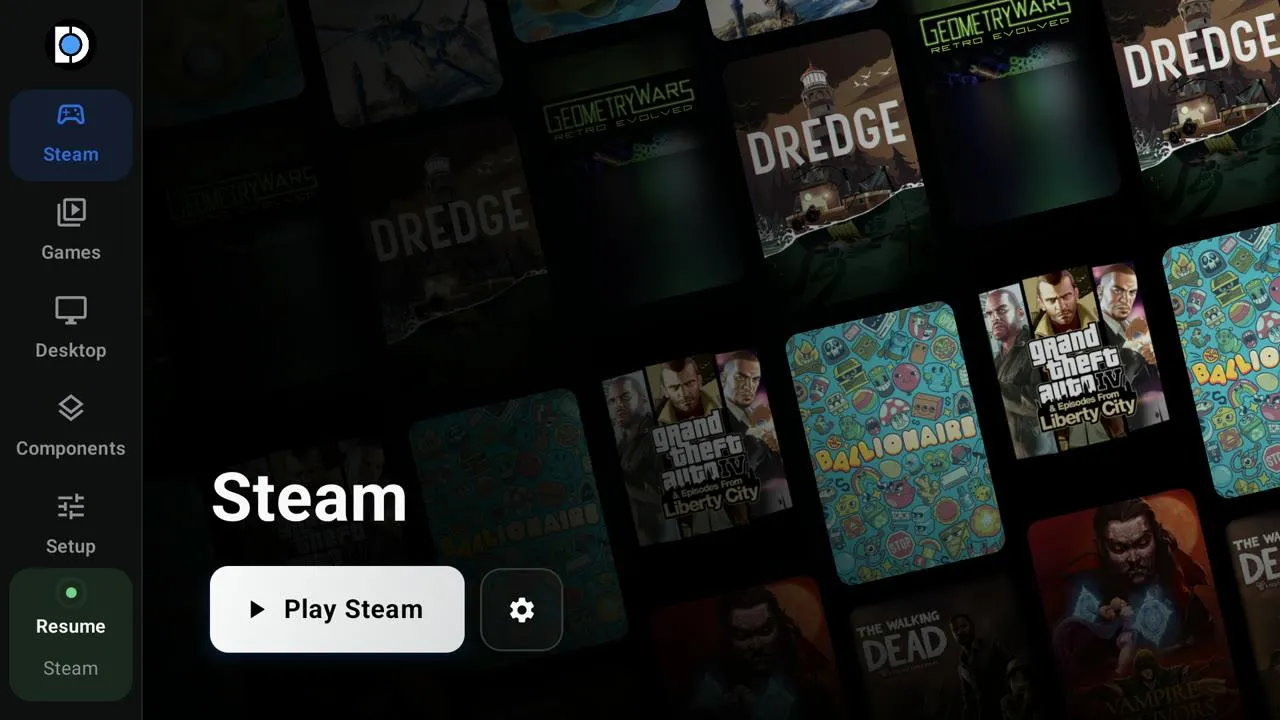
این برنامه از نسخه ARM64 کلاینت Steam استفاده میکند و محیطی شبیه Big Picture Mode در اختیار کاربر قرار میدهد. همچنین امکان استفاده از بازیها و لانچرهای فروشگاههای مختلف از جمله GOG و Epic Games وجود دارد.
نکته مهم این است که DroidDeck سیستمعامل SteamOS را بهطور کامل جایگزین اندروید نمیکند؛ بلکه یک محیط لینوکسی و ابزارهای لازم برای اجرای بازیها را در کنار اندروید فراهم میکند. به همین دلیل، همچنان میتوانید از برنامههای معمول گوشی استفاده کنید.
تفاوت DroidDeck با استریم بازی از کامپیوتر چیست؟
در روشهایی مانند Steam Link، تصویر بازی از کامپیوتر به گوشی منتقل میشود و پردازش اصلی بازی روی کامپیوتر انجام میگیرد. اما DroidDeck تلاش میکند بازی را مستقیماً روی پردازنده و پردازنده گرافیکی دستگاه اندرویدی اجرا کند.
این تفاوت چند مزیت مهم دارد:
- برای اجرای بازی نیازی به روشن بودن کامپیوتر ندارید.
- پس از نصب بازی و آمادهسازی محیط، امکان اجرای محلی بازیها وجود دارد.
- کیفیت و سرعت اجرای بازی به قدرت سختافزار گوشی یا تبلت وابسته است.
- تأخیر ناشی از انتقال تصویر از شبکه وجود ندارد.
البته اجرای محلی بازیهای ویندوزی به دلیل استفاده از لایههای سازگاری فشار بیشتری به سختافزار وارد میکند و ممکن است از استریم بازی سنگینتر باشد.
فناوری Proton و FEX چگونه بازیهای ویندوز را روی اندروید اجرا میکنند؟
اجرای بازیهای کامپیوتری روی پردازندههای ARM گوشیهای اندرویدی به چند ابزار نرمافزاری نیاز دارد. دلیل این موضوع تفاوت معماری پردازندههای کامپیوترهای معمولی با پردازندههای موبایل است.
بخش مهمی از بازیهای ویندوزی برای پردازندههای x86 و x64 طراحی شدهاند؛ درحالیکه پردازندههای Snapdragon از معماری ARM استفاده میکنند. DroidDeck برای برطرف کردن این اختلاف از چند لایه نرمافزاری کمک میگیرد:
- FEX: دستورالعملهای پردازندههای x86 و x64 را به دستورالعملهای قابل اجرا روی ARM تبدیل میکند.
- Proton: امکان اجرای بسیاری از بازیهای ویندوزی را در محیط لینوکس فراهم میکند.
- DXVK: دستورات گرافیکی DirectX 9 تا 11 را به Vulkan تبدیل میکند.
- Gamescope: محیط نمایش و اجرای بازیها را مدیریت میکند.
ترکیب این فناوریها باعث میشود بعضی از بازیهای کامپیوتری بدون نصب ویندوز روی گوشی اجرا شوند. بااینحال، وجود این لایههای واسط به معنی سازگاری کامل با تمام بازیها نیست و عملکرد هر بازی باید جداگانه بررسی شود.
نحوه نصب و راهاندازی DroidDeck روی گوشی اندرویدی
برای نصب DroidDeck نمیتوانید صرفاً به فروشگاه Google Play مراجعه کنید؛ فایل APK این پروژه از طریق بخش Releases مخزن رسمی GitHub منتشر میشود. بهتر است فایل نصب را فقط از همین مخزن دریافت کنید و سراغ سایتهای دانلود متفرقه نروید.
پیش از نصب باید چند مورد را بررسی کنید:
- دستگاه به اندروید ۹ یا نسخههای جدیدتر مجهز باشد.
- پردازنده گرافیکی از نوع Adreno 730 یا جدیدتر باشد؛ پردازندههای گرافیکی Adreno سری 8xx نیز پشتیبانی میشوند.
- حداقل حدود ۳ گیگابایت فضای خالی برای محیط اجرایی لینوکس داشته باشید.
- برای نصب محیط دسکتاپ و ابزارهای جانبی به حدود ۱٫۱ گیگابایت فضای بیشتر نیاز دارید.
- برای دانلود بازیها نیز باید فضای ذخیرهسازی کافی در نظر بگیرید.
دسترسی روت برای اجرای DroidDeck ضروری نیست. بااینحال، داشتن نسخه جدید اندروید بهتنهایی تضمین نمیکند که دستگاه شما سازگار باشد؛ مدل پردازنده گرافیکی اهمیت زیادی دارد.
دانلود فایل APK و نصب برنامه DroidDeck
برای دریافت نسخه نصب برنامه، ابتدا وارد مخزن رسمی پروژه در GitHub شوید و بخش Releases را باز کنید. آخرین نسخه پایدار منتشرشده را انتخاب کنید و فایل APK متناسب با دستگاه خود را دانلود کنید.
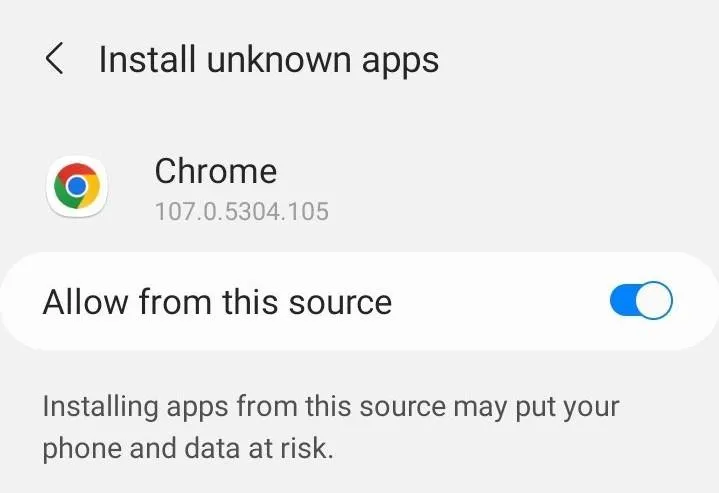
پس از دانلود، فایل APK را باز کنید. اگر اندروید اجازه نصب برنامه را نداد، باید مجوز نصب برنامه از منابع ناشناس را برای مرورگر یا فایل منیجر مورد استفاده فعال کنید.
مسیر دسترسی در اندروید:
Settings → Apps → Special app access → Install unknown apps
تنظیمات ← برنامهها ← دسترسی ویژه برنامهها ← نصب برنامههای ناشناس
پس از نصب، DroidDeck را اجرا کنید و مجوزهای موردنیاز را تأیید کنید. سپس باید محیط اجرایی لینوکس را از داخل برنامه دریافت و نصب کنید. این بخش ممکن است به چند گیگابایت فضای ذخیرهسازی نیاز داشته باشد؛ بنابراین بهتر است از اینترنت پایدار استفاده کنید.
تنظیمات اولیه Steam و اجرای بازیهای کامپیوتری
پس از نصب محیط لینوکس، میتوانید وارد بخش اصلی برنامه شوید و Steam را راهاندازی کنید. در اولین اجرا، کلاینت Steam دریافت میشود و باید با حساب کاربری خود وارد شوید.
پس از ورود به حساب، کتابخانه بازیها در دسترس قرار میگیرد. البته فقط بازیهایی که با سختافزار و لایههای سازگاری دستگاه شما هماهنگ باشند قابل اجرا خواهند بود.
برای تجربه بهتر بازیها پیشنهاد میشود:
- از یک دسته بازی بلوتوثی استفاده کنید؛ کنترل لمسی برای بسیاری از بازیهای کامپیوتری مناسب نیست.
- پیش از دانلود بازیهای حجیم، سازگاری آن را با پردازنده گرافیکی دستگاه بررسی کنید.
- برای بازیهای سنگین، وضوح تصویر و تنظیمات گرافیکی را کاهش دهید.
- هنگام اجرای بازی از شارژر و سیستم خنککننده مناسب استفاده کنید.
- فضای کافی برای فایلهای موقت و Shader Cache در نظر بگیرید.
در دستگاههای مجهز به اندروید ۱۴ و نسخههای جدیدتر، ممکن است لازم باشد محدودیت اجرای پردازشهای فرزند را در Developer options غیرفعال کنید. این محدودیت میتواند باعث بسته شدن Steam یا پردازشهای وابسته به آن شود.
مسیر دسترسی در اندروید:
Settings → System → Developer options → Disable child process restrictions
تنظیمات ← سیستم ← گزینههای توسعهدهنده ← غیرفعال کردن محدودیت پردازشهای فرزند
نام دقیق این گزینه و محل قرارگیری آن ممکن است با توجه به سازنده گوشی و نسخه اندروید متفاوت باشد. در اندروید ۱۲ و ۱۳ نیز ممکن است هنگام اولین اجرای Steam راهنمای رفع این مشکل نمایش داده شود.
عملکرد DroidDeck در اجرای بازیهای کامپیوتری چقدر خوب است؟
مهمترین عامل در تجربه بازی با DroidDeck، قدرت پردازنده گرافیکی و میزان حافظه رم دستگاه است. حتی اگر گوشی شما پردازنده قدرتمندی داشته باشد، اجرای بازیهای ویندوزی از طریق چند لایه سازگاری میتواند منابع زیادی مصرف کند.
در بررسی عملکرد این برنامه روی یک تبلت Lenovo Legion Tab مجهز به پردازنده Snapdragon 8+ Gen 1 و حافظه رم ۱۲ گیگابایتی، نتایج جالبی به دست آمده است.
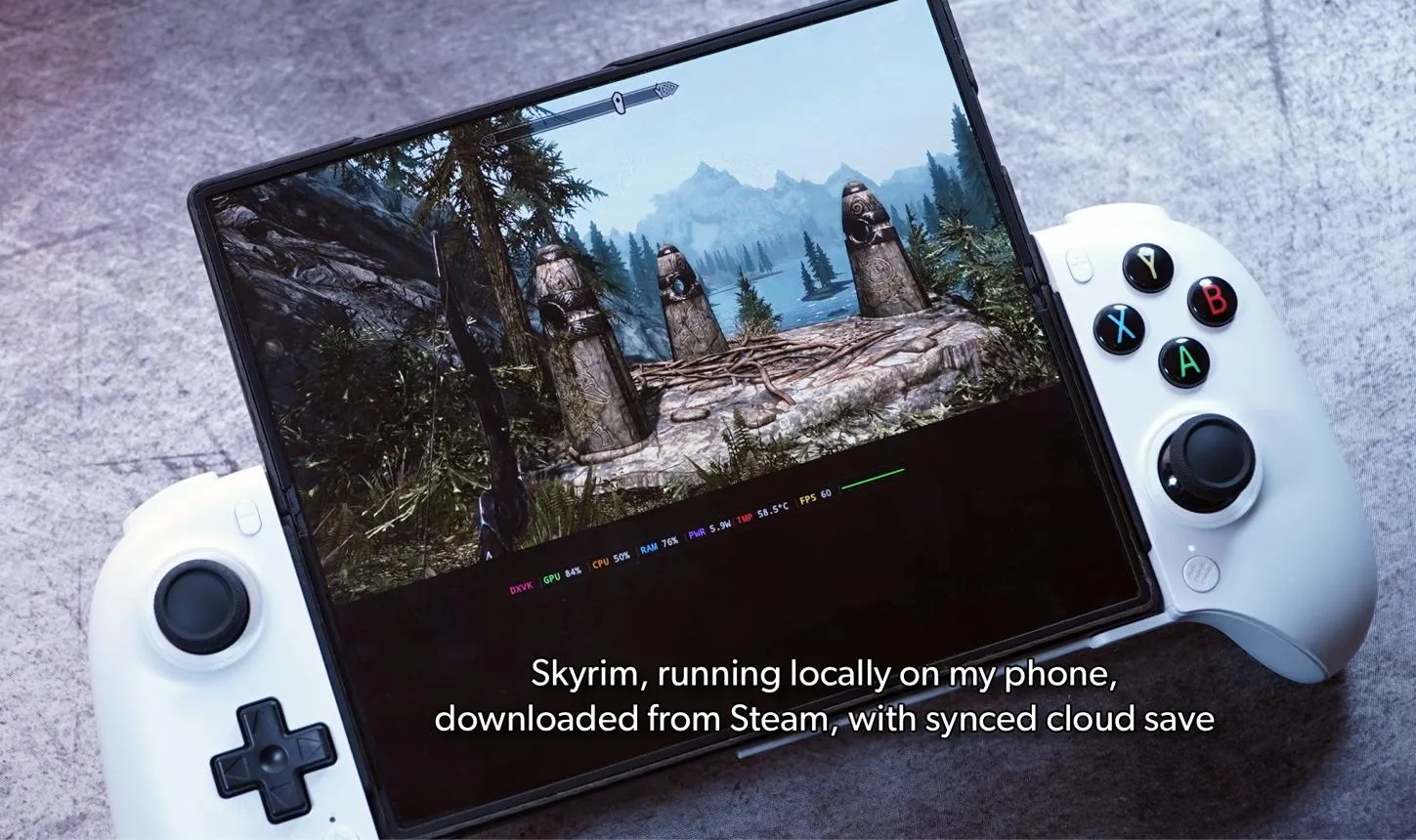
برای مثال، بازی Doom 3 در این دستگاه عملکرد بسیار خوبی داشت و نرخ فریم آن به حدود ۹۰ فریم بر ثانیه رسید. بازی Batman: Arkham City نیز با میانگین حدود ۶۰ فریم بر ثانیه اجرا شد؛ هرچند در ابتدای اجرا به دلیل پردازش Shaderها مقداری نوسان عملکرد وجود داشت.
در مقابل، بازی جدیدتر Mouse: PI for Hire با وضوح ۹۰۰p بهطور میانگین حدود ۲۰ فریم بر ثانیه ارائه کرد. این تفاوت نشان میدهد که جدید بودن بازی و میزان بهینهسازی آن تأثیر زیادی بر نتیجه نهایی دارد.
این اعداد نتایج یک آزمایش روی سختافزار مشخص هستند و نباید آنها را عملکرد تضمینشده DroidDeck روی سایر گوشیها در نظر گرفت.
حداقل سختافزار مناسب برای اجرای بازی با DroidDeck
اگر قصد دارید از این برنامه برای اجرای بازیهای کامپیوتری استفاده کنید، بهتر است سراغ گوشیها و تبلتهای مجهز به پردازندههای پرچمدار Snapdragon بروید.
در حال حاضر پشتیبانی رسمی پروژه روی پردازندههای گرافیکی Adreno 730 و جدیدتر و همچنین سری Adreno 8xx متمرکز است. پشتیبانی از برخی مدلهای Adreno 6xx آزمایشی است و پردازندههای Mali و Xclipse در فهرست سختافزارهای پشتیبانیشده قرار ندارند.
علاوه بر پردازنده، سه عامل دیگر نیز اهمیت دارند:
- حافظه رم: بازیهای سنگین و لایههای سازگاری به حافظه زیادی نیاز دارند. حافظه ۱۲ گیگابایتی برای آزمایشهای سنگین انتخاب مناسبتری است؛ اما بهتنهایی تضمینکننده اجرای روان بازی نیست.
- فضای ذخیرهسازی: علاوه بر محیط لینوکس، باید فضای کافی برای نصب بازیها و فایلهای موقت داشته باشید.
- سیستم خنککننده: اجرای طولانی بازیها ممکن است باعث افزایش دما و کاهش فرکانس پردازنده شود.
قابلیت Desktop Mode و اجرای لانچرهای دیگر در DroidDeck
یکی از امکانات جالب DroidDeck، وجود حالت Desktop Mode است. با نصب بخش دسکتاپ میتوانید محیط KDE Plasma را در کنار محیط بازی داشته باشید و از برخی برنامههای لینوکسی استفاده کنید.
این قابلیت برای کسانی که میخواهند از گوشی یا تبلت خود بهعنوان یک دستگاه چندمنظوره استفاده کنند جذاب است؛ اما نباید انتظار یک کامپیوتر دسکتاپ کامل را داشته باشید. تجربه دسکتاپ همچنان محدودیتهایی دارد و ممکن است همه برنامهها و قابلیتها بهخوبی کار نکنند.
علاوه بر Steam، امکان استفاده از لانچرهای دیگری مانند GOG و Epic Games نیز وجود دارد. بنابراین میتوانید برخی بازیهای خارج از کتابخانه Steam را هم به محیط بازی اضافه کنید.
آیا DroidDeck بهترین روش اجرای بازیهای کامپیوتری روی اندروید است؟
DroidDeck یکی از پروژههای جالب در زمینه اجرای بازیهای کامپیوتری روی گوشیهای اندرویدی است. ترکیب Steam و Proton و FEX باعث شده اجرای برخی بازیهای ویندوزی بدون نیاز به کامپیوتر امکانپذیر شود.
بااینحال، این برنامه هنوز محدودیتهای مهمی دارد. سازگاری بازیها یکسان نیست و حتی دستگاههای قدرتمند نیز ممکن است در اجرای بعضی عناوین جدید با مشکل مواجه شوند. مصرف باتری و تولید گرما نیز از مواردی هستند که هنگام اجرای بازیهای سنگین باید در نظر بگیرید.
اگر گوشی یا تبلت شما سختافزار سازگار و قدرتمندی دارد و به تجربه بازیهای کامپیوتری بهصورت محلی علاقهمند هستید، DroidDeck ارزش امتحان کردن دارد. اما اگر به دنبال اجرای بدون دردسر تمام بازیهای کامپیوتری هستید، فعلاً نباید انتظار جایگزینی کامل کامپیوتر یا Steam Deck را داشته باشید.
اینتوتک