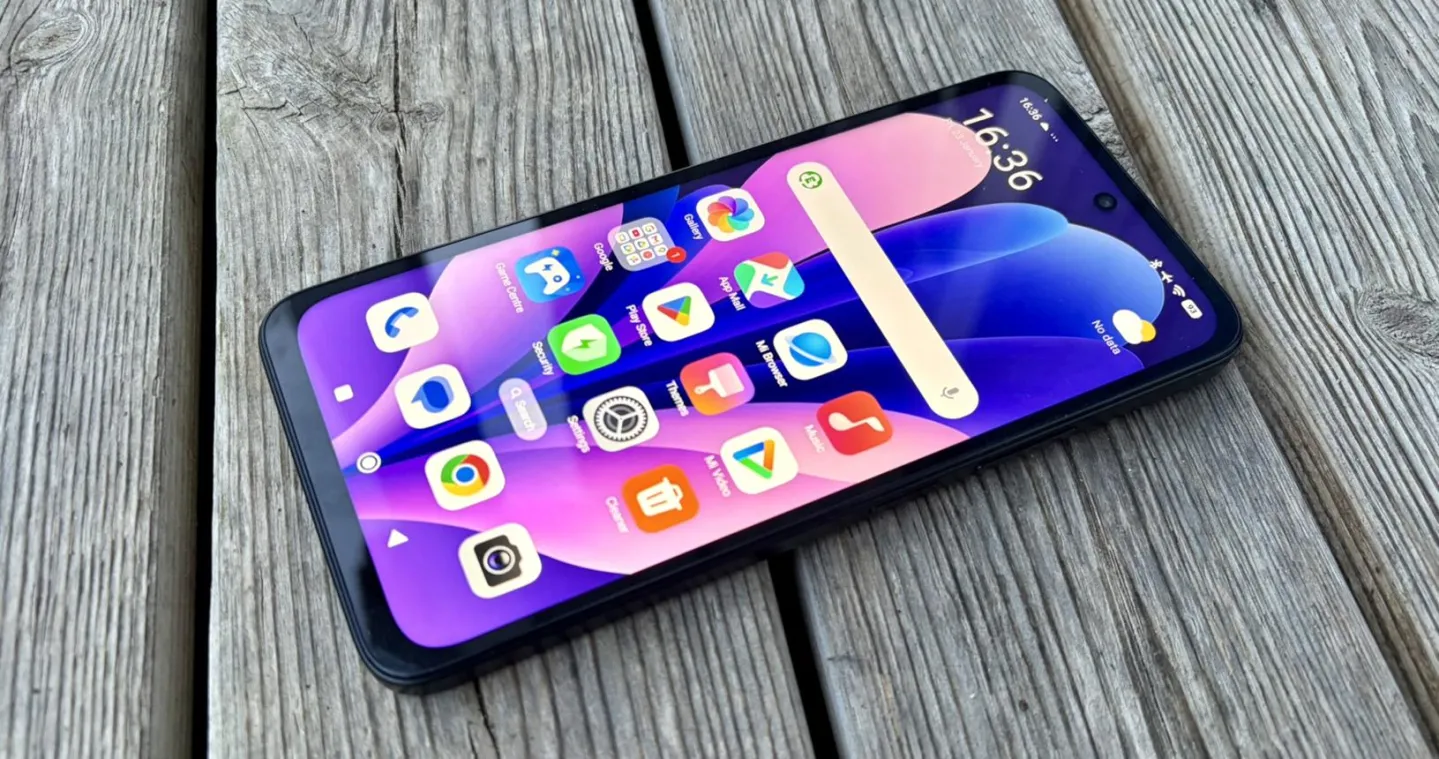
برای تغییر ظاهر و نحوه نمایش برنامهها در گوشی شیائومی، لازم نیست لانچر جداگانهای نصب کنید. در تنظیمات صفحه اصلی میتوانید بین حالت کلاسیک، منوی برنامهها و حالت ساده جابهجا شوید. همچنین در بعضی نسخههای جدید HyperOS امکان تغییر تراکم آیکنها و تعداد برنامههای قابل نمایش در هر صفحه وجود دارد. این تنظیمات در گوشیهای شیائومی، ردمی و پوکو ممکن است با توجه به مدل دستگاه و نسخه سیستمعامل کمی متفاوت باشند.
نحوه تغییر حالت صفحه اصلی شیائومی در MIUI و HyperOS
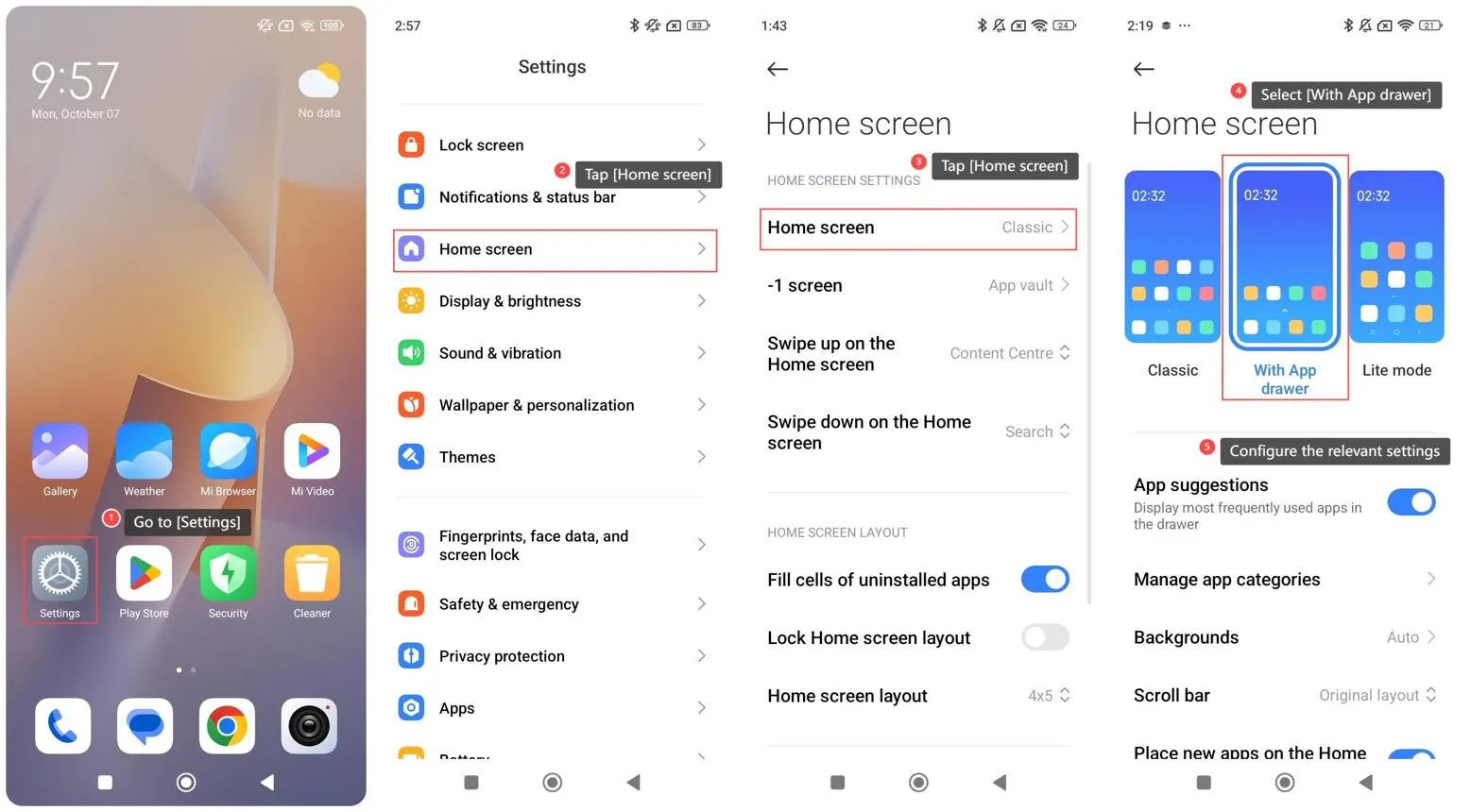
برای تغییر حالت Home screen ابتدا باید وارد تنظیمات اصلی گوشی شوید. در این بخش میتوانید نوع نمایش برنامهها را انتخاب کنید و مشخص کنید آیکن تمام برنامهها در صفحه اصلی قرار بگیرند یا فقط از طریق منوی جداگانه قابل دسترسی باشند.
مسیر دسترسی به تنظیمات در بیشتر گوشیهای جدید شیائومی به این شکل است:
Settings → Home screen → Home screen
تنظیمات ← صفحه اصلی ← صفحه اصلی
در صفحه بازشده، حالتهای قابل انتخاب نمایش داده میشوند. اگر گزینه Home screen را پیدا نمیکنید، عبارت انگلیسی آن را در کادر جستوجوی تنظیمات وارد کنید. همچنین بررسی کنید لانچر پیشفرض گوشی روی System Launcher باشد؛ زیرا تنظیمات لانچرهای متفرقه معمولاً در خود برنامه آنها قرار دارد.
تغییر صفحه اصلی شیائومی به حالت Classic
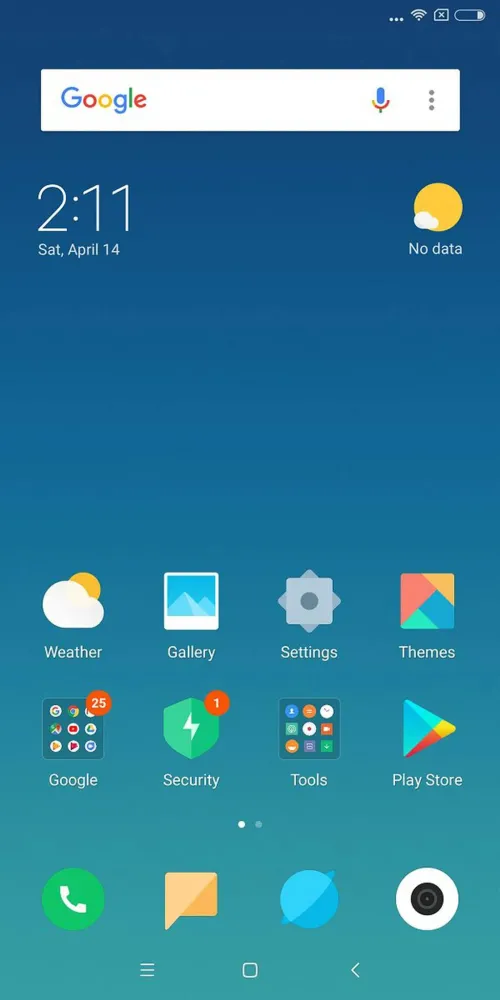
در حالت Classic تمام برنامههای نصبشده مستقیماً در صفحات Home screen نمایش داده میشوند و برای پیدا کردن برنامهها نیازی به باز کردن منوی جداگانه ندارید. میتوانید آیکنها را جابهجا کنید و برنامههای مرتبط را داخل فولدرهای مختلف قرار دهید.
این حالت برای افرادی مناسب است که ترجیح میدهند تمام برنامهها را روی صفحات اصلی گوشی ببینند و با روش سنتی نمایش آیکنها راحتتر هستند.
برای فعال کردن این حالت وارد بخش انتخاب نوع صفحه اصلی شوید و گزینه Classic را انتخاب کنید. پس از بازگشت به صفحه اصلی، آیکن برنامهها مطابق چیدمان انتخابی نمایش داده میشوند.
فعال کردن منوی برنامهها یا App Drawer در شیائومی
اگر نمیخواهید تمام برنامهها روی صفحه اصلی نمایش داده شوند، حالت With App drawer را انتخاب کنید. با فعال شدن این گزینه، برنامههای نصبشده در یک منوی جداگانه قرار میگیرند و فقط آیکن برنامههای دلخواه را روی Home screen نگه میدارید.
برای باز کردن منوی برنامهها کافی است در صفحه اصلی انگشت خود را از پایین به سمت بالا بکشید. سپس میتوانید فهرست برنامهها را مشاهده کنید یا از بخش جستوجو برای پیدا کردن اپلیکیشن موردنظر استفاده کنید.
این روش برای خلوت نگه داشتن صفحه اصلی و دسترسی سریعتر به برنامههای پراستفاده مناسب است. در برخی نسخهها امکان دستهبندی برنامهها نیز وجود دارد.
فعال کردن Lite Mode یا حالت ساده در گوشی شیائومی
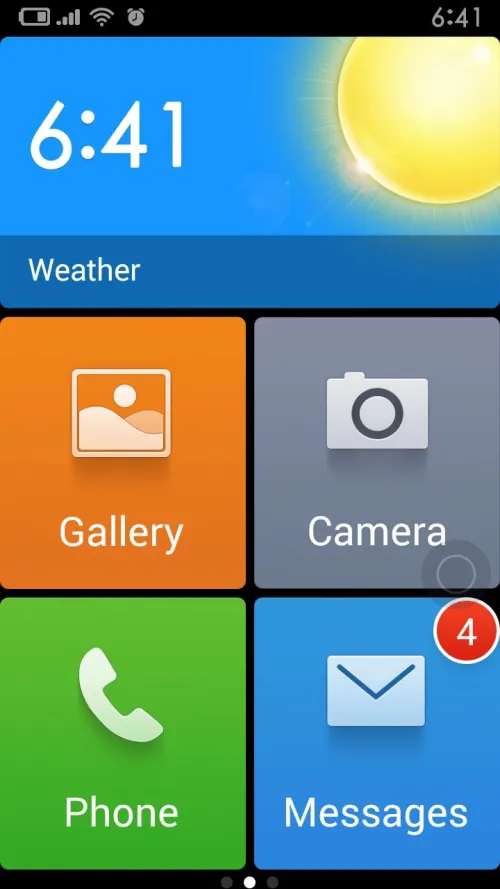
حالت Lite mode برای سادهتر کردن محیط گوشی طراحی شده است. با فعال کردن آن، عناصر رابط کاربری بزرگتر میشوند و دسترسی به بخشهای مختلف برای افرادی که با آیکنها و نوشتههای کوچک مشکل دارند، آسانتر خواهد شد.
برای فعالسازی، در صفحه انتخاب نوع Home screen گزینه Lite mode را انتخاب کنید. پس از تأیید، ظاهر صفحه اصلی و بخشهایی از رابط کاربری تغییر میکند.
این حالت برای کاربران سالمند یا افرادی که به نمایش بزرگتر نوشتهها و آیکنها نیاز دارند مفید است. توجه داشته باشید که Lite mode صرفاً بزرگ کردن آیکنها نیست و ممکن است نحوه نمایش بعضی بخشهای رابط کاربری و دسترسی به قابلیتها را نیز تغییر دهد.
تغییر چیدمان آیکنها و تعداد برنامهها در صفحه اصلی شیائومی
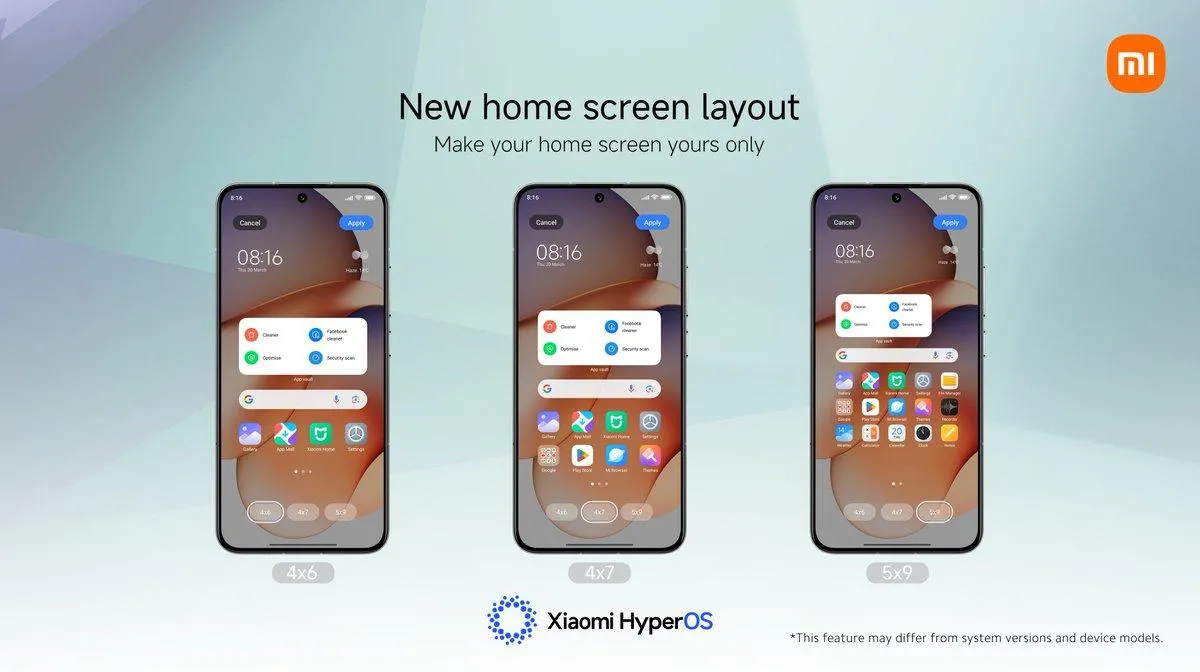
در کنار انتخاب نوع صفحه اصلی، میتوانید در بعضی نسخههای MIUI و HyperOS تعداد آیکنهای قابل نمایش در هر صفحه را هم تغییر دهید. این قابلیت با نام Home screen layout شناخته میشود و به شما اجازه میدهد بین چیدمان معمولی و فشردهتر انتخاب کنید.
برای دسترسی به این بخش در گوشیهای مجهز به HyperOS 2 مسیر زیر را دنبال کنید:
Settings → Home screen → Home screen layout
تنظیمات ← صفحه اصلی ← چیدمان صفحه اصلی
در این بخش دو حالت Standard و Dense در دسترس هستند. گزینههای موجود ممکن است با توجه به مدل گوشی و نسخه نرمافزار متفاوت باشند.
تفاوت چیدمان Standard و Dense در HyperOS 2
در حالت Standard آیکنها با چیدمان ۴ در ۷ نمایش داده میشوند؛ یعنی فضای بیشتری برای هر آیکن در نظر گرفته میشود. در حالت Dense تعداد ردیفها و ستونها افزایش پیدا میکند و چیدمان ۵ در ۹ در دسترس قرار میگیرد.
بنابراین اگر میخواهید تعداد بیشتری برنامه را در یک صفحه قرار دهید، Dense انتخاب مناسبتری است. در مقابل، اگر آیکنهای بزرگتر و فاصله بیشتری بین آنها را ترجیح میدهید، حالت Standard را انتخاب کنید.
رفع مشکل پیدا نکردن تنظیمات Home screen در گوشی شیائومی
اگر گزینههای تغییر صفحه اصلی را در تنظیمات پیدا نمیکنید، ابتدا نام این بخش را در قسمت جستوجوی Settings وارد کنید. ممکن است نام یا محل گزینهها در نسخههای مختلف سیستمعامل تغییر کرده باشد.
در صورتی که همچنان تنظیمات موردنظر نمایش داده نمیشود، این موارد را بررسی کنید:
- مطمئن شوید لانچر پیشفرض گوشی روی System Launcher تنظیم شده است.
- نسخه MIUI یا HyperOS را بررسی کنید؛ بعضی قابلیتها فقط در نسخههای جدیدتر وجود دارند.
- اگر از لانچرهای متفرقه استفاده میکنید، تنظیمات مربوط به صفحه اصلی را در همان برنامه جستوجو کنید.
- گوشی را یکبار راهاندازی مجدد کنید و دوباره تنظیمات را بررسی کنید.
- اگر گزینه Lite mode فعال شده و دسترسی به تنظیمات معمول دشوار است، از بخش تنظیمات برای بازگشت به حالت عادی استفاده کنید.
توجه داشته باشید که تغییر حالت صفحه اصلی باعث حذف برنامههای نصبشده یا پاک شدن اطلاعات آنها نمیشود. فقط نحوه نمایش آیکنها و دسترسی به برنامهها تغییر میکند.
اینتوتک